


Máy Tính
Check MDM Trước Khi Mua MacBook Cũ: Tránh Tiền Mặt, Tật Mang!
Th5
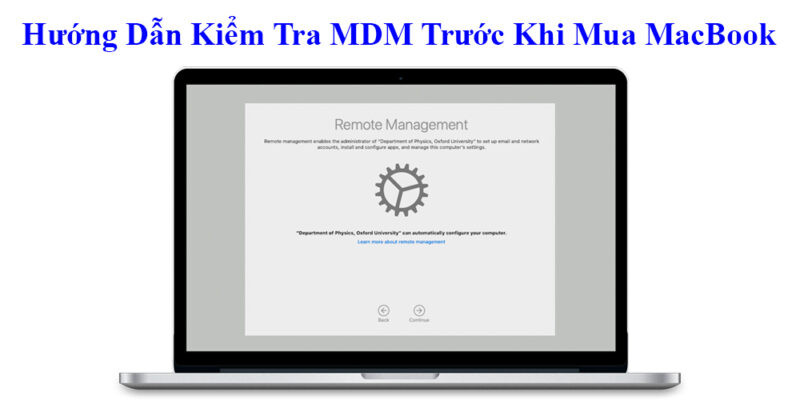
Mua MacBook cũ giá hời ai cũng thích, nhưng lỡ dính phải máy bị quản lý MDM thì đúng là “tiền mất tật mang”. Đừng lo, bài viết này sẽ hướng dẫn bạn cách kiểm tra MDM trên MacBook cực kỳ đơn giản, ai cũng làm được!
Hướng dẫn kiểm tra MDM trên MacBook
MDM Là Gì Mà “Ghê” Vậy?
Nghe MDM có vẻ “cao cấp” nhưng thực ra nó lại có thể gây ra kha khá phiền toái cho người dùng cá nhân. Vậy MDM là gì?
MDM – “Ông Trùm” Quản Lý Từ Xa
MDM (Mobile Device Management) là phần mềm cho phép công ty, trường học… quản lý thiết bị từ xa. Nghĩ đơn giản như kiểu “ông trùm” kiểm soát mọi thứ trên MacBook của bạn vậy. Họ có thể cài đặt app, khóa tính năng, thậm chí xóa sạch dữ liệu của bạn!
MacBook Dính MDM: Nỗi Ám Ảnh Của Người Dùng Cá Nhân
Mua phải MacBook dính MDM thì thôi rồi. Bạn có thể gặp phải những vấn đề như:
- Bị khóa tài khoản: Không đăng nhập được iCloud, không cài app theo ý mình.
- Tính năng bị hạn chế: Nhiều ứng dụng hoặc chức năng có thể bị khóa, dùng chẳng được gì.
- Mất dữ liệu: Nguy cơ bị xóa dữ liệu từ xa bởi tổ chức quản lý.
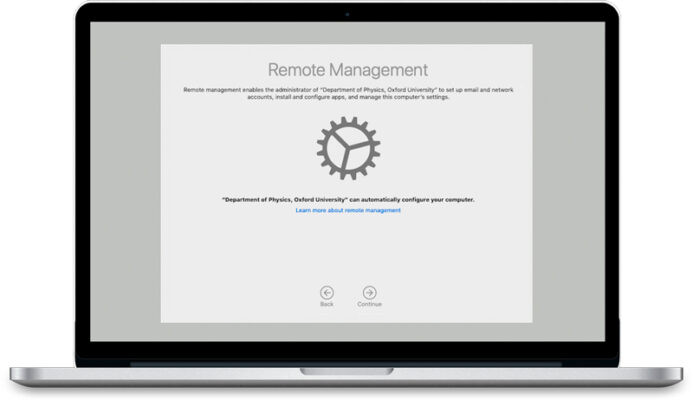 MDM là gì?
Tại Sao Phải Check MDM Trước Khi Mua?
Câu trả lời ngắn gọn: Để tránh “tiền mất tật mang”!
Phòng Bệnh Hơn Chữa Bệnh
Kiểm tra MDM trước khi mua MacBook cũ giúp bạn:
- Tránh mua phải “cục gạch”: MacBook bị khóa MDM coi như vứt đi, chẳng làm được gì.
- Đảm bảo quyền sở hữu: Yên tâm sử dụng, không lo bị tranh chấp hay kiện cáo.
- Tiết kiệm thời gian và tiền bạc: Không mất công sửa chữa, gỡ bỏ MDM tốn kém.
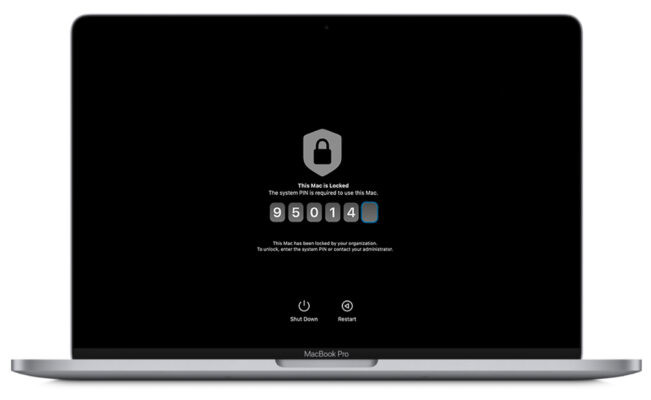 Tại sao cần kiểm tra MDM trước khi mua MacBook?
3 Cách Check MDM “Siêu Dễ” Trên MacBook
Dưới đây là 3 cách kiểm tra MDM đơn giản, bạn có thể tự làm tại nhà:
1. “Lục Lọi” Trong System Settings
- Mở System Settings (Cài đặt Hệ thống).
- Chọn Privacy & Security (Quyền Riêng Tư & Bảo Mật) > Profiles (Hồ Sơ).
- Nếu thấy dòng chữ “This Mac is supervised and managed by [Tên Tổ Chức]” thì máy bạn đã dính MDM rồi đấy.
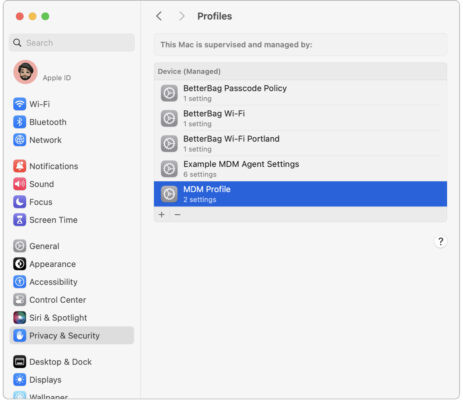 Kiểm tra MDM bằng System Settings
2. “Ra Lệnh” Bằng Terminal
Cách này nghe có vẻ “pro” nhưng thực ra rất dễ:
- Mở Terminal (ứng dụng có biểu tượng cửa sổ màu đen).
- Gõ lệnh:
profiles status -type enrollment. - Nhập mật khẩu MacBook (lúc nhập sẽ không hiện ký tự đâu nhé) và nhấn Enter.
- Nếu thấy dòng “Enrolled via DEP” hoặc “MDM enrollment” là Yes thì máy đã bị quản lý MDM.
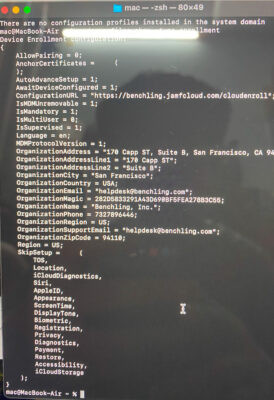 Kiểm tra MDM bằng Terminal
3. “Đánh Úp” Bằng Cách Cài Lại macOS
Đây là cách “chắc ăn” nhất, nhưng hơi mất công một chút:
- Sao lưu dữ liệu quan trọng trước khi cài lại nhé!
- Trong quá trình cài đặt, nếu xuất hiện bảng thông báo yêu cầu kết nối với server của tổ chức nào đó thì máy bạn đã dính MDM.
Lưu ý: Tốt nhất nên nhờ người có kinh nghiệm làm giúp để tránh mất dữ liệu.
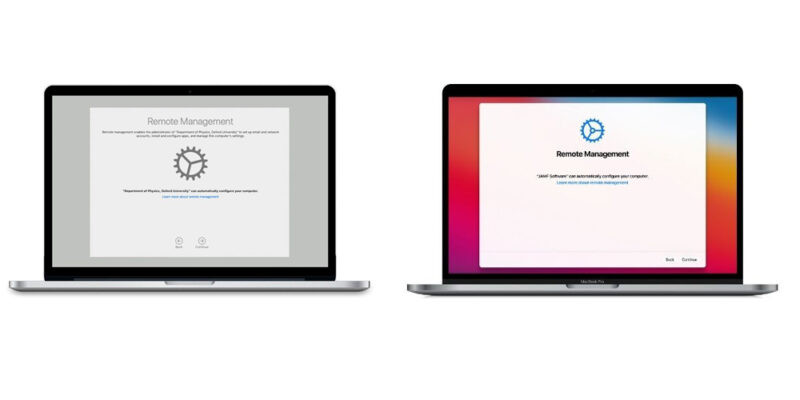 Cài lại hệ điều hành macOS để kiểm tra MDM
Lỡ Mua Phải MacBook Dính MDM Thì Sao?
Nếu “đen đủi” mua phải máy dính MDM, bạn có thể:
- Liên hệ với chủ cũ: Yêu cầu họ gỡ bỏ MDM.
- Mang ra cửa hàng sửa chữa: Nhưng nhớ chọn nơi uy tín nhé!
Lưu ý: Việc tự ý gỡ bỏ MDM có thể làm mất bảo hành của máy.
Mẹo Nhỏ Khi Mua MacBook Cũ
- Mua ở cửa hàng uy tín: “Của rẻ là của ôi”, đừng ham rẻ mà mua ở chỗ không rõ nguồn gốc.
- Kiểm tra kỹ máy trước khi mua: Xem xét ngoại hình, test các chức năng…
- Yêu cầu hóa đơn, giấy tờ đầy đủ: Để đảm bảo quyền lợi của mình.
Vậy là bạn đã biết cách kiểm tra MDM trên MacBook rồi đấy. Hãy áp dụng ngay để tránh “tiền mất tật mang” khi mua máy cũ nhé! Chúc bạn tìm được chiếc MacBook ưng ý!