


Thủ thuật & Phần mềm
Chia Sẻ File Trong Mạng Nội Bộ: Hướng Dẫn Chi Tiết Cho Dân Văn Phòng

Th4
Máy tính văn phòng cả chục cái mà cứ phải cắm USB chạy qua chạy lại để chia sẻ file thì đúng là cực hình! Chia sẻ file trong mạng nội bộ (LAN) thì nhanh gọn hơn nhiều. Hôm nay, Máy Tính Gia Phát sẽ hướng dẫn bạn cách làm chi tiết, dễ hiểu như đang ăn kẹo, đảm bảo ai cũng làm được!
Tại Sao Phải Chia Sẻ File Qua Mạng LAN?
Thử tưởng tượng, bạn đang cần gấp file báo cáo từ máy đồng nghiệp mà phải chờ họ gửi email hoặc copy qua USB. Mất thời gian lại còn dễ lây nhiễm virus nữa chứ! Chia sẻ qua mạng LAN thì khác:
- Ngon lành cành đào: Truyền file nhanh như chớp, khỏi chờ đợi mỏi mòn.
- Làm việc nhóm như mơ: Cập nhật tài liệu tức thì, cả team cùng bắt nhịp.
- An toàn tuyệt đối: Không cần dùng USB, giảm thiểu rủi ro virus tấn công.
Nói chung, mạng LAN cho phép máy tính trong cùng hệ thống Wi-Fi hoặc dây mạng “nói chuyện” với nhau, chia sẻ file, máy in… mà không cần internet. Quá tiện lợi cho dân văn phòng phải không nào?
Mô hình mạng nội bộ
Chuẩn Bị “Đồ Nghề” Trước Khi Chia Sẻ
Trước khi bắt tay vào chia sẻ, bạn cần kiểm tra xem “đồ nghề” đã đủ chưa nhé:
- Kết nối mạng: Tất cả máy tính phải cùng chung một mạng Wi-Fi hoặc LAN.
- Bật tính năng chia sẻ: Network Discovery và File and Printer Sharing phải được bật trên tất cả các máy.
- Chọn file/thư mục cần chia sẻ: Xác định rõ “món hàng” bạn muốn chia sẻ là gì.
- Thiết lập quyền truy cập: Ai được xem, ai được sửa? Phải phân quyền rõ ràng để tránh “tình trạng lộn xộn”.
 Kiểm tra kết nối mạng
Hướng Dẫn Chia Sẻ File Qua Mạng LAN Trên Windows
Giờ thì đến phần hấp dẫn nhất: hướng dẫn chi tiết cách chia sẻ file. Đừng lo, chỉ cần làm theo từng bước là “ok lah” nhé!
Bước 1: “Mở Khóa” Tính Năng Chia Sẻ
- Vào Control Panel > Network and Sharing Center.
- Chọn Change advanced sharing settings.
- Trong mục Private, bật Turn on network discovery và Turn on file and printer sharing. Nếu đang dùng mạng Public thì nhớ bật đúng chỗ nha!
- Nhấn Save changes để lưu lại.
 Bật tính năng chia sẻ
Bước 2: Chia Sẻ Thư Mục Hoặc Ổ Đĩa
- Chia sẻ thư mục: Click phải vào thư mục > Properties > Sharing > Share… > Chọn Everyone > Chọn quyền Read (chỉ đọc) hoặc Read/Write (đọc và ghi) > Share > Done.
- Chia sẻ ổ đĩa: Click phải vào ổ đĩa > Properties > Sharing > Advanced Sharing > Tích Share this folder > Đặt tên > Permissions (chọn quyền) > OK > Apply.
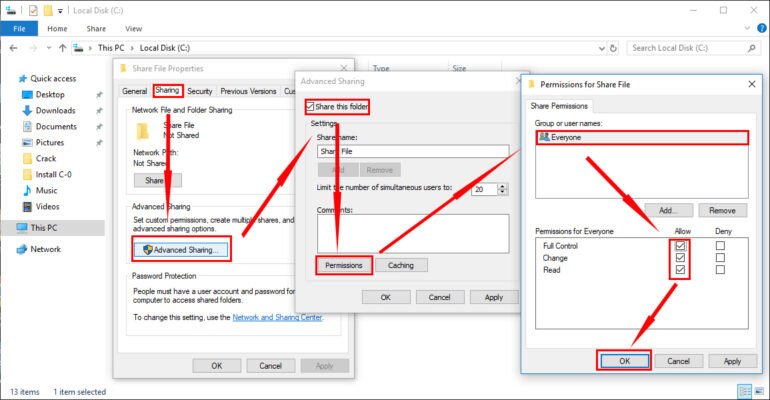 Chia sẻ thư mục
Bước 3: Tìm “Địa Chỉ Nhà” Của Máy Tính
- Click phải vào This PC trên màn hình Desktop.
- Chọn Properties.
- Ghi lại tên máy tính trong mục Computer name (ví dụ: DESKTOP-ABCXYZ). Đây chính là “địa chỉ” để máy khác tìm đến đấy!
 Xem tên máy tính
Bước 4: Truy Cập File Từ Máy Khác
- Trên máy tính muốn truy cập file, nhấn Windows + R.
- Gõ
\TênMáyChủ(ví dụ:\DESKTOP-ABCXYZ) và nhấn Enter. - Chọn thư mục được chia sẻ. Giờ thì tha hồ copy, sửa file theo quyền được cấp nhé!
Bạn cũng có thể “gắn” thư mục được chia sẻ vào This PC như một ổ đĩa riêng bằng cách click phải vào thư mục đó và chọn Map Network Drives. Vậy là truy cập nhanh hơn nữa!
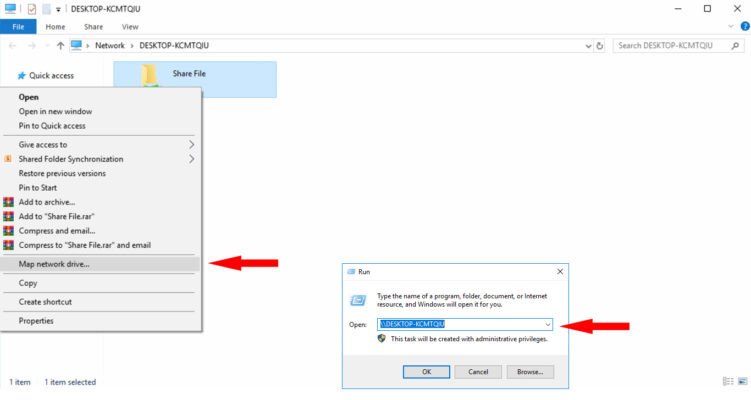 Truy cập thư mục chia sẻ
Mẹo Hay Cho Dân Chuyên Nghiệp: Chia Sẻ Qua IP Tĩnh
Nếu công ty bạn dùng IP tĩnh, hãy thử cách này:
- Nhấn Windows + R.
- Gõ
\192.168.1.xxx(thayxxxbằng IP của máy chia sẻ) và nhấn Enter.
Cách này thường dùng trong môi trường doanh nghiệp, phòng net…
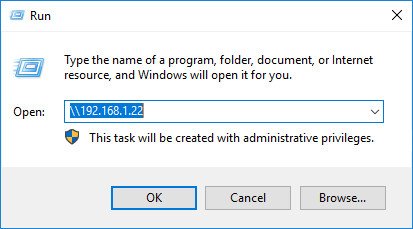 Chia sẻ qua IP tĩnh
“Bệnh” Thường Gặp Khi Chia Sẻ File Và Cách “Chữa”
Đôi khi chia sẻ file cũng gặp trục trặc. Dưới đây là vài “bệnh” thường gặp và cách “chữa”:
- Không tìm thấy máy tính chia sẻ: Kiểm tra lại kết nối mạng, bật Network Discovery, hoặc tạm tắt tường lửa và phần mềm diệt virus.
- Bị hỏi mật khẩu: Vào Advanced sharing settings và tắt password protected sharing.
- Không có quyền ghi file: Kiểm tra lại quyền truy cập đã được cấp là Read/Write chưa.
Nếu vẫn không được, hãy xem chi tiết tại bài viết chia sẻ dữ liệu qua mạng LAN của Máy Tính Gia Phát.
 Khắc phục lỗi chia sẻ file
Chia Sẻ File An Toàn: “Cẩn Tắc Vô Áy Náy”
- Chia sẻ có chọn lọc: Chỉ chia sẻ những gì cần thiết, tránh chia sẻ cả ổ đĩa.
- Phân quyền rõ ràng: Ai được xem, ai được sửa, phải rõ ràng như nước ốc.
- Tạo tài khoản riêng: Nếu cần bảo mật cao, hãy tạo tài khoản riêng cho từng người dùng.
- Sao lưu dữ liệu: “Cẩn tắc vô áy náy”, luôn sao lưu dữ liệu quan trọng để phòng trường hợp xấu xảy ra.
Kết Luận
Vậy là bạn đã biết cách chia sẻ file qua mạng LAN rồi đấy. Thử áp dụng ngay để thấy công việc hiệu quả hơn nhé! Nếu gặp khó khăn gì, đừng ngại comment bên dưới, Máy Tính Gia Phát sẽ hỗ trợ bạn hết mình.