


Máy Tính
Chỉnh Âm Thanh Trên Máy Tính Windows 11: Tối Ưu Từng Ứng Dụng

Th8
Chỉnh âm thanh trên máy tính là một nhu cầu thiết yếu đối với bất kỳ người dùng Windows 11 nào muốn tối ưu hóa trải nghiệm làm việc hoặc giải trí. Với Windows 11, Microsoft đã tích hợp nhiều cải tiến về hiệu năng và giao diện, đồng thời mang đến các tính năng quản lý âm thanh nâng cao. Bài viết này của maytinhgiaphat.vn sẽ hướng dẫn chi tiết cách điều chỉnh âm lượng riêng biệt cho từng ứng dụng, giúp bạn kiểm soát hoàn toàn môi trường âm thanh của mình, từ đó tập trung tốt hơn vào công việc hoặc tận hưởng nội dung một cách trọn vẹn. Bạn sẽ khám phá hai phương pháp chính: sử dụng cài đặt mặc định của hệ thống và dùng ứng dụng bên thứ ba để có trải nghiệm nhanh chóng hơn.
Quản Lý Âm Lượng Từng Ứng Dụng Với Cài Đặt Windows 11
Khả năng điều chỉnh âm thanh cho từng ứng dụng riêng biệt là một tính năng vô cùng hữu ích, đặc biệt khi bạn đang làm việc và cần tắt tiếng một ứng dụng không liên quan, hoặc khi bạn muốn giảm âm lượng của một trò chơi trong khi vẫn nghe rõ cuộc gọi video. Windows 11 đã đơn giản hóa quy trình này, cho phép bạn dễ dàng kiểm soát mọi nguồn phát âm thanh.
Để bắt đầu, bạn cần truy cập vào cài đặt âm thanh của hệ thống. Nhấn tổ hợp phím Windows + I để mở nhanh ứng dụng Settings. Đây là cửa ngõ chính để tùy chỉnh mọi khía cạnh của Windows 11, từ hiển thị đến âm thanh. Sau khi cửa sổ Settings hiện ra, chọn mục System ở cột bên trái, sau đó tiếp tục chọn Sound ở danh sách các tùy chọn bên phải. Bước này sẽ đưa bạn đến trang quản lý âm thanh tổng thể của hệ thống, nơi bạn có thể cấu hình các thiết bị phát và ghi âm.
 Giao diện cài đặt âm thanh Windows 11 để chỉnh âm thanh trên máy tính
Sau khi vào mục Sound, cuộn xuống phần Advanced và tìm tùy chọn Volume mixer. Đây chính là công cụ giúp bạn kiểm soát âm lượng riêng lẻ cho từng ứng dụng. Volume mixer hiển thị danh sách tất cả các ứng dụng đang phát âm thanh trên máy tính của bạn, từ trình duyệt web đến các ứng dụng nghe nhạc hay trò chơi.
 Mở cài đặt âm thanh trong Windows 11 để điều chỉnh âm lượng
Xem Thêm Bài Viết:
- Máy tính Casio đời mới nhất: Khám phá FX-880BTG toàn diện
- Cách Chụp Ảnh Màn Hình Laptop Toshiba Nhanh Chóng, Hiệu Quả
- Kiểm Tra Máy Tính Có Bị Lỗi Không: Hướng Dẫn Toàn Diện
- Máy Tính Văn Phòng Giá Rẻ: Hướng Dẫn Mua Sắm Thông Minh
- Máy in 3D Delta Anycubic: Review chi tiết, có nên mua?
Tại giao diện Volume mixer, bạn sẽ thấy một danh sách các ứng dụng đang hoạt động và một thanh trượt âm lượng tương ứng với mỗi ứng dụng. Để chỉnh âm thanh trên máy tính cho một ứng dụng cụ thể, bạn chỉ cần kéo thanh trượt của ứng dụng đó đến mức âm lượng mong muốn. Ví dụ, bạn có thể giảm âm lượng của trình duyệt nếu có một video tự động phát, trong khi vẫn giữ âm lượng cao cho cuộc họp trực tuyến. Sự linh hoạt này giúp bạn dễ dàng quản lý các nguồn âm thanh khác nhau mà không làm gián đoạn trải nghiệm tổng thể.
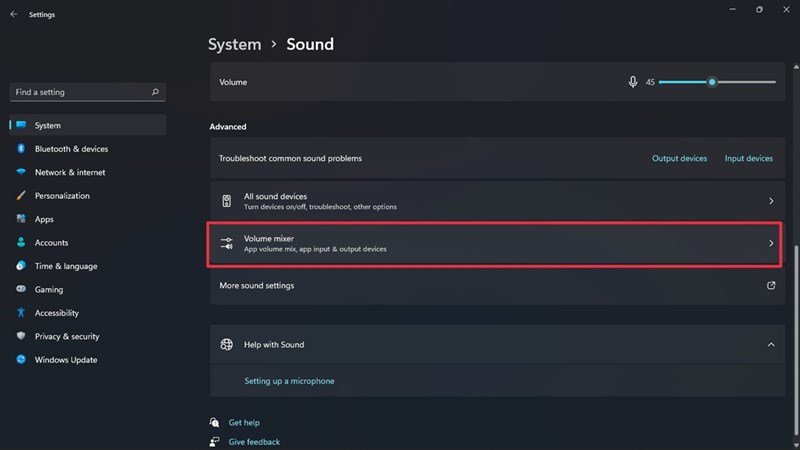 Truy cập Volume mixer để chỉnh âm thanh trên máy tính Windows 11
 Điều chỉnh âm lượng từng ứng dụng riêng biệt trong Volume mixer Windows 11
Chỉnh Âm Lượng Ứng Dụng Nhanh Chóng Với EarTrumpet
Mặc dù Volume mixer tích hợp sẵn của Windows 11 khá tiện lợi, nhưng việc phải truy cập qua nhiều bước cài đặt có thể tốn thời gian. Đối với những ai tìm kiếm giải pháp nhanh gọn hơn để chỉnh âm thanh trên máy tính theo từng ứng dụng, EarTrumpet là một lựa chọn tuyệt vời. Đây là một ứng dụng miễn phí có sẵn trên Microsoft Store, mang lại khả năng kiểm soát âm lượng mạnh mẽ và trực quan hơn.
Để bắt đầu, hãy truy cập Microsoft Store trên máy tính Windows 11 của bạn và tìm kiếm ứng dụng EarTrumpet. Hoặc bạn có thể tìm kiếm nhanh chóng qua thanh tìm kiếm của Windows. Sau khi tìm thấy, nhấn nút cài đặt để tải và cài đặt ứng dụng. Quá trình này diễn ra nhanh chóng và không yêu cầu cấu hình phức tạp.
 Tìm và tải ứng dụng EarTrumpet để chỉnh âm thanh trên máy tính
Sau khi cài đặt thành công, hãy mở ứng dụng EarTrumpet lần đầu tiên. Ứng dụng có thể hiển thị một hướng dẫn nhỏ giới thiệu các tính năng cơ bản. Bạn có thể xem hoặc nhấn Close để bỏ qua và bắt đầu sử dụng ngay.
 Giao diện khởi động của EarTrumpet hỗ trợ chỉnh âm thanh
Để sử dụng EarTrumpet, bạn chỉ cần tìm biểu tượng loa của nó trên thanh Taskbar, thường nằm gần khu vực đồng hồ và các biểu tượng hệ thống khác. Biểu tượng này trông tương tự như biểu tượng loa mặc định của Windows, nhưng bạn có thể dễ dàng nhận ra nó bằng cách di chuột qua, tên EarTrumpet sẽ hiện lên. Đây chính là biểu tượng bạn cần tương tác để điều chỉnh âm lượng.
 Biểu tượng EarTrumpet trên thanh Taskbar để chỉnh âm thanh từng ứng dụng
Khi bạn nhấn vào biểu tượng EarTrumpet, một bảng điều khiển nhỏ sẽ xuất hiện, hiển thị các ứng dụng đang phát âm thanh và các thanh trượt điều chỉnh âm lượng riêng biệt cho từng ứng dụng. Điều này cho phép bạn nhanh chóng giảm âm lượng của Chrome, tăng âm lượng cho Spotify, hoặc tắt tiếng Discord chỉ với vài cú nhấp chuột mà không cần phải vào sâu trong cài đặt hệ thống. Sự tiện lợi này làm cho EarTrumpet trở thành công cụ không thể thiếu cho những ai thường xuyên cần điều chỉnh âm thanh một cách linh hoạt.
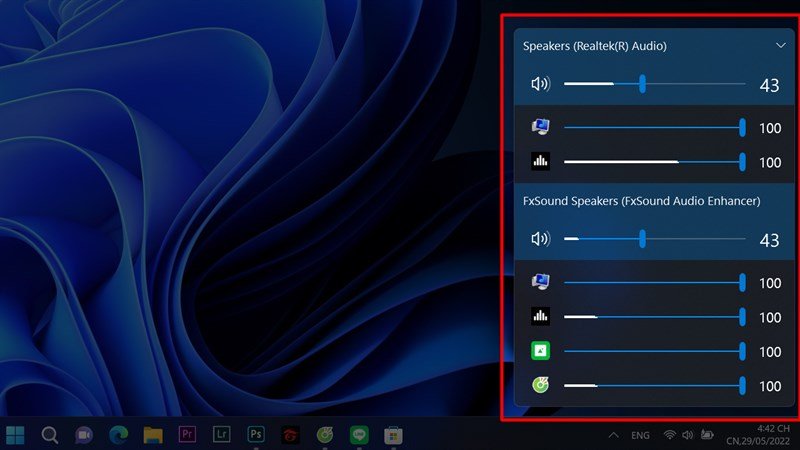 Chỉnh âm thanh từng ứng dụng nhanh chóng với EarTrumpet trên Windows 11
Việc chỉnh âm thanh trên máy tính theo từng ứng dụng là một kỹ năng quan trọng giúp bạn tối ưu hóa trải nghiệm sử dụng Windows 11. Dù bạn chọn cách điều chỉnh thủ công qua cài đặt hệ thống hay sử dụng tiện ích EarTrumpet để tiết kiệm thời gian, khả năng kiểm soát âm lượng linh hoạt này sẽ giúp bạn tập trung hơn vào công việc và tận hưởng các nội dung giải trí một cách trọn vẹn. Nắm vững những thủ thuật này, bạn sẽ dễ dàng quản lý môi trường âm thanh kỹ thuật số của mình, nâng cao năng suất và sự thoải mái khi sử dụng máy tính.