


Máy In
Chỉnh đậm nhạt máy in HP M402DN: Hướng dẫn chi tiết

Th5
Việc chỉnh đậm nhạt máy in HP M402DN là một thao tác cần thiết giúp bạn kiểm soát chất lượng bản in và tối ưu hóa việc sử dụng mực. Nhiều người dùng gặp khó khăn khi muốn điều chỉnh thông số này để phù hợp với nhu cầu in ấn cụ thể. Bài viết này sẽ cung cấp hướng dẫn chi tiết từng bước, giúp bạn dễ dàng tùy chỉnh độ đậm nhạt cho chiếc máy in HP LaserJet Pro M402DN của mình, dù là thao tác trực tiếp trên máy hay thông qua máy tính.
Đánh giá máy in HP LaserJet Pro M402DN và tầm quan trọng của việc điều chỉnh độ đậm nhạt
Máy in HP LaserJet Pro M402DN là một model được nhiều văn phòng và doanh nghiệp ưa chuộng nhờ tốc độ in nhanh, khả năng in hai mặt tự động và độ bền bỉ. Đây là một công cụ hỗ trợ đắc lực cho công việc hàng ngày. Tuy nhiên, để máy hoạt động hiệu quả và tiết kiệm nhất, việc hiểu và tùy chỉnh độ đậm nhạt của mực in là rất quan trọng.
Việc điều chỉnh độ sắc nét của bản in mang lại nhiều lợi ích thiết thực. Thứ nhất, nó giúp bạn tiết kiệm mực in đáng kể, đặc biệt khi in các tài liệu nội bộ hoặc bản nháp không yêu cầu chất lượng quá cao. Giảm độ đậm sẽ làm giảm lượng mực sử dụng cho mỗi trang in, từ đó kéo dài tuổi thọ của hộp mực. Thứ hai, chất lượng bản in sẽ được tối ưu hóa cho từng loại tài liệu. Ví dụ, các hợp đồng, văn bản quan trọng cần độ đậm rõ ràng, trong khi các bản phác thảo, sơ đồ có thể chỉ cần mức độ vừa phải. Cuối cùng, đối với một số dòng máy, bao gồm cả HP M402DN, hộp mực đi kèm có thể có những hạn chế nhất định về việc tái nạp. Vì vậy, việc tùy chỉnh độ đậm nhạt hợp lý ngay từ đầu sẽ giúp tận dụng tối đa hộp mực hiện có.
Hướng dẫn chi tiết cách chỉnh đậm nhạt máy in HP M402DN
Có hai phương pháp chính để bạn có thể thay đổi độ đậm nhạt cho máy in HP M402DN: thực hiện trực tiếp trên bảng điều khiển của máy in hoặc thông qua cài đặt trên máy tính đã kết nối với máy in. Cả hai cách đều tương đối đơn giản và dễ thực hiện.
Điều chỉnh độ đậm nhạt trực tiếp trên bảng điều khiển máy in HP M402DN
Đây là cách nhanh chóng để cài đặt độ đậm nhạt mà không cần đến máy tính. Bạn chỉ cần thao tác trực tiếp trên các nút và màn hình hiển thị của máy in.
Đầu tiên, hãy đảm bảo máy in đã được bật và sẵn sàng hoạt động. Trên bảng điều khiển của máy in, bạn nhấn phím OK để truy cập vào Menu chính của máy. Sau đó, sử dụng các phím mũi tên (trái hoặc phải) để di chuyển qua các tùy chọn cho đến khi bạn tìm thấy mục System Setup. Nhấn OK một lần nữa để xác nhận lựa chọn này.
Xem Thêm Bài Viết:
- Máy In Áo Kỹ Thuật Số Polyprint: Đánh giá chi tiết
- Cung cấp linh kiện máy in: Chính hãng, Giá tốt nhất
- Hướng dẫn cách in hết khổ giấy A4 trong Excel
- Máy in Ricoh SP 150SU: Đánh giá chi tiết và toàn diện
- Review Máy Tính Đồng Bộ Dell Optiplex 3050 MT Mới Nhất
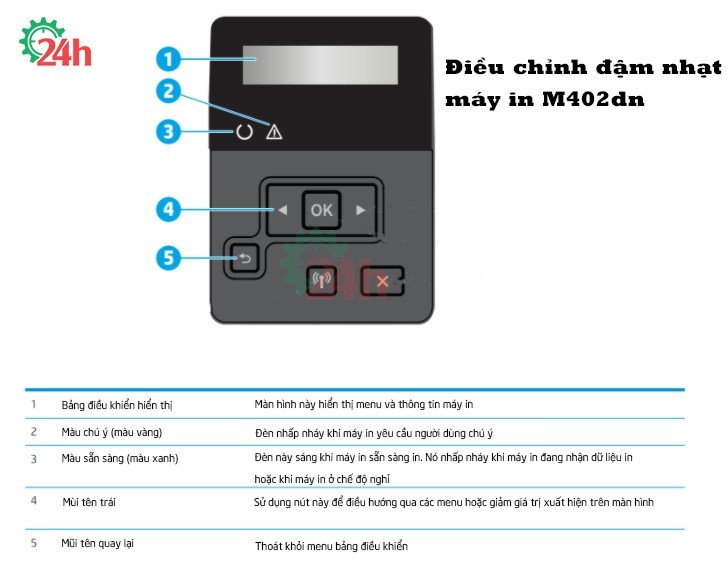 alt=”Bảng điều khiển máy in HP M402DN với nút OK để vào menu chỉnh đậm nhạt”
Tiếp tục sử dụng phím mũi tên để tìm đến mục Print Density (Mật độ in) trong menu System Setup. Đây chính là nơi bạn có thể thiết lập độ đậm nhạt cho bản in. Mặc định, máy in thường được cài đặt ở mức trung bình (thường là 3). Để làm cho bản in nhạt hơn, bạn nhấn phím mũi tên trái để giảm giá trị xuống mức 1 hoặc 2. Ngược lại, nếu muốn bản in đậm hơn, hãy nhấn phím mũi tên phải để tăng giá trị lên mức 4 hoặc 5. Sau khi chọn được mức độ ưng ý, nhấn OK để lưu lại cài đặt.
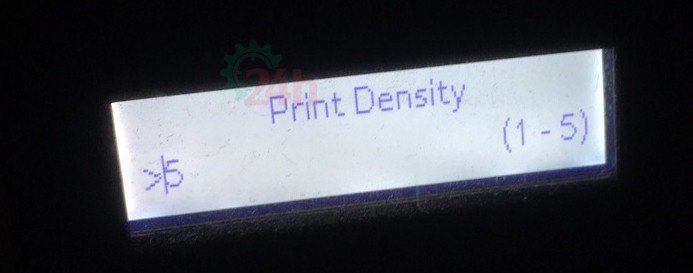 alt=”Điều chỉnh Print Density trên máy in HP M402DN với các mức từ 1 đến 5″
Thay đổi thiết lập độ đậm nhạt cho máy in HP M402DN từ máy tính
Nếu bạn muốn điều chỉnh độ tương phản bản in thông qua máy tính, quy trình cũng không quá phức tạp, miễn là máy tính của bạn đã cài đặt driver máy in HP M402DN đầy đủ.
Trước hết, bạn cần truy cập vào Control Panel trên máy tính. Cách truy cập Control Panel có thể khác nhau tùy theo phiên bản Windows bạn đang sử dụng (ví dụ: tìm kiếm “Control Panel” trong menu Start).
 alt=”Truy cập Control Panel trên Windows để cấu hình máy in HP M402DN”
Trong cửa sổ Control Panel, tìm và chọn mục Devices and Printers (Thiết bị và Máy in). Tại đây, bạn sẽ thấy danh sách các máy in đã được cài đặt trên máy tính của mình.
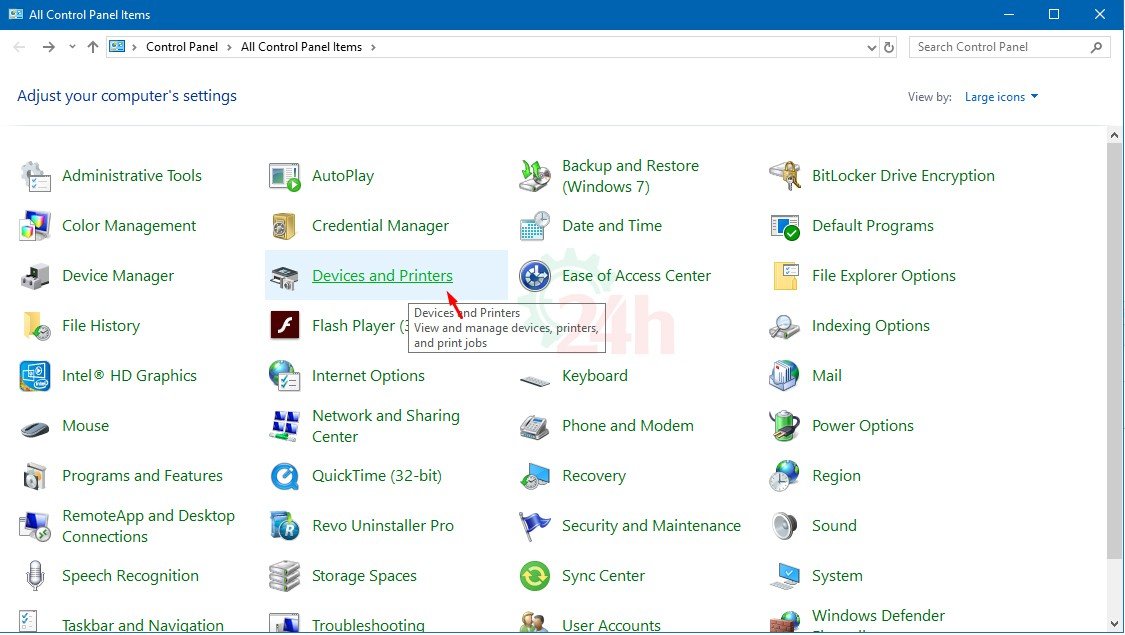 alt=”Cửa sổ Devices and Printers hiển thị danh sách máy in đã cài đặt bao gồm HP M402DN”
Hãy tìm biểu tượng của máy in HP LaserJet Pro M402DN, nhấp chuột phải vào đó và chọn Printer Properties (Thuộc tính máy in) từ menu ngữ cảnh.
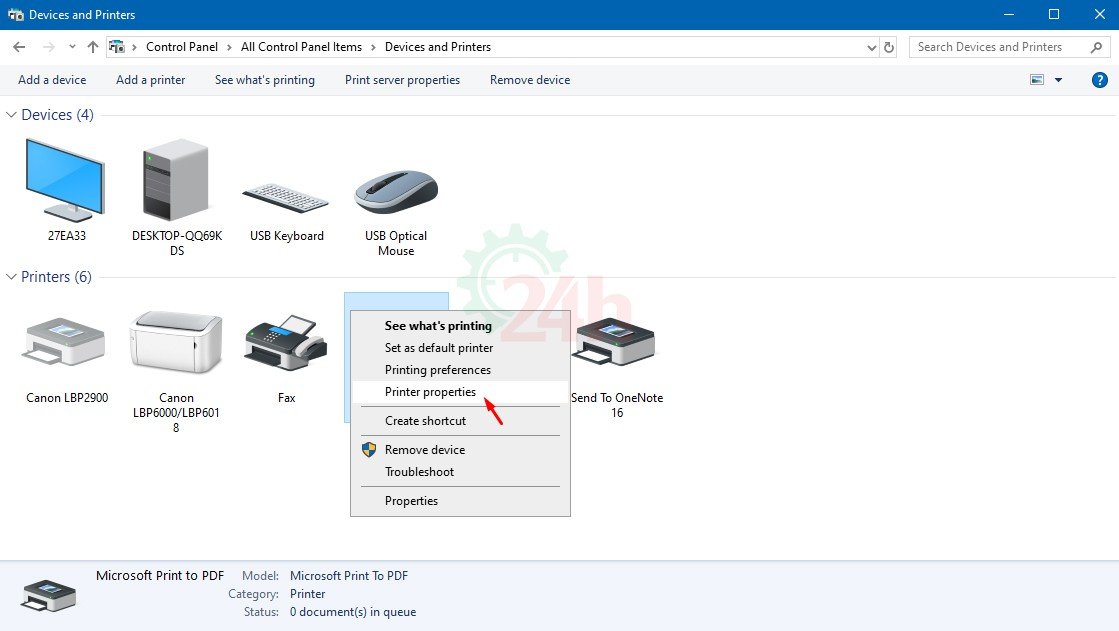 alt=”Chọn Printer Properties cho máy in HP LaserJet Pro M402DN để chỉnh đậm nhạt”
Trong cửa sổ Printer Properties, tìm đến tab có tên Configure hoặc Device Settings (tên tab có thể thay đổi tùy thuộc vào phiên bản driver). Trong tab này, bạn sẽ thấy một tùy chọn liên quan đến Print Density (Mật độ in). Thông thường, đây sẽ là một thanh trượt hoặc một ô cho phép bạn chọn các giá trị từ 1 đến 5. Để tăng độ đậm, hãy kéo thanh trượt hoặc chọn giá trị cao hơn (về phía số 5). Để giảm độ đậm, làm ngược lại (về phía số 1). Sau khi đã thiết lập độ đậm nhạt mong muốn, nhấn nút Apply (Áp dụng) và sau đó nhấn OK để lưu các thay đổi và đóng cửa sổ.
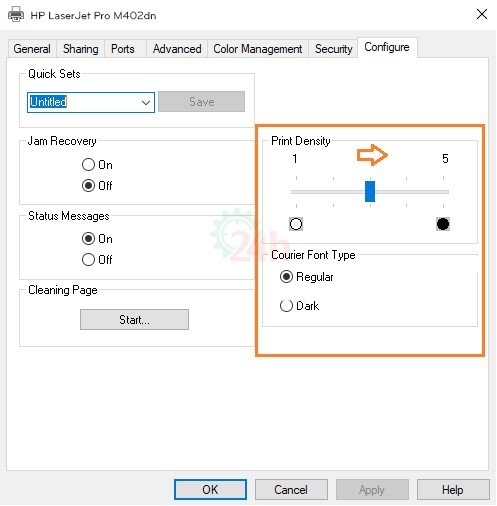 alt=”Cấu hình Print Density cho HP M402DN trong Printer Properties trên máy tính”
Lưu ý khi tùy chỉnh độ đậm nhạt cho máy in HP M402DN để tối ưu hiệu quả
Khi thực hiện chỉnh đậm nhạt máy in HP M402DN, có một vài điểm bạn cần lưu tâm để đảm bảo chất lượng bản in tốt nhất và bảo vệ máy in. Không nên đặt độ đậm ở mức quá cao (ví dụ mức 5) một cách thường xuyên, vì điều này không chỉ gây tốn mực không cần thiết mà còn có thể dẫn đến hiện tượng lem mực trên giấy hoặc giảm tuổi thọ của một số linh kiện như trống (drum). Ngược lại, nếu chỉnh quá nhạt, bản in sẽ mờ, khó đọc và trông thiếu chuyên nghiệp, đặc biệt đối với các tài liệu quan trọng.
Cách tốt nhất là sau mỗi lần điều chỉnh, bạn nên in thử một trang để kiểm tra chất lượng bản in đã phù hợp với yêu cầu hay chưa. Nếu sau khi đã thử điều chỉnh mật độ mực in mà chất lượng bản in vẫn không được cải thiện, ví dụ như bản in vẫn bị mờ dù đã tăng độ đậm, hoặc xuất hiện các vệt lạ, thì có thể máy in của bạn đang gặp vấn đề khác. Nguyên nhân có thể là do sắp hết mực, trống bị mòn, trục từ gặp sự cố hoặc các vấn đề kỹ thuật phức tạp hơn. Trong trường hợp này, việc tìm đến một dịch vụ sửa chữa máy in chuyên nghiệp là giải pháp tối ưu. Bạn có thể tham khảo dịch vụ tại maytinhgiaphat.vn có địa chỉ tại 64 Trần Quốc Vượng, Dịch Vọng Hậu, Cầu Giấy, Hà Nội, hoặc liên hệ qua số điện thoại 0986563332 để được tư vấn và hỗ trợ kịp thời.
Việc nắm vững cách chỉnh đậm nhạt máy in HP M402DN không chỉ giúp bạn có được những bản in với chất lượng như ý mà còn góp phần tiết kiệm chi phí mực in và duy trì độ bền cho thiết bị. Dù bạn chọn cách điều chỉnh trực tiếp trên máy hay qua máy tính, các bước thực hiện đều khá đơn giản. Hy vọng với những hướng dẫn chi tiết trong bài viết này, bạn có thể dễ dàng làm chủ thao tác quan trọng này. Nếu gặp bất kỳ khó khăn nào trong quá trình sử dụng hoặc cần hỗ trợ kỹ thuật chuyên sâu hơn cho máy in của mình, đừng ngần ngại tìm đến các chuyên gia tại maytinhgiaphat.vn.