


Máy In
Chỉnh độ đậm nhạt máy in Canon 2900: Hướng dẫn chi tiết A-Z

Th5
Bạn đang gặp phải tình trạng bản in từ máy Canon 2900 quá đậm gây tốn mực hoặc quá nhạt khiến tài liệu khó đọc? Việc chỉnh độ đậm nhạt của máy in Canon 2900 là một thao tác cần thiết giúp bạn kiểm soát chất lượng bản in và tối ưu hóa lượng mực sử dụng. Thật may mắn, bạn hoàn toàn có thể tự mình thực hiện điều này một cách dễ dàng ngay tại nhà hoặc văn phòng, thông qua việc điều chỉnh trực tiếp khi in hoặc thiết lập cài đặt mặc định. Bài viết này sẽ cung cấp hướng dẫn cụ thể nhất.
Tại sao cần điều chỉnh độ đậm nhạt mực in trên Canon 2900?
Việc điều chỉnh mực in trên máy Canon LBP2900 không chỉ đơn thuần là sở thích cá nhân mà còn mang lại nhiều lợi ích thiết thực. Trước hết, nó ảnh hưởng trực tiếp đến chất lượng bản in. Một tài liệu quan trọng cần độ sắc nét cao, trong khi những bản nháp có thể chấp nhận mức mực nhạt hơn. Thứ hai, việc này giúp tiết kiệm mực đáng kể, đặc biệt khi bạn in ấn số lượng lớn. Bằng cách giảm độ đậm cho những tài liệu không yêu cầu cao, bạn sẽ kéo dài tuổi thọ hộp mực. Cuối cùng, mỗi loại tài liệu khác nhau (văn bản thuần túy, tài liệu có hình ảnh, biểu đồ) sẽ phù hợp với một mức độ đậm nhạt riêng để đảm bảo tính thẩm mỹ và dễ đọc.
Máy in Canon LBP2900 là một trong những model máy in laser đen trắng phổ biến nhất trên thị trường, được nhiều người dùng cá nhân và văn phòng nhỏ ưa chuộng nhờ độ bền bỉ, tốc độ in ổn định, chi phí vận hành thấp và đặc biệt là dễ dàng trong việc cài đặt máy in Canon cũng như sử dụng. Khả năng tùy chỉnh các thông số in, bao gồm độ đậm nhạt, càng làm tăng thêm giá trị sử dụng của chiếc máy này.
Hướng dẫn chi tiết cách chỉnh độ đậm nhạt của máy in Canon 2900
Tùy theo nhu cầu sử dụng, bạn có thể chọn cách chỉnh độ đậm nhạt của máy in Canon 2900 cho từng lần in cụ thể hoặc thiết lập một mức đậm nhạt mặc định cho tất cả các bản in sau này. Dưới đây là các bước thực hiện chi tiết.
Điều chỉnh khi thực hiện lệnh in (cho từng tài liệu cụ thể)
Phương pháp này phù hợp khi bạn chỉ muốn thay đổi độ đậm nhạt cho một tài liệu nhất định mà không ảnh hưởng đến các cài đặt chung của máy in.
Đầu tiên, bạn mở tài liệu cần in (ví dụ: file Word, Excel, PDF). Sau đó, nhấn tổ hợp phím Ctrl + P trên bàn phím hoặc chọn File rồi Print từ menu của ứng dụng để mở hộp thoại in.
Xem Thêm Bài Viết:
- Máy hút sữa đôi Medela Pump In Style Advanced: Review
- Cách Đăng Nhập YouTube Trên Máy Tính Dễ Dàng
- Cách Gỡ Cài Đặt Cốc Cốc Trên Máy Tính Hoàn Toàn
- Khắc Phục Lỗi Màn Hình Bàn Phím Máy Tính Không Lên, Không Nhận
- Mua máy in 3D ở đâu uy tín? Hướng dẫn chọn mua
Trong hộp thoại Print vừa xuất hiện, hãy đảm bảo rằng máy in Canon LBP2900 đã được chọn. Tiếp theo, bạn tìm và nhấp vào nút Properties (Thuộc tính) hoặc Preferences (Tùy chọn).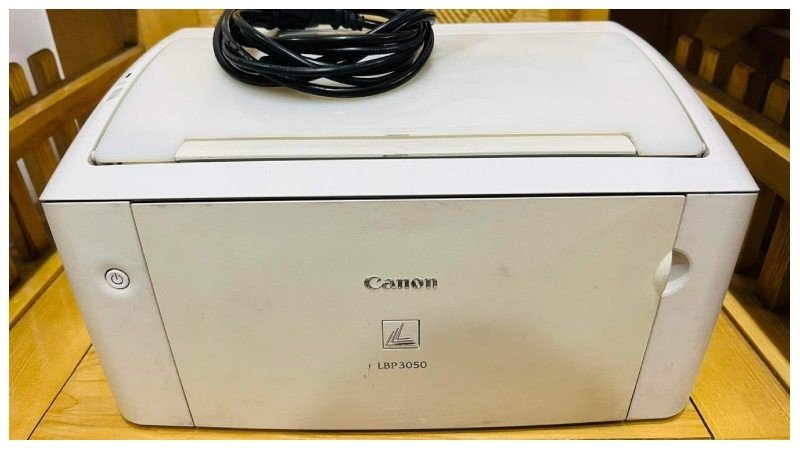 Giao diện hộp thoại in và nút Properties để chỉnh độ đậm nhạt máy in Canon 2900
Một cửa sổ mới Canon LBP2900 Printing Preferences sẽ hiện ra. Tại đây, bạn hãy chuyển sang tab Quality (Chất lượng). Trong tab này, tìm và nhấp vào nút Details... (Chi tiết…).
Cửa sổ Details sẽ hiển thị các tùy chọn nâng cao về chất lượng in. Bạn sẽ thấy một thanh trượt có tên là Toner Density (Mật độ mực) hoặc Print Density. Để tăng độ đậm của bản in, hãy kéo thanh trượt này về phía bên phải (thường có chữ Darker hoặc biểu tượng đậm hơn). Ngược lại, để giảm độ đậm và làm cho bản in nhạt hơn, hãy kéo thanh trượt về phía bên trái (thường có chữ Lighter hoặc biểu tượng nhạt hơn).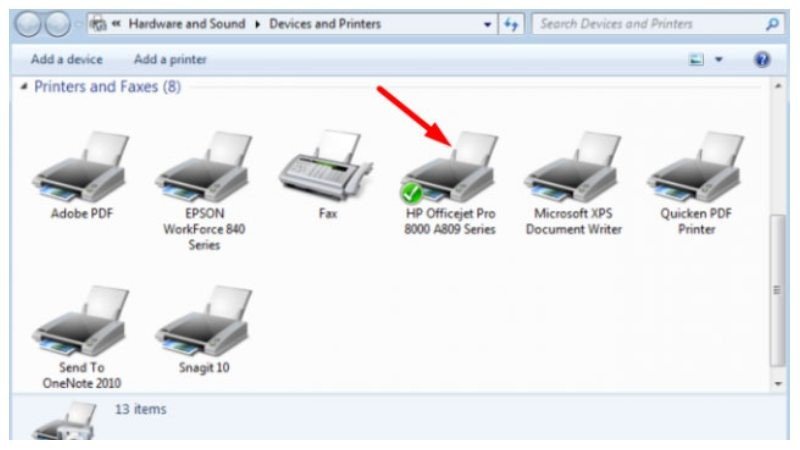 Tùy chỉnh thanh trượt Toner Density để điều chỉnh mực in Canon 2900
Sau khi đã điều chỉnh thanh trượt đến mức ưng ý, bạn nhấn OK để đóng cửa sổ Details, sau đó tiếp tục nhấn OK ở cửa sổ Printing Preferences. Cuối cùng, nhấn Print trong hộp thoại in ban đầu để máy bắt đầu in tài liệu với thiết lập độ đậm nhạt mới.
Thiết lập độ đậm nhạt mặc định cho máy in Canon 2900
Nếu bạn muốn tất cả các bản in từ máy Canon 2900 đều có cùng một mức đậm nhạt mà không cần phải chỉnh sửa mỗi lần, việc thiết lập mặc định là lựa chọn tối ưu.
Trước tiên, bạn cần truy cập vào trình quản lý thiết bị và máy in của Windows. Hãy mở Control Panel (Bảng điều khiển). Cách nhanh nhất để mở Control Panel là nhấn phím Windows, gõ “Control Panel” và chọn kết quả tương ứng. Trong Control Panel, tìm và chọn mục Devices and Printers (Thiết bị và Máy in) hoặc View devices and printers.
Trong cửa sổ Devices and Printers, bạn sẽ thấy danh sách các thiết bị được kết nối với máy tính, bao gồm cả máy in Canon LBP2900 của bạn. Hãy tìm biểu tượng của máy in Canon LBP2900, nhấp chuột phải vào đó và chọn Printing preferences (Tùy chọn in) từ menu ngữ cảnh. Chọn Printing Preferences để cài đặt mực in Canon 2900 mặc định
Tương tự như cách điều chỉnh cho từng tài liệu, cửa sổ Canon LBP2900 Printing Preferences sẽ xuất hiện. Bạn cũng chuyển sang tab Quality (Chất lượng) và nhấp vào nút Details... (Chi tiết…).
Tại đây, bạn tiến hành điều chỉnh thanh trượt Toner Density (Mật độ mực) theo mức độ đậm nhạt mong muốn cho các bản in mặc định. Kéo sang phải để tăng độ đậm, sang trái để giảm.
Sau khi hoàn tất việc điều chỉnh, nhấn OK để đóng cửa sổ Details. Quan trọng là, ở cửa sổ Printing Preferences, bạn cần nhấn nút Apply (Áp dụng) để lưu các thay đổi này làm cài đặt mặc định, sau đó nhấn OK để đóng cửa sổ. Từ bây giờ, mọi tài liệu bạn in ra từ máy Canon LBP2900 sẽ tự động áp dụng mức đậm nhạt này.
Mẹo tối ưu chất lượng bản in và mực cho Canon LBP2900
Bên cạnh việc chỉnh độ đậm nhạt mực, có một số yếu tố khác bạn cần lưu ý để đảm bảo chất lượng bản in tốt nhất và kéo dài tuổi thọ mực cho máy in Canon LBP2900. Hãy ưu tiên sử dụng mực in chính hãng hoặc mực tương thích có chất lượng tốt, vì mực kém chất lượng có thể gây ra các vấn đề như bản in mờ, lem nhem, thậm chí làm hỏng các bộ phận của máy. Thực hiện vệ sinh máy in định kỳ, bao gồm lau chùi bên ngoài và các bộ phận bên trong theo hướng dẫn của nhà sản xuất, cũng giúp duy trì hiệu suất hoạt động ổn định.
Nếu sau khi điều chỉnh độ đậm nhạt mà bản in vẫn không cải thiện, có thể hộp mực (drum, gạt mực) đã đến lúc cần kiểm tra hoặc thay thế. Nhiều dòng máy in, bao gồm cả Canon 2900, có chế độ “Toner Saver” (Tiết kiệm mực) trong phần cài đặt in, bạn có thể kích hoạt chế độ này khi in các tài liệu không yêu cầu chất lượng quá cao để giảm lượng mực tiêu thụ. Trong trường hợp bạn gặp các sự cố phức tạp hơn hoặc cần tư vấn chuyên sâu về máy in, các đơn vị cung cấp dịch vụ sửa chữa và bảo trì máy in uy tín như maytinhgiaphat.vn tại Hà Nội có thể là một địa chỉ đáng tin cậy để bạn tìm kiếm sự hỗ trợ.
Lưu ý khi điều chỉnh độ đậm nhạt cho các dòng máy in Canon khác
Mặc dù trọng tâm là Canon 2900, quy trình điều chỉnh mực in trên các dòng máy Canon khác cũng có những nét tương đồng, tuy nhiên giao diện và tên gọi một số mục có thể khác biệt.
Đối với các dòng máy in Canon laser đơn sắc khác (ví dụ: Canon LBP 3300, 6230dn)
Quy trình chỉnh độ đậm nhạt cho các dòng máy in laser đen trắng khác của Canon, như Canon LBP 3300 hay Canon LBP 6230dn, về cơ bản là tương tự như với Canon LBP2900. Bạn vẫn sẽ truy cập vào Printing Preferences (Tùy chọn in), sau đó tìm đến tab Quality (Chất lượng) hoặc một tab có tên tương tự như Advanced Settings (Cài đặt nâng cao). Mục điều chỉnh Toner Density (Mật độ mực) có thể không phải là một thanh trượt mà được biểu thị dưới dạng các mức độ cụ thể, ví dụ như từ -8 đến +8, hoặc các lựa chọn như Lightest, Lighter, Normal, Darker, Darkest. Bạn chỉ cần chọn mức độ phù hợp với nhu cầu của mình.
Đối với máy in laser màu Canon
Với các dòng máy in laser màu của Canon, việc điều chỉnh màu mực sẽ phức tạp hơn một chút do có nhiều màu mực cần quản lý (thường là Cyan – Xanh lơ, Magenta – Hồng sẫm, Yellow – Vàng, và Black – Đen). Trong cửa sổ Printing Preferences, sau khi vào tab Quality và chọn Advanced Settings (hoặc các mục tương đương), bạn sẽ tìm thấy các tùy chọn liên quan đến Color Settings (Cài đặt màu) hoặc Toner Density Details (Chi tiết mật độ mực). Tại đây, máy in thường cho phép bạn điều chỉnh độ đậm nhạt riêng lẻ cho từng màu mực hoặc điều chỉnh tổng thể độ đậm của bản in màu. Điều này rất hữu ích khi bạn muốn cân chỉnh màu sắc cho bản in được chính xác hoặc muốn nhấn mạnh một tông màu cụ thể.
Việc chỉnh độ đậm nhạt của máy in Canon 2900 cũng như các dòng máy Canon khác là một kỹ năng hữu ích, giúp bạn dễ dàng kiểm soát chất lượng tài liệu in ấn và quản lý việc sử dụng mực in một cách hiệu quả hơn. Hy vọng với những hướng dẫn chi tiết trong bài viết này, bạn đã có thể tự tin thực hiện các điều chỉnh cần thiết để có được những bản in hoàn hảo theo ý muốn.