


Máy Tính
Chơi MU Origin Trên Máy Tính: Trải Nghiệm Đẳng Cấp Không Giới Hạn

Th9
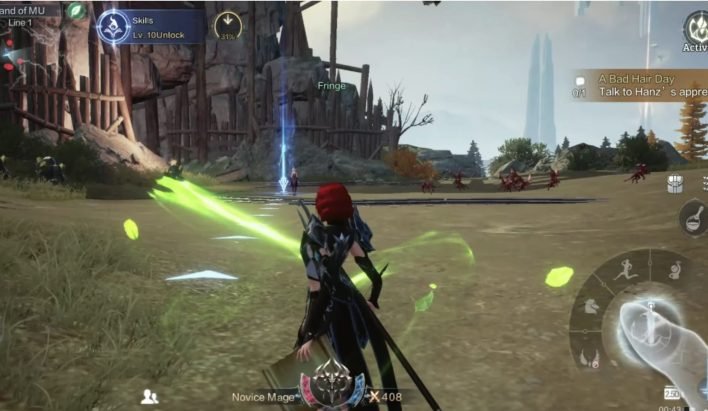
Chào mừng bạn đến với maytinhgiaphat.vn, nơi chúng tôi chia sẻ những kiến thức chuyên sâu về máy tính và tối ưu hóa trải nghiệm sử dụng. Đối với cộng đồng game thủ yêu thích thể loại nhập vai kinh điển, việc chơi MU Origin trên máy tính không chỉ là một lựa chọn mà còn là một bước tiến vượt trội, mở ra thế giới lục địa MU huyền thoại trên màn hình lớn, với những lợi thế về điều khiển, đồ họa và hiệu năng. Bài viết này sẽ cung cấp một cái nhìn toàn diện và hướng dẫn chi tiết để bạn có thể tận hưởng tựa game mobile đình đám này một cách trọn vẹn nhất trên chiếc PC của mình.
MU Origin – VN, tựa game nhập vai được phát triển bởi Hope Mobile .NO1, đã nhanh chóng chinh phục trái tim của hàng triệu game thủ Việt nhờ tái hiện chân thực không khí MU Online ngày nào trên nền tảng di động. Tuy nhiên, để thực sự khám phá hết tiềm năng của game, từ những trận chiến liên server gay cấn đến việc tối ưu hóa sức mạnh nhân vật qua hệ thống Thiên Phú, việc chuyển đổi sang chơi MU Origin trên máy tính là một quyết định sáng suốt, mang lại trải nghiệm đỉnh cao mà không một thiết bị di động nào có thể sánh kịp.
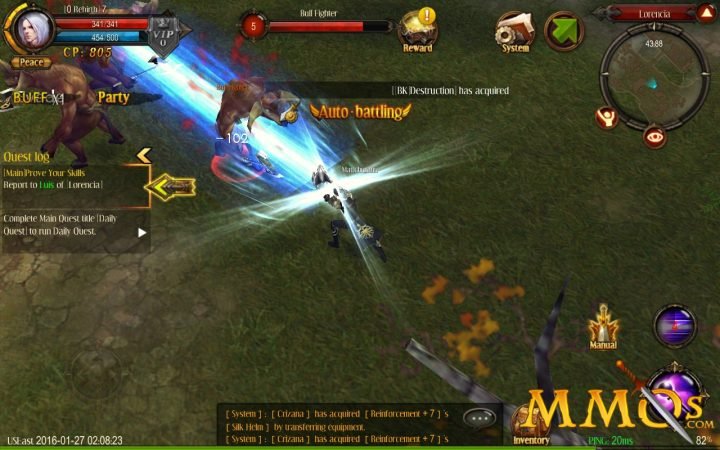
Vì Sao Nên Chọn Chơi MU Origin Trên Máy Tính?
Quyết định chuyển từ màn hình điện thoại nhỏ bé sang không gian rộng lớn của màn hình máy tính để chơi MU Origin trên máy tính mang lại vô số lợi ích vượt trội, nâng tầm trải nghiệm gaming của bạn lên một đẳng cấp hoàn toàn mới. Đây không chỉ là sự thay đổi về kích thước hiển thị, mà còn là sự tối ưu hóa toàn diện về hiệu năng, điều khiển và sự tiện lợi.
Đầu tiên, yếu tố đồ họa và hình ảnh là điểm cộng lớn nhất. Khi chơi trên PC, bạn sẽ được thưởng thức đồ họa 3D sống động, chi tiết hơn rất nhiều so với phiên bản di động, nhờ khả năng xử lý mạnh mẽ của card đồ họa và CPU máy tính. Mọi hiệu ứng kỹ năng, trang bị lấp lánh hay khung cảnh hùng vĩ của lục địa MU đều được hiển thị rõ nét, sắc sảo, tạo cảm giác chân thực và cuốn hút hơn. Điều này đặc biệt quan trọng trong các trận chiến lớn, nơi từng chi tiết nhỏ có thể ảnh hưởng đến kết quả.
Thứ hai, hệ thống điều khiển được cải thiện đáng kể. Thay vì chạm và vuốt trên màn hình cảm ứng, việc sử dụng bàn phím và chuột cho phép bạn thực hiện các thao tác nhanh chóng, chính xác và linh hoạt hơn. Bạn có thể dễ dàng thiết lập các phím tắt cho kỹ năng, di chuyển nhân vật mượt mà và nhắm mục tiêu chuẩn xác, đặc biệt hữu ích trong những trận PvP căng thẳng, nơi tốc độ phản ứng là chìa khóa chiến thắng. Việc này giúp giảm thiểu đáng kể tình trạng chạm nhầm, thao tác lỗi thường gặp trên di động.
Thứ ba, hiệu suất và sự ổn định của trò chơi được đảm bảo tối đa. Điện thoại di động thường gặp phải các vấn đề về quá nhiệt, hao pin nhanh hoặc giật lag khi chơi game trong thời gian dài. Với máy tính, đặc biệt là các cấu hình gaming tầm trung trở lên, bạn có thể chơi MU Origin trên máy tính liên tục hàng giờ mà không lo ngại về hiệu năng, giữ cho trải nghiệm game luôn mượt mà và không bị gián đoạn.
Cuối cùng, khả năng đa nhiệm và quản lý tài khoản cũng là một ưu thế không thể bỏ qua. Nhiều phần mềm giả lập như BlueStacks cho phép bạn mở nhiều cửa sổ game cùng lúc, giúp quản lý nhiều tài khoản MU Origin hoặc chơi đồng thời nhiều game khác. Đây là tính năng lý tưởng cho những game thủ muốn cày kéo nhiều nhân vật hoặc tham gia các hoạt động cần sự phối hợp trên nhiều tài khoản một cách hiệu quả.
Giao diện chơi MU Origin trên máy tính thông qua phần mềm giả lập BlueStacks, tối ưu cho trải nghiệm người dùng
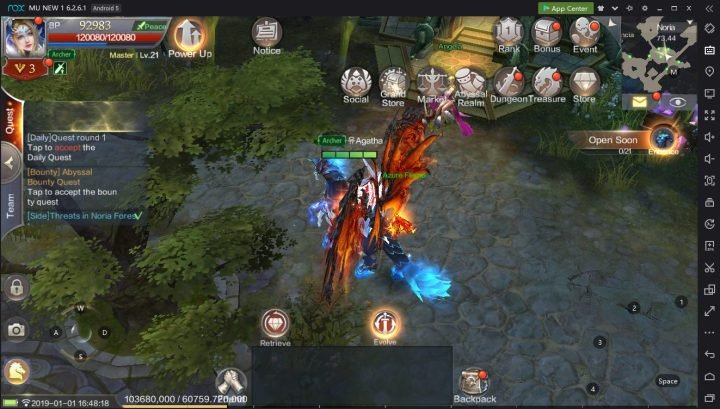
Hướng Dẫn Chi Tiết Cách Chơi MU Origin Trên Máy Tính Với BlueStacks
Để bắt đầu hành trình chinh phục lục địa MU trên máy tính, việc lựa chọn và cài đặt một phần mềm giả lập Android phù hợp là bước đầu tiên và quan trọng nhất. BlueStacks nổi bật là một trong những lựa chọn hàng đầu nhờ hiệu năng ổn định, giao diện thân thiện và các tính năng hỗ trợ game thủ tối ưu. Sau đây là hướng dẫn chi tiết từng bước để bạn có thể dễ dàng chơi MU Origin trên máy tính bằng BlueStacks.
Tải Và Cài Đặt BlueStacks: Nền Tảng Chơi Game Mobile Trên PC
BlueStacks là một trong những trình giả lập Android phổ biến và mạnh mẽ nhất hiện nay, được thiết kế đặc biệt để tối ưu hóa trải nghiệm chơi game mobile trên máy tính. Nó không chỉ cung cấp một môi trường Android đầy đủ mà còn tích hợp nhiều tính năng hữu ích như tùy chỉnh bàn phím, đa nhiệm, ghi macro và quản lý hiệu suất. Để bắt đầu, bạn cần tải xuống và cài đặt phần mềm này.
Đầu tiên, hãy truy cập trang web chính thức của BlueStacks. Đây là nguồn duy nhất đáng tin cậy để tải xuống phiên bản mới nhất, đảm bảo tính an toàn và tương thích. Sau khi trang web được tải, bạn sẽ thấy nút “Tải BlueStacks” nổi bật. Nhấn vào nút này để bắt đầu quá trình tải tệp cài đặt về máy tính của bạn. Dung lượng tệp thường khá nhỏ, chỉ khoảng vài MB.
Khi quá trình tải xuống hoàn tất, hãy tìm tệp tin đã tải về (thường có tên dạng BlueStacksInstaller_x.x.x.x.exe) trong thư mục Tải xuống (Downloads) của bạn và nhấp đúp vào nó để khởi chạy trình cài đặt. Trình cài đặt sẽ hiển thị một cửa sổ chào mừng với các tùy chọn. Hầu hết người dùng có thể chọn “Cài đặt ngay” để bắt đầu cài đặt với các thiết lập mặc định. Nếu bạn muốn tùy chỉnh vị trí cài đặt hoặc các tùy chọn nâng cao, hãy chọn “Tùy chỉnh cài đặt”.
Quá trình cài đặt có thể mất vài phút, tùy thuộc vào tốc độ mạng và cấu hình máy tính của bạn, vì trình cài đặt sẽ tải xuống các thành phần bổ sung cần thiết. Đảm bảo rằng bạn có kết nối internet ổn định trong suốt quá trình này. Trong quá trình cài đặt, BlueStacks có thể yêu cầu quyền truy cập vào một số thành phần hệ thống. Hãy cấp quyền cần thiết để đảm bảo phần mềm hoạt động đúng cách. Sau khi cài đặt thành công, BlueStacks sẽ tự động khởi động và đưa bạn đến màn hình chính giống như một chiếc điện thoại Android.
Hướng dẫn cài đặt BlueStacks để chơi MU Origin trên máy tính từng bước một, đảm bảo dễ dàng thực hiện
Cài Đặt MU Origin – VN Từ Google Play Store
Sau khi BlueStacks đã được cài đặt và khởi động thành công, bước tiếp theo là cài đặt MU Origin – VN vào trình giả lập. Quy trình này tương tự như việc bạn tải game trên điện thoại Android thông thường, thông qua Google Play Store.
Trên màn hình chính của BlueStacks, bạn sẽ thấy biểu tượng Google Play Store. Hãy nhấp vào biểu tượng này để mở cửa hàng ứng dụng. Lần đầu tiên sử dụng Google Play Store trên BlueStacks, bạn sẽ cần đăng nhập bằng tài khoản Google (Gmail) của mình. Nếu bạn chưa có tài khoản, hãy tạo một tài khoản mới. Quá trình đăng nhập này là cần thiết để tải xuống và cập nhật ứng dụng.
Sau khi đăng nhập thành công, bạn sẽ được đưa đến giao diện chính của Google Play Store. Sử dụng thanh tìm kiếm ở phía trên cùng của cửa hàng, nhập “MU Origin – VN” và nhấn Enter hoặc biểu tượng tìm kiếm. Kết quả tìm kiếm sẽ hiển thị ứng dụng MU Origin – VN. Hãy chọn đúng ứng dụng do nhà phát hành Hope Mobile .NO1 cung cấp để đảm bảo bạn tải phiên bản chính xác.
Nhấn vào nút “Cài đặt” trên trang thông tin của MU Origin – VN. BlueStacks sẽ bắt đầu tải xuống và cài đặt game. Thời gian tải xuống phụ thuộc vào tốc độ internet của bạn và kích thước của game. Sau khi cài đặt hoàn tất, biểu tượng MU Origin – VN sẽ xuất hiện trên màn hình chính của BlueStacks hoặc trong phần “Ứng dụng của tôi”. Bây giờ bạn đã sẵn sàng để khởi động game và bắt đầu chơi MU Origin trên máy tính.
Cấu Hình BlueStacks Để Tối Ưu Hiệu Năng Cho MU Origin
Để đảm bảo trải nghiệm chơi MU Origin trên máy tính mượt mà và ổn định nhất, việc tùy chỉnh các thiết lập của BlueStacks là vô cùng quan trọng. Các cài đặt này giúp bạn tận dụng tối đa cấu hình máy tính của mình, tránh tình trạng giật lag hoặc tụt FPS (khung hình mỗi giây) trong quá trình chơi game.
Truy cập vào cài đặt của BlueStacks bằng cách nhấp vào biểu tượng bánh răng cưa ở góc dưới bên phải hoặc trên cùng bên phải của cửa sổ BlueStacks. Trong menu cài đặt, bạn sẽ tìm thấy nhiều tùy chọn khác nhau. Hãy chú ý đến phần “Hiệu suất” (Performance). Tại đây, bạn có thể điều chỉnh số lượng nhân CPU và dung lượng RAM mà BlueStacks được phép sử dụng.
Đối với số lượng nhân CPU, nếu máy tính của bạn có 4 nhân trở lên, hãy cấp cho BlueStacks ít nhất 2 hoặc 4 nhân để đảm bảo game chạy mượt mà. Đối với RAM, nếu máy tính của bạn có 8GB RAM trở lên, hãy cấp cho BlueStacks khoảng 4GB RAM. Nếu bạn có 16GB RAM hoặc hơn, bạn có thể cân nhắc cấp 6-8GB để có hiệu suất tối đa. Tuy nhiên, đừng cấp toàn bộ tài nguyên cho BlueStacks, hãy giữ lại một phần cho hệ điều hành và các ứng dụng khác.
Tiếp theo, chuyển sang phần “Hiển thị” (Display). Tại đây, bạn có thể điều chỉnh độ phân giải và DPI (Dots Per Inch). Để có chất lượng hình ảnh tốt nhất, hãy chọn độ phân giải cao nhất mà màn hình máy tính của bạn hỗ trợ, hoặc một độ phân giải phù hợp giúp game hiển thị sắc nét mà không gây quá tải cho card đồ họa. Về DPI, bạn có thể giữ nguyên mặc định hoặc điều chỉnh để font chữ và biểu tượng trong game dễ nhìn hơn.
Trong phần “Đồ họa” (Graphics), bạn có thể lựa chọn chế độ tương thích đồ họa (Graphics Renderer). Thông thường, “DirectX” hoặc “OpenGL” là hai lựa chọn chính. Hãy thử nghiệm cả hai để xem chế độ nào mang lại hiệu suất tốt hơn cho cấu hình máy tính của bạn. BlueStacks cũng cho phép bạn ưu tiên sử dụng card đồ họa rời (nếu có) thay vì card đồ họa tích hợp, giúp tăng cường hiệu năng đáng kể. Đừng quên lưu lại các thay đổi sau khi điều chỉnh xong để chúng có hiệu lực.
Cài đặt hiệu năng BlueStacks tối ưu để chơi MU Origin trên máy tính mượt mà và ổn định
Thiết Lập Bản Đồ Phím (Keymapping) Tùy Chỉnh Cho MU Origin
Một trong những ưu điểm lớn nhất khi chơi MU Origin trên máy tính là khả năng tùy chỉnh bản đồ phím, biến bàn phím và chuột thành công cụ điều khiển mạnh mẽ, mang lại sự chính xác và linh hoạt vượt trội so với màn hình cảm ứng. BlueStacks cung cấp một công cụ điều khiển trò chơi (Game Controls) rất trực quan và dễ sử dụng để bạn có thể thiết lập bản đồ phím theo ý muốn.
Sau khi khởi động MU Origin – VN trong BlueStacks, bạn sẽ thấy một biểu tượng bàn phím ở thanh công cụ bên phải của cửa sổ giả lập. Nhấp vào biểu tượng này để mở trình chỉnh sửa bản đồ phím. BlueStacks thường có một bản đồ phím mặc định cho nhiều game phổ biến, nhưng bạn hoàn toàn có thể tùy chỉnh nó để phù hợp hơn với phong cách chơi của mình.
Trong trình chỉnh sửa, bạn có thể kéo và thả các loại điều khiển khác nhau lên màn hình game. Các loại điều khiển phổ biến bao gồm:
- D-pad (Định hướng): Dùng để di chuyển nhân vật. Kéo biểu tượng D-pad lên khu vực di chuyển trong game và gán các phím W, A, S, D hoặc các phím mũi tên tương ứng.
- Tap Spot (Điểm chạm): Dùng cho các kỹ năng, vật phẩm hoặc các nút bấm khác trong game. Kéo một điểm chạm lên vị trí kỹ năng trên màn hình và gán một phím bất kỳ (ví dụ: Q, E, R, F, 1, 2, 3…).
- Aim, Pan & Shoot (Ngắm, Xoay & Bắn): Rất hữu ích cho các game bắn súng, nhưng cũng có thể dùng để điều khiển camera trong MU Origin. Bạn có thể bật/tắt chế độ này bằng một phím gán.
Để thêm một điều khiển mới, chỉ cần kéo loại điều khiển mong muốn từ thanh công cụ bên phải vào vị trí tương ứng trên màn hình game. Sau đó, nhấp vào điều khiển đó để gán phím hoặc điều chỉnh các thuộc tính khác như độ nhạy, độ trong suốt. Ví dụ, bạn có thể gán phím Spacebar cho nút nhảy (nếu có), phím Ctrl cho việc tự động chiến đấu, hoặc sử dụng chuột phải để xoay camera.
Khi bạn đã hoàn tất việc thiết lập bản đồ phím, hãy nhấp vào nút “Lưu” ở góc dưới bên phải để áp dụng các thay đổi. Bạn có thể bật/tắt hiển thị các phím gán trên màn hình game để có cái nhìn rõ ràng hơn. Việc thành thạo bản đồ phím sẽ giúp bạn thực hiện combo kỹ năng mượt mà, di chuyển linh hoạt và tăng cường đáng kể hiệu quả chiến đấu trong MU Origin.
Hướng dẫn thiết lập bản đồ phím (Keymapping) cho MU Origin trên máy tính, giúp thao tác linh hoạt
Tối Ưu Hóa Trải Nghiệm Chơi MU Origin Trên Máy Tính
Không chỉ dừng lại ở việc cài đặt và cấu hình BlueStacks, để có được trải nghiệm chơi MU Origin trên máy tính hoàn hảo nhất, bạn cần chú ý đến cả các thiết lập trong game và một số thủ thuật tối ưu hóa hệ thống. Điều này sẽ giúp bạn tận dụng tối đa sức mạnh của PC và tránh các vấn đề phát sinh.
Điều Chỉnh Cài Đặt Trong Game Để Tăng Cường Hiệu Năng
Ngay cả khi bạn đã cấu hình BlueStacks mạnh mẽ, việc điều chỉnh các thiết lập đồ họa trong MU Origin – VN cũng rất quan trọng để đạt được sự cân bằng giữa chất lượng hình ảnh và hiệu suất. Mặc dù máy tính có thể xử lý đồ họa tốt hơn điện thoại, nhưng việc đặt mọi thứ ở mức tối đa đôi khi không cần thiết và có thể gây lãng phí tài nguyên hoặc ảnh hưởng đến sự ổn định.
Khi vào game, hãy truy cập vào phần “Cài đặt” (Settings) của MU Origin. Tìm đến các tùy chọn liên quan đến đồ họa và hiển thị. Ở đây, bạn thường có thể điều chỉnh các yếu tố như chất lượng đồ họa (Graphic Quality), độ phân giải (Resolution), hiển thị hiệu ứng kỹ năng (Skill Effects) và số lượng người chơi hiển thị (Player Count).
Nếu máy tính của bạn có cấu hình tốt, hãy thử đặt chất lượng đồ họa ở mức cao nhất để tận hưởng hình ảnh đẹp mắt nhất. Tuy nhiên, nếu bạn nhận thấy game có hiện tượng giật lag, đặc biệt trong các khu vực đông người hoặc các trận chiến lớn, hãy cân nhắc giảm chất lượng đồ họa xuống mức trung bình hoặc thấp hơn. Điều này giúp giảm tải cho CPU và GPU, từ đó cải thiện FPS đáng kể.
Độ phân giải trong game cũng có thể được điều chỉnh. Hãy chọn độ phân giải phù hợp với màn hình của bạn và độ phân giải đã thiết lập trong BlueStacks để tránh hình ảnh bị méo hoặc không rõ nét. Giảm độ phân giải có thể giúp tăng FPS, nhưng cũng sẽ làm giảm chi tiết hình ảnh. Ngoài ra, việc giảm hiển thị hiệu ứng kỹ năng của người chơi khác hoặc số lượng người chơi hiển thị trong các khu vực đông đúc cũng là một cách hiệu quả để giảm giật lag. Hãy thử nghiệm các thiết lập khác nhau để tìm ra sự kết hợp tối ưu nhất cho hệ thống của bạn và trải nghiệm cá nhân.
Khắc Phục Lỗi Thường Gặp Khi Chơi MU Origin Trên PC
Trong quá trình chơi MU Origin trên máy tính thông qua BlueStacks, đôi khi bạn có thể gặp phải một số lỗi hoặc vấn đề kỹ thuật. Việc nắm rõ cách khắc phục sẽ giúp bạn duy trì trải nghiệm game liền mạch và không bị gián đoạn. maytinhgiaphat.vn luôn sẵn sàng hỗ trợ bạn với các giải pháp cho các sự cố máy tính, bao gồm cả các vấn đề liên quan đến giả lập.
Lỗi giật lag, FPS thấp: Đây là vấn đề phổ biến nhất. Đầu tiên, hãy kiểm tra lại cấu hình BlueStacks như đã hướng dẫn ở trên, đảm bảo bạn đã cấp đủ CPU và RAM. Thứ hai, kiểm tra driver card đồ họa của bạn. Hãy đảm bảo rằng driver đã được cập nhật lên phiên bản mới nhất, vì driver cũ có thể gây ra hiệu suất kém. Bạn có thể tải driver mới nhất từ trang web của nhà sản xuất card đồ họa (NVIDIA, AMD, Intel). Thứ ba, đóng các ứng dụng nền không cần thiết trên máy tính để giải phóng tài nguyên.
Game bị treo hoặc crash: Nếu game thường xuyên bị treo hoặc crash, hãy thử xóa bộ nhớ cache của MU Origin trong BlueStacks. Bạn có thể làm điều này bằng cách vào “Cài đặt Android” trong BlueStacks, chọn “Ứng dụng” (Apps), tìm MU Origin – VN, sau đó chọn “Lưu trữ” (Storage) và nhấn “Xóa bộ nhớ cache” (Clear Cache). Nếu vẫn không được, hãy thử gỡ cài đặt game và cài đặt lại. Đảm bảo rằng bạn có đủ dung lượng lưu trữ trống trên ổ đĩa cài đặt BlueStacks.
Vấn đề về điều khiển phím: Nếu các phím gán của bạn không hoạt động hoặc có phản hồi chậm, hãy kiểm tra lại phần thiết lập bản đồ phím trong BlueStacks. Đảm bảo rằng bạn đã lưu các thay đổi và không có xung đột phím với các ứng dụng khác. Đôi khi, việc khởi động lại BlueStacks cũng có thể giải quyết các vấn đề nhỏ về điều khiển. Nếu vấn đề vẫn tiếp diễn, bạn có thể thử sử dụng một bộ điều khiển game (gamepad) nếu game hỗ trợ.
Lỗi âm thanh: Nếu không có âm thanh hoặc âm thanh bị rè, hãy kiểm tra cài đặt âm thanh trong BlueStacks và trên máy tính của bạn. Đảm bảo rằng âm lượng không bị tắt và thiết bị phát âm thanh đang hoạt động đúng cách. Đôi khi, việc cài đặt lại BlueStacks có thể khắc phục các lỗi phức tạp hơn liên quan đến âm thanh hoặc các thành phần hệ thống khác.
Khám Phá Chiều Sâu Game MU Origin – VN Trên Máy Tính
Khi đã thành thạo việc chơi MU Origin trên máy tính, bạn sẽ có lợi thế lớn để khám phá và chinh phục mọi khía cạnh của thế giới game này một cách hiệu quả và chuyên nghiệp hơn. MU Origin – VN không chỉ hấp dẫn bởi yếu tố hoài niệm mà còn bởi các hệ thống gameplay sâu sắc, đòi hỏi cả thực lực và kỹ năng chiến thuật.
Đấu Trường Liên Server: Thử Thách Kỹ Năng PK Đỉnh Cao
Hệ thống Đấu Trường Liên Server trong MU Origin – VN là nơi quy tụ những chiến binh mạnh nhất từ các máy chủ khác nhau, tạo nên một sân chơi cạnh tranh khốc liệt và đầy thử thách. Đây không chỉ là nơi để phô diễn sức mạnh nhân vật mà còn là thước đo kỹ năng cá nhân của mỗi game thủ. Trái ngược với nhiều game mobile khác chỉ dựa vào chỉ số nhân vật, Đấu Trường Liên Server của MU Origin đòi hỏi sự kết hợp hài hòa giữa trang bị mạnh mẽ và kỹ năng PK (Player Kill) điêu luyện.
Hệ thống xếp hạng trong đấu trường được phân chia rõ ràng thành các cấp bậc: Đồng, Bạc, Vàng, Bạch Kim, Kim Cương. Mỗi cấp bậc lại được chia nhỏ thành 5 bậc phụ, tạo ra một lộ trình thăng tiến rõ ràng và đầy thử thách. Để leo rank, người chơi cần liên tục tham gia các trận đấu, giành chiến thắng để tích lũy điểm. Càng lên cao, đối thủ càng mạnh, đòi hỏi chiến thuật và phản xạ nhanh nhạy hơn.
Việc chơi MU Origin trên máy tính mang lại lợi thế cực lớn trong các trận đấu này. Với điều khiển chuột và bàn phím chính xác, bạn có thể tung combo kỹ năng mượt mà, né tránh đòn tấn công của đối thủ hiệu quả và di chuyển linh hoạt trên bản đồ. Màn hình lớn giúp bạn bao quát toàn bộ chiến trường, dễ dàng nhận diện vị trí đối thủ, đồng đội và các mục tiêu quan trọng. Một chiếc máy tính mạnh mẽ do maytinhgiaphat.vn cung cấp sẽ đảm bảo game chạy mượt mà, không giật lag, giúp bạn tự tin thể hiện kỹ năng PK ở mức cao nhất.
Hệ Thống Thiên Phú: Định Hình Sức Mạnh Nhân Vật Chuyên Sâu
Hệ thống Thiên Phú (Talent System) là một trong những yếu tố làm nên chiều sâu chiến thuật cho MU Origin – VN, cho phép người chơi tùy biến và định hình sức mạnh nhân vật theo hướng riêng biệt. Khi nhân vật đạt cấp độ 100 và thực hiện chuyển sinh lần thứ 10, một khả năng mới sẽ được mở khóa: sử dụng điểm kinh nghiệm dư thừa để chuyển đổi thành Điểm Thiên Phú. Đây là một cơ chế độc đáo, khuyến khích người chơi tiếp tục cày cấp ngay cả sau khi đã đạt ngưỡng sức mạnh cơ bản.
Điểm Thiên Phú này sau đó có thể được phân bổ tự do vào ba loại hình Thiên Phú chính, mỗi loại mang lại những lợi ích và hướng phát triển khác nhau:
- Thiên Phú Tấn Công (Attack Talent): Tập trung vào việc tăng cường sát thương, chí mạng, tốc độ tấn công và các chỉ số liên quan đến khả năng gây dame. Đây là lựa chọn lý tưởng cho những người chơi muốn nhân vật của mình trở thành cỗ máy hủy diệt trong chiến đấu.
- Thiên Phú Phòng Thủ (Defense Talent): Nâng cao khả năng chịu đựng của nhân vật thông qua việc tăng máu, giáp, kháng phép, né tránh và các chỉ số phòng thủ khác. Phù hợp cho những nhân vật có vai trò tanker hoặc muốn tăng cường sự bền bỉ trong các trận chiến kéo dài.
- Thiên Phú Hỗ Trợ/Đa Năng (Utility/Versatility Talent): Cung cấp các hiệu ứng đặc biệt như tăng tốc độ hồi chiêu, tăng hiệu quả hồi phục, tăng kinh nghiệm nhận được hoặc các buff có lợi khác. Lựa chọn này mang lại sự linh hoạt, hỗ trợ cả tấn công và phòng thủ, hoặc tối ưu hóa quá trình cày cấp.
Người chơi có thể tự do phân phối điểm vào ba nhánh này, tạo ra vô số cách xây dựng nhân vật độc đáo. Việc tối ưu hóa Điểm Thiên Phú đòi hỏi sự nghiên cứu kỹ lưỡng về class nhân vật, phong cách chơi cá nhân và cả meta game hiện tại. Ví dụ, một pháp sư có thể dồn nhiều điểm vào Thiên Phú Tấn Công để tăng cường sức mạnh phép thuật, trong khi một chiến binh có thể cân bằng giữa Thiên Phú Tấn Công và Phòng Thủ để vừa có sát thương vừa có sự bền bỉ.
Với việc chơi MU Origin trên máy tính, bạn có thể dễ dàng quản lý các bảng Thiên Phú, thử nghiệm các cách phân phối điểm khác nhau mà không lo thao tác nhầm lẫn trên màn hình nhỏ. Khả năng theo dõi chi tiết các chỉ số thay đổi ngay lập tức giúp bạn đưa ra quyết định tối ưu nhất, từ đó nâng cao lực chiến và hiệu quả chiến đấu của nhân vật một cách đáng kể.
Hệ thống Thiên Phú chi tiết trong MU Origin trên máy tính, giúp tăng cường sức mạnh nhân vật hiệu quả
Quản Lý Đa Nhiệm Hiệu Quả Với BlueStacks Multi-Instance
Một tính năng mạnh mẽ khác mà BlueStacks cung cấp, đặc biệt hữu ích cho những game thủ MU Origin là Multi-Instance Manager. Tính năng này cho phép bạn chạy nhiều phiên bản BlueStacks cùng một lúc, đồng nghĩa với việc bạn có thể chơi MU Origin trên máy tính với nhiều tài khoản khác nhau hoặc thậm chí là chơi các game khác song song.
Multi-Instance Manager là một công cụ quản lý các “thực thể” (instance) BlueStacks riêng biệt. Mỗi thực thể hoạt động như một thiết bị Android độc lập, có thể có cấu hình khác nhau (ví dụ: một thực thể dành cho MU Origin với hiệu suất cao, một thực thể khác cho các game nhẹ hơn). Để sử dụng, bạn chỉ cần mở Multi-Instance Manager từ thanh công cụ bên phải của BlueStacks hoặc từ menu Start của Windows.
Từ giao diện Multi-Instance Manager, bạn có thể tạo các thực thể mới, sao chép các thực thể hiện có, hoặc xóa chúng. Khi tạo một thực thể mới, bạn có thể chọn phiên bản Android (ví dụ: Android Nougat, Pie) và cấp phát tài nguyên CPU/RAM riêng cho từng thực thể. Điều này rất quan trọng để tối ưu hóa hiệu suất, đảm bảo rằng mỗi game nhận được đủ tài nguyên cần thiết mà không ảnh hưởng đến các game khác đang chạy.
Với tính năng này, bạn có thể dễ dàng cày cuốc nhiều nhân vật MU Origin cùng lúc, tham gia các sự kiện phụ trên các tài khoản khác nhau hoặc hỗ trợ nhân vật chính của mình. Ví dụ, bạn có thể chạy một tài khoản chính để tham gia các hoạt động PvP, và một tài khoản phụ để cày nguyên liệu, vàng hoặc kinh nghiệm. Điều này giúp tối đa hóa lợi ích trong game mà không cần phải liên tục đăng nhập và đăng xuất.
Khả năng đồng bộ hóa các thao tác trên nhiều cửa sổ (Sync Operations) cũng là một điểm cộng lớn. Với tính năng này, mọi hành động bạn thực hiện trên một cửa sổ BlueStacks sẽ được lặp lại trên tất cả các cửa sổ đã đồng bộ hóa. Điều này đặc biệt hữu ích khi bạn muốn thực hiện các tác vụ lặp đi lặp lại như cày quái, thu thập tài nguyên hoặc hoàn thành nhiệm vụ hàng ngày trên nhiều tài khoản cùng lúc, tiết kiệm đáng kể thời gian và công sức.
Quản lý nhiều tài khoản MU Origin cùng lúc trên máy tính với tính năng Multi-instance của BlueStacks
Cấu Hình Máy Tính Lý Tưởng Để Chơi MU Origin
Mặc dù MU Origin là một game mobile, nhưng khi bạn muốn chơi MU Origin trên máy tính thông qua giả lập và tận hưởng trải nghiệm tối ưu nhất, một cấu hình PC đủ mạnh là yếu tố không thể thiếu. Việc đầu tư vào một chiếc máy tính có cấu hình phù hợp sẽ đảm bảo game chạy mượt mà, đồ họa sắc nét và không gặp phải tình trạng giật lag, đặc biệt khi bạn sử dụng tính năng đa nhiệm của BlueStacks.
Yêu Cầu Cấu Hình Tối Thiểu
Để có thể chạy BlueStacks và MU Origin – VN một cách cơ bản, máy tính của bạn cần đáp ứng các yêu cầu tối thiểu sau:
- Hệ điều hành: Windows 7/8/10/11 (64-bit).
- CPU: Bộ xử lý Intel hoặc AMD đa nhân.
- RAM: Tối thiểu 4GB RAM. BlueStacks khuyến nghị 8GB.
- Ổ cứng: Tối thiểu 5GB dung lượng trống. Nên sử dụng SSD để có tốc độ tải nhanh hơn.
- Card đồ họa: Card đồ họa tích hợp hoặc rời với DirectX 11 trở lên.
- Virtualization: Đã bật ảo hóa (VT-x hoặc AMD-V) trong BIOS/UEFI.
Với cấu hình này, bạn có thể khởi động game và chơi ở mức cài đặt đồ họa thấp đến trung bình. Tuy nhiên, để có trải nghiệm mượt mà hơn, đặc biệt trong các trận chiến đông người, bạn nên hướng tới cấu hình khuyến nghị.
Cấu Hình Khuyến Nghị Cho Trải Nghiệm Tối Ưu
Để chơi MU Origin trên máy tính với đồ họa đẹp mắt, FPS ổn định và khả năng đa nhiệm tốt, maytinhgiaphat.vn khuyến nghị cấu hình sau:
- Hệ điều hành: Windows 10/11 (64-bit) phiên bản mới nhất.
- CPU: Intel Core i5 thế hệ 8 trở lên hoặc AMD Ryzen 5 thế hệ 2000 trở lên. Các bộ vi xử lý này cung cấp đủ nhân và luồng để xử lý tốt cả hệ điều hành và nhiều phiên bản giả lập.
- RAM: 16GB RAM DDR4 hoặc cao hơn. Dung lượng RAM dồi dào sẽ cho phép bạn cấp nhiều RAM hơn cho BlueStacks, đồng thời chạy các ứng dụng khác mà không bị chậm.
- Ổ cứng: SSD NVMe dung lượng 256GB trở lên. Tốc độ đọc/ghi siêu nhanh của NVMe SSD sẽ giúp BlueStacks và game khởi động, tải dữ liệu cực kỳ nhanh chóng.
- Card đồ họa: NVIDIA GeForce GTX 1050 Ti / AMD Radeon RX 560 trở lên. Một card đồ họa rời sẽ đảm bảo hiệu suất xử lý đồ họa vượt trội, giúp game hiển thị sắc nét ở độ phân giải cao và FPS ổn định.
- Virtualization: Đảm bảo ảo hóa đã được kích hoạt.
Với cấu hình khuyến nghị này, bạn có thể tự tin chơi MU Origin trên máy tính ở mức cài đặt đồ họa cao nhất, tận hưởng mọi hiệu ứng kỹ năng mãn nhãn và không lo ngại về hiệu suất. Đây cũng là cấu hình lý tưởng để sử dụng tính năng Multi-Instance của BlueStacks, cho phép bạn quản lý nhiều tài khoản game cùng lúc một cách mượt mà. Việc sở hữu một chiếc máy tính có cấu hình mạnh mẽ không chỉ phục vụ tốt cho MU Origin mà còn đáp ứng mọi nhu cầu chơi game và làm việc khác.
Cấu hình máy tính chơi game đề xuất để trải nghiệm MU Origin trên máy tính mượt mà và trọn vẹn
Câu Hỏi Thường Gặp (FAQ)
Hỏi: Chơi MU Origin trên máy tính có cần trả phí không?
Đáp: Việc tải và chơi MU Origin trên máy tính thông qua giả lập BlueStacks hoàn toàn miễn phí. BlueStacks là phần mềm miễn phí và MU Origin – VN cũng là game miễn phí để tải và chơi. Tuy nhiên, game có các giao dịch trong ứng dụng (in-app purchases) nếu bạn muốn mua vật phẩm, trang bị hoặc các gói ưu đãi để tăng cường sức mạnh nhân vật.
Hỏi: Có phải máy tính nào cũng chơi được MU Origin qua giả lập không?
Đáp: Hầu hết các máy tính hiện đại đều có thể chạy giả lập BlueStacks và MU Origin. Tuy nhiên, để có trải nghiệm mượt mà, đồ họa đẹp và không giật lag, đặc biệt khi chơi trong thời gian dài hoặc tham gia các hoạt động đông người, máy tính của bạn nên có cấu hình từ trung bình khá trở lên, với ít nhất 8GB RAM và một CPU đa nhân. Việc bật ảo hóa (Virtualization Technology) trong BIOS/UEFI là rất quan trọng để giả lập hoạt động hiệu quả.
Hỏi: Ngoài BlueStacks, còn giả lập nào khác để chơi MU Origin trên máy tính không?
Đáp: Có, ngoài BlueStacks, bạn có thể tham khảo một số giả lập Android phổ biến khác như LDPlayer, NoxPlayer, GameLoop. Mỗi giả lập có những ưu điểm riêng về hiệu năng, giao diện và tính năng. Bạn có thể thử nghiệm để tìm ra giả lập phù hợp nhất với cấu hình máy tính và sở thích cá nhân của mình. Tuy nhiên, BlueStacks thường được đánh giá cao về độ ổn định và tối ưu cho gaming.
Hỏi: Làm sao để di chuyển dữ liệu game từ điện thoại sang PC?
Đáp: MU Origin – VN thường cho phép bạn liên kết tài khoản game với các dịch vụ như Google Play Games, Facebook hoặc email. Để chuyển dữ liệu game sang PC, bạn chỉ cần đăng nhập tài khoản Google (Gmail) hoặc Facebook đã liên kết với game trên điện thoại vào giả lập BlueStacks. Sau đó, khởi động MU Origin – VN trong BlueStacks, game sẽ tự động tải dữ liệu nhân vật của bạn. Đảm bảo bạn đã lưu tài khoản game trên điện thoại trước khi thực hiện.
Kết Luận
Việc chơi MU Origin trên máy tính mang đến một trải nghiệm game nhập vai hoàn toàn khác biệt và vượt trội so với khi chơi trên thiết bị di động. Từ đồ họa sắc nét, điều khiển chính xác bằng bàn phím và chuột, đến hiệu năng ổn định cùng khả năng đa nhiệm mạnh mẽ, mọi khía cạnh của lục địa MU đều được nâng tầm. Đây là lựa chọn lý tưởng cho những game thủ yêu thích sự hoài niệm nhưng vẫn khao khát một trải nghiệm gaming hiện đại, chuyên nghiệp, đặc biệt là trong các trận chiến Đấu Trường Liên Server căng thẳng hay quá trình tối ưu hóa nhân vật qua hệ thống Thiên Phú phức tạp.
Để đảm bảo bạn có được trải nghiệm tốt nhất, việc lựa chọn một chiếc máy tính với cấu hình phù hợp và tối ưu hóa các thiết lập giả lập như BlueStacks là điều cực kỳ quan trọng. Hãy truy cập maytinhgiaphat.vn để khám phá các mẫu laptop, máy tính để bàn gaming cấu hình mạnh mẽ, cùng những lời khuyên chuyên sâu về cách tối ưu hóa hiệu suất máy tính cho mọi nhu cầu, không chỉ riêng MU Origin. Chúng tôi luôn sẵn sàng đồng hành cùng bạn trên mọi nẻo đường công nghệ và giải trí.