


Máy Tính
Chuột Máy Tính Tiếng Anh Là Gì? Ý Nghĩa và Các Loại Phổ Biến

Th9
Chuột máy tính tiếng Anh là gì? Đây là một câu hỏi cơ bản nhưng lại mở ra cánh cửa tìm hiểu sâu hơn về một thiết bị ngoại vi không thể thiếu trong thế giới công nghệ hiện đại. Từ những chiếc chuột máy tính đầu tiên cồng kềnh cho đến các phiên bản không dây, gaming hay ergonomic tiên tiến ngày nay, thiết bị này đã trải qua một quá trình tiến hóa đáng kinh ngạc, trở thành công cụ đắc lực giúp người dùng tương tác hiệu quả với máy tính. Bài viết này của maytinhgiaphat.vn sẽ cung cấp cho bạn cái nhìn toàn diện về tên gọi, ý nghĩa, các loại chuột máy tính phổ biến, những tính năng nổi bật, cách sử dụng hiệu quả và các xu hướng phát triển trong tương lai, giúp bạn không chỉ hiểu rõ mà còn tối ưu hóa trải nghiệm sử dụng.
Chuột Máy Tính Trong Tiếng Anh và Nguồn Gốc Tên Gọi
Tên gọi “Computer Mouse” và ý nghĩa lịch sử
Trong tiếng Anh, chuột máy tính được gọi là “computer mouse”. Cụm từ này bắt nguồn từ hình dáng và cách hoạt động ban đầu của thiết bị. Từ “computer” chỉ rõ rằng đây là một bộ phận của máy tính, còn “mouse” có nghĩa là “con chuột” trong tiếng Anh. Lý do nó được gọi là “mouse” là vì những mẫu chuột đầu tiên được phát minh vào thập niên 1960 bởi Douglas Engelbart có hình dạng nhỏ gọn, bầu dục, cùng với một sợi dây cáp kết nối với máy tính, gợi liên tưởng đến một con chuột có đuôi. Sự ví von này đã trở nên phổ biến và gắn liền với thiết bị cho đến ngày nay.
Thiết bị này cho phép người dùng điều khiển con trỏ trên màn hình máy tính một cách trực quan, thực hiện các thao tác chọn, kéo thả hay nhấp chuột một cách dễ dàng và nhanh chóng. Trước khi có chuột máy tính, người dùng phải sử dụng các lệnh bàn phím hoặc bút sáng, rất phức tạp và kém hiệu quả. Phát minh của Engelbart đã cách mạng hóa cách chúng ta tương tác với máy tính, mở đường cho giao diện đồ họa người dùng (GUI) và làm cho máy tính trở nên dễ tiếp cận hơn với đông đảo mọi người.
Thuật ngữ liên quan khác
Bên cạnh “computer mouse”, có một số thuật ngữ tiếng Anh khác cũng được dùng để chỉ các thiết bị điều khiển con trỏ tương tự hoặc có chức năng liên quan đến chuột máy tính. “Pointing device” là một thuật ngữ chung rộng hơn, bao gồm tất cả các thiết bị dùng để điều khiển con trỏ trên màn hình, chẳng hạn như touchpad trên laptop, trackball, hay thậm chí cả bút cảm ứng.
“Trackball” là một thiết bị có cấu trúc ngược lại với chuột truyền thống, thay vì di chuyển toàn bộ thiết bị, người dùng dùng ngón tay hoặc lòng bàn tay để xoay một quả bóng lăn, từ đó điều khiển con trỏ. “Touchpad”, hay còn gọi là bàn di chuột, là bề mặt cảm ứng phẳng tích hợp trên laptop, cho phép di chuyển con trỏ và thực hiện các thao tác bằng cách vuốt, chạm ngón tay. Việc hiểu rõ các thuật ngữ này giúp chúng ta có cái nhìn toàn diện hơn về các giải pháp tương tác với máy tính.
Phân Loại Chuột Máy Tính Phổ Biến Hiện Nay và Đặc Điểm Nổi Bật
Thị trường chuột máy tính ngày càng đa dạng với nhiều loại sản phẩm được thiết kế để đáp ứng các nhu cầu sử dụng khác nhau. Mỗi loại đều có những đặc điểm, ưu và nhược điểm riêng biệt. Việc hiểu rõ các loại này giúp người dùng đưa ra lựa chọn phù hợp nhất với công việc, giải trí hoặc thói quen cá nhân.
Xem Thêm Bài Viết:
- Tại sao máy tính không bắt được Wifi? Nguyên nhân và cách khắc phục
- Kiem Tra Port: Hướng Dẫn Toàn Diện Từ A-Z Để Tối Ưu Mạng Năm 2026
- Phần Mềm Đọc File Word Trên Máy Tính Hiệu Quả Nhất
- Driver Âm Thanh Cho Máy Tính: Hướng Dẫn Toàn Diện Từ A-Z
- Máy Tính Xách Tay Đầu Tiên Trên Thế Giới: Bước Tiến Màn Hình OLED
Chuột quang có dây truyền thống
Chuột quang có dây là loại chuột máy tính cổ điển và vẫn còn rất phổ biến cho đến ngày nay. Cơ chế hoạt động của nó dựa trên việc sử dụng một đèn LED (Light Emitting Diode) phát ra ánh sáng và một cảm biến quang học để theo dõi sự di chuyển của chuột trên bề mặt. Khi chuột di chuyển, cảm biến sẽ chụp hàng nghìn hình ảnh mỗi giây của bề mặt dưới nó, sau đó phân tích sự thay đổi giữa các hình ảnh để xác định hướng và tốc độ di chuyển của con trỏ.
Ưu điểm của chuột máy tính có dây là giá thành thường phải chăng, độ bền cao và đặc biệt là độ trễ (latency) rất thấp do kết nối trực tiếp qua cổng USB. Điều này khiến chúng trở thành lựa chọn ưu tiên của nhiều game thủ tầm trung và người dùng cần sự ổn định, phản hồi nhanh. Tuy nhiên, nhược điểm chính là sự ràng buộc bởi dây cáp, gây vướng víu trên bàn làm việc, hạn chế không gian di chuyển và đôi khi cần một bề mặt phẳng, sạch sẽ để hoạt động tối ưu.
Chuột không dây (Wireless Mouse)
Chuột không dây đã trở thành một lựa chọn rất được ưa chuộng nhờ sự tiện lợi và tính linh hoạt mà nó mang lại. Loại chuột máy tính này cho phép người dùng di chuyển tự do mà không bị giới hạn bởi dây cáp. Chúng thường kết nối với máy tính thông qua hai công nghệ chính: Bluetooth hoặc Wireless 2.4GHz thông qua một bộ thu phát USB (receiver).
Ưu điểm nổi bật của chuột không dây là sự gọn gàng, giúp bàn làm việc trở nên ngăn nắp hơn, tính thẩm mỹ cao và dễ dàng mang theo khi di chuyển. Người dùng có thể sử dụng chuột ở khoảng cách xa máy tính, tạo sự thoải mái. Tuy nhiên, nhược điểm là chúng cần nguồn năng lượng từ pin (pin AA/AAA hoặc pin sạc tích hợp), do đó người dùng cần thường xuyên thay pin hoặc sạc. Một số loại chuột không dây giá rẻ có thể có độ trễ cao hơn chuột có dây, làm ảnh hưởng đến trải nghiệm chơi game hoặc các tác vụ đòi hỏi độ chính xác cao. Ngoài ra, việc dễ làm mất bộ thu phát USB cũng là một mối lo ngại.
Chuột Gaming chuyên nghiệp
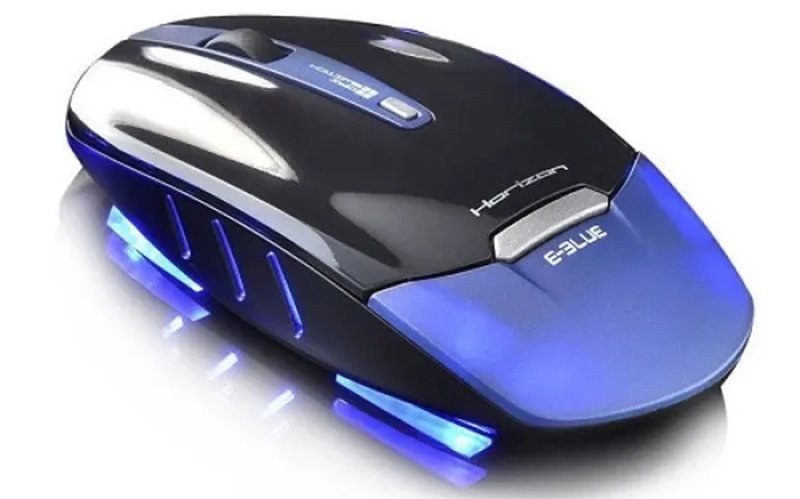
Chuột gaming là loại chuột máy tính được thiết kế đặc biệt để đáp ứng nhu cầu khắt khe của các game thủ. Chúng không chỉ khác biệt về thiết kế mà còn về công nghệ và tính năng. Thiết kế của chuột gaming thường mang tính công thái học (ergonomic) để ôm sát tay người dùng, giúp thoải mái khi sử dụng trong thời gian dài. Chúng thường được trang bị nhiều nút bấm có thể tùy chỉnh và đèn LED RGB bắt mắt.
Các thông số kỹ thuật quan trọng của chuột gaming bao gồm DPI/CPI (Dots Per Inch/Counts Per Inch) cao, cho phép điều chỉnh độ nhạy của con trỏ, và Polling Rate (tần số lấy mẫu) cao, thể hiện tốc độ chuột gửi tín hiệu về máy tính, đảm bảo phản hồi tức thì. Cảm biến quang học hoặc laser cao cấp giúp đạt độ chính xác cực cao. Ưu điểm là độ chính xác vượt trội, tốc độ phản hồi nhanh, khả năng cá nhân hóa cao thông qua phần mềm. Nhược điểm là giá thành thường cao hơn đáng kể so với các loại chuột khác và thiết kế phức tạp có thể không phù hợp với người dùng văn phòng thông thường.

Chuột cảm ứng (Touch Mouse)
Chuột cảm ứng là một loại chuột máy tính hiện đại, được thiết kế như một tấm lót cảm ứng lớn thay vì có các nút bấm cơ học truyền thống. Người dùng tương tác bằng cách vuốt, kéo, chạm hoặc sử dụng các cử chỉ đa điểm trực tiếp trên bề mặt cảm ứng để điều khiển con trỏ và thực hiện các lệnh. Loại chuột này thường có thiết kế mỏng gọn, đẹp mắt, tạo cảm giác liền mạch và hiện đại.
Ưu điểm của chuột cảm ứng là khả năng tương tác trực quan với các hệ điều hành hỗ trợ cử chỉ (như macOS hoặc Windows với Precision Touchpad), giúp việc điều hướng và thao tác trở nên mượt mà. Chúng cũng rất phù hợp với người dùng yêu thích sự tối giản. Tuy nhiên, nhược điểm là độ chính xác thường không cao bằng chuột vật lý truyền thống, đặc biệt là trong các tác vụ đòi hỏi sự tỉ mỉ. Cảm giác sử dụng cũng có thể không “thật tay” đối với những người đã quen với chuột có nút bấm. Ngoài ra, giá thành của chuột cảm ứng thường cao hơn các loại chuột quang cơ bản.
Chuột bi lăn (Trackball Mouse)
Chuột bi lăn đại diện cho một triết lý thiết kế khác biệt hoàn toàn so với chuột máy tính thông thường. Thay vì di chuyển toàn bộ thiết bị trên mặt bàn, chuột bi lăn được giữ cố định, và người dùng sẽ sử dụng ngón tay (thường là ngón cái hoặc ngón trỏ và ngón giữa) để di chuyển một viên bi lớn đặt trên bề mặt chuột. Viên bi này sẽ điều khiển con trỏ trên màn hình.
Ưu điểm chính của chuột bi lăn là khả năng tiết kiệm không gian đáng kể, do chuột không cần phải di chuyển. Điều này cũng giúp giảm căng thẳng cho cổ tay và cánh tay, phù hợp với những người làm việc lâu dài hoặc mắc hội chứng ống cổ tay. Đối với một số tác vụ thiết kế đồ họa hoặc CAD, chuột bi lăn có thể mang lại độ chính xác cao. Tuy nhiên, nhược điểm là người dùng cần một thời gian để làm quen với cách điều khiển này. Chúng không phù hợp cho các trò chơi tốc độ cao hoặc các tác vụ đòi hỏi di chuyển nhanh và liên tục. Giá thành của chuột bi lăn chuyên dụng cũng có thể cao.
Chuột định vị Laser (Laser Mouse)
Chuột định vị laser là một cải tiến về công nghệ cảm biến so với chuột quang học truyền thống. Thay vì sử dụng đèn LED, loại chuột máy tính này sử dụng một diode laser để chiếu và theo dõi bề mặt. Công nghệ laser cho phép cảm biến thu thập nhiều chi tiết hơn từ bề mặt, dẫn đến khả năng theo dõi chính xác hơn.
Ưu điểm nổi bật của chuột định vị laser là độ chính xác cao hơn, khả năng hoạt động tốt trên nhiều loại bề mặt khác nhau mà chuột quang truyền thống gặp khó khăn (như kính, bề mặt bóng). Điều này khiến chúng trở thành lựa chọn lý tưởng cho các chuyên gia đồ họa, kỹ sư hoặc những người cần độ chính xác tối đa. Tuy nhiên, nhược điểm là giá thành thường cao hơn, và chúng có thể nhạy cảm với bụi bẩn hoặc các hạt nhỏ trên bề mặt, đôi khi gây ra hiện tượng giật lag nhẹ.
Công Nghệ và Tính Năng Mới Trên Chuột Máy Tính Hiện Đại
Sự phát triển không ngừng của công nghệ đã mang lại nhiều cải tiến đáng kể cho chuột máy tính, biến chúng từ một thiết bị nhập liệu đơn giản thành một công cụ đa năng, thông minh. Các tính năng mới không chỉ nâng cao hiệu suất làm việc mà còn cải thiện trải nghiệm người dùng tổng thể.
Chuột không dây thế hệ mới và khả năng sạc nhanh
Thế hệ chuột không dây mới đã khắc phục được nhiều nhược điểm của các phiên bản trước. Chúng sử dụng các công nghệ kết nối không dây tiên tiến như Wireless 2.4GHz với độ trễ siêu thấp, gần như tương đương với chuột có dây, hoặc Bluetooth 5.0 trở lên, mang lại kết nối ổn định và tiết kiệm năng lượng. Một trong những cải tiến đáng chú ý là khả năng sạc nhanh và các tùy chọn sạc không dây. Một số mẫu chuột cao cấp tích hợp công nghệ sạc không dây Qi hoặc các giải pháp độc quyền như Logitech PowerPlay, cho phép chuột sạc liên tục ngay cả khi đang sử dụng trên tấm lót chuột đặc biệt.
Pin sạc tích hợp trong các mẫu chuột này thường có dung lượng lớn, cung cấp thời lượng sử dụng lên đến hàng tuần hoặc thậm chí hàng tháng chỉ với một lần sạc đầy. Ngoài ra, nhiều chuột máy tính hiện đại còn hỗ trợ kết nối đa thiết bị (multi-device pairing), cho phép người dùng chuyển đổi linh hoạt giữa máy tính bàn, laptop hoặc máy tính bảng chỉ bằng một nút bấm, tối ưu hóa quy trình làm việc.
Đèn LED RGB và tùy chỉnh phần mềm
Đèn LED RGB không chỉ là yếu tố thẩm mỹ mà còn góp phần tạo nên một trải nghiệm độc đáo, đặc biệt với các game thủ. Hệ thống đèn LED đa sắc màu, có thể tùy chỉnh theo ý muốn, mang lại vẻ ngoài cá tính và tăng tính tương tác với không gian làm việc hay giải trí. Bên cạnh đó, các nhà sản xuất chuột máy tính hàng đầu đã phát triển các phần mềm điều khiển riêng (như Logitech G Hub, Razer Synapse, SteelSeries Engine).
Các phần mềm này không chỉ cho phép tùy chỉnh hiệu ứng ánh sáng RGB mà còn cung cấp khả năng điều chỉnh DPI, gán macro cho các nút bấm, tạo profile riêng cho từng ứng dụng hoặc trò chơi. Điều này mang lại sự linh hoạt tối đa, giúp người dùng cá nhân hóa hoàn toàn chuột máy tính của mình để phù hợp với mọi nhu cầu, từ công việc văn phòng đến các trận chiến game căng thẳng.

Chuột Ergonomic và sức khỏe người dùng
Trong bối cảnh làm việc và giải trí trên máy tính ngày càng nhiều, các thiết kế công thái học (ergonomic) cho chuột máy tính đang trở nên quan trọng hơn bao giờ hết. Mục tiêu của chuột ergonomic là giảm thiểu căng thẳng lên cổ tay, bàn tay và cánh tay, phòng ngừa các vấn đề sức khỏe như hội chứng ống cổ tay, viêm gân hoặc đau khớp do sử dụng chuột sai tư thế trong thời gian dài.
Các dạng chuột ergonomic phổ biến bao gồm chuột đứng (vertical mouse), với thiết kế giúp người dùng cầm tay ở tư thế bắt tay tự nhiên, và chuột cong, ôm sát lòng bàn tay, hỗ trợ cổ tay. Những thiết kế này giúp phân bổ áp lực đều hơn, giảm áp lực lên các dây thần kinh. Việc đầu tư vào một chiếc chuột máy tính công thái học là một quyết định thông minh để bảo vệ sức khỏe và duy trì năng suất làm việc lâu dài.
Chuột đa chức năng và phím macro
Chuột máy tính hiện đại không chỉ có hai nút bấm và một con lăn cơ bản. Nhiều mẫu chuột cao cấp được trang bị thêm các nút bấm phụ có thể lập trình, cho phép người dùng gán các chức năng hoặc macro phức tạp. Macro là một chuỗi các lệnh được thực hiện tự động chỉ bằng một lần nhấn nút, giúp tiết kiệm thời gian và công sức trong các tác vụ lặp đi lặp lại.
Ví dụ, một người dùng có thể gán macro “copy-paste” cho một nút phụ, hoặc một game thủ có thể gán một chuỗi combo kỹ năng trong game. Khả năng tùy chỉnh này biến chuột máy tính thành một công cụ mạnh mẽ, cá nhân hóa cao, phù hợp với từng phong cách làm việc hoặc chơi game cụ thể.
Chuột dành cho người dùng chuyên nghiệp (Creator/Productivity Mouse)
Bên cạnh chuột gaming, một phân khúc chuột máy tính khác đang phát triển mạnh mẽ là chuột dành cho người dùng chuyên nghiệp hay còn gọi là Creator/Productivity Mouse. Các mẫu chuột này được thiết kế để đáp ứng nhu cầu của các nhà thiết kế đồ họa, lập trình viên, biên tập video và những người làm việc sáng tạo khác.
Đặc điểm nổi bật bao gồm nút cuộn tốc độ cao (cho phép cuộn hàng trăm dòng code hoặc bảng tính trong tích tắc), các nút cử chỉ đặc biệt (như nút cử chỉ trên Logitech MX Master series cho phép thực hiện các lệnh bằng cách giữ nút và di chuyển chuột), và khả năng kết nối đa thiết bị liền mạch. Các cảm biến cao cấp đảm bảo độ chính xác tuyệt đối, cần thiết cho công việc thiết kế chi tiết. Những chiếc chuột máy tính này được tối ưu hóa để tăng cường hiệu suất và sự thoải mái trong các ứng dụng chuyên dụng. Để tìm kiếm những phụ kiện máy tính chất lượng cao, bao gồm cả chuột, bạn có thể tham khảo tại maytinhgiaphat.vn.
Tối Ưu Hóa Sử Dụng Chuột Máy Tính Để Nâng Cao Hiệu Suất Làm Việc
Việc sử dụng chuột máy tính một cách hiệu quả không chỉ đơn thuần là di chuyển và nhấp chuột. Nắm vững các kỹ thuật và cài đặt phù hợp có thể giúp bạn tăng đáng kể năng suất làm việc và trải nghiệm sử dụng.
Lựa chọn độ phân giải (DPI/CPI) phù hợp
DPI (Dots Per Inch) hoặc CPI (Counts Per Inch) là một thông số quan trọng cho biết độ nhạy của chuột máy tính, tức là chuột di chuyển được bao nhiêu điểm ảnh trên màn hình khi bạn di chuyển nó một inch ngoài đời thực. Độ phân giải này ảnh hưởng trực tiếp đến độ chính xác và tốc độ di chuyển của con trỏ. Nếu DPI quá thấp, bạn sẽ phải di chuyển chuột nhiều hơn để di chuyển con trỏ một khoảng nhất định, gây mỏi tay. Ngược lại, nếu DPI quá cao, con trỏ sẽ di chuyển quá nhanh và khó kiểm soát.
Hầu hết các chuột máy tính hiện đại đều cho phép điều chỉnh DPI thông qua nút bấm trực tiếp trên chuột hoặc qua phần mềm điều khiển. Đối với công việc văn phòng và duyệt web, DPI từ 800-1200 thường là đủ. Người dùng đồ họa hoặc chỉnh sửa video có thể cần DPI cao hơn (1600-2400) để di chuyển chính xác trên màn hình độ phân giải lớn. Game thủ lại cần điều chỉnh linh hoạt tùy theo loại game và sở thích cá nhân, đôi khi cần DPI thấp cho game bắn súng yêu cầu độ chính xác cao.
Điều chỉnh tốc độ con trỏ và gia tốc
Ngoài DPI, tốc độ con trỏ (pointer speed) và gia tốc (pointer acceleration) cũng là hai cài đặt quan trọng trong hệ điều hành ảnh hưởng đến cách chuột máy tính hoạt động. Tốc độ con trỏ đơn giản là tốc độ di chuyển của con trỏ trên màn hình so với chuyển động vật lý của chuột. Gia tốc là một tính năng khiến con trỏ di chuyển nhanh hơn khi bạn di chuyển chuột nhanh hơn, và chậm hơn khi bạn di chuyển chuột chậm.
Đối với hầu hết các tác vụ, đặc biệt là chơi game và thiết kế đồ họa, việc tắt gia tốc và chỉ điều chỉnh tốc độ con trỏ là tốt nhất để đảm bảo sự nhất quán và độ chính xác. Gia tốc có thể khiến con trỏ di chuyển không dự đoán được, gây khó khăn cho việc nhắm mục tiêu chính xác. Bạn có thể điều chỉnh các cài đặt này trong Control Panel của Windows (Mouse Properties) hoặc System Settings của macOS.
Sử dụng các nút bấm và phím tắt tùy chỉnh
Tận dụng tối đa các nút bấm phụ trên chuột máy tính và kết hợp với phím tắt bàn phím là một kỹ thuật hiệu quả để tăng năng suất. Nhiều chuột hiện đại có ít nhất hai nút phụ bên hông, thường được gán mặc định cho chức năng “back” và “forward” trong trình duyệt. Tuy nhiên, bạn có thể tùy chỉnh các nút này để thực hiện các chức năng thường dùng khác như sao chép (Ctrl+C), dán (Ctrl+V), mở ứng dụng, hoặc các macro phức tạp hơn thông qua phần mềm của nhà sản xuất.
Việc kết hợp chuột máy tính với bàn phím cũng rất mạnh mẽ. Ví dụ, giữ phím Ctrl và cuộn con lăn có thể phóng to/thu nhỏ trang web hoặc tài liệu. Giữ Shift và nhấp chuột có thể chọn nhiều đối tượng liên tiếp. Nắm vững những phím tắt này sẽ giúp bạn thực hiện các thao tác nhanh chóng và mượt mà hơn rất nhiều.
Vệ sinh chuột định kỳ và sử dụng lót chuột chất lượng
Vệ sinh chuột máy tính định kỳ là một bước quan trọng để duy trì hiệu suất và kéo dài tuổi thọ của thiết bị. Bụi bẩn, dầu mỡ từ tay và các hạt nhỏ có thể tích tụ dưới đáy chuột, làm cản trở cảm biến và gây ra hiện tượng con trỏ di chuyển không chính xác hoặc giật lag. Đối với chuột quang/laser, hãy dùng tăm bông tẩm cồn nhẹ để lau sạch mắt đọc cảm biến. Với chuột bi lăn, cần tháo bi ra và làm sạch bên trong.
Ngoài ra, việc sử dụng một tấm lót chuột (mouse pad) chất lượng cũng rất quan trọng. Lót chuột tốt cung cấp một bề mặt tối ưu cho cảm biến hoạt động, đảm bảo độ chính xác và mượt mà khi di chuyển. Các loại lót chuột khác nhau (vải, nhựa cứng) có thể mang lại cảm giác và hiệu suất khác nhau, bạn nên chọn loại phù hợp với sở thích và nhu cầu cá nhân.

Khắc Phục Các Lỗi Thường Gặp Khi Sử Dụng Chuột Máy Tính
Trong quá trình sử dụng, chuột máy tính đôi khi có thể gặp phải một số vấn đề khiến người dùng khó chịu. Hiểu rõ các lỗi phổ biến và cách khắc phục giúp bạn nhanh chóng đưa thiết bị trở lại trạng thái hoạt động bình thường, tiết kiệm thời gian và công sức.
Chuột không hoạt động hoặc không nhận diện
Một trong những lỗi cơ bản nhất là khi chuột máy tính hoàn toàn không hoạt động hoặc không được máy tính nhận diện. Đối với chuột có dây, đầu tiên hãy kiểm tra kết nối vật lý: đảm bảo dây cáp được cắm chặt vào cổng USB trên máy tính. Thử cắm vào một cổng USB khác, hoặc thử cắm chuột sang một máy tính khác để xác định xem lỗi nằm ở chuột hay cổng USB của máy tính.
Đối với chuột không dây, hãy kiểm tra pin: pin có thể hết hoặc yếu. Thay pin mới hoặc sạc đầy nếu là pin sạc. Kiểm tra bộ thu phát USB (receiver) có được cắm đúng và có bị hỏng không. Đôi khi, việc rút ra cắm lại receiver hoặc di chuyển nó đến một cổng USB khác có thể giải quyết vấn đề. Nếu vẫn không được, hãy thử cập nhật driver của chuột trong Device Manager (Windows) hoặc System Information (macOS).
Con trỏ chuột di chuyển không chính xác hoặc giật lag
Nếu con trỏ chuột máy tính di chuyển không ổn định, giật lag hoặc không theo ý muốn, nguyên nhân có thể do bề mặt sử dụng, cảm biến bị bẩn hoặc nhiễu sóng. Hãy vệ sinh kỹ mắt đọc cảm biến dưới đáy chuột bằng tăm bông và cồn, đồng thời đảm bảo bề mặt lót chuột sạch sẽ và không quá bóng. Bề mặt quá phản chiếu hoặc quá nhiều họa tiết có thể gây khó khăn cho cảm biến quang/laser.
Đối với chuột không dây, nhiễu sóng từ các thiết bị không dây khác (Wi-Fi, điện thoại di động) hoặc khoảng cách quá xa bộ thu phát có thể gây giật lag. Hãy thử di chuyển receiver gần hơn với chuột hoặc đến một cổng USB khác. Trong cài đặt hệ điều hành, hãy kiểm tra lại các thiết lập về DPI, tốc độ con trỏ và tắt gia tốc chuột để đảm bảo sự ổn định.

Nút chuột bị kẹt, double click hoặc không phản hồi
Các vấn đề về nút bấm là một trong những lỗi phổ biến nhất với chuột máy tính sau một thời gian sử dụng. Nút bị kẹt có thể do bụi bẩn lọt vào khe, hãy thử dùng khí nén để làm sạch. Lỗi double click (khi bạn chỉ nhấp một lần nhưng chuột lại nhận hai lần) thường là dấu hiệu của switch (công tắc) bên trong nút bị mòn hoặc hỏng. Đối với chuột cao cấp, bạn có thể thay thế switch. Đối với chuột thông thường, việc này khá phức tạp và thường cần thay chuột mới.
Nếu nút chuột không phản hồi, hãy kiểm tra lại cài đặt phần mềm của chuột để đảm bảo nút đó không bị vô hiệu hóa hoặc gán sai chức năng. Nếu là lỗi phần cứng, việc sửa chữa đôi khi tốn kém hơn so với việc mua một chiếc chuột mới, đặc biệt là với các mẫu chuột giá rẻ.
Các vấn đề về pin và sạc (đối với chuột không dây)
Chuột không dây thường gặp vấn đề liên quan đến pin. Pin yếu hoặc hết là nguyên nhân phổ biến khiến chuột ngừng hoạt động. Hãy luôn có sẵn pin dự phòng hoặc sạc chuột thường xuyên nếu là loại có pin sạc tích hợp. Nếu chuột sạc không vào pin, kiểm tra cáp sạc và cổng sạc trên chuột xem có bị hỏng hoặc bám bẩn không.
Đôi khi, lỗi firmware của chuột cũng có thể gây ra vấn đề về pin hoặc kết nối. Các nhà sản xuất thường phát hành các bản cập nhật firmware để cải thiện hiệu suất và sửa lỗi. Hãy kiểm tra trang web của nhà sản xuất để xem có bản cập nhật nào cho mẫu chuột máy tính của bạn không.
Mẹo và Thủ Thuật Nâng Cao Trải Nghiệm Sử Dụng Chuột
Để khai thác tối đa tiềm năng của chuột máy tính và nâng cao hiệu quả làm việc, ngoài việc nắm vững các kiến thức cơ bản, bạn có thể áp dụng thêm một số mẹo và thủ thuật sau đây.
Tận dụng tối đa các cử chỉ chuột (Mouse Gestures)
Cử chỉ chuột là một tính năng mạnh mẽ cho phép bạn thực hiện các lệnh hoặc tác vụ phức tạp chỉ bằng cách di chuyển chuột máy tính theo một hình dạng hoặc đường nét nhất định trong khi giữ một nút bấm. Mặc dù không phải tất cả các hệ điều hành hay phần mềm đều tích hợp sẵn cử chỉ chuột, có nhiều ứng dụng bên thứ ba (ví dụ: StrokeIt cho Windows, hoặc các tiện ích mở rộng trình duyệt như Mouse Gestures for Chrome) giúp bạn tùy chỉnh và sử dụng chúng.
Ví dụ, bạn có thể thiết lập một cử chỉ để đóng tab trình duyệt bằng cách kéo chuột xuống và sang phải, hoặc chuyển đổi giữa các ứng dụng bằng một cử chỉ khác. Việc này giúp bạn thao tác nhanh hơn rất nhiều so với việc phải di chuyển con trỏ đến các nút bấm trên màn hình, đặc biệt là khi làm việc với màn hình lớn.
Thiết lập Macro phức tạp cho công việc và giải trí
Macro là chuỗi các thao tác được ghi lại và có thể chạy lại tự động chỉ bằng một lần nhấn nút. Nhiều chuột máy tính gaming hoặc chuột chuyên nghiệp đi kèm với phần mềm cho phép bạn thiết lập các macro này. Trong công việc, bạn có thể tạo macro để tự động điền các đoạn văn bản thường dùng, thực hiện một chuỗi thao tác trong các phần mềm thiết kế (ví dụ: tạo layer mới, đổi kích thước, lưu file), hay tự động thực hiện các lệnh trong bảng tính Excel.
Đối với game thủ, macro là công cụ không thể thiếu để thực hiện các combo kỹ năng phức tạp, mua đồ nhanh trong game, hoặc thực hiện các thao tác lặp lại một cách hiệu quả. Việc dành thời gian học cách thiết lập và sử dụng macro sẽ giúp bạn tiết kiệm đáng kể thời gian và công sức trong cả công việc lẫn giải trí.
Chăm sóc và bảo dưỡng để kéo dài tuổi thọ chuột
Chuột máy tính cũng như các thiết bị điện tử khác, cần được chăm sóc và bảo dưỡng đúng cách để kéo dài tuổi thọ và duy trì hiệu suất hoạt động. Ngoài việc vệ sinh mắt đọc cảm biến và bề mặt chuột đã đề cập, bạn cũng nên chú ý vệ sinh các khe hở và nút bấm để tránh bụi bẩn tích tụ gây kẹt.
Hạn chế làm rơi, va đập chuột. Đối với chuột không dây, tránh để pin cạn kiệt hoàn toàn quá lâu vì có thể làm giảm tuổi thọ của pin sạc. Nếu chuột có các miếng đệm (feet chuột) dưới đáy bị mòn, bạn có thể thay thế chúng để chuột di chuyển mượt mà hơn. Việc chăm sóc cẩn thận sẽ giúp bạn tiết kiệm chi phí mua sắm và đảm bảo chuột máy tính luôn sẵn sàng hoạt động.
Lựa chọn chuột phù hợp với kích cỡ tay và tư thế cầm
Một trong những yếu tố quan trọng nhất để có trải nghiệm sử dụng chuột máy tính thoải mái và hiệu quả là lựa chọn một chiếc chuột phù hợp với kích cỡ bàn tay và tư thế cầm của bạn. Có ba kiểu cầm chuột phổ biến:
- Palm Grip (Cầm cả lòng bàn tay): Toàn bộ lòng bàn tay ôm lấy chuột. Kiểu cầm này phù hợp với chuột lớn, có thiết kế công thái học.
- Claw Grip (Cầm kiểu vuốt): Lòng bàn tay chỉ chạm phần cuối chuột, các ngón tay cong lên tạo hình vuốt. Kiểu này phù hợp với chuột có kích thước trung bình.
- Fingertip Grip (Cầm bằng đầu ngón tay): Chỉ các đầu ngón tay chạm vào chuột, lòng bàn tay không chạm. Kiểu này phù hợp với chuột nhỏ, nhẹ.
Việc chọn một chiếc chuột máy tính có kích thước và hình dạng phù hợp với kiểu cầm của bạn sẽ giúp giảm căng thẳng cho cổ tay và ngón tay, từ đó phòng ngừa các chấn thương do sử dụng lâu dài và tăng cường sự thoải mái, chính xác khi thao tác.
Xu Hướng Tương Lai Của Chuột Máy Tính
Thế giới công nghệ không ngừng phát triển, và chuột máy tính cũng không nằm ngoài xu hướng đó. Các nhà sản xuất liên tục nghiên cứu và cho ra đời những công nghệ mới để đáp ứng nhu cầu ngày càng cao của người dùng, định hình tương lai của thiết bị nhập liệu này.
Công nghệ cảm biến và độ chính xác vượt trội
Xu hướng tiếp theo của chuột máy tính sẽ tập trung vào việc cải thiện hơn nữa công nghệ cảm biến. Các cảm biến quang học và laser thế hệ mới sẽ được trang bị khả năng theo dõi siêu chính xác trên mọi bề mặt, kể cả kính trong suốt. Sự phát triển của trí tuệ nhân tạo (AI) và học máy (Machine Learning) có thể được tích hợp vào chip xử lý của chuột, giúp tối ưu hóa hiệu suất theo thời gian, tự động điều chỉnh độ nhạy hoặc dự đoán chuyển động để mang lại độ chính xác gần như hoàn hảo.
Cảm biến không chỉ dừng lại ở việc nhận diện chuyển động vật lý mà còn có thể nhận diện các cử chỉ phức tạp hơn, hay thậm chí là áp lực nhấn, mở ra những tương tác mới mẻ và trực quan hơn với máy tính.
Tích hợp IoT và khả năng kết nối đa nền tảng
Trong một thế giới ngày càng kết nối, chuột máy tính có thể sẽ trở thành một phần của hệ sinh thái Internet of Things (IoT). Tưởng tượng một chiếc chuột không chỉ điều khiển máy tính mà còn có thể kết nối và điều khiển các thiết bị thông minh khác trong nhà, như đèn, loa, hoặc TV, chỉ bằng một nút bấm hoặc cử chỉ tùy chỉnh.
Khả năng kết nối đa nền tảng cũng sẽ được tăng cường. Chuột có thể dễ dàng chuyển đổi giữa nhiều thiết bị và hệ điều hành (Windows, macOS, Linux, Android, iOS) một cách mượt mà hơn bao giờ hết, thích ứng với lối sống di động và đa nhiệm của người dùng hiện đại.
Chuột sinh trắc học và bảo mật
Bảo mật là một yếu tố ngày càng quan trọng. Trong tương lai, chuột máy tính có thể tích hợp các công nghệ sinh trắc học tiên tiến như cảm biến vân tay hoặc nhận diện cử chỉ 3D nâng cao. Điều này không chỉ giúp đăng nhập nhanh chóng và bảo mật hơn mà còn có thể dùng để ủy quyền các giao dịch tài chính hoặc truy cập vào các dữ liệu nhạy cảm một cách an toàn.
Chuột có thể học hỏi thói quen di chuyển của người dùng để tạo ra một “dấu vân tay” hành vi riêng, giúp nhận diện và ngăn chặn các truy cập trái phép, mang lại một lớp bảo mật mới cho thiết bị của bạn.
Vật liệu mới và thiết kế bền vững
Nhận thức về môi trường ngày càng tăng, các nhà sản xuất chuột máy tính cũng sẽ hướng tới việc sử dụng vật liệu bền vững hơn. Điều này bao gồm việc sử dụng nhựa tái chế, vật liệu sinh học, và thiết kế module để các bộ phận có thể dễ dàng tháo rời và thay thế, kéo dài tuổi thọ sản phẩm và giảm lượng rác thải điện tử.
Các thiết kế cũng có thể tập trung vào khả năng tùy biến cao, cho phép người dùng thay đổi các bộ phận như vỏ, nút bấm, hoặc thậm chí cả trọng lượng để phù hợp với sở thích cá nhân và giảm nhu cầu mua sắm thiết bị mới thường xuyên.
Hiểu rõ chuột máy tính tiếng Anh là gì và những khía cạnh chuyên sâu về thiết bị này không chỉ giúp bạn sử dụng hiệu quả hơn mà còn trang bị kiến thức để lựa chọn sản phẩm phù hợp nhất. Từ những chiếc chuột cơ bản đến các mẫu chuột gaming, ergonomic hay đa chức năng, mỗi loại đều mang lại những lợi ích riêng biệt. Việc áp dụng các mẹo và thủ thuật, cùng với việc chăm sóc bảo dưỡng định kỳ, sẽ giúp tối ưu hóa trải nghiệm của bạn với thiết bị quen thuộc này. Thị trường chuột máy tính sẽ tiếp tục phát triển, mang đến những công nghệ và tính năng mới mẻ, hứa hẹn một tương lai tương tác máy tính ngày càng trực quan và hiệu quả hơn.