


Máy Tính
Chụp Màn Hình Máy Tính Bảng Samsung: Hướng Dẫn Chi Tiết

Th8
Chụp màn hình máy tính bảng Samsung là một thao tác cơ bản nhưng vô cùng hữu ích, giúp người dùng nhanh chóng lưu lại những thông tin, khoảnh khắc hay dữ liệu quan trọng hiển thị trên màn hình mà không cần tốn thời gian ghi chép. Chức năng này phục vụ nhu cầu đa dạng từ học tập, làm việc đến giải trí, giúp bạn dễ dàng chia sẻ hoặc tham khảo lại bất cứ lúc nào. Bài viết này của chúng tôi sẽ hướng dẫn bạn những cách thực hiện đơn giản, chi tiết nhất để bạn có thể làm chủ thiết bị của mình một cách hiệu quả.
Tại sao cần biết cách chụp màn hình máy tính bảng Samsung?
Việc nắm vững các phương pháp chụp màn hình máy tính bảng Samsung mang lại nhiều lợi ích thiết thực trong cuộc sống hàng ngày. Bạn có thể lưu lại các thông báo quan trọng, những tin nhắn cần ghi nhớ, ảnh minh họa cho báo cáo, hoặc đơn giản là những khoảnh khắc vui vẻ khi xem phim, chơi game. Thao tác này giúp tối ưu hóa quá trình tương tác với thiết bị, biến chiếc máy tính bảng của bạn thành một công cụ hỗ trợ công việc và giải trí mạnh mẽ hơn, đồng thời tăng cường khả năng quản lý thông tin cá nhân.
Các cách chụp màn hình máy tính bảng Samsung thông dụng
Dù bạn đang sử dụng một mẫu máy tính bảng Samsung đời cũ có phím Home vật lý hay một dòng mới hơn với giao diện cảm ứng hoàn toàn, Samsung đều cung cấp nhiều tùy chọn linh hoạt để chụp màn hình. Mỗi phương pháp có những ưu điểm riêng, phù hợp với các tình huống và thói quen sử dụng khác nhau của người dùng. Dưới đây là những hướng dẫn chi tiết từng bước, đảm bảo bạn có thể thực hiện thành công ngay lập tức.
Cách 1: Sử dụng tổ hợp phím cứng (Home + Nguồn)
Đây là phương pháp truyền thống và phổ biến nhất đối với những dòng máy tính bảng Samsung còn được trang bị phím Home vật lý ở mặt trước. Cách này cực kỳ tiện lợi và nhanh chóng, thường được người dùng ưu tiên lựa chọn nhờ tính trực quan cao. Bạn chỉ cần thực hiện một thao tác đơn giản là có thể ngay lập tức ghi lại nội dung trên màn hình.
Để thực hiện, bạn hãy nhấn giữ đồng thời phím Home (phím cứng ở giữa dưới màn hình) và nút Nguồn (thường nằm ở cạnh bên của thiết bị) trong khoảng 1 đến 2 giây. Khi màn hình lóe sáng lên và thiết bị phát ra âm thanh báo hiệu chụp ảnh, điều đó có nghĩa là bạn đã chụp màn hình máy tính bảng Samsung thành công. Hình ảnh sẽ được lưu tự động vào thư mục “Ảnh chụp màn hình” trong ứng dụng Bộ sưu tập hoặc Thư viện ảnh của máy.
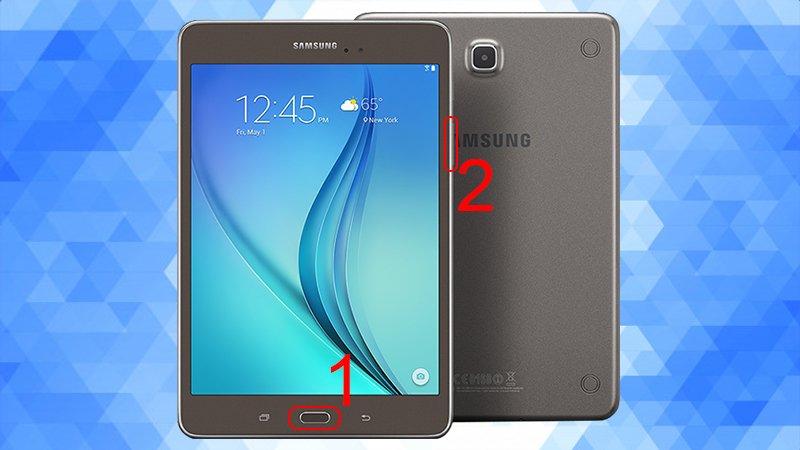 Chụp màn hình máy tính bảng Samsung bằng phím Home vật lý và nút nguồn
Cách 2: Kích hoạt và sử dụng phím Home ảo (Assistive Touch)
Đối với các mẫu máy tính bảng Samsung đời mới hơn, không còn tích hợp phím Home vật lý, hoặc nếu bạn muốn một giải pháp thay thế phím cứng, phím Home ảo (hay còn gọi là Assistive Touch) là một lựa chọn tuyệt vời. Tính năng này mang lại sự tiện lợi đáng kể, giúp bạn thực hiện nhiều thao tác nhanh chóng chỉ bằng một chạm.
Để sử dụng phím Home ảo để chụp màn hình máy tính bảng Samsung, bạn cần kích hoạt tính năng này trước tiên. Truy cập vào mục Cài đặt trên thiết bị của bạn. Tiếp theo, chọn Hỗ trợ, sau đó tìm và chọn Thao tác và tương tác. Tại đây, bạn sẽ thấy tùy chọn Menu hỗ trợ. Gạt công tắc để bật tính năng này lên. Ngay lập tức, một nút tròn nhỏ (thường có biểu tượng 4 ô vuông bên trong) sẽ xuất hiện trên màn hình của bạn. Đây chính là phím Home ảo, sẵn sàng cho các thao tác nhanh.
 Cài đặt Menu hỗ trợ để chụp màn hình máy tính bảng Samsung
Sau khi phím Home ảo đã xuất hiện, để chụp màn hình, bạn chỉ cần nhấn vào nút tròn này. Một menu nhỏ sẽ hiện ra với nhiều tùy chọn. Trong số đó, bạn hãy tìm và chọn mục Ảnh chụp màn hình. Tương tự như cách sử dụng phím cứng, khi màn hình chớp sáng và có âm thanh chụp ảnh, ảnh chụp đã được lưu vào thư viện của thiết bị. Phương pháp này đặc biệt hữu ích khi các phím cứng gặp vấn đề hoặc khi bạn muốn tránh việc sử dụng nhiều phím vật lý.
 Sử dụng phím Home ảo để chụp màn hình máy tính bảng Samsung
Cách 3: Sử dụng tính năng vuốt bàn tay (Palm Swipe)
Một tính năng độc đáo và tiện lợi khác trên máy tính bảng Samsung là “Vuốt lòng bàn tay để chụp” (Palm Swipe). Phương pháp này mang lại trải nghiệm chụp màn hình nhanh chóng và không cần dùng đến bất kỳ phím cứng hay phím ảo nào, rất phù hợp cho những ai muốn thao tác bằng một tay hoặc ưa thích cử chỉ. Tuy nhiên, tính năng này có thể không có mặt trên tất cả các dòng máy tính bảng Samsung, đặc biệt là các mẫu cũ.
Để kích hoạt tính năng chụp màn hình máy tính bảng Samsung bằng cách vuốt lòng bàn tay, bạn cần vào Cài đặt trên thiết bị. Tìm và chọn mục Tính năng nâng cao. Trong danh sách các tùy chọn, bạn sẽ thấy Chuyển động và thao tác. Nhấn vào đây và tìm tùy chọn Vuốt lòng bàn tay để chụp. Gạt nút sang phải để bật tính năng này.
 Kích hoạt tính năng vuốt lòng bàn tay để chụp màn hình Samsung
Sau khi đã bật, bạn có thể chụp màn hình máy tính bảng Samsung bằng cách đặt cạnh bàn tay của mình (phần cạnh nhỏ của ngón út) lên màn hình và vuốt ngang qua màn hình từ một cạnh sang cạnh kia (từ trái sang phải hoặc ngược lại) theo một chuyển động nhanh và mượt. Màn hình sẽ chớp sáng và phát ra âm thanh chụp ảnh khi thao tác thành công. Đây là một cách thú vị và hiệu quả để ghi lại nội dung màn hình mà không cần dùng đến các phím vật lý.
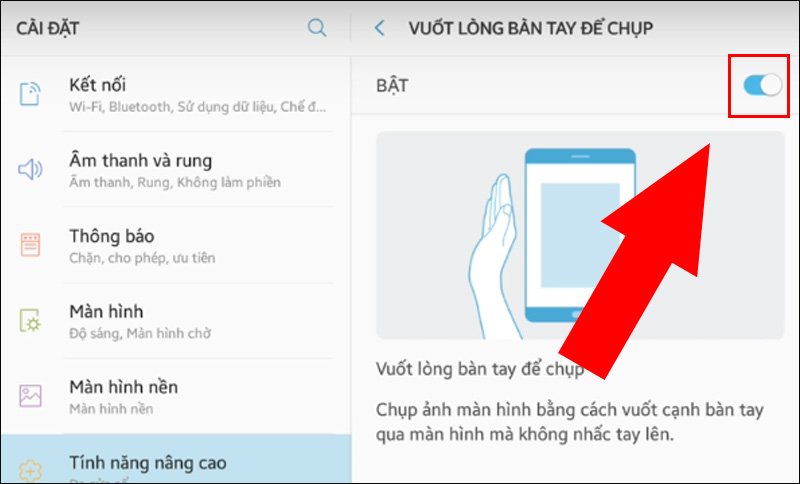 Thiết lập vuốt lòng bàn tay để chụp ảnh màn hình máy tính bảng Samsung
Cách 4: Sử dụng ứng dụng chụp màn hình từ bên thứ ba
Trong trường hợp ba phương pháp trên không hoạt động hoặc bạn tìm kiếm thêm các tính năng nâng cao như chỉnh sửa ảnh chụp, chụp ảnh màn hình cuộn, hay hẹn giờ chụp, việc sử dụng các ứng dụng từ bên thứ ba có thể là một giải pháp hữu ích. Trên CH Play, có rất nhiều ứng dụng hỗ trợ chụp màn hình máy tính bảng Samsung với đa dạng tính năng.
Các ứng dụng phổ biến như Screenshot Capture, Screenshot Touch, hoặc AZ Screen Recorder (có chức năng chụp ảnh) đều cung cấp giao diện thân thiện và nhiều tùy chọn tùy chỉnh. Bạn chỉ cần truy cập vào cửa hàng CH Play, tìm kiếm với từ khóa “screenshot” hoặc “chụp màn hình”, sau đó tải về và cài đặt ứng dụng phù hợp với nhu cầu của mình.
 Chụp màn hình máy tính bảng Samsung bằng ứng dụng bên thứ ba
Tuy nhiên, khi lựa chọn phương pháp này, bạn cần lưu ý kiểm tra đánh giá của người dùng và mức độ an toàn của ứng dụng trước khi tải về. Một số ứng dụng không đáng tin cậy có thể chứa quảng cáo phiền phức hoặc thậm chí gây ra tình trạng giật lag, chậm máy. Chúng tôi khuyên bạn chỉ nên cân nhắc sử dụng cách này khi các phương pháp tích hợp sẵn của Samsung không đáp ứng được yêu cầu hoặc không thể thực hiện. Để tìm kiếm các thiết bị máy tính bảng chính hãng và những phụ kiện tin cậy, bạn có thể tham khảo tại maytinhgiaphat.vn – chuyên trang cung cấp thông tin và sản phẩm máy tính uy tín.
Lưu ý quan trọng khi chụp màn hình trên máy tính bảng Samsung
Sau khi đã thực hiện thao tác chụp màn hình máy tính bảng Samsung thành công, bạn có thể dễ dàng xem lại hình ảnh vừa chụp bằng cách truy cập vào ứng dụng Bộ sưu tập hoặc Thư viện ảnh trên màn hình chính của thiết bị. Các ảnh chụp màn hình thường được lưu trong một thư mục riêng biệt để dễ dàng quản lý.
Đồng thời, hãy luôn cập nhật hệ điều hành của máy tính bảng Samsung để đảm bảo rằng bạn có thể sử dụng các tính năng mới nhất và tối ưu nhất, bao gồm cả các cải tiến về chức năng chụp màn hình. Nếu gặp bất kỳ vấn đề nào trong quá trình thực hiện, đừng ngần ngại tìm kiếm sự hỗ trợ từ các diễn đàn công nghệ hoặc trung tâm bảo hành chính hãng.
Việc nắm vững các cách chụp màn hình máy tính bảng Samsung không chỉ giúp bạn lưu giữ thông tin một cách tiện lợi mà còn tối ưu hóa trải nghiệm sử dụng thiết bị. Hy vọng với những hướng dẫn chi tiết từ maytinhgiaphat.vn, bạn có thể dễ dàng thực hiện thao tác này và khai thác tối đa tiềm năng của chiếc máy tính bảng Samsung của mình. Đừng ngần ngại thử nghiệm từng phương pháp để tìm ra cách phù hợp nhất với bạn.