


Máy Tính
Cộng Trừ Nhân Chia Trên Máy Tính: Hướng Dẫn Chi Tiết Từ A-Z

Th9
Máy tính đã trở thành công cụ không thể thiếu trong mọi hoạt động từ công việc, học tập đến giải trí, và khả năng thực hiện các phép toán cơ bản như cộng trừ nhân chia trên máy tính là một trong những tính năng được sử dụng thường xuyên nhất. Cho dù bạn là học sinh, sinh viên, nhân viên văn phòng hay bất kỳ ai cần thực hiện tính toán nhanh chóng và chính xác, việc nắm vững cách sử dụng các công cụ tính toán sẵn có trên máy tính, laptop hay Macbook sẽ giúp tối ưu hóa hiệu suất làm việc đáng kể. Bài viết này của maytinhgiaphat.vn sẽ cung cấp hướng dẫn chi tiết, đầy đủ và chuyên sâu về mọi khía cạnh của việc thực hiện các phép tính này, đảm bảo bạn có thể tự tin thao tác và tận dụng tối đa sức mạnh của thiết bị.
Hiểu Rõ Bàn Phím: Vị Trí Các Phím Số và Dấu Toán Học
Trước khi đi sâu vào các phương pháp tính toán, việc làm quen với bố cục bàn phím là cực kỳ quan trọng. Các phím số và phím toán học có thể xuất hiện ở nhiều vị trí khác nhau tùy thuộc vào loại bàn phím và thiết bị bạn đang sử dụng, từ máy tính để bàn có bàn phím full-size đến laptop hay Macbook với thiết kế nhỏ gọn hơn. Việc này giúp người dùng dễ dàng tìm kiếm và nhập liệu chính xác, đặc biệt khi cần thực hiện các phép cộng trừ nhân chia trên máy tính một cách nhanh chóng.
Bố Cục Bàn Phím Tiêu Chuẩn và Laptop
Trên hầu hết các bàn phím máy tính để bàn (full-size) và một số laptop lớn, bạn sẽ tìm thấy hai cụm phím số chính, mỗi cụm có cách bố trí và chức năng hơi khác biệt.
- Hàng phím số trên cùng: Cụm này nằm ngay dưới các phím chức năng (F1-F12), bao gồm các số từ 0 đến 9. Bên cạnh các số, hàng phím này còn tích hợp các ký tự đặc biệt như
!@#$%^&(). Các dấu toán học cơ bản thường được kết hợp với các phím này thông qua việc giữ phím Shift. Cụ thể, dấu cộng+thường làShift+=, dấu trừ-là phím-riêng biệt, dấu nhânthường làShift+8, và dấu chia/thường là phím/riêng biệt nằm cạnh phímShiftphải hoặc trên cùng hàng với dấu hỏi?. Cách bố trí này đòi hỏi người dùng phải làm quen với tổ hợp phím. - Bàn phím số riêng biệt (Numpad): Đây là cụm phím số hình chữ nhật được bố trí ở phía bên phải của bàn phím, mang lại trải nghiệm tương tự như việc sử dụng máy tính Casio cầm tay. Numpad cung cấp một cách nhập liệu số và các phép toán cực kỳ tiện lợi và nhanh chóng cho việc cộng trừ nhân chia trên máy tính. Trên Numpad, các dấu phép toán có phím riêng biệt: phím cộng
+lớn nằm ở bên phải, phím trừ-ở góc trên bên phải, phím nhân(dấu hoa thị) phía trên phím-, và phím chia/phía trên phím. Phím Enter trên Numpad thường được sử dụng để xác nhận kết quả, hoạt động tương đương với dấu=.
Đối với các laptop nhỏ gọn hoặc Macbook, Numpad thường bị lược bỏ để tối ưu không gian. Trong trường hợp này, bạn sẽ chủ yếu sử dụng hàng phím số trên cùng và các tổ hợp phím Shift để nhập các dấu toán học. Việc này đòi hỏi một chút làm quen nhưng hoàn toàn hiệu quả và không hề làm giảm khả năng thực hiện các phép tính.
Cách Gõ Các Dấu Cộng, Trừ, Nhân, Chia Chuẩn Xác
Để thực hiện các phép cộng trừ nhân chia trên máy tính một cách hiệu quả và không mắc lỗi, việc gõ đúng các ký hiệu là điều kiện tiên quyết. Dưới đây là hướng dẫn chi tiết cho từng dấu phép toán trên bàn phím QWERTY tiêu chuẩn và Numpad:
- Dấu Cộng (+):
- Sử dụng Numpad: Nhấn trực tiếp phím
+riêng biệt. - Sử dụng hàng phím số trên cùng: Nhấn giữ phím
Shiftvà đồng thời nhấn phím=(thường nằm cạnh phím Backspace). Điều này giúp bạn truy cập ký tự phụ trên phím.
- Sử dụng Numpad: Nhấn trực tiếp phím
- Dấu Trừ (-):
- Sử dụng Numpad: Nhấn trực tiếp phím
-riêng biệt. - Sử dụng hàng phím số trên cùng: Nhấn trực tiếp phím
-(nằm cạnh phím+hoặc=trên cùng hàng). Đây là phím đơn và không yêu cầu tổ hợp phím.
- Sử dụng Numpad: Nhấn trực tiếp phím
- Dấu Nhân ():
- Sử dụng Numpad: Nhấn trực tiếp phím
(dấu hoa thị) riêng biệt. - Sử dụng hàng phím số trên cùng: Nhấn giữ phím
Shiftvà đồng thời nhấn phím8. Ký tựthường nằm ở vị trí thứ cấp trên phím8.
- Sử dụng Numpad: Nhấn trực tiếp phím
- Dấu Chia (/):
- Sử dụng Numpad: Nhấn trực tiếp phím
/riêng biệt. - Sử dụng hàng phím số trên cùng: Nhấn trực tiếp phím
/(nằm cạnh phímShiftphải hoặc trên phím?). Phím này cũng là một phím đơn, thường được sử dụng trong các tác vụ nhập liệu văn bản.
- Sử dụng Numpad: Nhấn trực tiếp phím
Việc nắm vững các vị trí và tổ hợp phím này sẽ giúp bạn nhập liệu nhanh hơn và chính xác hơn khi thực hiện các phép tính, từ đó nâng cao hiệu suất làm việc hoặc học tập.
Vị trí các phím cộng trừ nhân chia trên bàn phím máy tính và laptop
Sử Dụng Calculator: Công Cụ Cơ Bản và Mạnh Mẽ
Calculator (Máy tính) là một ứng dụng tích hợp sẵn trên mọi hệ điều hành Windows và macOS, cung cấp một giao diện trực quan để thực hiện các phép cộng trừ nhân chia trên máy tính và nhiều phép toán phức tạp hơn. Đây là phương pháp phổ biến và tiện lợi nhất cho hầu hết người dùng, không yêu cầu cài đặt thêm phần mềm và dễ dàng truy cập.
Khám Phá Calculator Trên Windows
Ứng dụng Calculator trên Windows đã trải qua nhiều cải tiến qua các phiên bản hệ điều hành, nhưng chức năng cơ bản vẫn giữ nguyên và ngày càng được nâng cao. Việc hiểu rõ cách truy cập và sử dụng các tính năng của nó sẽ giúp bạn tối ưu hóa quá trình tính toán.
Cách Mở Calculator Nhanh Chóng
Có nhiều cách để truy cập Calculator trên Windows, từ những phương pháp cơ bản mà ai cũng biết đến các phím tắt chuyên nghiệp hơn, giúp bạn tiết kiệm thời gian đáng kể.
- Sử dụng menu Start: Cách phổ biến nhất là nhấn phím
Windowshoặc click vào biểu tượngStartở góc dưới bên trái màn hình. Sau đó, bạn chỉ cần gõ “Calculator” vào ô tìm kiếm và nhấnEnter. Hệ thống sẽ tự động tìm và mở ứng dụng. - Sử dụng hộp thoại Run: Một phương pháp nhanh chóng khác là nhấn tổ hợp phím
Windows + Rđể mở hộp thoại Run. Tại đây, bạn gõ “calc” (viết tắt của Calculator) và nhấnEnterhoặc clickOK. Đây là một phím tắt quen thuộc và hiệu quả cho những ai muốn truy cập nhanh các ứng dụng hệ thống mà không cần dùng chuột. - Ghim vào Taskbar hoặc Start Menu: Nếu bạn thường xuyên sử dụng Calculator để thực hiện các phép cộng trừ nhân chia trên máy tính, hãy cân nhắc ghim nó vào Taskbar hoặc Start Menu. Khi ứng dụng đang mở, click chuột phải vào biểu tượng Calculator trên Taskbar và chọn “Pin to Taskbar”. Tương tự, bạn có thể tìm trong Start Menu, click chuột phải và chọn “Pin to Start” để truy cập chỉ với một click duy nhất.
- Sử dụng Cortana/Windows Search: Trong các phiên bản Windows hiện đại, bạn có thể nhấn phím
Windowsvà bắt đầu gõ “Calculator”. Hệ thống tìm kiếm của Windows sẽ tự động gợi ý ứng dụng ngay lập tức, cho phép bạn mở bằng cách nhấnEnter.
Thực Hiện Phép Cộng Trừ Nhân Chia
Sau khi mở Calculator, bạn sẽ thấy một giao diện trực quan với các số từ 0 đến 9 và các ký hiệu phép toán. Việc thực hiện các phép cộng trừ nhân chia trên máy tính trở nên đơn giản với các bước sau:
- Nhập số thứ nhất: Bạn có thể click vào các nút số trên giao diện Calculator bằng chuột hoặc sử dụng bàn phím vật lý để nhập số.
- Chọn phép toán: Click vào biểu tượng phép toán mong muốn (
+cho cộng,-cho trừ,cho nhân,/cho chia) trên giao diện Calculator. Hoặc, bạn có thể nhấn các phím tương ứng trên bàn phím vật lý của mình. - Nhập số thứ hai: Tương tự như số thứ nhất, bạn nhập số thứ hai bằng chuột hoặc bàn phím.
- Xem kết quả: Click vào biểu tượng
=trên Calculator hoặc nhấn phímEntertrên bàn phím để hiển thị kết quả cuối cùng.
Ví dụ: Khi bạn muốn thực hiện phép tính 2 + 3:
- Bạn nhấn phím
2. - Tiếp theo, nhấn phím
+. - Sau đó, nhấn phím
3. - Cuối cùng, nhấn phím
=(hoặcEnter).
Kết quả5sẽ hiển thị ngay lập tức trên màn hình Calculator.
Để tiếp tục một phép tính mới, bạn có thể nhấn C (Clear) để xóa toàn bộ phép tính hiện tại và bắt đầu lại. Nếu bạn chỉ muốn xóa mục nhập gần nhất (ví dụ: số thứ hai bị nhập sai), hãy nhấn CE (Clear Entry) để giữ lại các phần trước của phép tính.
 Mở ứng dụng Calculator trên Windows bằng lệnh Run
Các Chế Độ Tính Năng Nâng Cao Của Calculator Windows
Calculator không chỉ dừng lại ở các phép cộng trừ nhân chia trên máy tính cơ bản mà còn có nhiều chế độ khác phục vụ các nhu cầu đa dạng hơn. Việc khám phá các chế độ này giúp bạn tận dụng tối đa sức mạnh của công cụ này:
- Standard (Tiêu chuẩn): Đây là chế độ mặc định, thích hợp cho các phép tính hàng ngày đơn giản, như tính toán chi phí sinh hoạt hay kiểm tra nhanh một con số.
- Scientific (Khoa học): Chế độ này cung cấp một loạt các hàm nâng cao như hàm lượng giác (sin, cos, tan), logarit, lũy thừa, căn bậc hai, và các phép toán khoa học phức tạp khác. Nó cực kỳ hữu ích cho học sinh, sinh viên các ngành khoa học, kỹ thuật và các nhà nghiên cứu.
- Programmer (Lập trình): Chế độ này dành riêng cho lập trình viên, cho phép chuyển đổi giữa các hệ cơ số (nhị phân, bát phân, thập phân, thập lục phân) và thực hiện các phép toán bitwise. Đây là công cụ không thể thiếu khi làm việc với mã hóa và dữ liệu cấp thấp.
- Date Calculation (Tính toán ngày): Một tính năng tiện lợi giúp bạn tính toán sự chênh lệch giữa hai ngày cụ thể hoặc thêm/bớt số ngày, tháng, năm vào một ngày nhất định. Rất hữu ích cho việc lên kế hoạch hoặc tính toán thời gian.
- Converter (Chuyển đổi): Đây là một bộ công cụ chuyển đổi đa năng, cho phép bạn chuyển đổi giữa các đơn vị đo lường khác nhau như tiền tệ, thể tích, chiều dài, trọng lượng, nhiệt độ, năng lượng, diện tích, tốc độ, thời gian, công suất, dữ liệu, áp suất và góc. Tính năng này giảm thiểu nhu cầu tìm kiếm công cụ chuyển đổi trực tuyến, mang lại sự tiện lợi tối đa.
Để chuyển đổi giữa các chế độ, bạn chỉ cần click vào biểu tượng Menu (ba dấu gạch ngang) ở góc trên bên trái của cửa sổ Calculator và chọn chế độ mong muốn từ danh sách thả xuống.
 Ví dụ thực hiện phép cộng trừ nhân chia trên Calculator Windows
Khám Phá Calculator Trên Macbook
Tương tự như Windows, macOS cũng có ứng dụng Calculator riêng, được thiết kế với giao diện tối giản và tích hợp sâu vào hệ sinh thái Apple. Ứng dụng này mang đến sự mượt mà và hiệu quả cho người dùng Mac.
Cách Mở Calculator Trên Macbook
Bạn có thể mở Calculator trên Macbook bằng nhiều cách khác nhau, tùy thuộc vào thói quen sử dụng của bạn:
- Qua Launchpad: Đây là một cách trực quan để truy cập tất cả các ứng dụng đã cài đặt. Nhấn phím
F4(hoặcfn + F4trên một số kiểu máy Macbook có hàng phím chức năng đa phương tiện) để mở Launchpad. Sau đó, tìm và click vào biểu tượng “Calculator”. - Sử dụng Spotlight Search: Một trong những công cụ mạnh mẽ và nhanh chóng nhất trên macOS là Spotlight Search. Nhấn tổ hợp phím
Command + Spacebarđể mở thanh Spotlight, sau đó gõ “Calculator” và nhấnEnter. Spotlight không chỉ tìm kiếm ứng dụng mà còn có thể thực hiện các phép tính đơn giản trực tiếp trong thanh tìm kiếm mà không cần mở ứng dụng. - Từ thư mục Applications: Mở
Finder, click vàoApplications(Ứng dụng) trong sidebar bên trái. Cuộn xuống danh sách ứng dụng, tìm và click đúp vào biểu tượng “Calculator”.
Thực Hiện Phép Cộng Trừ Nhân Chia Trên Macbook
Khi ứng dụng Calculator trên Macbook đã mở, các thao tác để thực hiện các phép cộng trừ nhân chia trên máy tính tương tự như trên Windows, với giao diện quen thuộc và dễ sử dụng:
- Nhập số: Bạn có thể sử dụng bàn phím vật lý của Macbook để nhập số hoặc click vào các nút số trên màn hình Calculator bằng con trỏ chuột.
- Chọn phép toán: Click vào biểu tượng
+,-,,/trên giao diện Calculator hoặc nhấn các phím tương ứng trên bàn phím vật lý. - Nhập số tiếp theo: Tiếp tục nhập số thứ hai của phép tính.
- Xem kết quả: Nhấn phím
=trên Calculator hoặc nhấn phímEntertrên bàn phím để hoàn tất phép tính và hiển thị kết quả.
Ví dụ: Để tính 4 + 5:
- Bạn nhấn phím
4. - Tiếp theo, nhấn phím
+. - Sau đó, nhấn phím
5. - Cuối cùng, nhấn phím
=(hoặcEnter).
Kết quả9sẽ hiển thị rõ ràng trên màn hình ứng dụng.
Để xóa phép tính hiện tại và bắt đầu một phép tính mới, bạn có thể nhấn C (Clear) hoặc AC (All Clear) trên giao diện hoặc nhấn phím Esc trên bàn phím Macbook.
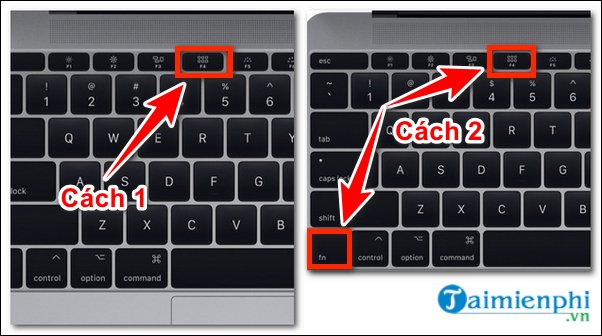 Mở ứng dụng Calculator trên Macbook qua Launchpad
Chế Độ Xem và Tính Năng Khác Của Calculator Macbook
Calculator trên Macbook cũng cung cấp các chế độ xem khác nhau để phù hợp với các nhu cầu tính toán đa dạng của người dùng:
- Basic (Cơ bản): Chế độ mặc định, lý tưởng cho các phép tính toán học hàng ngày.
- Scientific (Khoa học): Chế độ này mở rộng các chức năng tính toán, bao gồm hàm lượng giác, lũy thừa, logarit, v.v., tương tự như trên Windows.
- Programmer (Lập trình viên): Hỗ trợ chuyển đổi hệ cơ số và các phép toán bitwise, cần thiết cho các tác vụ lập trình.
Bạn có thể chuyển đổi giữa các chế độ này bằng cách vào mục View trên thanh menu ở phía trên cùng của màn hình. Ngoài ra, Calculator trên macOS còn có tính năng History (Lịch sử), giúp bạn xem lại các phép tính đã thực hiện trước đó. Điều này rất tiện lợi khi bạn cần kiểm tra lại các bước tính toán hoặc tham khảo các kết quả cũ.
Các Phương Pháp Cộng Trừ Nhân Chia Khác Trên Máy Tính
Bên cạnh ứng dụng Calculator tích hợp, máy tính còn cung cấp nhiều công cụ và phương pháp khác để thực hiện các phép cộng trừ nhân chia trên máy tính, từ những cách đơn giản nhất đến các giải pháp mạnh mẽ hơn phục vụ cho các nhu cầu chuyên biệt. Việc biết đến các lựa chọn này sẽ giúp bạn linh hoạt hơn trong công việc và học tập.
Sử Dụng Trình Duyệt Web và Công Cụ Tìm Kiếm
Một trong những cách nhanh nhất và tiện lợi nhất để thực hiện phép tính đơn giản mà không cần mở bất kỳ ứng dụng nào khác là sử dụng trực tiếp thanh tìm kiếm của Google hoặc bất kỳ trình duyệt web nào khác.
- Mở trình duyệt: Mở Google Chrome, Firefox, Microsoft Edge, Safari hoặc trình duyệt bạn yêu thích.
- Gõ phép tính vào thanh địa chỉ/tìm kiếm: Ví dụ, bạn có thể gõ “2 + 3”, “100 – 45”, “15 6”, hoặc “120 / 4” trực tiếp vào thanh địa chỉ hoặc ô tìm kiếm của Google.
- Nhấn Enter: Google sẽ hiển thị kết quả ngay lập tức trên trang kết quả tìm kiếm, thường là một widget máy tính nhỏ gọn và dễ nhìn.
Phương pháp này cực kỳ tiện lợi cho các phép tính nhanh và trực tiếp khi bạn đang lướt web, giúp bạn tiết kiệm thời gian chuyển đổi giữa các ứng dụng.
Tận Dụng Sức Mạnh Của Microsoft Excel
Microsoft Excel không chỉ là một công cụ bảng tính mà còn là một “máy tính” khổng lồ, mạnh mẽ, có khả năng xử lý các phép toán từ cơ bản đến phức tạp nhất. Đặc biệt, Excel là lựa chọn tối ưu khi bạn cần thực hiện tính toán trên một lượng lớn dữ liệu hoặc xây dựng các mô hình tài chính, khoa học.
- Nhập phép tính: Để thực hiện bất kỳ phép tính nào trong Excel, bạn luôn bắt đầu bằng dấu
=. Ví dụ:=2+3,=100-45,=156,=120/4. Khi bạn nhấn Enter, kết quả sẽ hiển thị trong ô. - Sử dụng ô tham chiếu: Excel trở nên cực kỳ mạnh mẽ khi bạn tham chiếu đến các ô chứa dữ liệu. Ví dụ: nếu ô
A1chứa số 10 và ôB1chứa số 5, bạn có thể nhập=A1+B1vào ôC1để tính tổng, hoặc=A1B1để tính tích. Ưu điểm là khi giá trị trongA1hoặcB1thay đổi, kết quả trongC1sẽ tự động cập nhật. - Các hàm có sẵn: Excel cung cấp hàng trăm hàm dựng sẵn như
SUM(tính tổng của một dải ô),AVERAGE(tính trung bình),PRODUCT(tính tích),QUOTIENT(phép chia), và nhiều hàm toán học, thống kê, tài chính khác. Các hàm này giúp bạn thực hiện các phép tính phức tạp trên một lượng lớn dữ liệu một cách hiệu quả và tự động.
Excel là lựa chọn tối ưu khi bạn cần quản lý, phân tích số liệu, và tạo ra các báo cáo động, không chỉ đơn thuần là cộng trừ nhân chia trên máy tính.
Sử Dụng Command Prompt (CMD) hoặc PowerShell (Windows)
Đối với những người dùng có kinh nghiệm, đặc biệt là các chuyên viên IT hoặc lập trình viên làm việc trong môi trường dòng lệnh, Command Prompt (CMD) hoặc PowerShell cũng có thể được sử dụng để thực hiện các phép tính đơn giản hoặc tự động hóa các tác vụ tính toán.
- Mở CMD/PowerShell: Gõ “cmd” hoặc “powershell” vào thanh tìm kiếm Windows và nhấn
Enterđể mở cửa sổ dòng lệnh tương ứng. - Sử dụng lệnh
calc(CMD/PowerShell): Bạn có thể gõcalcvà nhấnEntertrong cả CMD và PowerShell để trực tiếp mở ứng dụng Calculator của Windows, một cách nhanh chóng để truy cập giao diện tính toán quen thuộc. - Sử dụng PowerShell để tính toán trực tiếp: PowerShell có khả năng tính toán biểu thức trực tiếp mà không cần mở ứng dụng Calculator. Ví dụ: bạn có thể gõ
2+3hoặc100-45và nhấnEnter, PowerShell sẽ hiển thị kết quả ngay lập tức. Dấu nhân làvà dấu chia là/. Điều này thể hiện sự linh hoạt của PowerShell trong việc xử lý các tác vụ đa dạng và tự động hóa.
Các Ứng Dụng Tính Toán Chuyên Biệt Khác
Ngoài các công cụ tích hợp sẵn, có rất nhiều ứng dụng của bên thứ ba được phát triển để phục vụ các nhu cầu tính toán chuyên sâu hơn, từ toán học cao cấp đến khoa học dữ liệu.
- MathType: Đây là một trình soạn thảo công thức toán học mạnh mẽ, thường được sử dụng rộng rãi trong các tài liệu khoa học, giáo dục, và các bài báo. MathType cho phép bạn tạo ra các biểu thức toán học phức tạp với định dạng chuyên nghiệp, bao gồm phân số, số mũ, logarit, tích phân, ma trận, v.v., và sau đó có thể tích hợp chúng một cách mượt mà vào Microsoft Word, PowerPoint, hoặc các phần mềm khác.
- Wolfram Alpha: Không chỉ là một máy tính, Wolfram Alpha là một công cụ tính toán tri thức tổng hợp độc đáo. Nó có thể giải quyết các bài toán toán học phức tạp, phân tích dữ liệu, cung cấp thông tin chi tiết về khoa học, lịch sử, văn hóa, và nhiều lĩnh vực khác. Đây là một tài nguyên vô giá cho sinh viên và nhà nghiên cứu.
- Desmos/GeoGebra: Đây là các ứng dụng máy tính đồ thị (graphing calculator) miễn phí và mạnh mẽ, hữu ích cho việc vẽ đồ thị hàm số, hình học, và đại số. Chúng giúp trực quan hóa các khái niệm toán học phức tạp, làm cho việc học tập trở nên dễ hiểu và thú vị hơn.
Việc lựa chọn công cụ phù hợp phụ thuộc vào mức độ phức tạp của phép tính và nhu cầu cụ thể của bạn. Đối với các tác vụ cơ bản, Calculator có sẵn là đủ. Đối với các phép tính nâng cao hơn hoặc xử lý dữ liệu lớn, Excel hay các ứng dụng chuyên biệt sẽ là lựa chọn tốt hơn, giúp bạn làm chủ mọi thách thức tính toán.
Mẹo và Thủ Thuật Để Cộng Trừ Nhân Chia Hiệu Quả
Để nâng cao tốc độ và độ chính xác khi thực hiện các phép cộng trừ nhân chia trên máy tính, việc áp dụng các mẹo và thủ thuật thông minh là rất cần thiết. Những bí quyết này không chỉ giúp bạn thao tác nhanh hơn mà còn giảm thiểu đáng kể sai sót, từ đó tối ưu hóa hiệu suất làm việc và học tập.
Tận Dụng Bàn Phím Số (Numpad)
Nếu máy tính hoặc laptop của bạn được trang bị bàn phím số riêng biệt (Numpad), hãy tận dụng nó triệt để. Numpad được thiết kế đặc biệt để nhập liệu số và các phép toán nhanh hơn đáng kể so với việc sử dụng hàng phím số trên cùng, nhờ vào bố cục tối ưu và các phím toán học riêng biệt.
- Bật Num Lock: Đảm bảo rằng đèn báo
Num Locksáng. Nếu đèn không sáng, các phím trên Numpad có thể hoạt động như các phím điều hướng (mũi tên, Home, End, PgUp, PgDn). - Sử dụng phím Enter trên Numpad: Phím Enter trên Numpad thường được sử dụng để kết thúc phép tính trong Calculator hoặc các ứng dụng bảng tính, hoạt động tương đương với dấu
=. Việc này giúp giữ cho tay bạn ở một khu vực cố định, tăng tốc độ nhập liệu.
Phím Tắt Thường Dùng Cho Calculator
Sử dụng phím tắt là một cách hiệu quả để tăng tốc độ làm việc của bạn trên Calculator, tránh việc phải di chuyển chuột liên tục.
Backspace: Xóa ký tự cuối cùng đã nhập, rất hữu ích khi bạn gõ sai một chữ số.EschoặcDelete: Xóa toàn bộ phép tính hiện tại và đặt lại Calculator về trạng thái ban đầu, tương đương với việc click vào nútC(Clear) hoặcAC(All Clear).Ctrl + H: Mở hoặc đóng cửa sổ lịch sử tính toán trên Windows Calculator, giúp bạn xem lại các phép tính đã thực hiện trước đó.Ctrl + Shift + D: Mở nhanh chế độ Date Calculation (Tính toán ngày) trên Windows Calculator, tiện lợi cho các tác vụ liên quan đến thời gian.Ctrl + F4: Đóng ứng dụng Calculator.
Lưu Ý Khi Nhập Liệu và Giải Quyết Lỗi Thường Gặp
Ngay cả những người dùng có kinh nghiệm cũng đôi khi mắc lỗi khi thực hiện các phép cộng trừ nhân chia trên máy tính. Việc nắm rõ các lưu ý và cách khắc phục lỗi sẽ giúp bạn làm việc hiệu quả hơn.
- Kiểm tra lại phép tính: Luôn có thói quen kiểm tra lại các số và dấu phép toán đã nhập trước khi nhấn
=hoặcEnterđể tránh sai sót. Một lỗi nhỏ trong nhập liệu có thể dẫn đến kết quả hoàn toàn sai lệch. - Thứ tự ưu tiên phép toán (PEMDAS/BODMAS): Máy tính tuân thủ nghiêm ngặt thứ tự ưu tiên của các phép toán: ngoặc đơn, lũy thừa, nhân/chia (từ trái sang phải), cộng/trừ (từ trái sang phải). Ví dụ:
2 + 3 4sẽ cho kết quả14(vì34=12, sau đó2+12=14), khác với(2 + 3) 4sẽ cho kết quả20(vì2+3=5, sau đó54=20). Sử dụng dấu ngoặc đơn()một cách hợp lý để nhóm các phép tính và đảm bảo kết quả chính xác theo ý muốn của bạn. - Lỗi “Chia cho 0”: Nếu bạn cố gắng chia một số cho 0, Calculator sẽ hiển thị thông báo lỗi “Cannot divide by zero” hoặc “Result is undefined”. Đây là một nguyên tắc toán học cơ bản mà không phép tính nào có thể vượt qua.
- Calculator không mở hoặc bị treo: Nếu Calculator không mở được hoặc gặp sự cố, bạn có thể thử khởi động lại máy tính. Nếu vẫn không được, trên Windows, bạn có thể tìm kiếm “Apps & features” trong Settings, tìm ứng dụng “Calculator” trong danh sách, chọn “Advanced options” và thử các tùy chọn “Reset” hoặc “Repair” ứng dụng để khắc phục.
Tích Hợp Vào Quy Trình Làm Việc
Việc nắm vững các cách cộng trừ nhân chia trên máy tính và các công cụ hỗ trợ không chỉ giúp bạn giải quyết các bài toán cụ thể mà còn giúp nâng cao hiệu suất làm việc tổng thể. Từ việc tính toán chi phí dự án, thống kê dữ liệu bán hàng, đến việc đơn giản là kiểm tra nhanh một phép tính khi học bài, máy tính là một trợ thủ đắc lực. maytinhgiaphat.vn cung cấp nhiều loại máy tính và laptop chất lượng cao, từ các dòng máy văn phòng đến các dòng máy trạm mạnh mẽ, đáp ứng mọi nhu cầu tính toán và làm việc của bạn.
Tầm Quan Trọng Của Kỹ Năng Tính Toán Trên Máy Tính Trong Kỷ Nguyên Số
Trong thời đại công nghệ số hiện nay, kỹ năng sử dụng máy tính để thực hiện các phép tính cơ bản không chỉ là một tiện ích mà đã trở thành một kỹ năng nền tảng quan trọng. Nó ảnh hưởng trực tiếp đến hiệu quả công việc và học tập của mỗi cá nhân. Khả năng cộng trừ nhân chia trên máy tính một cách nhanh chóng và chính xác mang lại nhiều lợi ích thiết thực, góp phần vào sự thành công trong nhiều lĩnh vực khác nhau, từ chuyên môn đến đời sống cá nhân.
Nâng Cao Hiệu Suất Công Việc
Trong môi trường làm việc hiện đại, việc xử lý số liệu là một phần không thể thiếu của hầu hết các ngành nghề. Từ các chuyên gia tài chính, kế toán, đến các nhà phân tích dữ liệu, kỹ sư hay thậm chí là nhân viên kinh doanh, tất cả đều cần đến khả năng tính toán chính xác và hiệu quả.
- Kế toán và tài chính: Trong lĩnh vực này, tính toán ngân sách, quản lý dòng tiền, phân tích lợi nhuận, và lập báo cáo tài chính đều đòi hỏi sự chính xác tuyệt đối trong các phép tính cộng, trừ, nhân, chia. Việc sử dụng máy tính giúp giảm thiểu sai sót do con người và tăng tốc độ xử lý hàng loạt giao dịch.
- Khoa học và kỹ thuật: Các nhà khoa học và kỹ sư thường xuyên phải thực hiện các phép tính phức tạp để mô phỏng các hiện tượng vật lý, phân tích dữ liệu thực nghiệm, và thiết kế sản phẩm. Calculator khoa học hoặc các phần mềm chuyên dụng trên máy tính là công cụ không thể thiếu để xử lý các mô hình toán học phức tạp.
- Kinh doanh và Marketing: Trong kinh doanh, việc phân tích dữ liệu khách hàng, tính toán ROI (Return on Investment) của các chiến dịch quảng cáo, và dự báo xu hướng thị trường đều dựa trên các phép tính toán học. Khả năng tính toán nhanh giúp đưa ra quyết định kịp thời và chính xác.
Một nghiên cứu của Đại học Stanford (2018) chỉ ra rằng, nhân viên có kỹ năng thành thạo trong việc sử dụng các công cụ tính toán trên máy tính có thể hoàn thành công việc liên quan đến số liệu nhanh hơn 30% và giảm tỷ lệ sai sót xuống 15% so với những người chỉ dựa vào tính toán thủ công hoặc công cụ cơ bản. Điều này nhấn mạnh vai trò không thể phủ nhận của việc tối ưu hóa kỹ năng cộng trừ nhân chia trên máy tính trong công việc.
Hỗ Trợ Học Tập và Nghiên Cứu
Đối với học sinh, sinh viên và các nhà nghiên cứu, máy tính là một người bạn đồng hành không thể thiếu trong quá trình học tập và khám phá tri thức.
- Giải toán: Từ cấp tiểu học đến đại học, các môn học như Toán, Lý, Hóa đều đòi hỏi khả năng tính toán. Việc sử dụng Calculator trên máy tính giúp các em tập trung vào việc hiểu bản chất, phương pháp giải bài toán hơn là mất thời gian vào các phép tính cơ bản, tốn công sức và dễ sai sót.
- Nghiên cứu khoa học: Trong các dự án nghiên cứu, việc phân tích dữ liệu, thống kê, và kiểm tra giả thuyết đều cần đến các phép tính toán học chuyên sâu. Các công cụ tính toán trên máy tính cho phép xử lý lượng lớn dữ liệu một cách hiệu quả và chính xác, tạo ra kết quả đáng tin cậy.
- Học ngoại ngữ hoặc các môn xã hội: Ngay cả trong các môn học không liên quan trực tiếp đến toán học, việc sắp xếp thời gian biểu, tính toán chi phí cho các hoạt động ngoại khóa hoặc dự án nhóm cũng cần đến kỹ năng tính toán cơ bản.
Giáo sư Emily R. Smith từ Viện Công nghệ Massachusetts (MIT) đã chỉ ra trong cuốn “Digital Literacy in Education” (2020) rằng, “việc trang bị cho sinh viên kỹ năng sử dụng máy tính để giải quyết các vấn đề toán học không chỉ giúp họ vượt qua các kỳ thi mà còn chuẩn bị cho họ những công cụ cần thiết để thành công trong một thế giới ngày càng số hóa.”
Phát Triển Tư Duy Phân Tích và Giải Quyết Vấn Đề
Khi các phép tính cơ bản đã được máy tính hỗ trợ một cách hiệu quả, con người có thể dành nhiều thời gian hơn để tập trung vào tư duy phản biện, phân tích dữ liệu và giải quyết vấn đề ở cấp độ cao hơn.
- Phân tích dữ liệu: Thay vì mắc kẹt trong việc tính toán từng con số, người dùng có thể tập trung vào việc đọc hiểu các xu hướng, phát hiện các điểm bất thường, và đưa ra quyết định dựa trên dữ liệu một cách có căn cứ.
- Lập kế hoạch và chiến lược: Khả năng nhanh chóng tính toán các kịch bản khác nhau giúp ích rất nhiều trong việc lập kế hoạch và phát triển chiến lược cho các dự án hoặc mục tiêu cá nhân, cho phép đánh giá nhiều phương án và lựa chọn tối ưu.
- Tối ưu hóa tài nguyên: Dù là tài chính, thời gian hay nguyên vật liệu, việc tính toán chính xác giúp tối ưu hóa việc sử dụng các nguồn lực, đảm bảo hiệu quả cao nhất và tránh lãng phí.
Nói tóm lại, việc thành thạo cách cộng trừ nhân chia trên máy tính không chỉ là một kỹ năng đơn thuần mà còn là cánh cửa mở ra khả năng khai thác tối đa tiềm năng của công nghệ. Điều này giúp mỗi cá nhân trở nên hiệu quả, thông minh và chủ động hơn trong kỷ nguyên số, đáp ứng mọi yêu cầu của một thế giới đang không ngừng thay đổi.
Lịch Sử và Phát Triển của Công Cụ Tính Toán Trên Máy Tính
Để thực sự hiểu về cách cộng trừ nhân chia trên máy tính, chúng ta cần nhìn lại quá trình phát triển của các công cụ tính toán số học trên thiết bị này. Từ những chiếc máy tính cơ học đầu tiên cho đến các ứng dụng hiện đại, mỗi bước tiến đều mang lại sự tiện lợi và sức mạnh xử lý vượt trội, định hình cách chúng ta tương tác với các con số.
Từ Máy Tính Cơ Khí Đến Điện Tử
Lịch sử tính toán bắt đầu từ rất sớm với các công cụ thủ công như bàn tính (abacus) được sử dụng hàng ngàn năm trước. Đến thế kỷ 17, những bước đột phá đầu tiên trong tự động hóa tính toán đã xuất hiện với phát minh máy tính cơ khí (mechanical calculator) của Blaise Pascal (Pascaline) và Gottfried Wilhelm Leibniz. Những thiết bị này đã tạo nền tảng cho việc tự động hóa các phép cộng trừ nhân chia trên máy tính, dù còn rất thô sơ.
Thế kỷ 20 chứng kiến cuộc cách mạng lớn với sự ra đời của điện tử. Máy tính điện tử đầu tiên, như ENIAC vào những năm 1940, là những cỗ máy khổng lồ, sử dụng hàng ngàn ống chân không và chủ yếu dùng cho các phép tính quân sự và khoa học phức tạp. Từ đó, công nghệ bán dẫn và vi mạch đã cho phép thu nhỏ kích thước máy tính và tăng cường khả năng xử lý lên mức đáng kinh ngạc, dẫn đến sự ra đời của máy tính cá nhân (PC) vào những năm 1970 và 1980, đưa sức mạnh tính toán đến gần hơn với người dùng phổ thông.
Sự Ra Đời của Ứng Dụng Calculator Trên Hệ Điều Hành
Khi hệ điều hành đồ họa (GUI) trở nên phổ biến, nhu cầu về một công cụ tính toán dễ sử dụng trực tiếp trên màn hình máy tính đã trở nên rõ ràng. Các nhà phát triển hệ điều hành đã nhanh chóng nhận ra điều này và tích hợp các ứng dụng Calculator.
- Windows Calculator: Phiên bản Calculator đầu tiên của Microsoft xuất hiện trên Windows 1.0 vào năm 1985. Ban đầu, nó chỉ có chế độ Standard với các phép tính cơ bản. Qua mỗi phiên bản Windows, Calculator được cải tiến liên tục với giao diện mới mẻ và bổ sung các chế độ như Scientific (khoa học) và Programmer (lập trình), đáp ứng nhu cầu ngày càng đa dạng của người dùng. Với Windows 10 và 11, Calculator đã được thiết kế lại thành một ứng dụng Universal Windows Platform (UWP), mang lại trải nghiệm hiện đại hơn, khả năng cập nhật dễ dàng qua Microsoft Store và tích hợp mượt mà với giao diện Fluent Design.
- macOS Calculator: Apple cũng tích hợp ứng dụng Calculator vào hệ điều hành của mình từ rất sớm, tuân thủ triết lý thiết kế tối giản và chú trọng trải nghiệm người dùng. Calculator trên macOS cung cấp đầy đủ các chế độ Basic, Scientific và Programmer, cùng với các tính năng như lịch sử tính toán. Ứng dụng này luôn được cập nhật để đảm bảo sự ổn định và tích hợp mượt mà với các tính năng khác của macOS, trở thành một phần không thể thiếu của hệ sinh thái Apple.
Sự phát triển của các ứng dụng Calculator trên hệ điều hành đã giúp hàng tỷ người dùng trên toàn thế giới dễ dàng thực hiện các phép cộng trừ nhân chia trên máy tính mà không cần đến thiết bị vật lý riêng biệt, đánh dấu một bước tiến lớn trong việc dân chủ hóa công cụ tính toán và nâng cao năng suất làm việc.
Tương Lai của Công Cụ Tính Toán
Trong tương lai, các công cụ tính toán trên máy tính sẽ tiếp tục phát triển theo hướng thông minh hơn, tích hợp sâu hơn vào các nền tảng và tận dụng sức mạnh của trí tuệ nhân tạo (AI).
- Tích hợp AI và học máy: Các trợ lý ảo như Cortana, Siri, Google Assistant đã có thể thực hiện các phép tính bằng giọng nói. Trong tương lai, AI có thể giúp giải các bài toán phức tạp hơn, thậm chí hiểu và giải thích các khái niệm toán học, cung cấp lời giải chi tiết từng bước.
- Tính toán đám mây và web: Các công cụ tính toán trực tuyến sẽ ngày càng mạnh mẽ và được tích hợp sâu hơn vào các ứng dụng web, cho phép người dùng tính toán từ bất kỳ đâu, trên mọi thiết bị có kết nối internet, không phụ thuộc vào phần cứng cục bộ.
- Thực tế ảo (VR) và thực tế tăng cường (AR): Tưởng tượng một máy tính ảo hiện ra trước mắt bạn trong không gian 3D, cho phép bạn tương tác với các con số và biểu đồ một cách trực quan hơn, thay đổi cách chúng ta nhìn nhận và giải quyết các bài toán. Công nghệ này hứa hẹn mang lại trải nghiệm tính toán hoàn toàn mới.
Sự phát triển không ngừng của công nghệ đảm bảo rằng việc thực hiện các phép cộng trừ nhân chia trên máy tính sẽ ngày càng dễ dàng, nhanh chóng và mạnh mẽ hơn, phục vụ tối đa nhu cầu của người dùng trong mọi lĩnh vực của đời sống hiện đại.
Câu Hỏi Thường Gặp (FAQ) Về Các Phép Tính Trên Máy Tính
Khi làm việc với các phép cộng trừ nhân chia trên máy tính, người dùng thường có một số thắc mắc phổ biến cần được giải đáp. Dưới đây là tổng hợp các câu hỏi thường gặp và câu trả lời chi tiết, giúp bạn giải đáp mọi băn khoăn và sử dụng công cụ tính toán hiệu quả hơn.
Hỏi: Tôi có cần cài đặt phần mềm đặc biệt để thực hiện phép tính cơ bản không?
Đáp: Hoàn toàn không. Đối với các phép tính cơ bản như cộng trừ nhân chia trên máy tính, bạn không cần cài đặt bất kỳ phần mềm đặc biệt nào. Cả hệ điều hành Windows và macOS đều tích hợp sẵn ứng dụng Calculator (Máy tính) hoàn toàn miễn phí và rất dễ sử dụng. Bạn chỉ cần tìm kiếm “Calculator” trong menu Start (Windows) hoặc Launchpad/Spotlight (macOS) là có thể sử dụng ngay lập tức mà không cần qua bất kỳ bước cài đặt phức tạp nào.
Hỏi: Phím tắt để mở Calculator trên Windows là gì?
Đáp: Phím tắt nhanh nhất và hiệu quả nhất để mở Calculator trên Windows là nhấn tổ hợp phím Windows + R để mở hộp thoại Run. Sau đó, bạn gõ calc vào ô văn bản và nhấn Enter. Ngoài ra, bạn cũng có thể gõ “Calculator” vào thanh tìm kiếm của Windows hoặc menu Start để truy cập ứng dụng này.
Hỏi: Tôi có thể sử dụng bàn phím số (Numpad) trên laptop để tính toán không?
Đáp: Có, bạn hoàn toàn có thể sử dụng bàn phím số (Numpad) nếu laptop của bạn có tích hợp nó ở phía bên phải bàn phím. Để đảm bảo Numpad hoạt động đúng chức năng nhập số và phép toán, hãy chắc chắn rằng phím Num Lock đã được bật (thường có đèn báo sáng). Các phím số và các dấu +, -, , / trên Numpad sẽ hoạt động tương tự như trên một máy tính cầm tay thông thường, giúp việc nhập liệu nhanh chóng và tiện lợi hơn nhiều so với việc sử dụng hàng phím số trên cùng của bàn phím chính.
Hỏi: Làm thế nào để thực hiện các phép tính phức tạp như căn bậc hai hay lũy thừa?
Đáp: Để thực hiện các phép tính phức tạp hơn như căn bậc hai, lũy thừa, logarit, hoặc các hàm lượng giác, bạn cần chuyển ứng dụng Calculator sang chế độ “Scientific” (Khoa học). Trên Windows Calculator, bạn click vào biểu tượng menu (ba dấu gạch ngang) ở góc trên bên trái cửa sổ và chọn “Scientific” từ danh sách. Trên Macbook Calculator, bạn vào mục View trên thanh menu ở phía trên màn hình và chọn “Scientific”. Các chế độ này sẽ hiển thị thêm các nút chức năng và hàm toán học cần thiết.
Hỏi: Tại sao kết quả phép chia lại hiển thị số thập phân dài?
Đáp: Khi thực hiện phép chia và kết quả không phải là một số nguyên, Calculator sẽ hiển thị số thập phân chính xác nhất có thể theo giới hạn của nó. Ví dụ: phép tính 10 / 3 sẽ cho ra kết quả 3.3333333333333335 trên hầu hết các máy tính. Nếu bạn cần làm tròn số, bạn có thể tự làm tròn thủ công hoặc sử dụng các chức năng làm tròn có sẵn trong các phần mềm bảng tính như Microsoft Excel. Trong chế độ Scientific của Calculator, đôi khi cũng có các tùy chọn để điều chỉnh độ chính xác của kết quả hiển thị.
Hỏi: Tôi có thể thực hiện phép tính trực tiếp trên Google Search mà không cần mở Calculator không?
Đáp: Chắc chắn rồi, đây là một trong những cách nhanh chóng và tiện lợi nhất. Bạn chỉ cần mở trình duyệt web của mình (Google Chrome, Firefox, Microsoft Edge, Safari…) và gõ trực tiếp phép tính vào thanh địa chỉ hoặc thanh tìm kiếm của Google (ví dụ: 5 + 7, 200 - 35, 12 9, 99 / 3). Google sẽ hiển thị kết quả ngay lập tức trên trang kết quả tìm kiếm thông qua một widget máy tính tích hợp sẵn. Đây là một cách cực kỳ tiện lợi cho các phép tính nhanh gọn khi bạn đang làm việc hoặc học tập trên trình duyệt.
Kết Nối với maytinhgiaphat.vn: Nâng Tầm Trải Nghiệm Máy Tính Của Bạn
Việc thành thạo các kỹ năng cộng trừ nhân chia trên máy tính là bước cơ bản để bạn khai thác tối đa tiềm năng của thiết bị công nghệ. Từ việc quản lý tài chính cá nhân đến xử lý dữ liệu phức tạp trong công việc, khả năng tính toán nhanh chóng và chính xác sẽ giúp bạn đạt được hiệu suất cao hơn. Mong rằng với hướng dẫn chi tiết này, bạn đã có thể tự tin thực hiện mọi phép toán cần thiết trên máy tính, laptop hay Macbook của mình. Nếu bạn đang tìm kiếm một chiếc máy tính mới, laptop hiệu suất cao hay các giải pháp công nghệ chuyên sâu, hãy truy cập ngay maytinhgiaphat.vn để khám phá các sản phẩm chất lượng và dịch vụ tư vấn tận tâm, giúp bạn nâng tầm trải nghiệm công nghệ mỗi ngày.