


Máy Tính
Đăng nhập Mail Outlook trên Máy tính: Hướng dẫn chi tiết
Th8
Trong thời đại số hóa, việc quản lý email hiệu quả trên máy tính là yếu tố then chốt giúp tối ưu hóa công việc và giao tiếp. Microsoft Outlook, với giao diện chuyên nghiệp và tích hợp nhiều tính năng mạnh mẽ, đã trở thành lựa chọn hàng đầu của nhiều người dùng và doanh nghiệp. Bài viết này từ maytinhgiaphat.vn sẽ cung cấp một hướng dẫn chi tiết, từng bước về cách đăng nhập mail Outlook trên máy tính, giúp bạn dễ dàng thiết lập và sử dụng email của mình một cách hiệu quả, đặc biệt là với các tài khoản email theo tên miền riêng. Dù bạn là người mới làm quen hay muốn tối ưu hóa trải nghiệm email, những thông tin dưới đây sẽ hữu ích để bạn có thể truy cập hộp thư điện tử của mình mọi lúc, mọi nơi.
Các Bước Chuẩn Bị Trước Khi Đăng Nhập Mail Outlook Trên Máy Tính
Trước khi đi sâu vào quy trình đăng nhập mail Outlook trên máy tính, việc chuẩn bị một số thiết lập quan trọng là điều cần thiết để đảm bảo quá trình diễn ra suôn sẻ và hiệu quả. Đặc biệt, đối với các tài khoản email theo tên miền riêng (ví dụ: [email protected]), bạn cần kích hoạt giao thức IMAP trên máy chủ email của mình để Outlook có thể đồng bộ hóa dữ liệu một cách tối ưu.
Kích hoạt Giao thức IMAP cho Tài khoản Email của Bạn
Giao thức IMAP (Internet Message Access Protocol) cho phép ứng dụng email như Outlook đồng bộ hóa hoàn toàn với máy chủ, giữ nguyên cấu trúc thư mục và trạng thái tin nhắn (đã đọc/chưa đọc) trên nhiều thiết bị. Điều này có nghĩa là mọi thay đổi bạn thực hiện trên Outlook sẽ được phản ánh trên máy chủ và ngược lại, mang lại trải nghiệm liền mạch. Để kích hoạt IMAP, bạn cần truy cập vào cài đặt của dịch vụ email mà bạn đang sử dụng, ví dụ như Yandex Mail, hoặc nhà cung cấp dịch vụ email tên miền của bạn.
Đầu tiên, bạn cần mở trình duyệt web (ví dụ Google Chrome) và truy cập vào địa chỉ email theo tên miền của mình, thường có dạng mail.tenmiencuaban.com. Sau khi đăng nhập thành công vào hộp thư email trên nền web, bạn sẽ tiến hành các bước kích hoạt IMAP sau:
- Tìm và nhấp vào biểu tượng cài đặt (thường là hình bánh răng hoặc biểu tượng tương tự) ở góc trên bên phải giao diện email.
- Chọn “Tất cả cài đặt” (All settings) từ menu xổ xuống.
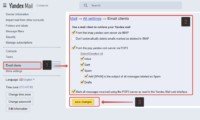
 Email Đăng nhập Yandex Mail Trên Máy Tính Outlook
 - Trong phần cài đặt, tìm và nhấp vào mục “Email khách” (Email clients).
- Tại đây, bạn sẽ thấy tùy chọn liên quan đến giao thức IMAP. Hãy đảm bảo rằng “máy chủ From imap.yandex.com” (hoặc tên máy chủ IMAP tương ứng của nhà cung cấp dịch vụ của bạn) đã được bật thông qua tùy chọn IMAP.
- Cuối cùng, nhấp vào “Lưu các thay đổi” (Save the changes) để hoàn tất quá trình kích hoạt.
 Mail → All settings → Email clients
Việc kích hoạt IMAP là bước khởi đầu quan trọng, đảm bảo rằng Outlook có thể kết nối và đồng bộ hóa hiệu quả với máy chủ email của bạn, từ đó mang lại trải nghiệm sử dụng email tốt nhất.
Hướng Dẫn Chi Tiết Đăng Nhập Mail Outlook Trên Máy Tính
Sau khi đã hoàn tất bước kích hoạt giao thức IMAP, bạn đã sẵn sàng để tiến hành đăng nhập mail Outlook trên máy tính của mình. Quy trình này bao gồm việc mở ứng dụng Outlook và thêm tài khoản email của bạn vào. Hãy theo dõi các bước dưới đây để thiết lập thành công.
Mở Ứng Dụng Outlook và Bắt Đầu Thiết Lập Tài Khoản
Đầu tiên, bạn cần tìm và mở ứng dụng Microsoft Outlook trên máy tính của mình. Ứng dụng này thường có sẵn trong gói Microsoft Office hoặc có thể được cài đặt riêng.
- Mở ứng dụng Outlook: Bạn có thể tìm kiếm “Outlook” trong thanh tìm kiếm Windows hoặc nhấp vào biểu tượng Outlook trên màn hình nền/Start Menu.
 Mở ứng dụng outlook
Sau khi ứng dụng Outlook đã khởi động, bạn sẽ thấy giao diện chính. Để thêm tài khoản email mới, bạn cần truy cập vào mục cài đặt tài khoản.
- Vào mục “File”: Ở góc trên cùng bên trái của cửa sổ Outlook, bạn sẽ thấy tab “File”. Nhấp vào đây để mở menu Backstage.
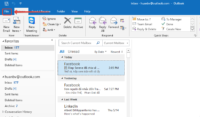 Fie Outlook
 - Thêm tài khoản mới: Trong menu “File”, bạn sẽ thấy tùy chọn “Add Account” (Thêm tài khoản). Nhấp vào tùy chọn này để bắt đầu quá trình thiết lập tài khoản email của bạn.
Nhập Thông Tin Tài Khoản và Hoàn Tất Đăng Nhập
Khi bạn đã chọn “Add Account”, Outlook sẽ hiển thị một cửa sổ mới để bạn nhập thông tin tài khoản email. Đây là bước quan trọng để Outlook có thể kết nối với máy chủ email của bạn.
- Nhập địa chỉ email: Trong cửa sổ hiện ra, bạn sẽ được yêu cầu nhập địa chỉ email mà bạn muốn thêm vào Outlook. Hãy nhập chính xác địa chỉ email theo tên miền của bạn (ví dụ:
[email protected]). Sau khi nhập xong, nhấp vào “Connect” (Kết nối). Nhập Địa Chỉ Mail vào Outlook
 - Điền mật khẩu và đăng nhập: Outlook sẽ tự động dò tìm các thiết lập máy chủ phù hợp cho địa chỉ email của bạn. Sau đó, một cửa sổ sẽ xuất hiện yêu cầu bạn nhập mật khẩu của tài khoản email. Hãy nhập mật khẩu chính xác và nhấp vào “Sign in” (Đăng nhập) hoặc “Connect” để hoàn tất.
 Đăng nhập Yandex mail trên Outlook thành công
Nếu các thông tin bạn cung cấp là chính xác và giao thức IMAP đã được kích hoạt thành công, Outlook sẽ kết nối với máy chủ email của bạn và bắt đầu đồng bộ hóa dữ liệu. Bạn sẽ thấy các email, thư mục, và lịch sử giao tiếp của mình xuất hiện trong Outlook. Giờ đây, bạn đã có thể gửi và nhận email, quản lý lịch trình, và tận dụng tối đa các tính năng của Outlook ngay trên máy tính của mình.
Việc đăng nhập mail Outlook trên máy tính không chỉ giúp bạn quản lý email tập trung mà còn nâng cao năng suất làm việc nhờ các tính năng nâng cao như sắp xếp email thông minh, tích hợp lịch và danh bạ, cùng khả năng làm việc ngoại tuyến. Với những hướng dẫn chi tiết này, bạn có thể dễ dàng thiết lập tài khoản email của mình và bắt đầu trải nghiệm lợi ích từ việc sử dụng Outlook. Nếu bạn cần hỗ trợ thêm về các vấn đề máy tính hoặc laptop, hãy truy cập website maytinhgiaphat.vn để tìm hiểu thêm.