


Máy In
Dây kết nối máy in: Hướng dẫn kết nối máy in với Mac

Th5
Để in tài liệu trực tiếp từ máy Mac của bạn, việc đầu tiên và quan trọng nhất là thiết lập kết nối giữa máy tính và máy in. Quá trình này có thể đơn giản hoặc phức tạp đôi chút tùy thuộc vào loại máy in bạn sở hữu và phương thức kết nối bạn chọn, có thể là sử dụng dây kết nối máy in hoặc kết nối không dây qua mạng Wi-Fi. Bài viết này sẽ cung cấp hướng dẫn chi tiết về cả hai phương pháp, giúp bạn dễ dàng đưa máy in của mình vào hoạt động cùng máy Mac.
Hiểu về Các Phương Thức Kết Nối Máy In Phổ Biến
Kết nối máy in với máy tính là bước cần thiết để bắt đầu công việc in ấn. Ngày nay, có hai phương thức kết nối chính được sử dụng rộng rãi: kết nối có dây truyền thống và kết nối không dây hiện đại. Mỗi phương thức có những ưu điểm và nhược điểm riêng, phù hợp với các nhu cầu sử dụng khác nhau. Việc lựa chọn đúng phương thức kết nối không chỉ ảnh hưởng đến tốc độ và độ ổn định khi in mà còn liên quan đến sự tiện lợi trong quá trình sử dụng.
Đối với phương thức kết nối có dây, dây kết nối máy in (thường là cáp USB) đóng vai trò trung gian truyền dữ liệu trực tiếp từ máy Mac đến máy in. Đây là phương pháp đáng tin cậy, ít bị ảnh hưởng bởi nhiễu sóng và thường cho tốc độ truyền dữ liệu nhanh chóng, phù hợp với những người cần in số lượng lớn hoặc các tài liệu yêu cầu độ chính xác cao. Tuy nhiên, phương thức này đòi hỏi máy Mac và máy in phải ở gần nhau để có thể cắm dây.
Ngược lại, kết nối không dây sử dụng mạng Wi-Fi để truyền lệnh in. Ưu điểm nổi bật của kết nối không dây là sự linh hoạt và tiện lợi. Bạn có thể đặt máy in ở bất kỳ đâu trong vùng phủ sóng Wi-Fi và gửi lệnh in từ bất kỳ máy Mac nào kết nối cùng mạng, mà không cần đến dây kết nối máy in vật lý. Tuy nhiên, kết nối Wi-Fi đôi khi có thể gặp vấn đề về độ ổn định hoặc tốc độ nếu tín hiệu yếu hoặc mạng quá tải.
Chuẩn Bị Cần Thiết Trước Khi Thiết Lập Kết Nối
Trước khi bắt đầu quá trình kết nối máy in với máy Mac, bạn cần chuẩn bị một số yếu tố cơ bản để đảm bảo quá trình diễn ra suôn sẻ. Sự chuẩn bị kỹ lưỡng sẽ giúp bạn tránh được những trục trặc không đáng có và tiết kiệm thời gian. Điều đầu tiên bạn cần là chính chiếc máy in mà bạn muốn kết nối. Hãy đảm bảo máy in đã được lắp đặt đầy đủ mực hoặc hộp mực và giấy in đã được nạp vào khay.
Yếu tố tiếp theo phụ thuộc vào phương thức kết nối bạn định sử dụng. Nếu chọn kết nối có dây, bạn cần chuẩn bị một dây kết nối máy in phù hợp, thường là cáp USB loại A sang loại B. Cáp USB loại A sẽ cắm vào cổng USB trên máy Mac (hoặc bộ chuyển đổi nếu máy Mac chỉ có cổng USB-C), còn đầu loại B sẽ cắm vào cổng tương ứng trên máy in. Nếu chọn kết nối không dây, bạn cần có một mạng Wi-Fi đang hoạt động và đảm bảo cả máy Mac lẫn máy in đều có khả năng kết nối vào mạng đó.
Xem Thêm Bài Viết:
- Cách In Khổ Giấy A5 Trong Excel Chi Tiết
- Máy in HP 400 M401DN: Đánh giá chi tiết hiệu năng vượt trội
- Hướng dẫn chi tiết cách in từ Excel sang Word
- vì sao cần bảo vệ máy tính? Lợi ích và các biện pháp hiệu quả
- Hộp mực máy in HP LaserJet Pro M402: Chọn loại nào?
Cuối cùng, bạn cần xác định loại kết nối mà máy in của mình hỗ trợ. Hầu hết các máy in hiện đại đều hỗ trợ cả kết nối USB và Wi-Fi. Tuy nhiên, một số máy in cũ hơn chỉ có cổng USB, trong khi một số máy in chuyên biệt có thể chỉ hoạt động tốt nhất với kết nối mạng. Kiểm tra sách hướng dẫn sử dụng đi kèm máy in hoặc thông số kỹ thuật trên website nhà sản xuất sẽ giúp bạn biết chính xác loại kết nối mà máy in hỗ trợ, từ đó lựa chọn phương án thiết lập phù hợp nhất.
Kiểm Tra Khả Năng Tương Thích Của Máy In Với macOS
Một bước quan trọng không thể bỏ qua trước khi kết nối là kiểm tra xem máy in của bạn có tương thích hoàn toàn với hệ điều hành macOS trên máy Mac hay không. Mặc dù macOS có khả năng tương thích rộng với nhiều thiết bị ngoại vi, nhưng một số dòng máy in, đặc biệt là các mẫu cũ hoặc chuyên dụng, có thể yêu cầu trình điều khiển (driver) hoặc phần mềm đặc biệt để hoạt động.
Để kiểm tra khả năng tương thích, cách tốt nhất là truy cập trang web hỗ trợ của nhà sản xuất máy in. Tại đây, bạn thường sẽ tìm thấy danh sách các hệ điều hành được hỗ trợ, bao gồm cả các phiên bản macOS. Hãy chắc chắn rằng phiên bản macOS bạn đang sử dụng trên máy Mac được liệt kê là tương thích. Trang web cũng là nơi cung cấp các trình điều khiển và phần mềm cần thiết để tải về, nếu máy in của bạn không được macOS tự động nhận diện.
Nếu không tìm thấy thông tin trên website, bạn có thể xem lại tài liệu hướng dẫn đi kèm máy in. Thông tin về yêu cầu hệ thống và khả năng tương thích thường được in trong sách hướng dẫn sử dụng hoặc trên bao bì sản phẩm. Việc xác minh khả năng tương thích từ trước sẽ giúp bạn tránh mất thời gian cố gắng kết nối một chiếc máy in không được hỗ trợ, hoặc biết trước rằng bạn sẽ cần cài đặt thêm driver sau khi kết nối vật lý bằng dây kết nối máy in hoặc qua Wi-Fi.
Hướng Dẫn Kết Nối Máy In Với Mac Bằng Dây Cáp USB
Kết nối máy in với máy Mac qua dây kết nối máy in USB là phương thức truyền thống và thường là đơn giản nhất nếu máy in của bạn hỗ trợ. Hầu hết các máy in được sản xuất trong những năm gần đây đều được trang bị cổng USB-B, cho phép bạn cắm trực tiếp vào cổng USB-A trên máy Mac bằng cáp USB A-to-B thông dụng. Phương pháp này cung cấp kết nối vật lý ổn định, ít bị ảnh hưởng bởi các yếu tố mạng và thường được macOS tự động nhận diện dễ dàng.
Để bắt đầu, bạn cần đảm bảo máy in của mình đã sẵn sàng hoạt động. Hãy kiểm tra xem mực hoặc hộp mực đã được lắp đúng cách chưa và giấy in đã được nạp vào khay chưa. Sau đó, bật nguồn máy in và chờ thiết bị khởi động hoàn toàn. Hãy đảm bảo máy in không báo lỗi gì trên màn hình hiển thị (nếu có).
Bước tiếp theo là kết nối dây kết nối máy in từ máy in đến máy Mac. Cắm đầu cáp USB-B vào cổng tương ứng trên máy in và đầu cáp USB-A vào một cổng USB trống trên máy Mac. Đối với các dòng máy Mac mới hơn chỉ có cổng USB-C, bạn sẽ cần sử dụng bộ chuyển đổi từ USB-C sang USB-A để có thể cắm cáp máy in. Bạn có thể tìm mua các loại dây kết nối máy in và bộ chuyển đổi chất lượng tại maytinhgiaphat.vn để đảm bảo kết nối ổn định.
Sau khi kết nối vật lý, máy Mac có thể sẽ tự động phát hiện máy in mới và nhắc bạn cài đặt trình điều khiển cần thiết. Hãy làm theo các hướng dẫn trên màn hình nếu xuất hiện thông báo. Ngay cả khi không có thông báo, bạn nên kiểm tra và cập nhật phần mềm máy in trên máy Mac thông qua Cập nhật Phần mềm (Software Update) trong Cài đặt Hệ thống.
Tiếp theo, mở Cài đặt Hệ thống (System Settings hoặc System Preferences tùy phiên bản macOS) bằng cách nhấp vào biểu tượng Apple ở góc trên bên trái màn hình. Tìm và chọn mục Máy in & Máy quét (Printers & Scanners). Trong cửa sổ này, bạn sẽ thấy danh sách các máy in đã được cài đặt.
Nếu máy in của bạn không tự động xuất hiện trong danh sách, hãy nhấp vào nút “+” (Thêm máy in, máy quét hoặc fax khác…). Một cửa sổ mới sẽ hiện ra, hiển thị danh sách các thiết bị mà máy Mac phát hiện được. Máy in USB của bạn thường sẽ xuất hiện ở đây với tên model.
Chọn máy in của bạn từ danh sách này. macOS thường sẽ tự động chọn đúng trình điều khiển (driver) cho máy in của bạn. Nếu có nhiều tùy chọn hoặc yêu cầu chọn thủ công, hãy chọn trình điều khiển phù hợp nhất (thường là tên máy in kèm theo “AirPrint” nếu có, hoặc trình điều khiển do nhà sản xuất cung cấp). Cuối cùng, nhấp vào nút “Thêm” (Add). Máy in của bạn giờ đây sẽ được thêm vào danh sách và sẵn sàng để sử dụng cho việc in ấn trực tiếp qua dây kết nối máy in.
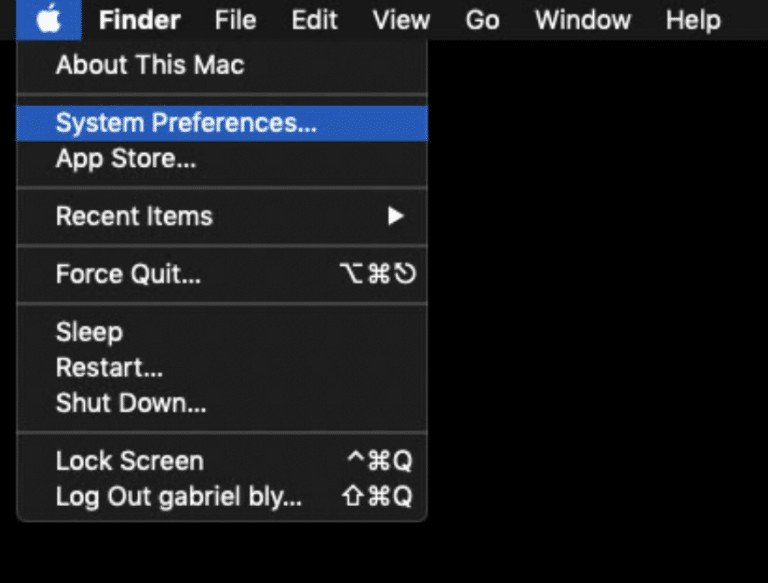 Chọn mục Máy in & Máy quét trong Cài đặt Hệ thống trên Mac
 Nhấp vào dấu cộng để thêm máy in mới trong danh sách Máy in & Máy quét
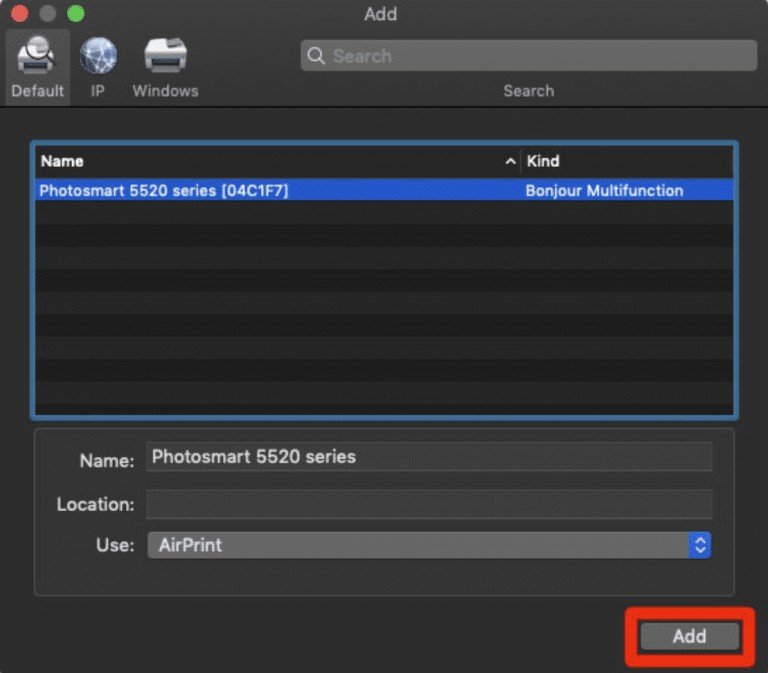 Chọn máy in cần thêm từ danh sách các thiết bị được phát hiện
Nếu gặp sự cố trong quá trình này, hãy thử kiểm tra lại dây kết nối máy in, cắm thử vào cổng USB khác trên máy Mac, hoặc khởi động lại cả máy in và máy Mac rồi thử lại.
Hướng Dẫn Kết Nối Máy In Với Mac Qua Mạng Wi-Fi (Không Dây)
Kết nối máy in với máy Mac qua mạng Wi-Fi mang lại sự tiện lợi tối đa, cho phép bạn in từ bất kỳ đâu trong nhà hoặc văn phòng mà không cần kết nối vật lý bằng dây kết nối máy in. Phương thức này đặc biệt hữu ích trong môi trường làm việc nhóm hoặc khi bạn muốn đặt máy in ở một vị trí trung tâm mà nhiều người có thể truy cập. Hầu hết các máy in hiện đại đều hỗ trợ kết nối Wi-Fi, đôi khi còn hỗ trợ cả tính năng AirPrint của Apple giúp việc thiết lập trở nên cực kỳ đơn giản.
Bước đầu tiên để kết nối không dây là đảm bảo cả máy in và máy Mac của bạn đều đã được kết nối thành công vào cùng một mạng Wi-Fi. Bạn có thể kết nối máy in với mạng Wi-Fi thông qua bảng điều khiển trên máy in, sử dụng nút WPS trên router, hoặc thiết lập qua phần mềm cài đặt của nhà sản xuất trên máy tính khác nếu cần. Hãy tham khảo hướng dẫn sử dụng máy in để biết cách kết nối Wi-Fi cụ thể cho model của bạn.
Sau khi xác nhận cả hai thiết bị đã cùng mạng Wi-Fi, hãy mở Cài đặt Hệ thống trên máy Mac và chọn mục Máy in & Máy quét (Printers & Scanners). Thông thường, macOS sẽ tự động quét và phát hiện các máy in có sẵn trong mạng cục bộ. Tên máy in Wi-Fi của bạn (đặc biệt nếu hỗ trợ AirPrint) có khả năng sẽ xuất hiện tự động trong danh sách các máy in ở phía bên trái cửa sổ này.
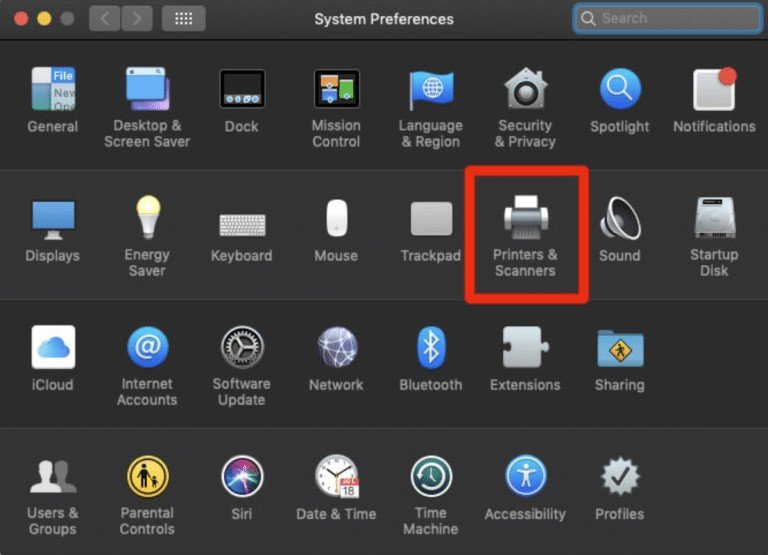 Giao diện Máy in & Máy quét hiển thị danh sách máy in đã kết nối hoặc có thể thêm
Nếu tên máy in Wi-Fi của bạn không xuất hiện tự động, đừng lo lắng. Nhấp vào nút “+” để thêm máy in mới và chọn tab “IP” trong cửa sổ thêm máy in. Tab IP cho phép bạn thêm máy in bằng cách nhập địa chỉ IP hoặc tên máy chủ của nó trên mạng.
 Tab IP trong cửa sổ thêm máy in mới để kết nối bằng địa chỉ IP
Tại mục “Địa chỉ” (Address), nhập địa chỉ IP hiện tại của máy in. Bạn có thể tìm địa chỉ IP này thông qua menu cài đặt trên màn hình hiển thị của máy in, hoặc bằng cách in trang thông tin mạng từ máy in (thường có trong mục cài đặt mạng). Sau khi nhập địa chỉ IP, macOS sẽ cố gắng kết nối và xác định loại máy in.
Ở mục “Giao thức” (Protocol), thường bạn có thể để mặc định là “Line Printer Daemon – LPD” hoặc chọn các giao thức khác như HP Jetdirect Socket tùy thuộc vào máy in. Mục “Hàng đợi” (Queue) thường để trống hoặc nhập “print” (kiểm tra tài liệu máy in). Mục “Tên” (Name) sẽ tự động điền hoặc bạn có thể nhập tên gợi nhớ cho máy in. Mục “Sử dụng” (Use) rất quan trọng, hãy chọn trình điều khiển chính xác cho máy in của bạn (thường là tên máy in, hoặc chọn “AirPrint” nếu có). Cuối cùng, nhấp vào nút “Thêm”. Máy in không dây của bạn giờ đây sẽ được thêm vào danh sách máy in trên máy Mac.
Giống như kết nối có dây, việc cài đặt trình điều khiển (driver) phù hợp là rất quan trọng cho máy in không dây. Nếu máy Mac không có sẵn driver hoặc yêu cầu cài đặt bổ sung, hãy tải về từ trang web của nhà sản xuất. Luôn giữ trình điều khiển và phần mềm máy in được cập nhật để đảm bảo khả năng tương thích tốt nhất với macOS và tận dụng hết các tính năng của máy in mà không cần đến dây kết nối máy in.
Lựa Chọn Phương Thức Kết Nối Nào Phù Hợp Với Bạn?
Quyết định sử dụng dây kết nối máy in (USB) hay kết nối không dây (Wi-Fi) phụ thuộc vào nhu cầu và môi trường sử dụng cá nhân của bạn. Cả hai phương thức đều có những ưu điểm riêng và việc hiểu rõ chúng sẽ giúp bạn đưa ra lựa chọn tối ưu nhất.
Kết nối bằng dây kết nối máy in qua cổng USB thường được đánh giá cao về độ ổn định. Vì dữ liệu được truyền trực tiếp qua cáp vật lý, kết nối này ít bị ảnh hưởng bởi các yếu tố ngoại cảnh như nhiễu sóng Wi-Fi hay sự đông đúc của mạng. Tốc độ truyền dữ liệu qua USB cũng thường nhanh và ổn định, đặc biệt có lợi khi bạn cần in các tài liệu dung lượng lớn hoặc in liên tục. Thiết lập ban đầu với dây kết nối máy in cũng thường đơn giản, chỉ cần cắm cáp và máy Mac sẽ tự động phát hiện thiết bị trong nhiều trường hợp. Tuy nhiên, nhược điểm là bạn bị giới hạn khoảng cách giữa máy in và máy Mac, và chỉ có thể kết nối trực tiếp với một máy tính tại một thời điểm (trừ khi máy in có tính năng chia sẻ).
Trong khi đó, kết nối không dây qua Wi-Fi mang lại sự linh hoạt vượt trội. Bạn có thể đặt máy in ở vị trí thuận tiện nhất trong nhà hoặc văn phòng mà không cần quan tâm đến việc cắm dây. Nhiều người dùng có thể cùng truy cập và in tới một máy in duy nhất thông qua mạng Wi-Fi, rất tiện lợi cho gia đình hoặc văn phòng nhỏ. Các tính năng như in từ thiết bị di động (iPhone, iPad) qua AirPrint cũng chỉ có trên máy in Wi-Fi. Nhược điểm của kết nối không dây có thể là tốc độ truyền dữ liệu chậm hơn so với dây kết nối máy in trong một số trường hợp, và độ ổn định phụ thuộc vào chất lượng tín hiệu Wi-Fi cũng như cấu hình mạng. Quá trình thiết lập Wi-Fi ban đầu đôi khi cũng phức tạp hơn một chút so với chỉ cắm cáp USB.
Tóm lại, nếu bạn ưu tiên sự ổn định, tốc độ và chỉ cần kết nối máy in với một máy Mac cố định, kết nối có dây với dây kết nối máy in là lựa chọn tốt. Nếu bạn cần sự linh hoạt, muốn in từ nhiều thiết bị hoặc từ xa mà không bị ràng buộc bởi vị trí, kết nối không dây Wi-Fi sẽ là giải pháp phù hợp hơn. Nhiều máy in hiện đại cho phép bạn sử dụng cả hai phương thức, mang đến sự linh hoạt tối đa.
Một Số Vấn Đề Thường Gặp Khi Kết Nối Máy In Với Mac
Ngay cả khi đã tuân thủ đúng các bước hướng dẫn, đôi khi bạn vẫn có thể gặp phải một số vấn đề khi cố gắng kết nối hoặc sử dụng máy in với máy Mac, dù là qua dây kết nối máy in hay Wi-Fi. Việc biết trước các vấn đề phổ biến và cách khắc phục sẽ giúp bạn giải quyết nhanh chóng.
Một trong những vấn đề thường gặp nhất là máy Mac không nhận diện được máy in sau khi kết nối. Đối với kết nối có dây, hãy kiểm tra lại dây kết nối máy in xem có bị lỏng ở đầu nào không, thử cắm sang một cổng USB khác trên máy Mac, hoặc sử dụng một sợi cáp USB khác để loại trừ khả năng cáp bị hỏng. Đối với kết nối không dây, hãy chắc chắn rằng máy in và máy Mac đang kết nối cùng một mạng Wi-Fi và tín hiệu mạng ổn định. Thử khởi động lại cả máy in, máy Mac và router Wi-Fi.
Vấn đề khác liên quan đến trình điều khiển (driver). Máy in có thể được nhận diện nhưng không in được hoặc chỉ in ra các ký tự lạ. Điều này thường xảy ra khi trình điều khiển không đúng hoặc bị lỗi thời. Truy cập trang web của nhà sản xuất máy in để tải về phiên bản driver mới nhất và cài đặt lại. Đôi khi, việc gỡ bỏ máy in khỏi danh sách trong Cài đặt Hệ thống và thêm lại với driver chính xác có thể giải quyết được vấn đề.
Máy in báo lỗi ngoại tuyến (offline) dù đã kết nối. Với kết nối dây kết nối máy in, kiểm tra nguồn điện của máy in và đảm bảo cáp kết nối chắc chắn. Với kết nối Wi-Fi, kiểm tra trạng thái kết nối Wi-Fi trên máy in và trên máy Mac. Đôi khi, tường lửa (firewall) trên máy Mac hoặc router có thể chặn giao tiếp giữa máy in và máy tính. Thử tắt tạm thời tường lửa để kiểm tra (lưu ý chỉ làm điều này khi bạn hiểu rõ rủi ro).
Nếu máy in in rất chậm qua Wi-Fi, có thể do tín hiệu Wi-Fi yếu hoặc có quá nhiều thiết bị đang sử dụng băng thông mạng. Thử di chuyển máy in hoặc router đến gần nhau hơn, hoặc kiểm tra cài đặt mạng Wi-Fi. Đối với kết nối dây kết nối máy in, tốc độ in chậm thường ít xảy ra hơn trừ khi có vấn đề với cáp hoặc trình điều khiển.
Trong mọi trường hợp, việc khởi động lại cả máy in và máy Mac là bước khắc phục sự cố đơn giản nhưng thường hiệu quả đầu tiên. Nếu vấn đề vẫn tiếp diễn, tham khảo sách hướng dẫn sử dụng máy in hoặc liên hệ bộ phận hỗ trợ kỹ thuật của nhà sản xuất máy in để được trợ giúp chuyên sâu hơn.
Kết nối máy in với máy Mac, dù sử dụng dây kết nối máy in hay qua Wi-Fi, là một quá trình tương đối đơn giản khi bạn nắm vững các bước cơ bản và biết cách xử lý các vấn đề phổ biến. Bằng cách làm theo hướng dẫn chi tiết ở trên, bạn sẽ có thể thiết lập thành công máy in của mình và bắt đầu công việc in ấn một cách hiệu quả. Hãy luôn nhớ kiểm tra cập nhật phần mềm cho cả macOS và trình điều khiển máy in để đảm bảo trải nghiệm sử dụng tốt nhất.