


Máy Tính
Diệt Virus USB trên Máy Tính: Giải Pháp Toàn Diện

Th8
Virus Shortcut, một dạng mã độc tinh vi thường lây lan qua USB, có thể biến tất cả dữ liệu của bạn thành các biểu tượng vô dụng, khiến việc truy cập tập tin trở nên bất khả thi và tiềm ẩn nguy cơ rò rỉ thông tin nghiêm trọng. Trong thời đại số hóa, việc bảo vệ dữ liệu cá nhân và công việc là vô cùng quan trọng. Bài viết này từ maytinhgiaphat.vn sẽ cung cấp cho bạn những phương pháp toàn diện để diệt virus USB trên máy tính và khôi phục dữ liệu một cách hiệu quả, giúp bạn nhanh chóng lấy lại quyền kiểm soát hệ thống của mình.
Virus Shortcut là gì và tác hại của nó
Virus Shortcut không phải là một loại virus truyền thống theo nghĩa đen, mà thực chất là một dạng mã độc được viết bằng VBScript hoặc các ngôn ngữ kịch bản khác. Nó hoạt động bằng cách ẩn đi các tệp và thư mục gốc của bạn, sau đó tạo ra các shortcut (lối tắt) với cùng tên và biểu tượng. Khi người dùng nhấp vào shortcut này, thay vì mở tệp gốc, họ sẽ kích hoạt mã độc, cho phép virus lây lan và thực hiện các hành vi phá hoại khác.
Bản chất của Virus Shortcut
Về cơ bản, virus Shortcut là một thủ thuật lừa đảo người dùng. Nó ẩn các tập tin và thư mục thực sự của bạn bằng cách thay đổi thuộc tính của chúng thành “ẩn” (hidden) và “hệ thống” (system), đồng thời tạo ra các tệp tin shortcut (.lnk) độc hại. Những shortcut này thường có kích thước rất nhỏ và trỏ đến một chương trình độc hại thay vì thư mục gốc. Khi bạn nhấp vào shortcut, chương trình độc hại sẽ được thực thi, đồng thời mở thư mục gốc để người dùng không nghi ngờ. Đây là cách virus lây lan sang các ổ đĩa khác hoặc máy tính khác khi USB được cắm vào.
Những nguy cơ tiềm ẩn khi máy tính hoặc USB nhiễm Virus Shortcut
Tác hại của virus Shortcut không chỉ dừng lại ở việc gây phiền toái khi không truy cập được dữ liệu. Mặc dù không trực tiếp xóa hay mã hóa dữ liệu, loại virus này có thể dẫn đến nhiều hệ lụy nghiêm trọng:
- Mất khả năng truy cập dữ liệu: Đây là tác hại rõ ràng nhất, khi người dùng không thể mở các tệp tin quan trọng của mình.
- Rò rỉ dữ liệu nhạy cảm: Các tập tin độc hại đi kèm với virus shortcut có thể thu thập thông tin cá nhân, mật khẩu, hoặc dữ liệu nhạy cảm khác trên máy tính và gửi chúng ra bên ngoài.
- Làm chậm hệ thống: Virus hoạt động ngầm, tiêu tốn tài nguyên hệ thống, khiến máy tính trở nên ì ạch, giật lag.
- Lây lan nhanh chóng: Chỉ cần cắm USB đã nhiễm virus vào một máy tính khác, virus có thể ngay lập tức lây lan sang máy tính đó, tạo thành một chuỗi lây nhiễm trong mạng lưới.
- Cài đặt phần mềm độc hại khác: Virus Shortcut có thể là cánh cửa để các loại mã độc nguy hiểm hơn như ransomware, spyware, hoặc trojan xâm nhập vào hệ thống của bạn.
Các phương pháp hiệu quả để diệt virus Shortcut
Để loại bỏ hoàn toàn virus Shortcut khỏi máy tính và USB, bạn có thể áp dụng nhiều phương pháp khác nhau, từ thủ công đến sử dụng phần mềm chuyên dụng. Mỗi phương pháp có ưu và nhược điểm riêng, đòi hỏi mức độ hiểu biết kỹ thuật khác nhau.
Diệt virus Shortcut thủ công bằng Command Prompt (CMD)
Phương pháp này cho phép bạn can thiệp trực tiếp vào hệ thống để thay đổi thuộc tính của các tệp tin bị ẩn bởi virus, đồng thời xóa các shortcut độc hại.
Lưu ý quan trọng trước khi thực hiện
Trước khi bắt đầu, hãy đảm bảo rằng bạn đã sao lưu các dữ liệu quan trọng (nếu có thể truy cập được) sang một thiết bị an toàn. Trong quá trình thực hiện, không nên ngắt giữa chừng khi câu lệnh đang chạy để tránh làm hỏng hệ thống hoặc dữ liệu. Việc thực hiện đúng các bước là rất quan trọng để tránh mất mát dữ liệu không mong muốn.
Bước 1: Mở Command Prompt với quyền quản trị
Để thực hiện các lệnh hệ thống có hiệu lực, bạn cần mở Command Prompt (CMD) với quyền quản trị. Bạn có thể làm điều này bằng cách gõ “cmd” vào ô tìm kiếm của Windows, sau đó nhấp chuột phải vào “Command Prompt” và chọn “Run as administrator”.
Bước 2: Sử dụng lệnh attrib để hiển thị và xóa file ẩn
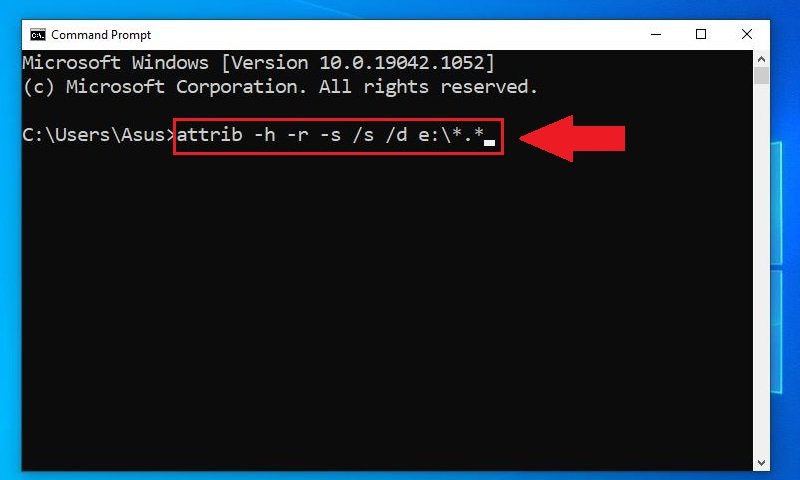
Sau khi Command Prompt hiện ra, bạn cần nhập lệnh để hiển thị các tệp tin đã bị virus ẩn đi và sau đó loại bỏ các shortcut độc hại.
- Gõ ký tự ổ đĩa USB của bạn (ví dụ:
E:) rồi nhấn Enter. - Sau đó, nhập lệnh sau:
attrib -h -r -s /s /d E:.và nhấn Enter. (ThayE:bằng ký tự ổ đĩa USB của bạn).
Lệnh này có ý nghĩa như sau:
attrib: Là lệnh dùng để thay đổi thuộc tính của tệp tin hoặc thư mục.-h: Bỏ thuộc tính “ẩn” (Hidden).-r: Bỏ thuộc tính “chỉ đọc” (Read-only).-s: Bỏ thuộc tính “hệ thống” (System)./s: Áp dụng lệnh cho tất cả các thư mục con và tệp tin trong thư mục hiện tại./d: Áp dụng lệnh cho cả thư mục.E:.: Chỉ định áp dụng cho tất cả các tệp và thư mục trong ổ đĩa E: (thay E: bằng ký tự ổ đĩa USB của bạn).
Sau khi chạy lệnh, hệ thống sẽ tự động quét và khôi phục các thuộc tính gốc của tệp tin. Bạn cần chờ đợi quá trình này hoàn tất. Sau đó, hãy truy cập vào USB của mình, các thư mục và tệp tin gốc sẽ xuất hiện trở lại. Bạn có thể xóa các shortcut vô dụng còn sót lại.
Sử dụng phần mềm chuyên dụng để diệt virus Shortcut
Việc sử dụng phần mềm diệt virus chuyên dụng là một giải pháp hiệu quả và thường ít rủi ro hơn so với phương pháp thủ công, đặc biệt với những người dùng không am hiểu về dòng lệnh. Các phần mềm này được thiết kế để tự động phát hiện, cách ly và loại bỏ các mối đe dọa.
AutorunExterminator: Lựa chọn gọn nhẹ, tự động
AutorunExterminator là một phần mềm diệt virus miễn phí, được thiết kế đặc biệt để đối phó với các loại virus lây lan qua cơ chế Autorun, trong đó có virus Shortcut. Ưu điểm nổi bật của nó là sự nhỏ gọn, khả năng hoạt động liên tục 24/7 trên máy tính mà không gây nặng máy. Ngay khi bất kỳ thiết bị lưu trữ ngoài nào như USB hay thẻ nhớ được cắm vào máy tính, AutorunExterminator sẽ ngay lập tức nhận diện và tiêu diệt các file Autorun độc hại, ngăn chặn virus lây lan tức thì. Điều này giúp kiểm soát phần mềm và bảo vệ máy tính một cách nhanh chóng, tiện lợi, mang lại sự an tâm cho người dùng.
Malwarebytes: Giải pháp chuyên nghiệp và toàn diện
Malwarebytes là một trong những phần mềm bảo mật hàng đầu, được biết đến với khả năng quét và loại bỏ các loại mã độc tinh vi, bao gồm cả virus Shortcut. Đây là một giải pháp chuyên nghiệp, tích hợp nhiều tính năng quét sâu, giúp phát hiện và tiêu diệt các mối đe dọa mà các phần mềm diệt virus thông thường có thể bỏ qua. Mặc dù quá trình quét và xử lý virus của Malwarebytes có thể mất nhiều thời gian hơn so với các công cụ nhẹ khác do khả năng phân tích chuyên sâu, nhưng bù lại, nó đảm bảo việc loại bỏ virus triệt để, ngăn chặn khả năng tự nhân bản hay tái phá hoại máy tính của bạn, mang lại sự bảo vệ mạnh mẽ và toàn diện.
USBFix: Diệt virus và dọn dẹp rác hiệu quả
USBFix là một công cụ đa năng không chỉ tập trung vào việc diệt virus Shortcut trên máy tính và USB mà còn tích hợp khả năng dọn dẹp các tệp tin rác trong hệ thống một cách hiệu quả. Đây là một lựa chọn hoàn hảo cho những ai muốn vừa bảo vệ máy tính khỏi các tác nhân gây hại, vừa tối ưu hóa hiệu suất bằng cách loại bỏ các tệp tin không cần thiết. Một điểm đặc biệt của USBFix là kết quả quét sẽ hiển thị dưới dạng báo cáo text chi tiết, ghi lại mọi thông tin về tình trạng máy tính và các mối đe dọa được phát hiện. Tuy nhiên, việc làm quen và hiểu cách đọc báo cáo dạng text này có thể tốn một chút thời gian ban đầu đối với người dùng mới.
Các phần mềm diệt virus phổ biến khác
Ngoài các công cụ chuyên biệt nêu trên, hiện nay có rất nhiều phần mềm diệt virus tổng quát khác cũng có khả năng phát hiện và xử lý virus Shortcut. Các phần mềm như Windows Security (Defender tích hợp sẵn trong Windows), Avast, AVG, Kaspersky, Norton, Bitdefender đều cung cấp khả năng quét và bảo vệ hệ thống khỏi nhiều loại mã độc, bao gồm cả virus shortcut. Việc lựa chọn một phần mềm phù hợp phụ thuộc vào nhu cầu, ngân sách và mức độ tương thích với hệ thống của bạn. Điều quan trọng là luôn giữ cho phần mềm diệt virus của bạn được cập nhật phiên bản mới nhất để đảm bảo khả năng phát hiện các mối đe dọa mới nhất.

Khôi phục dữ liệu sau khi diệt Virus Shortcut
Sau khi virus Shortcut đã được loại bỏ, các tệp tin của bạn thường bị ẩn đi chứ không bị xóa hoàn toàn. Do đó, việc khôi phục chúng là hoàn toàn khả thi.
Vì sao cần khôi phục dữ liệu?
Mặc dù virus shortcut không trực tiếp xóa dữ liệu, nhưng việc nó ẩn các tệp tin và thư mục gốc dưới dạng hệ thống hoặc siêu ẩn có thể gây nhầm lẫn, khiến người dùng nghĩ rằng dữ liệu đã biến mất. Khôi phục dữ liệu là bước cuối cùng để đảm bảo bạn lấy lại toàn bộ các tài liệu, hình ảnh, video và các tệp tin quan trọng khác về trạng thái ban đầu, có thể truy cập và sử dụng bình thường. Việc này đặc biệt quan trọng nếu bạn chưa kịp sao lưu dữ liệu trước khi xử lý virus.
Hướng dẫn khôi phục file bằng EaseUS Data Recovery Wizard
EaseUS Data Recovery Wizard là một phần mềm khôi phục dữ liệu mạnh mẽ, giúp bạn dễ dàng tìm lại và khôi phục các tệp tin đã bị virus Shortcut ẩn đi.
Bước 1: Tải xuống và cài đặt EaseUS Data Recovery Wizard
Truy cập trang web chính thức của EaseUS để tải xuống phiên bản Data Recovery Wizard. Sau khi tải về, chạy tệp cài đặt và làm theo hướng dẫn trên màn hình. Nhấn “Next” để hoàn tất quá trình cài đặt phần mềm một cách nhanh chóng.
Bước 2: Chọn Scan ổ đĩa hoặc USB cần quét
Mở phần mềm EaseUS Data Recovery Wizard. Giao diện chính sẽ hiển thị danh sách các ổ đĩa có trên máy tính của bạn. Chọn ổ đĩa USB hoặc phân vùng ổ cứng mà bạn vừa diệt virus Shortcut và muốn khôi phục dữ liệu. Sau đó, nhấp vào nút “Scan” để phần mềm bắt đầu quá trình tìm kiếm các tệp tin bị ẩn hoặc đã bị thay đổi thuộc tính.
Bước 3: Chọn file để khôi phục
Sau khi quá trình quét hoàn tất, phần mềm sẽ hiển thị danh sách các tệp tin và thư mục mà nó tìm thấy. Bạn có thể sử dụng tính năng “Filter” (Lọc) và chọn “All File” để hiển thị tất cả các loại tệp. Nếu bạn chỉ muốn khôi phục một vài tệp riêng lẻ, bạn có thể dễ dàng duyệt qua các thư mục hoặc sử dụng thanh tìm kiếm để tìm và chọn từng file cụ thể từ khung hiển thị. Điều này giúp bạn kiểm soát hoàn toàn quá trình khôi phục dữ liệu của mình.
Bước 4: Nhấp vào Recovery và chọn vị trí lưu
Cuối cùng, sau khi đã chọn xong các tệp tin cần khôi phục, nhấp vào nút “Recovery”. Một cửa sổ sẽ xuất hiện yêu cầu bạn chọn một vị trí để lưu các tệp tin đã khôi phục. Lưu ý quan trọng: Bạn nên chọn một vị trí trên một ổ đĩa khác, không phải ổ đĩa mà bạn đang khôi phục dữ liệu từ đó, để tránh ghi đè lên dữ liệu gốc và làm giảm khả năng khôi phục thành công. Điều này đảm bảo an toàn tối đa cho dữ liệu của bạn trong quá trình khôi phục.
Các biện pháp phòng ngừa Virus Shortcut hiệu quả
Phòng bệnh hơn chữa bệnh. Việc áp dụng các biện pháp phòng ngừa chủ động sẽ giúp bạn tránh được rắc rối từ virus Shortcut và bảo vệ dữ liệu một cách tối ưu.
Cập nhật phần mềm diệt virus thường xuyên
Phần mềm diệt virus là tuyến phòng thủ đầu tiên và quan trọng nhất. Các nhà phát triển liên tục cập nhật cơ sở dữ liệu virus để nhận diện các mã độc mới. Do đó, việc giữ cho phần mềm diệt virus của bạn luôn ở phiên bản mới nhất, đồng thời kích hoạt tính năng quét tự động và bảo vệ theo thời gian thực, là cực kỳ quan trọng. Một phần mềm lỗi thời sẽ không thể nhận diện và chặn đứng các biến thể mới của virus Shortcut.
Quét thiết bị ngoại vi trước khi sử dụng
Trước khi mở bất kỳ tệp tin nào từ USB, thẻ nhớ hay bất kỳ thiết bị lưu trữ ngoài nào, hãy luôn quét chúng bằng phần mềm diệt virus. Đây là một thói quen đơn giản nhưng vô cùng hiệu quả để ngăn chặn virus Shortcut và các loại mã độc khác lây lan từ thiết bị ngoại vi vào máy tính của bạn. Hầu hết các phần mềm diệt virus đều cung cấp tùy chọn quét nhanh các ổ đĩa di động ngay khi chúng được kết nối.
Sao lưu dữ liệu định kỳ
Dù đã có các biện pháp phòng ngừa và diệt virus, nguy cơ mất dữ liệu do các sự cố không lường trước vẫn luôn tồn tại. Việc sao lưu dữ liệu quan trọng định kỳ lên các dịch vụ lưu trữ đám mây (như Google Drive, Dropbox, OneDrive) hoặc các ổ cứng gắn ngoài là một biện pháp bảo hiểm hữu hiệu. Khi đó, dù máy tính có bị nhiễm virus nghiêm trọng đến mức nào, bạn vẫn có thể khôi phục lại các tệp tin quan trọng mà không sợ bị mất.
Thận trọng khi mở file lạ
Nhiều loại virus, bao gồm cả virus Shortcut, lây lan thông qua sự bất cẩn của người dùng khi mở các tệp tin lạ. Hãy luôn cảnh giác với các tệp tin có đuôi .exe, .vbs, .lnk không rõ nguồn gốc, đặc biệt là khi chúng được gửi qua email từ người lạ hoặc xuất hiện một cách bất thường trong USB. Nếu nghi ngờ, hãy quét các tệp tin đó bằng phần mềm diệt virus trước khi mở hoặc xóa chúng ngay lập tức.
Việc diệt virus USB trên máy tính và bảo vệ dữ liệu là một quá trình liên tục đòi hỏi sự cảnh giác và áp dụng đúng các biện pháp kỹ thuật. Với những hướng dẫn chi tiết về cách diệt virus Shortcut bằng CMD và các phần mềm chuyên dụng như AutorunExterminator, Malwarebytes, USBFix, cùng với quy trình khôi phục dữ liệu bằng EaseUS Data Recovery Wizard, bạn đã có trong tay bộ công cụ mạnh mẽ để xử lý vấn đề này. Đừng quên áp dụng các biện pháp phòng ngừa thường xuyên như cập nhật phần mềm, quét thiết bị ngoại vi và sao lưu dữ liệu để giữ cho hệ thống của bạn luôn an toàn. Nếu bạn cần thêm các giải pháp về phần mềm hoặc phần cứng máy tính, hãy ghé thăm maytinhgiaphat.vn để tìm kiếm thông tin hữu ích và các sản phẩm chất lượng.