


Máy Tính
Điều khiển máy tính qua Bluetooth: Hướng dẫn chi tiết từ A-Z
Th9
Khả năng điều khiển máy tính qua Bluetooth đã mở ra vô vàn tiện ích cho người dùng, từ việc kết nối các thiết bị ngoại vi không dây cho đến tự động hóa các tác vụ phức tạp. Bài viết này của maytinhgiaphat.vn sẽ cung cấp cái nhìn toàn diện về cách bạn có thể sử dụng máy tính của mình để điều khiển các thiết bị điện tử, cụ thể là vi điều khiển Arduino, thông qua giao tiếp Bluetooth module HC-05. Đây là một hướng dẫn chi tiết dành cho những ai đam mê công nghệ, muốn khai thác tối đa tiềm năng của kết nối không dây để tạo ra các hệ thống điều khiển thông minh, từ cơ bản đến nâng cao.
Giới thiệu về Module Bluetooth HC-05: Nền tảng cho điều khiển không dây
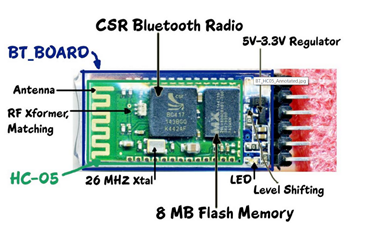
Module Bluetooth HC-05 là một giải pháp phổ biến và hiệu quả để thiết lập giao tiếp không dây ở khoảng cách ngắn, thường là trong phạm vi 10 mét. Chuẩn truyền thông này sử dụng sóng radio UHF trong dải tần ISM (2.4 GHz đến 2.485 GHz), cung cấp khả năng trao đổi dữ liệu ổn định giữa các thiết bị. Với chip BC417 tích hợp và bộ nhớ flash 8Mbit, HC-05 được thiết kế để dễ dàng sử dụng, phù hợp cho cả người mới bắt đầu và các nhà phát triển dự án.
Các chân trên module HC-05 đóng vai trò quan trọng trong việc thiết lập và vận hành. Chân KEY cho phép chuyển đổi giữa chế độ cấu hình (Command Mode) và chế độ truyền dữ liệu (Data Mode). Chân VCC nhận nguồn từ 3.6V đến 6V và tự điều chỉnh xuống 3.3V cho chip. GND là chân nối đất chung. Hai chân TXD và RXD là giao diện UART để giao tiếp dữ liệu, hoạt động ở mức logic 3.3V. Chân STATE thường được để nổi và không cần quan tâm nhiều trong hầu hết các ứng dụng.
Sơ đồ chân module Bluetooth HC-05 để điều khiển máy tính qua Bluetooth
Các chế độ hoạt động của module HC-05
Module HC-05 có hai chế độ hoạt động chính: Command Mode và Data Mode, mỗi chế độ phục vụ một mục đích khác nhau trong quá trình điều khiển máy tính qua Bluetooth.
Ở Command Mode, bạn có thể tương tác với module thông qua cổng serial bằng các lệnh AT. Chế độ này được sử dụng để cấu hình các thông số của HC-05 như baud rate, mật khẩu kết nối (passkey), tên thiết bị, và chế độ hoạt động (Master hoặc Slave). Khi đưa chân KEY lên mức logic cao trước khi cấp nguồn, module sẽ vào Command Mode với baudrate mặc định 38400, rất hữu ích khi bạn không biết baudrate hiện tại. Đèn LED trên module sẽ nháy chậm (khoảng 2 giây/lần) báo hiệu đang ở chế độ này.
Ngược lại, Data Mode là chế độ mà module HC-05 thực hiện việc truyền và nhận dữ liệu thực tế với một thiết bị Bluetooth khác. Để chuyển sang Data Mode, chân KEY cần được nối mức logic thấp trước khi cấp nguồn. Nếu module đang ở Data Mode và bạn muốn chuyển sang Command Mode, hãy đưa chân KEY lên mức cao khi module đang hoạt động; lúc này nó sẽ vào Command Mode với baudrate đã được thiết lập lần cuối. Các thông số mặc định của HC-05 khi chưa cấu hình là Baudrate 9600, 8 bit dữ liệu, 1 stop bit, không parity, không handshake, Passkey 1234 và Device Name là HC-05.
HC-05 có thể hoạt động như một Master hoặc Slave. Ở chế độ SLAVE, module sẽ chờ các thiết bị khác (như smartphone, laptop) tìm thấy và ghép nối bằng mã PIN mặc định 1234. Sau khi ghép nối, một cổng serial ảo từ xa sẽ được tạo ra, sẵn sàng cho việc truyền nhận dữ liệu. Ở chế độ MASTER, module có thể chủ động quét tìm và ghép nối với các thiết bị Bluetooth khác (ví dụ: một module HC-06 hoặc Bluetooth của laptop), giúp thiết lập kết nối tự động mà không cần can thiệp từ máy tính hay điện thoại.
Tập lệnh AT cơ bản và nâng cao cho HC-05
Tập lệnh AT là công cụ không thể thiếu để cấu hình và kiểm soát module HC-05, giúp tối ưu hóa quá trình điều khiển máy tính qua Bluetooth. Các lệnh này cho phép bạn tùy chỉnh module để phù hợp với từng ứng dụng cụ thể.
Các lệnh AT cơ bản:
AT: Lệnh kiểm tra đơn giản, module sẽ trả về “OK” nếu đang hoạt động ở Command Mode.AT+VERSION?: Hiển thị phiên bản firmware hiện tại của module.AT+UART=9600,0,0: Thiết lập baudrate là 9600, 1 bit stop và không parity. Bạn có thể thay đổi baudrate tùy theo nhu cầu.
Các lệnh AT ở chế độ Master:
AT+RMAAD: Xóa tất cả các thiết bị đã ghép nối khỏi bộ nhớ của module.AT+ROLE=1: Đặt module hoạt động ở chế độ Master.AT+RESET: Khởi động lại module.AT+CMODE=0: Cho phép module kết nối với bất kỳ địa chỉ Bluetooth nào (không giới hạn).AT+INQM=0,5,5: Cấu hình quá trình tìm kiếm thiết bị: dừng khi tìm thấy 5 thiết bị hoặc sau 5 giây.AT+PSWD=1234: Đặt mã PIN để ghép nối là 1234.AT+INQ: Bắt đầu quá trình tìm kiếm các thiết bị Bluetooth khả dụng để ghép nối. Kết quả trả về sẽ có định dạngINQ:address,type,signal. Lưu ý, để sử dụng địa chỉ này trong các lệnh tiếp theo, bạn phải thay dấu “:” bằng “,” (ví dụ:0123:4:567890thành0123,4,567890).AT+PAIR={Địa_chỉ}: Yêu cầu ghép nối với thiết bị có địa chỉ đã cho.
Các lệnh AT ở chế độ Slave:
AT+ORGL: Reset module về các cài đặt mặc định của nhà sản xuất.AT+RMAAD: Xóa tất cả các thiết bị đã ghép nối.AT+ROLE=0: Đặt module hoạt động ở chế độ Slave.AT+ADDR: Hiển thị địa chỉ MAC của module HC-05 (Slave).
Hiểu rõ các lệnh AT này sẽ giúp bạn dễ dàng cấu hình HC-05, chuẩn bị cho quá trình điều khiển máy tính qua Bluetooth một cách hiệu quả và linh hoạt.
Hướng dẫn chi tiết: Điều khiển Arduino từ máy tính qua HC-05
Để hiện thực hóa việc điều khiển máy tính qua Bluetooth với Arduino, chúng ta cần thực hiện các bước kết nối phần cứng, lập trình cho Arduino và thiết lập máy tính. Quy trình này sẽ giúp bạn thiết lập một hệ thống điều khiển đèn LED đơn giản từ PC thông qua module HC-05.
Kết nối phần cứng Arduino và HC-05
Bước đầu tiên là nối dây module HC-05 với bo mạch Arduino UNO. Sự kết nối chính xác giữa các chân là yếu tố then chốt để đảm bảo giao tiếp hoạt động ổn định.
| Chân HC-05 | Chân Arduino UNO | Chức năng |
|---|---|---|
| KEY | D7 | Điều khiển chế độ Command/Data Mode (được lập trình tự động) |
| TX | RX (Arduino D0) | Chân truyền dữ liệu của HC-05, nhận bởi Arduino |
| RX | TX (Arduino D1) | Chân nhận dữ liệu của HC-05, truyền bởi Arduino |
| GND | GND | Nối đất |
| VCC | 5V | Cấp nguồn cho module HC-05 |
Việc kết nối chéo giữa TX và RX là rất quan trọng: TX của một thiết bị phải nối với RX của thiết bị kia và ngược lại để cho phép truyền nhận dữ liệu hai chiều. Chân KEY được nối với Digital Pin 7 của Arduino để chúng ta có thể điều khiển chế độ hoạt động của HC-05 thông qua code.
Code cho Arduino: Cấu hình và điều khiển
Sau khi hoàn tất việc đấu nối phần cứng, bạn cần nạp đoạn mã sau vào Arduino. Đoạn code này sẽ tự động cấu hình module HC-05 sang chế độ Slave và sau đó sẵn sàng nhận lệnh từ máy tính để điều khiển đèn LED tích hợp trên bo Arduino (chân D13).
#define KEY 7
#define LED 13
bool ok;
int var;
String bf = "";

void setup() {
  pinMode(KEY, OUTPUT);
  digitalWrite(KEY, LOW);
  pinMode(LED, OUTPUT);
  digitalWrite(LED, HIGH); // Bật LED ban đầu để kiểm tra
  delay(3000);
  Serial.begin(9600);
  ok = configure_HC05();
}

void loop() {
  if (ok) {
    if (Serial.available() > 0) {
      var = Serial.read();
      Serial.println(var); // In ký tự nhận được ra Serial Monitor để debug
      if (var == '1') {
        digitalWrite(LED, HIGH); // Bật LED
      } else if (var == '2') {
        digitalWrite(LED, LOW); // Tắt LED
      }
    }
  }
}

// Hàm cấu hình HC-05
bool configure_HC05() {
  digitalWrite(KEY, HIGH); // Đưa chân KEY lên mức cao để vào Command Mode
  Serial.begin(38400); // Đổi baudrate tạm thời để cấu hình (baudrate mặc định Command Mode)
  Serial.println("AT");
  delay(2000);
  if (!Serial.find("OK")) return false; // Chờ phản hồi "OK"

  Serial.println("AT+RMAAD"); // Xóa các thiết bị đã ghép nối
  delay(2000);
  if (!Serial.find("OK")) return false;

  Serial.println("AT+PSWD=1234"); // Đặt mật khẩu ghép nối
  delay(2000);
  if (!Serial.find("OK")) return false;

  Serial.println("AT+ROLE=0"); // Đặt module ở chế độ SLAVE
  delay(2000);
  if (!Serial.find("OK")) return false;

  digitalWrite(KEY, LOW); // Đưa chân KEY về mức thấp để thoát Command Mode
  Serial.begin(9600); // Trở về baudrate 9600 cho Data Mode
  Serial.println("AT+RESET"); // Reset module để áp dụng cấu hình
  delay(2000);
  if (!Serial.find("OK")) return false;
  delay(5000);
  Serial.println("Bluetooth Ready!"); // Báo hiệu HC-05 đã sẵn sàng
  return true;
}
Giải thích chi tiết mã Arduino
Đoạn mã trên được thiết kế để tự động cấu hình module HC-05 và sau đó cho phép Arduino nhận lệnh điều khiển.
Trong hàm setup(), chân KEY (D7) và chân LED (D13) được khởi tạo. Đặc biệt, chân KEY được đặt ở mức LOW ban đầu. Sau đó, hàm configure_HC05() được gọi để thực hiện cấu hình cho module HC-05.
Hàm configure_HC05() là trái tim của quá trình thiết lập:
- Đầu tiên, chân KEY được kéo lên HIGH (
digitalWrite(KEY, HIGH)) để đưa HC-05 vào Command Mode. Trong chế độ này, module sẽ hoạt động với baudrate 38400. - Arduino sau đó gửi các lệnh AT tuần tự:
AT: Kiểm tra kết nối.AT+RMAAD: Xóa bộ nhớ ghép nối để đảm bảo không có xung đột với các kết nối cũ.AT+PSWD=1234: Thiết lập mật khẩu ghép nối là “1234”.AT+ROLE=0: Đặt module HC-05 vào chế độ Slave, nghĩa là nó sẽ chờ các thiết bị khác tìm và kết nối.
- Sau mỗi lệnh AT, chương trình chờ một khoảng thời gian (
delay(2000)) và kiểm tra phản hồi “OK” từ HC-05 bằngSerial.find("OK"). Nếu không nhận được “OK”, tức là cấu hình thất bại, hàm sẽ trả vềfalse. - Khi cấu hình hoàn tất, chân KEY được đưa về LOW (
digitalWrite(KEY, LOW)) để thoát Command Mode. Module sẽ được reset (AT+RESET) để các cài đặt mới có hiệu lực và chuyển sang Data Mode với baudrate 9600.
Trong hàm loop(), nếu HC-05 đã được cấu hình thành công (ok là true), Arduino sẽ liên tục kiểm tra xem có dữ liệu nào được gửi đến từ cổng Serial (Bluetooth) hay không.
- Nếu có dữ liệu (
Serial.available() > 0), nó sẽ đọc một ký tự (Serial.read()). - Nếu ký tự nhận được là ‘1’, đèn LED D13 sẽ sáng (
digitalWrite(LED, HIGH)). - Nếu ký tự nhận được là ‘2’, đèn LED D13 sẽ tắt (
digitalWrite(LED, LOW)). - Mã ASCII của ký tự nhận được cũng được in ra Serial Monitor để tiện debug.
Thiết lập máy tính và ghép nối HC-05
Sau khi nạp code và hoàn tất cấu hình HC-05 từ Arduino, bước tiếp theo là thiết lập máy tính để thực hiện điều khiển máy tính qua Bluetooth.
Bước 1: Ghép nối HC-05 với máy tính
Trên máy tính của bạn, hãy bật Bluetooth và tìm kiếm các thiết bị khả dụng. Module HC-05 sẽ xuất hiện với tên mặc định là “HC-05” (hoặc tên bạn đã cấu hình). Tiến hành ghép nối bằng cách nhập mã PIN đã đặt (mặc định là “1234”).
Sau khi ghép nối thành công, bạn có thể kiểm tra trong “Device Manager” (Quản lý thiết bị) trên Windows. Vào “Control Panel” > “Device Manager”, mở rộng mục “Ports (COM & LPT)”. Bạn sẽ thấy hai cổng COM mới được tạo ra cho thiết bị Bluetooth HC-05 của mình. Một là cổng “Incoming” (đến), một là “Outgoing” (đi). Các cổng COM này đóng vai trò như các cổng serial ảo, cho phép phần mềm trên máy tính giao tiếp với module Bluetooth.
 Cổng COM Bluetooth trong Device Manager sau khi kết nối module HC-05
Bước 2: Xác định cổng COM Outgoing
Điều quan trọng là phải xác định cổng COM “Outgoing” (cổng đi) vì đây là cổng mà máy tính sẽ sử dụng để gửi lệnh điều khiển đến HC-05 và Arduino.
Để tìm cổng này, bạn truy cập vào “Bluetooth & other devices settings” (Cài đặt Bluetooth và các thiết bị khác) > “More Bluetooth options” (Tùy chọn Bluetooth khác) > Tab “COM Ports” (Cổng COM). Tại đây, bạn sẽ thấy danh sách các cổng COM liên quan đến Bluetooth và vai trò của chúng (Incoming hoặc Outgoing). Hãy ghi nhớ số cổng COM “Outgoing” này (ví dụ: COM9 như trong hình minh họa).
 Cài đặt Bluetooth để tìm cổng COM Outgoing trên máy tính
 Chi tiết cổng COM Outgoing cần dùng để điều khiển máy tính qua Bluetooth
Bước 3: Điều khiển bằng phần mềm C#
Với cổng COM Outgoing đã xác định, bạn có thể sử dụng một ứng dụng phần mềm được viết bằng ngôn ngữ C# để gửi lệnh điều khiển. C# cung cấp các thư viện mạnh mẽ để giao tiếp với cổng nối tiếp (Serial Port), cho phép bạn dễ dàng gửi các ký tự (‘1’ hoặc ‘2’ trong ví dụ này) đến cổng COM ảo. Khi ứng dụng C# gửi ký tự ‘1’ qua cổng COM đã ghép nối, HC-05 sẽ nhận được và chuyển tiếp đến Arduino, khiến LED trên bo mạch sáng. Tương tự, ký tự ‘2’ sẽ làm LED tắt.
Bạn có thể tự phát triển một giao diện người dùng đơn giản trong C# với các nút “ON” và “OFF”. Khi nhấn “ON”, ứng dụng sẽ gửi ‘1’ đến cổng COM; khi nhấn “OFF”, nó gửi ‘2’. Điều này tạo ra một hệ thống điều khiển trực quan và hiệu quả. Các kỹ sư của maytinhgiaphat.vn đã có nhiều kinh nghiệm trong việc phát triển các ứng dụng điều khiển qua cổng nối tiếp, đảm bảo tính ổn định và khả năng mở rộng cho các dự án phức tạp hơn.
 Giao diện phần mềm C# điều khiển LED qua Bluetooth từ máy tính
Kết quả và ứng dụng của việc điều khiển máy tính qua Bluetooth
Sau khi hoàn thành các bước kết nối phần cứng, nạp mã Arduino và thiết lập máy tính, bạn đã có thể điều khiển máy tính qua Bluetooth một cách thành công. Hệ thống này không chỉ đơn thuần là việc bật tắt đèn LED, mà còn là minh chứng cho khả năng kết nối và tương tác mạnh mẽ giữa máy tính và các thiết bị điện tử thông qua giao tiếp không dây.
Việc điều khiển máy tính qua Bluetooth mở ra nhiều cánh cửa cho các dự án tự động hóa và điều khiển thông minh. Từ đây, bạn có thể mở rộng ứng dụng để:
- Điều khiển các thiết bị gia dụng: Biến các thiết bị điện tử trong nhà thành “nhà thông minh” bằng cách gửi lệnh bật/tắt hoặc thay đổi trạng thái từ máy tính.
- Robot và Drone: Xây dựng các robot hoặc drone mini và điều khiển chuyển động, chức năng từ xa thông qua giao tiếp Bluetooth trên PC.
- Thu thập dữ liệu từ cảm biến: Arduino có thể thu thập dữ liệu từ các cảm biến (nhiệt độ, độ ẩm, ánh sáng…) và gửi về máy tính qua Bluetooth để hiển thị, phân tích hoặc lưu trữ.
- Hệ thống giám sát: Tạo ra các hệ thống giám sát môi trường hoặc an ninh đơn giản, truyền dữ liệu cảnh báo về máy tính.
Khả năng điều khiển máy tính qua Bluetooth không chỉ dừng lại ở các ứng dụng cá nhân mà còn có thể được tích hợp vào các giải pháp công nghiệp, giáo dục và nghiên cứu. Với kiến thức và kinh nghiệm được chia sẻ, bạn hoàn toàn có thể tự tin khám phá và phát triển các ý tưởng của riêng mình. Nếu bạn cần các linh kiện máy tính, laptop chất lượng cao để hỗ trợ cho các dự án của mình, đừng ngần ngại ghé thăm maytinhgiaphat.vn để tìm kiếm những sản phẩm phù hợp nhất.