


Máy Tính
Đo Công Suất Nguồn Máy Tính: Hướng Dẫn Chi Tiết A-Z
Th10
Đo công suất nguồn máy tính là một trong những bước quan trọng nhất để đảm bảo hệ thống PC của bạn hoạt động ổn định, hiệu quả và bền bỉ. Một bộ nguồn (PSU) cung cấp năng lượng không đủ hoặc không ổn định có thể gây ra hàng loạt vấn đề, từ hiệu suất kém cho đến hỏng hóc linh kiện nghiêm trọng. Bài viết này của chúng tôi sẽ cung cấp cho bạn cái nhìn toàn diện về cách thức, công cụ và lý do tại sao việc đo công suất nguồn là cần thiết, giúp người dùng maytinhgiaphat.vn hiểu rõ hơn về cách bảo vệ và tối ưu hóa chiếc máy tính của mình. Việc nắm vững kiến thức này sẽ giúp bạn dễ dàng xác định xem bộ nguồn có đáp ứng đủ yêu cầu của các linh kiện bên trong hay không.
Tầm Quan Trọng Của Việc Đo Công Suất Nguồn Máy Tính
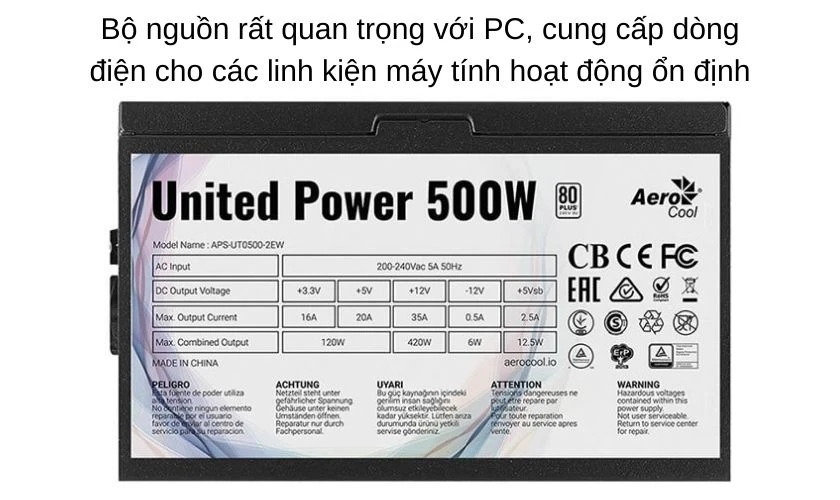
Nguồn máy tính, hay PSU (Power Supply Unit), là trái tim của mọi bộ PC, chịu trách nhiệm chuyển đổi dòng điện xoay chiều (AC) từ ổ cắm thành dòng điện một chiều (DC) với các mức điện áp khác nhau để cung cấp cho tất cả các linh kiện. Từ bộ vi xử lý (CPU) mạnh mẽ, card đồ họa (VGA) ngốn điện, đến bộ nhớ RAM và ổ cứng, tất cả đều cần nguồn điện ổn định để hoạt động. Vì lẽ đó, việc đo công suất nguồn máy tính không chỉ là một thủ thuật kỹ thuật mà còn là một hành động bảo dưỡng thiết yếu.
Nếu công suất nguồn quá thấp so với yêu cầu thực tế của các linh kiện, hệ thống sẽ thiếu điện, dẫn đến các hiện tượng như treo máy, tắt đột ngột, màn hình xanh chết chóc (BSOD), hoặc thậm chí không thể khởi động. Ngược lại, một bộ nguồn quá thừa công suất có thể không hiệu quả về mặt năng lượng, gây lãng phí điện năng và tăng chi phí hóa đơn. Do đó, việc xác định chính xác công suất nguồn cần thiết và kiểm tra khả năng đáp ứng của PSU hiện có là cực kỳ quan trọng. Nó giúp bạn đảm bảo rằng mọi linh kiện nhận đủ năng lượng, hoạt động tối ưu và kéo dài tuổi thọ, đồng thời tối ưu hóa mức tiêu thụ điện năng.
Tầm quan trọng của nguồn máy tính
Các Phương Pháp Đo Công Suất Nguồn Máy Tính Hiệu Quả
Việc đo công suất nguồn máy tính có thể được thực hiện bằng nhiều cách khác nhau, từ sử dụng phần mềm chuyên dụng cho đến các phương pháp kiểm tra thủ công. Mỗi phương pháp đều có ưu và nhược điểm riêng, phù hợp với từng tình huống và mức độ chuyên môn của người dùng. Để có được cái nhìn toàn diện và chính xác nhất, người dùng có thể kết hợp nhiều phương pháp khác nhau, tùy thuộc vào nhu cầu và điều kiện cụ thể.
Sử Dụng Phần Mềm Chuyên Dụng Để Theo Dõi Công Suất Tiêu Thụ
Trên thực tế, việc đo công suất trực tiếp từ bộ nguồn đòi hỏi các thiết bị chuyên biệt và kiến thức kỹ thuật sâu. Tuy nhiên, người dùng phổ thông hoàn toàn có thể sử dụng các phần mềm giám sát hệ thống để ước tính và theo dõi mức tiêu thụ điện năng của các linh kiện, từ đó gián tiếp đánh giá hiệu suất của bộ nguồn. Các phần mềm này thường cung cấp thông tin chi tiết về tải của CPU, GPU, nhiệt độ và điện áp, giúp bạn có cái nhìn tổng thể về tình trạng nguồn điện của máy tính.
Các công cụ phần mềm không trực tiếp “đo” công suất đầu ra của PSU như một thiết bị vật lý, nhưng chúng giúp bạn giám sát mức tiêu thụ điện năng của các linh kiện chính. Điều này cho phép bạn so sánh với công suất định mức của PSU để xem liệu PSU có đang hoạt động trong giới hạn an toàn hay không.
Giám Sát Với CPU-Z
CPU-Z là một công cụ miễn phí và rất phổ biến, cung cấp thông tin chi tiết về bộ vi xử lý (CPU), mainboard, bộ nhớ RAM và card đồ họa. Mặc dù CPU-Z không trực tiếp đo công suất nguồn máy tính, nhưng nó hiển thị các thông số hoạt động của CPU như tốc độ xung nhịp, điện áp, và mức tải. Thông tin này rất hữu ích để ước tính mức tiêu thụ điện năng của CPU, một trong những linh kiện tiêu thụ nhiều năng lượng nhất trong hệ thống. Bằng cách theo dõi các giá trị này dưới các tải làm việc khác nhau, bạn có thể nhận biết liệu CPU có đang nhận đủ điện áp ổn định hay không, từ đó gián tiếp đánh giá sự ổn định của bộ nguồn. Việc này giúp người dùng kiểm soát hiệu suất và phát hiện sớm các dấu hiệu bất thường, góp phần bảo vệ linh kiện khỏi những rủi ro tiềm ẩn.
 Kiểm tra nguồn máy tính CPU-Z
Phân Tích Với GPU-Z
Tương tự như CPU-Z, GPU-Z là một phần mềm miễn phí được thiết kế để cung cấp thông tin toàn diện về card đồ họa (GPU) của bạn. Đối với việc đo công suất nguồn máy tính, GPU-Z đặc biệt hữu ích vì card đồ họa thường là linh kiện tiêu thụ nhiều điện năng nhất trong một hệ thống PC, đặc biệt là khi chơi game hoặc thực hiện các tác vụ đồ họa nặng. Phần mềm này hiển thị các thông số như tốc độ xung nhịp GPU, nhiệt độ, điện áp và mức độ sử dụng GPU. Quan trọng hơn, một số phiên bản GPU-Z có thể hiển thị công suất tiêu thụ của GPU (Total Board Power Draw), giúp bạn có cái nhìn trực tiếp về lượng điện mà card đồ họa đang yêu cầu. Nếu bạn đang sử dụng card đồ họa tích hợp, GPU-Z vẫn sẽ cung cấp hầu hết thông tin cần thiết về hiệu suất và mức điện năng tiêu thụ của nó. Theo dõi các chỉ số này giúp bạn đảm bảo PSU có thể đáp ứng tải của GPU, tránh tình trạng sụt áp gây giảm hiệu suất hoặc hỏng hóc.
 Kiểm tra nguồn máy tính GPU-Z
Theo Dõi Với Core Temp
Core Temp là một phần mềm gọn nhẹ, tập trung vào việc theo dõi nhiệt độ của từng lõi CPU. Mặc dù trọng tâm chính là nhiệt độ, Core Temp cũng cung cấp thông tin về công suất tiêu thụ (TDP – Thermal Design Power) và mức tải của CPU. Đây là những chỉ số quan trọng để đánh giá mức độ yêu cầu năng lượng từ CPU và khả năng cung cấp của bộ nguồn. Khi CPU hoạt động dưới tải nặng, nhiệt độ và công suất tiêu thụ sẽ tăng lên, đặt áp lực lớn hơn lên PSU. Bằng cách giám sát Core Temp, bạn có thể nhận biết liệu bộ nguồn có đang duy trì ổn định điện năng cho CPU dưới các điều kiện làm việc khác nhau hay không. Nếu nhiệt độ quá cao hoặc công suất tiêu thụ gần đến giới hạn TDP mà không có lý do rõ ràng, đó có thể là dấu hiệu của một bộ nguồn không hiệu quả hoặc không đủ mạnh.
 Kiểm tra nguồn máy tính Core Temp
Điều Chỉnh Với AMD Catalyst Control Center
Đối với những người dùng card đồ họa AMD, AMD Catalyst Control Center (hoặc phiên bản mới hơn là Radeon Software Adrenalin Edition) là một công cụ mạnh mẽ không chỉ để điều chỉnh cài đặt đồ họa mà còn để giám sát hiệu suất hệ thống. Phần mềm này cho phép bạn kiểm tra chi tiết các thông số của GPU AMD, bao gồm nhiệt độ, tốc độ quạt, tốc độ xung nhịp, và quan trọng nhất là khả năng điều chỉnh cấp nguồn cho card đồ họa thông qua tính năng AMD OverDrive. Bằng cách theo dõi các chỉ số này và thử nghiệm điều chỉnh, bạn có thể đánh giá mức độ ổn định của bộ nguồn khi GPU hoạt động dưới các tải khác nhau. Nếu hệ thống trở nên không ổn định khi bạn cố gắng ép xung hoặc tăng mức điện năng cho GPU, đó là một dấu hiệu rõ ràng rằng PSU có thể không đủ mạnh để đáp ứng nhu cầu tăng cao.
 Kiểm tra nguồn máy tính AMD Catalyst Control Center
Kiểm Tra Hiệu Suất Với 3DMark
3DMark là một bộ phần mềm benchmark đồ họa nổi tiếng, được sử dụng rộng rãi để đánh giá hiệu suất gaming và đồ họa của hệ thống. Trong quá trình chạy các bài kiểm tra chuyên sâu, 3DMark đẩy CPU và GPU đến giới hạn hoạt động tối đa, tạo ra mức tải điện năng cao nhất. Mặc dù 3DMark không trực tiếp đo công suất nguồn máy tính, nhưng việc quan sát sự ổn định của hệ thống trong quá trình benchmark là một cách hiệu quả để đánh giá khả năng chịu tải của bộ nguồn. Nếu máy tính gặp phải các vấn đề như tắt đột ngột, khởi động lại, hoặc lỗi hình ảnh trong các bài test 3DMark, đó có thể là dấu hiệu rõ ràng cho thấy bộ nguồn không đủ công suất hoặc không ổn định để cung cấp năng lượng cho các linh kiện khi chúng hoạt động ở mức cao điểm. Phần mềm này cung cấp kết quả có độ chính xác cao về hiệu suất tổng thể, giúp bạn dễ dàng nhận biết nếu PSU đang là yếu tố hạn chế.
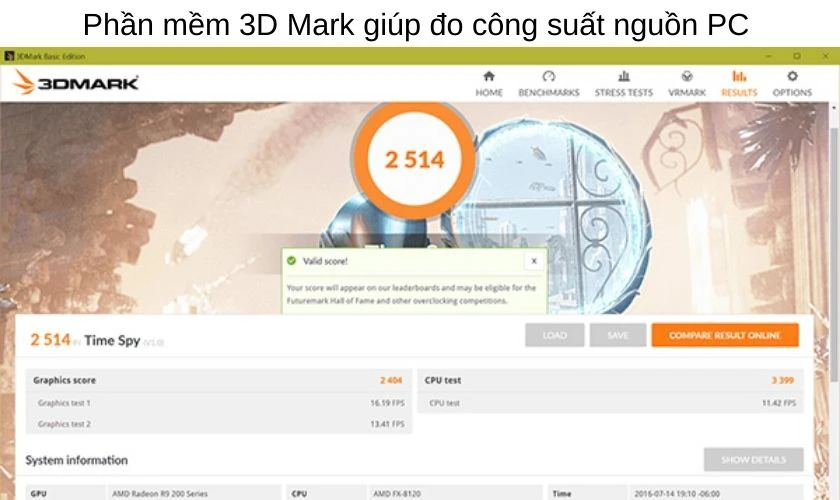 Kiểm tra nguồn máy tính 3D Mark
Đánh Giá Độ Ổn Định Bằng FurMark
FurMark là một công cụ “stress test” GPU cực kỳ mạnh mẽ, được thiết kế để đẩy card đồ họa đến giới hạn cao nhất của nó. Khi chạy FurMark, GPU sẽ hoạt động ở mức 100% công suất, tạo ra nhiệt độ và mức tiêu thụ điện năng cực lớn. Đây là một bài kiểm tra khắc nghiệt cho cả GPU và bộ nguồn. Dù không trực tiếp đo công suất nguồn máy tính, nhưng FurMark là một cách tuyệt vời để kiểm tra khả năng chịu tải và độ ổn định của PSU dưới áp lực cao. Nếu máy tính tắt đột ngột, màn hình đen, hoặc gặp các lỗi đồ họa nghiêm trọng trong khi chạy FurMark, đó là dấu hiệu cảnh báo rằng bộ nguồn có thể không đủ mạnh, kém ổn định hoặc đang gặp vấn đề. FurMark sẽ giúp bạn nhận biết VGA có bị quá nhiệt hay không và liệu PSU có thể duy trì hoạt động ổn định trong điều kiện tải nặng nhất hay không.
 Kiểm tra nguồn máy tính Furmark
Ghi Lại Khung Hình Với FRAPS
FRAPS là một phần mềm nổi tiếng dùng để đo số lượng khung hình trên giây (FPS) trong các trò chơi điện tử và quay video màn hình. Mặc dù không trực tiếp liên quan đến việc đo công suất nguồn máy tính, FRAPS lại gián tiếp giúp bạn đánh giá sự ổn định của hệ thống dưới tải game. Khi chơi game, đặc biệt là các tựa game nặng, CPU và GPU phải làm việc rất nhiều, yêu cầu một lượng điện năng đáng kể từ PSU. Nếu bạn nhận thấy FPS giảm đột ngột, giật lag không lý do hoặc máy tính bị treo trong quá trình chơi game, đó có thể là dấu hiệu của một bộ nguồn không ổn định, không thể cung cấp đủ điện năng cho các linh kiện khi chúng cần. FRAPS giúp bạn theo dõi hiệu suất thực tế trong game và từ đó có thể suy luận về khả năng hoạt động của bộ nguồn.
 Kiểm tra nguồn máy tính FRAPS
Kiểm Tra Độ Ổn Định CPU Với Prime95
Prime95 là một công cụ stress test CPU huyền thoại, được thiết kế để kiểm tra sự ổn định của bộ vi xử lý và hệ thống bộ nhớ bằng cách thực hiện các phép tính toán học cực kỳ phức tạp. Giống như FurMark với GPU, Prime95 đẩy CPU đến mức tải 100% trong thời gian dài, tạo ra mức tiêu thụ điện năng và nhiệt độ cao nhất. Đây là một bài kiểm tra cực kỳ khắc nghiệt đối với bộ nguồn, vì nó phải cung cấp dòng điện ổn định và mạnh mẽ cho CPU trong suốt quá trình thử nghiệm. Nếu máy tính gặp phải các lỗi như màn hình xanh (BSOD), treo máy, hoặc tắt nguồn đột ngột khi chạy Prime95, đây là một dấu hiệu mạnh mẽ cho thấy bộ nguồn có vấn đề về công suất hoặc độ ổn định. Prime95 đặc biệt hữu ích cho những người dùng ép xung CPU, giúp họ đảm bảo bộ nguồn có thể đáp ứng được nhu cầu điện năng tăng lên.
 Kiểm tra nguồn máy tính Prime95
Giám Sát Với Rainmeter
Rainmeter là một phần mềm tùy biến desktop cho phép người dùng hiển thị các widget theo dõi thông số hệ thống một cách trực quan và sinh động. Mặc dù bản thân Rainmeter không phải là một công cụ đo công suất nguồn máy tính chuyên dụng, nhưng nó có thể tích hợp với các plugin hoặc skin khác để hiển thị các thông số quan trọng như mức sử dụng CPU, GPU, RAM, nhiệt độ và thậm chí là điện áp (nếu mainboard hỗ trợ đọc cảm biến). Bằng cách tùy chỉnh giao diện và theo dõi các chỉ số này theo thời gian thực, người dùng có thể nhanh chóng nhận biết các biến động bất thường về hiệu suất hoặc nhiệt độ, từ đó suy luận về tình trạng hoạt động của bộ nguồn. Rainmeter cung cấp một cái nhìn tổng quan về “sức khỏe” của PC, giúp bạn duy trì sự ổn định và phát hiện sớm các vấn đề liên quan đến nguồn điện.
 Kiểm tra nguồn máy tính Rainmeter
Tối Ưu Hóa Với EVGA Precision X
EVGA Precision X là một phần mềm được phát triển bởi EVGA, dành riêng cho các card đồ họa NVIDIA. Tương tự như các công cụ giám sát GPU khác, Precision X cho phép người dùng theo dõi chi tiết các thông số của card đồ họa, bao gồm nhiệt độ GPU, tốc độ quạt, tốc độ xung nhịp, và điện áp. Mặc dù không trực tiếp đo công suất nguồn máy tính, công cụ này cung cấp khả năng ép xung (overclocking) GPU và điều chỉnh tốc độ quạt, cho phép bạn đẩy card đồ họa đến giới hạn hiệu năng của nó. Trong quá trình này, bạn có thể quan sát sự ổn định của hệ thống. Nếu máy tính gặp vấn đề khi tăng cường hiệu suất GPU, đó là dấu hiệu cho thấy bộ nguồn có thể không đủ mạnh hoặc không ổn định để hỗ trợ mức tải điện năng cao hơn. EVGA Precision X là một công cụ mạnh mẽ cho những ai muốn tối ưu hóa hiệu suất GPU và đồng thời đánh giá khả năng chịu đựng của PSU.
 Kiểm tra nguồn máy tính EVGA Precision X
Kiểm Tra Nhanh Bộ Nguồn Còn Hoạt Động Hay Không (Thủ Công)
Ngoài các phương pháp dùng phần mềm để giám sát công suất tiêu thụ gián tiếp, có một cách kiểm tra thủ công đơn giản để xác định liệu bộ nguồn có còn “sống” hay không, đặc biệt khi máy tính không khởi động được. Phương pháp này không giúp đo công suất nguồn máy tính một cách chính xác, nhưng nó sẽ cho bạn biết liệu quạt của PSU có quay và tạo ra điện áp tối thiểu để cấp nguồn hay không.
Để thực hiện, bạn cần chuẩn bị một bộ nguồn cần kiểm tra và một sợi dây dẫn điện mảnh (có thể dùng ghim kẹp giấy đã duỗi thẳng).
- Ngắt Kết Nối: Đảm bảo bộ nguồn đã được ngắt kết nối hoàn toàn khỏi tất cả các linh kiện máy tính khác.
- Xác Định Chân Cắm: Tìm cáp 24-pin ATX, đây là cáp lớn nhất cắm vào mainboard.
- Nối Tắt: Cắm một đầu sợi dây dẫn vào chân màu xanh lá cây (Pin 16) trên đầu nối 24-pin. Đầu còn lại của sợi dây dẫn cắm vào bất kỳ chân màu đen nào (GND – Ground) kế bên (ví dụ Pin 15 hoặc Pin 17).
- Cắm Điện: Sau đó, cắm dây nguồn của bộ nguồn vào ổ điện và bật công tắc nguồn (nếu có) ở phía sau PSU.
Nếu quạt của bộ nguồn bắt đầu quay, điều đó có nghĩa là bộ nguồn vẫn còn “sống” và có khả năng cung cấp điện áp cơ bản. Tuy nhiên, cần lưu ý rằng đây chỉ là một bài kiểm tra nhanh. Quạt quay không đảm bảo rằng tất cả các đường điện áp (như +12V, +5V, +3.3V) đều hoạt động đúng mức hoặc ổn định dưới tải. Một bộ nguồn có thể vẫn “sống” nhưng các đường điện áp yếu hoặc không ổn định khi chịu tải, dẫn đến các vấn đề hoạt động của máy tính. Để có kiểm tra chuyên sâu hơn, bạn nên mang PSU đến trung tâm bảo hành hoặc sử dụng thiết bị đo chuyên dụng.
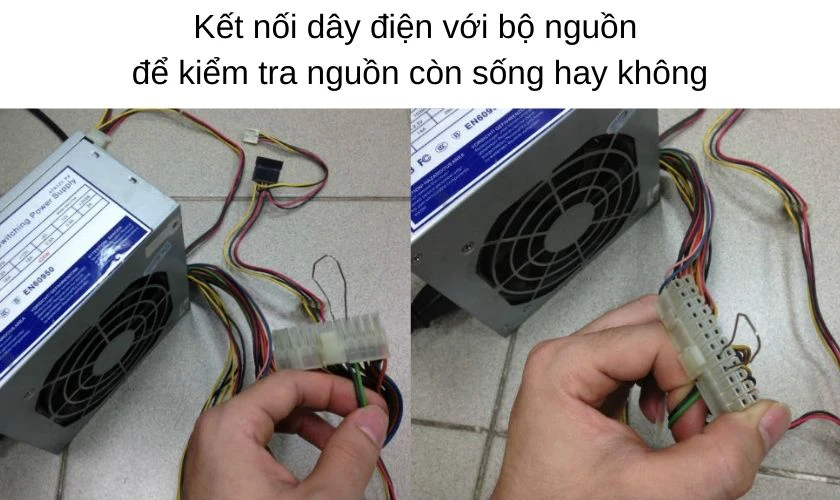 Cách kiểm tra nguồn máy tính thủ công
Sử Dụng Bộ Test Nguồn (PSU Tester)
Bộ test nguồn (PSU Tester) là một thiết bị chuyên dụng được thiết kế để đo công suất nguồn máy tính và kiểm tra các đường điện áp đầu ra của PSU một cách trực tiếp. Đây là một công cụ hữu ích cho các kỹ thuật viên hoặc những người dùng thường xuyên lắp ráp/sửa chữa máy tính.
Cách hoạt động:
Bạn chỉ cần cắm các đầu nối của bộ nguồn (24-pin ATX, 4/8-pin CPU, 6/8-pin PCIe, SATA, Molex) vào các cổng tương ứng trên PSU Tester. Thiết bị sẽ hiển thị các giá trị điện áp của từng đường (+12V, +5V, +3.3V, -12V, +5Vsb) và đôi khi cả thời gian Power Good (PG), một chỉ số quan trọng cho biết bộ nguồn đã sẵn sàng cung cấp điện ổn định.
Ưu điểm:
- Độ chính xác cao: Cung cấp các giá trị điện áp chính xác, giúp phát hiện sớm các vấn đề về điện áp sụt giảm hoặc dao động.
- Kiểm tra toàn diện: Có thể kiểm tra nhiều đường điện áp và các đầu nối khác nhau.
- Dễ sử dụng: Giao diện thường đơn giản, dễ đọc.
Nhược điểm:
- Không kiểm tra dưới tải thực tế: Hầu hết các PSU Tester chỉ kiểm tra ở trạng thái không tải hoặc tải rất nhẹ. Điều này có nghĩa là một bộ nguồn có thể vượt qua bài test này nhưng vẫn gặp vấn đề khi bị đặt dưới tải nặng trong máy tính.
- Yêu cầu thiết bị phụ: Cần mua thiết bị riêng.
Mặc dù PSU Tester là một công cụ tốt để kiểm tra nhanh tình trạng cơ bản của bộ nguồn, để đo công suất nguồn máy tính một cách toàn diện và chính xác dưới tải, bạn cần kết hợp với các phần mềm stress test đã nêu trên hoặc các thiết bị chuyên nghiệp hơn như đồng hồ đo công suất điện kế (wattmeter) cắm vào ổ cắm tường.
Tính Toán Nhu Cầu Công Suất Nguồn Cho Hệ Thống PC
Việc đo công suất nguồn máy tính hiện có chỉ là một phần. Quan trọng hơn, bạn cần biết hệ thống PC của mình thực sự cần bao nhiêu công suất. Việc chọn một bộ nguồn có công suất phù hợp là yếu tố then chốt để đảm bảo hiệu suất ổn định và tuổi thọ cho các linh kiện.
Xác Định Các Linh Kiện Tiêu Thụ Điện Chính
Để tính toán nhu cầu công suất, bạn cần liệt kê tất cả các linh kiện chính trong máy tính và ước tính mức tiêu thụ điện năng của chúng:
- CPU (Bộ vi xử lý): Là một trong những linh kiện tiêu thụ điện năng lớn nhất. Mức TDP (Thermal Design Power) của CPU thường được nhà sản xuất công bố và là một chỉ số tốt để ước tính. Ví dụ, một CPU tầm trung có thể có TDP 65W, trong khi CPU cao cấp có thể lên tới 125W hoặc hơn.
- GPU (Card đồ họa): Đây thường là linh kiện “ngốn điện” nhất, đặc biệt là các card đồ họa gaming cao cấp. Các nhà sản xuất GPU thường cung cấp thông số TGP (Total Graphics Power) hoặc khuyến nghị công suất PSU tối thiểu. Ví dụ, một card đồ họa tầm trung có thể cần 150-200W, trong khi card cao cấp có thể yêu cầu 300W-450W hoặc hơn.
- RAM (Bộ nhớ): Mức tiêu thụ của RAM khá thấp, thường khoảng 2-4W cho mỗi thanh.
- Ổ cứng (HDD/SSD): Ổ cứng HDD thường tiêu thụ khoảng 5-10W, trong khi SSD tiêu thụ ít hơn nhiều, khoảng 1-3W.
- Mainboard (Bo mạch chủ): Bản thân mainboard cũng cần một lượng điện nhất định để hoạt động, thường khoảng 20-50W tùy thuộc vào chipset và tính năng.
- Quạt làm mát và các thiết bị ngoại vi khác: Mỗi quạt tiêu thụ khoảng 1-3W. Các thiết bị USB, đèn LED RGB cũng tiêu thụ một lượng nhỏ điện năng.
Sử Dụng Các Công Cụ Tính Toán Công Suất Trực Tuyến
Để đơn giản hóa quá trình tính toán, có rất nhiều công cụ tính toán công suất PSU trực tuyến (PSU Calculator) được cung cấp bởi các nhà sản xuất bộ nguồn hoặc các trang web chuyên về phần cứng. Một số công cụ phổ biến bao gồm:
- OuterVision PSU Calculator: Một trong những công cụ toàn diện và chính xác nhất, cho phép bạn nhập chi tiết từng linh kiện, từ CPU, GPU, số lượng ổ cứng, RAM, đến các thiết bị ngoại vi và thậm chí cả việc ép xung.
- pc-kombo.com/us/tools/psu_calculator: Một công cụ đơn giản nhưng hiệu quả, cung cấp các gợi ý về cấu hình.
- Công cụ của các hãng PSU: Các hãng như Seasonic, Corsair, Cooler Master, be quiet! đều có các công cụ tính toán riêng trên trang web của họ.
Cách sử dụng:
- Truy cập vào một trong các công cụ tính toán.
- Chọn hoặc nhập từng linh kiện bạn đang có (hoặc dự định lắp) vào các trường tương ứng.
- Công cụ sẽ tổng hợp và đưa ra con số ước tính về tổng công suất tiêu thụ của hệ thống.
- Thường thì các công cụ này sẽ gợi ý một mức công suất PSU “recommended” (đề xuất) cao hơn một chút so với tổng công suất tiêu thụ để có một khoảng dự trữ (headroom).
Khoảng Dự Trữ và Hiệu Suất (Efficiency)
Khi chọn PSU, không chỉ nhìn vào con số công suất tính toán mà còn cần xem xét:
- Khoảng dự trữ (Headroom): Luôn chọn một bộ nguồn có công suất cao hơn khoảng 20-30% so với tổng công suất tiêu thụ tối đa của hệ thống. Điều này không chỉ đảm bảo ổn định khi có tải đột ngột mà còn giúp bộ nguồn hoạt động ở mức tải tối ưu, nơi hiệu suất thường cao nhất (khoảng 50-70% tải).
- Hiệu suất (Efficiency) và chứng nhận 80 PLUS: Các bộ nguồn hiện đại có chứng nhận 80 PLUS (White, Bronze, Silver, Gold, Platinum, Titanium) cho biết hiệu suất chuyển đổi điện năng của chúng. Ví dụ, một bộ nguồn 80 PLUS Gold có hiệu suất ít nhất 87% ở tải 100%, 90% ở tải 50% và 87% ở tải 20%. Hiệu suất cao hơn có nghĩa là ít điện năng bị lãng phí dưới dạng nhiệt, giúp hệ thống mát hơn và tiết kiệm điện hơn. Khi đo công suất nguồn máy tính, bạn sẽ hiểu rõ hơn về hiệu suất thực tế này.
Ví dụ, nếu hệ thống của bạn được tính toán cần 400W dưới tải tối đa, một bộ nguồn 550W hoặc 650W 80 PLUS Bronze/Gold sẽ là lựa chọn hợp lý, mang lại sự ổn định và hiệu quả năng lượng tốt.
Các Dấu Hiệu Nguồn Máy Tính Đang Gặp Vấn Đề
Việc đo công suất nguồn máy tính và kiểm tra định kỳ có thể giúp phát hiện sớm các vấn đề. Tuy nhiên, trong quá trình sử dụng hàng ngày, có một số dấu hiệu rõ ràng cho thấy bộ nguồn của bạn có thể đang gặp trục trặc và cần được kiểm tra hoặc thay thế. Nhận biết sớm các dấu hiệu này sẽ giúp bạn tránh được những hỏng hóc nghiêm trọng hơn cho các linh kiện khác trong PC.
Hệ Thống Tự Khởi Động Lại Hoặc Tắt Đột Ngột
Đây là một trong những dấu hiệu phổ biến và đáng lo ngại nhất. Nếu máy tính của bạn thường xuyên tự khởi động lại hoặc tắt đột ngột, đặc biệt là khi thực hiện các tác vụ nặng như chơi game, render video, hoặc chạy các ứng dụng đòi hỏi tài nguyên cao, khả năng cao bộ nguồn không thể cung cấp đủ điện năng ổn định. Khi các linh kiện yêu cầu nhiều điện hơn khả năng cung cấp của PSU, hệ thống sẽ tự ngắt để bảo vệ chính nó khỏi hư hỏng.
Màn Hình Xanh Chết Chóc (BSOD)
Màn hình xanh, hay Blue Screen of Death (BSOD), thường liên quan đến lỗi phần mềm hoặc driver, nhưng nó cũng có thể là triệu chứng của một bộ nguồn không ổn định. Điện áp dao động hoặc không đủ có thể gây ra lỗi trong quá trình xử lý dữ liệu của CPU và RAM, dẫn đến việc hệ điều hành gặp lỗi nghiêm trọng và hiển thị màn hình xanh.
Máy Tính Không Khởi Động Hoặc Khó Khởi Động
Nếu bạn nhấn nút nguồn và máy tính không phản ứng gì (quạt không quay, đèn không sáng), hoặc máy tính khởi động được một lúc rồi tắt ngay lập tức, đây là dấu hiệu rõ ràng của một bộ nguồn bị hỏng hoàn toàn hoặc đang gặp vấn đề nghiêm trọng. Đôi khi, bạn có thể phải thử nhiều lần mới có thể khởi động được máy, điều này cũng cho thấy bộ nguồn đang yếu đi.
Tiếng Ồn Bất Thường Từ Bộ Nguồn
Tiếng ồn lạ phát ra từ khu vực bộ nguồn có thể là do quạt làm mát của PSU bị hỏng, bị kẹt hoặc bạc đạn quạt bị mòn. Quạt PSU đóng vai trò quan trọng trong việc tản nhiệt. Nếu quạt không hoạt động hiệu quả, bộ nguồn có thể quá nhiệt và hoạt động kém ổn định, hoặc thậm chí cháy nổ. Ngoài ra, tiếng kêu rít hoặc tiếng lách tách từ bên trong PSU cũng có thể chỉ ra các linh kiện điện tử bên trong đang gặp sự cố.
Mùi Khét Hoặc Mùi Nhựa Cháy
Bất kỳ mùi khét hoặc mùi nhựa cháy nào phát ra từ máy tính đều là dấu hiệu cực kỳ nguy hiểm và bạn nên tắt máy tính ngay lập tức. Mùi này thường do các linh kiện bên trong bộ nguồn bị quá nhiệt hoặc cháy, có thể dẫn đến hỏa hoạn. Đây là một trong những cảnh báo rõ ràng nhất về việc bộ nguồn đã hỏng nặng và cần được thay thế ngay lập tức.
Các Vấn Đề Về Hiệu Suất Không Giải Thích Được
Nếu bạn nhận thấy hiệu suất tổng thể của máy tính giảm sút mà không rõ nguyên nhân (ví dụ: game bị giật lag hơn, ứng dụng chạy chậm hơn), mặc dù các linh kiện khác như CPU, GPU vẫn trong tình trạng tốt và nhiệt độ bình thường, thì bộ nguồn cũng có thể là một trong những thủ phạm. Một bộ nguồn không cung cấp đủ điện áp ổn định có thể khiến các linh kiện không đạt được hiệu suất tối đa, gây ra tình trạng “thắt cổ chai” về điện năng.
Khi gặp bất kỳ dấu hiệu nào kể trên, việc đầu tiên bạn nên làm là đo công suất nguồn máy tính hoặc kiểm tra tình trạng của nó. Nếu không có kinh nghiệm, hãy tìm kiếm sự hỗ trợ từ các chuyên gia tại các trung tâm sửa chữa uy tín như maytinhgiaphat.vn để được chẩn đoán và khắc phục kịp thời. Việc này không chỉ bảo vệ bộ nguồn mà còn bảo vệ toàn bộ hệ thống PC của bạn.
Nâng Cao Kiến Thức Về Bộ Nguồn Để Tối Ưu Hóa Hệ Thống
Ngoài việc biết cách đo công suất nguồn máy tính và nhận diện các dấu hiệu lỗi, việc hiểu sâu hơn về bộ nguồn (PSU) và các tiêu chuẩn liên quan sẽ giúp bạn đưa ra những lựa chọn thông minh hơn khi xây dựng hoặc nâng cấp PC. Kiến thức chuyên sâu này đảm bảo hệ thống của bạn không chỉ hoạt động ổn định mà còn đạt hiệu quả năng lượng tối ưu, tiết kiệm chi phí lâu dài.
Hiểu Về Các Đường Điện Áp Chính (Rails)
Bộ nguồn không chỉ cung cấp một loại điện áp duy nhất mà là nhiều mức điện áp khác nhau để phù hợp với từng linh kiện:
- +12V Rail: Đây là đường điện áp quan trọng nhất, cung cấp năng lượng chủ yếu cho CPU và GPU – hai linh kiện “ngốn điện” nhất trong PC. Một đường +12V mạnh mẽ và ổn định là yếu tố then chốt cho hiệu suất gaming và các tác vụ nặng. Các bộ nguồn hiện đại thường có một đường +12V duy nhất (single rail) hoặc nhiều đường +12V (multi-rail), mỗi đường có giới hạn dòng điện riêng.
- +5V Rail: Cung cấp năng lượng cho các thiết bị ngoại vi, ổ cứng SATA, một số linh kiện trên mainboard và cổng USB.
- +3.3V Rail: Thường dùng cho bộ nhớ RAM, chipset mainboard và một số thiết bị lưu trữ cũ.
- +5Vsb (Standby): Cung cấp điện năng cho các chức năng “ngủ” của máy tính, giúp máy tính có thể khởi động nhanh chóng hoặc sạc các thiết bị USB ngay cả khi máy tính đã tắt.
- -12V Rail: Đường điện áp này ít được sử dụng trong các hệ thống hiện đại, chủ yếu phục vụ các cổng COM hoặc PCI cũ.
Sự ổn định của tất cả các đường điện áp này đều quan trọng. Khi đo công suất nguồn máy tính bằng các thiết bị chuyên dụng, bạn sẽ nhận được các giá trị cụ thể của từng đường, giúp đánh giá chi tiết tình trạng của PSU.
Chứng Nhận 80 PLUS và Hiệu Suất Năng Lượng
Chứng nhận 80 PLUS là một tiêu chuẩn quan trọng để đánh giá hiệu suất chuyển đổi điện năng của bộ nguồn. Nó cho biết tỷ lệ phần trăm điện năng từ ổ cắm được bộ nguồn chuyển đổi thành điện năng có ích cho các linh kiện, thay vì bị lãng phí dưới dạng nhiệt. Các cấp độ 80 PLUS bao gồm:
- 80 PLUS White: Hiệu suất tối thiểu 80% ở tải 20%, 50% và 100%.
- 80 PLUS Bronze: Hiệu suất tối thiểu 82% (20% tải), 85% (50% tải), 82% (100% tải).
- 80 PLUS Silver: Hiệu suất tối thiểu 85% (20% tải), 88% (50% tải), 85% (100% tải).
- 80 PLUS Gold: Hiệu suất tối thiểu 87% (20% tải), 90% (50% tải), 87% (100% tải).
- 80 PLUS Platinum: Hiệu suất tối thiểu 90% (20% tải), 92% (50% tải), 89% (100% tải).
- 80 PLUS Titanium: Hiệu suất tối thiểu 92% (20% tải), 94% (50% tải), 90% (100% tải).
Bộ nguồn có chứng nhận 80 PLUS càng cao, hiệu suất càng tốt, đồng nghĩa với việc ít lãng phí điện hơn, ít nhiệt sinh ra hơn và có thể giúp kéo dài tuổi thọ của các linh kiện. Mặc dù bộ nguồn hiệu suất cao thường có giá đắt hơn, nhưng về lâu dài, chúng có thể tiết kiệm chi phí điện năng đáng kể.
Tính Năng Bảo Vệ Của Bộ Nguồn
Một bộ nguồn chất lượng không chỉ cung cấp đủ công suất mà còn tích hợp nhiều tính năng bảo vệ để đảm bảo an toàn cho toàn bộ hệ thống:
- OCP (Over Current Protection): Bảo vệ quá dòng.
- OVP (Over Voltage Protection): Bảo vệ quá áp.
- UVP (Under Voltage Protection): Bảo vệ dưới áp.
- OPP/OLP (Over Power/Load Protection): Bảo vệ quá tải/quá công suất.
- OTP (Over Temperature Protection): Bảo vệ quá nhiệt.
- SCP (Short Circuit Protection): Bảo vệ ngắn mạch.
Các tính năng bảo vệ này là cực kỳ quan trọng, giúp ngắt nguồn ngay lập tức khi phát hiện sự cố, ngăn chặn hư hỏng nghiêm trọng cho CPU, GPU, mainboard và các linh kiện khác. Khi chọn mua bộ nguồn, hãy kiểm tra xem nó có đầy đủ các tính năng bảo vệ này hay không để đảm bảo an toàn tối đa cho hệ thống của bạn.
Việc trang bị kiến thức vững vàng về bộ nguồn, kết hợp với khả năng đo công suất nguồn máy tính và nhận diện lỗi, sẽ giúp bạn xây dựng và duy trì một hệ thống PC mạnh mẽ, ổn định và đáng tin cậy.
Kết Luận
Đo công suất nguồn máy tính không chỉ là một thủ thuật kỹ thuật đơn thuần mà là một việc làm thiết yếu để đảm bảo sự ổn định và hiệu suất lâu dài cho hệ thống PC của bạn. Từ việc sử dụng các phần mềm giám sát thông minh như CPU-Z, GPU-Z để theo dõi mức tiêu thụ điện năng của từng linh kiện, cho đến các bài stress test khắc nghiệt như FurMark và Prime95 để kiểm tra khả năng chịu tải của bộ nguồn, mỗi phương pháp đều đóng góp vào việc đánh giá tổng thể “sức khỏe” của PSU. Hơn nữa, việc hiểu rõ các tiêu chuẩn như 80 PLUS và các tính năng bảo vệ sẽ giúp bạn đưa ra quyết định thông minh khi lựa chọn hoặc nâng cấp bộ nguồn, đảm bảo rằng máy tính của bạn luôn được cung cấp năng lượng ổn định và an toàn.
Việc chủ động kiểm tra và bảo dưỡng bộ nguồn sẽ giúp bạn phát hiện sớm các vấn đề, tránh được những hỏng hóc đáng tiếc và kéo dài tuổi thọ cho toàn bộ hệ thống. Đừng ngần ngại tìm hiểu sâu hơn về linh kiện quan trọng này, hoặc liên hệ với các chuyên gia tại maytinhgiaphat.vn nếu bạn cần hỗ trợ hoặc tư vấn thêm về các giải pháp nguồn điện cho PC của mình.