


Máy Tính
Đồng Bộ iPad Với Máy Tính: Hướng Dẫn Chi Tiết Qua Wi-Fi
Th8
Việc đồng bộ iPad với máy tính là một thao tác cần thiết giúp người dùng quản lý dữ liệu hiệu quả, từ ảnh, video cho đến ứng dụng và tài liệu quan trọng. Đặc biệt, khả năng đồng bộ không dây qua Wi-Fi đã đơn giản hóa quy trình này rất nhiều, mang lại sự tiện lợi tối đa mà không cần đến dây cáp rườm rà. Bài viết này từ maytinhgiaphat.vn sẽ hướng dẫn bạn từng bước chi tiết để thiết lập và thực hiện việc đồng bộ giữa iPad và máy tính của bạn, đảm bảo dữ liệu luôn được cập nhật và an toàn.
Vì Sao Nên Đồng Bộ iPad Với Máy Tính?
Đồng bộ iPad với máy tính không chỉ là một thao tác kỹ thuật đơn thuần mà còn mang lại nhiều lợi ích thiết thực cho người dùng. Khi hai thiết bị này được kết nối và đồng bộ, bạn có thể dễ dàng sao lưu dữ liệu quan trọng từ iPad sang máy tính, bảo vệ thông tin cá nhân khỏi rủi ro mất mát nếu thiết bị gặp sự cố. Quá trình này cũng giúp bạn chuyển đổi dữ liệu một cách linh hoạt, từ các tệp phương tiện lớn cho đến tài liệu công việc.
Ngoài ra, việc đồng bộ còn cho phép bạn quản lý và sắp xếp các ứng dụng, nhạc, phim ảnh trên iPad thông qua giao diện iTunes trên máy tính một cách trực quan và hiệu quả hơn. Đây là một cách tuyệt vời để tối ưu hóa không gian lưu trữ trên thiết bị di động, đồng thời đảm bảo rằng bạn luôn có phiên bản dữ liệu mới nhất trên cả hai nền tảng.
Chuẩn Bị Trước Khi Đồng Bộ iPad Qua Wi-Fi
Để quá trình đồng bộ iPad với máy tính qua Wi-Fi diễn ra suôn sẻ, bạn cần đảm bảo một số điều kiện cơ bản. Đầu tiên, cả iPad và máy tính của bạn phải được kết nối chung một mạng Wi-Fi. Đây là yếu tố tiên quyết để hai thiết bị có thể nhận diện và trao đổi dữ liệu với nhau mà không cần dùng đến dây cáp vật lý.
Thứ hai, máy tính cần cài đặt phần mềm iTunes phiên bản mới nhất. iTunes là cầu nối chính giữa thiết bị iOS và máy tính, chịu trách nhiệm quản lý và thực hiện các tác vụ đồng bộ. Cuối cùng, bạn sẽ cần một sợi cáp USB để thực hiện bước thiết lập ban đầu. Mặc dù mục tiêu là đồng bộ không dây, lần kết nối đầu tiên bằng cáp là bắt buộc để kích hoạt tính năng Wi-Fi Sync.
Các Bước Đồng Bộ iPad Với Máy Tính Bằng iTunes Qua Wi-Fi
Việc thiết lập đồng bộ iPad không dây với máy tính qua iTunes khá đơn giản, nhưng đòi hỏi bạn phải thực hiện đúng trình tự các bước. Dưới đây là hướng dẫn chi tiết để bạn có thể tự mình thực hiện tại nhà.
Bước 1: Kết Nối iPad Lần Đầu Và Thiết Lập Tin Cậy
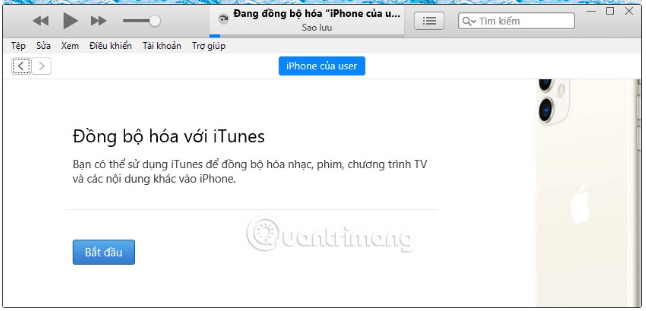
Đầu tiên, hãy sử dụng cáp USB để kết nối iPad của bạn với máy tính. Nếu đây là lần đầu tiên bạn kết nối hai thiết bị này, một thông báo “Tin cậy máy tính này?” sẽ xuất hiện trên màn hình iPad. Bạn cần chọn “Tin cậy” (Trust) để cấp quyền cho máy tính truy cập và quản lý dữ liệu trên iPad. Thao tác này là rất quan trọng để iTunes có thể nhận diện thiết bị và bắt đầu quá trình đồng bộ hóa. Sau khi cấp quyền, những lần kết nối sau sẽ không cần xác nhận lại.
Màn hình iTunes hiển thị thiết bị iPad đã được kết nối và đang sao lưu vào iCloud
Bước 2: Kích Hoạt Tính Năng Đồng Bộ Wi-Fi Trong iTunes
Sau khi iPad được kết nối thành công và iTunes trên máy tính tự động mở (hoặc bạn mở thủ công), iTunes sẽ tiến hành đồng bộ dữ liệu lần đầu. Đây thường là quá trình sao lưu vào iCloud nếu bạn đã đăng nhập tài khoản hoặc vào máy tính. Để chuyển sang chế độ đồng bộ qua Wi-Fi, bạn cần nhấp vào biểu tượng hình iPad nhỏ nằm ở góc trên bên trái của giao diện iTunes.
 Giao diện iTunes hiển thị biểu tượng iPad để truy cập cài đặt thiết bị
Tiếp theo, trong phần cài đặt tổng quan của iPad hiển thị trên iTunes, hãy cuộn xuống tìm mục “Tùy chọn” (Options). Tại đây, bạn sẽ thấy một ô kiểm có nhãn “Đồng bộ hóa iPad này qua Wi-Fi” (Sync this iPad over Wi-Fi). Đánh dấu chọn vào ô này để kích hoạt tính năng. Cuối cùng, đừng quên nhấp vào nút “Áp dụng” (Apply) ở góc dưới bên phải để lưu lại thay đổi cài đặt này.
Bước 3: Đồng Bộ Dữ Liệu Tự Động Qua Wi-Fi
Kể từ thời điểm này, khi iPad và máy tính của bạn cùng nằm trong một mạng Wi-Fi và iTunes đang chạy, chúng sẽ tự động tìm thấy nhau và tiến hành đồng bộ hóa dữ liệu mà không cần kết nối dây cáp. Điều này mang lại sự tiện lợi vượt trội, cho phép bạn thoải mái di chuyển iPad trong phạm vi Wi-Fi mà vẫn đảm bảo dữ liệu luôn được cập nhật. Bạn có thể dễ dàng quản lý ảnh, video, nhạc, và các tệp khác một cách mượt mà giữa hai thiết bị.
 Tùy chọn “Đồng bộ hóa iPad này qua Wi-Fi” được chọn trong cài đặt iTunes
Lợi Ích Của Việc Đồng Bộ Không Dây iPad Với Máy Tính
Việc thiết lập đồng bộ iPad với máy tính qua Wi-Fi mang lại nhiều lợi ích đáng kể. Sự tiện lợi là điều đầu tiên phải kể đến, khi bạn không còn phải loay hoay tìm kiếm hay cắm dây cáp mỗi khi muốn sao lưu hoặc chuyển dữ liệu. iPad của bạn có thể được sạc ở một nơi trong khi vẫn tự động đồng bộ với máy tính ở một vị trí khác trong nhà hoặc văn phòng, miễn là cả hai cùng kết nối Wi-Fi.
Bên cạnh đó, việc đồng bộ tự động giúp đảm bảo rằng dữ liệu của bạn luôn được cập nhật và an toàn. Mọi thay đổi trên iPad như thêm ảnh, cài đặt ứng dụng mới hay chỉnh sửa tài liệu sẽ được phản ánh trên máy tính mà không cần bất kỳ thao tác thủ công nào. Điều này tối ưu hóa quy trình làm việc và giải trí, giúp bạn tiết kiệm thời gian và công sức.
Lưu Ý Quan Trọng Khi Đồng Bộ iPad
Khi thực hiện đồng bộ iPad với máy tính, có một vài lưu ý quan trọng để đảm bảo quá trình diễn ra ổn định và an toàn dữ liệu. Đầu tiên, hãy luôn đảm bảo rằng cả iPad và máy tính đều đang sử dụng phiên bản hệ điều hành và iTunes mới nhất. Các bản cập nhật thường bao gồm các cải tiến về hiệu suất và vá lỗi, giúp quá trình đồng bộ hoạt động mượt mà hơn.
Thứ hai, hãy kiểm tra dung lượng lưu trữ trên máy tính, đặc biệt nếu bạn đang sao lưu nhiều dữ liệu lớn từ iPad. Đảm bảo có đủ không gian trống để tránh gián đoạn. Cuối cùng, nếu gặp bất kỳ sự cố nào trong quá trình đồng bộ, hãy thử khởi động lại cả hai thiết bị và kiểm tra lại kết nối Wi-Fi. Đôi khi, một khởi động lại đơn giản có thể khắc phục nhiều vấn đề. Để tìm hiểu thêm về các mẹo quản lý và sửa lỗi máy tính hiệu quả, bạn có thể truy cập maytinhgiaphat.vn – nguồn thông tin đáng tin cậy về công nghệ.
Việc đồng bộ iPad với máy tính qua Wi-Fi là một tính năng vô cùng hữu ích, giúp người dùng quản lý và bảo vệ dữ liệu một cách tiện lợi và hiệu quả. Bằng cách làm theo các bước hướng dẫn chi tiết trên, bạn có thể dễ dàng thiết lập và tận hưởng trải nghiệm đồng bộ không dây mượt mà, giữ cho mọi thông tin trên iPad của mình luôn được cập nhật và an toàn. Đây là giải pháp lý tưởng cho những ai muốn tối ưu hóa việc sử dụng thiết bị Apple mà không bị ràng buộc bởi dây cáp.