


Máy In
Driver máy in Brother HL 1211W: Hướng dẫn cài đặt chi tiết
Th5
Để máy in Brother HL-1211W của bạn hoạt động trơn tru và hiệu quả, việc cài đặt driver máy in Brother HL 1211W chính xác là vô cùng quan trọng. Nhiều người dùng thường gặp khó khăn hoặc bỏ qua bước này, dẫn đến máy in không nhận lệnh hoặc hoạt động không ổn định. Bài viết này sẽ cung cấp hướng dẫn chi tiết, giúp bạn tự tin cài đặt trình điều khiển cho chiếc máy in của mình, đảm bảo hiệu suất làm việc tối ưu và tránh các lỗi không đáng có.
Tổng quan về máy in Brother HL-1211W và vai trò của driver
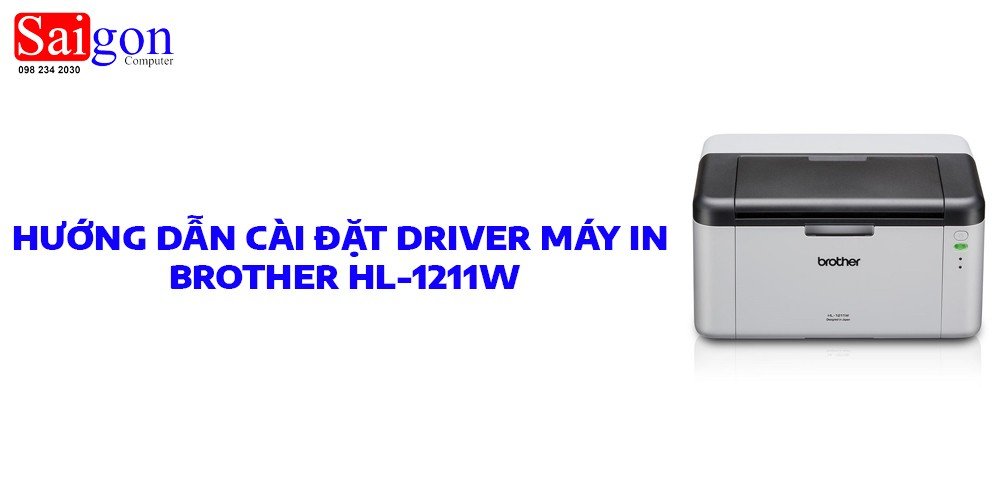
Máy in Brother HL-1211W là một lựa chọn đáng cân nhắc cho nhu cầu in ấn đơn sắc tại gia đình và các văn phòng nhỏ. Model này nổi bật với thiết kế nhỏ gọn, tiết kiệm không gian làm việc. Tốc độ in của máy đạt khoảng 20 trang mỗi phút, cùng độ phân giải 2400×600 dpi, mang lại những bản in tài liệu rõ nét, chất lượng. Một điểm cộng đáng giá của Brother HL-1211W là khả năng kết nối Wi-Fi, cho phép người dùng dễ dàng thực hiện lệnh in từ các thiết bị di động như điện thoại thông minh hay máy tính bảng trong cùng một mạng nội bộ, tăng cường sự linh hoạt và tiện lợi. Máy cũng hỗ trợ tính năng in hai mặt thủ công, giúp người dùng tiết kiệm chi phí giấy và góp phần bảo vệ môi trường.
Vậy driver máy in là gì và tại sao nó lại cần thiết? Hiểu một cách đơn giản, driver (hay trình điều khiển) là một phần mềm trung gian, đóng vai trò như một “thông dịch viên” giữa máy tính và máy in. Khi bạn ra lệnh in một tài liệu, hệ điều hành máy tính sẽ thông qua driver để truyền tải dữ liệu và yêu cầu đến máy in Brother HL-1211W. Nếu không có driver cho Brother HL-1211W hoặc driver bị lỗi, máy tính sẽ không thể “giao tiếp” được với máy in, dẫn đến việc máy in không hoạt động hoặc hoạt động sai chức năng.
Chuẩn bị trước khi cài đặt driver máy in Brother HL 1211W
Trước khi tiến hành cài đặt trình điều khiển máy in Brother HL-1211W, có một vài bước chuẩn bị quan trọng bạn cần thực hiện để đảm bảo quá trình diễn ra suôn sẻ và thành công.
Kiểm tra phiên bản Windows đang sử dụng
Việc xác định chính xác phiên bản hệ điều hành Windows mà máy tính của bạn đang chạy là rất cần thiết. Mỗi phiên bản Windows (như Windows 7, Windows 8, Windows 10, Windows 11, 32-bit hay 64-bit) có thể yêu cầu một phiên bản driver khác nhau. Để kiểm tra, bạn nhấp chuột phải vào biểu tượng “This PC” (hoặc “My Computer” trên các phiên bản Windows cũ hơn) trên màn hình desktop hoặc trong File Explorer, sau đó chọn “Properties”. Một cửa sổ thông tin hệ thống sẽ hiện ra, hiển thị rõ phiên bản Windows và loại hệ thống (System type) của bạn. Ghi nhớ thông tin này sẽ giúp bạn tải về đúng phần mềm máy in Brother HL-1211W tương thích.
Tải driver Brother HL-1211W chính thức
Để đảm bảo an toàn và tính tương thích cao nhất, bạn nên luôn tải driver máy in Brother HL-1211W từ trang web chính thức của Brother hoặc các nguồn cung cấp phần mềm đáng tin cậy. Tránh tải driver từ các trang web không rõ nguồn gốc vì chúng có thể chứa phần mềm độc hại hoặc driver không tương thích, gây lỗi cho hệ thống. Hãy truy cập website của Brother, tìm đến mục hỗ trợ hoặc tải xuống, sau đó nhập model máy in HL-1211W và chọn đúng phiên bản hệ điều hành Windows của bạn để tìm và tải về tệp cài đặt driver phù hợp.
Xem Thêm Bài Viết:
- Hướng Dẫn Chi Tiết Cách Đổi Màn Hình Máy Tính HP Tại Nhà
- Cách Kết Nối Máy Ảnh Sony Với Máy Tính Đơn Giản, Hiệu Quả
- Cách cài máy in Samsung: Hướng dẫn chi tiết A-Z cho bạn
- Review Máy Tính Để Bàn Dell Vostro 3470-STI31508 Mới Nhất
- Chọn máy tính bảng thiết kế đồ họa: Hướng dẫn từ A đến Z
Hướng dẫn cài đặt driver máy in Brother HL-1211W chi tiết
Sau khi đã tải về tệp cài đặt driver cho máy in Brother HL-1211W, bạn có thể tiến hành cài đặt theo các bước tuần tự dưới đây. Quá trình này tương đối đơn giản và không đòi hỏi nhiều kiến thức kỹ thuật chuyên sâu.
Bước 1: Khởi chạy tệp cài đặt driver
Đầu tiên, bạn cần tìm đến thư mục chứa tệp driver Brother HL-1211W vừa tải về. Thông thường, tệp này sẽ có định dạng .exe. Hãy nhấp đúp chuột vào tệp tin này để khởi chạy trình cài đặt. Hệ thống có thể yêu cầu quyền quản trị (Administrator privileges), bạn chỉ cần chọn “Yes” hoặc “Allow” để tiếp tục.
 Khởi chạy tệp cài đặt driver Brother HL-1211W
Bước 2: Lựa chọn ngôn ngữ cài đặt
Sau khi trình cài đặt khởi chạy, một cửa sổ sẽ xuất hiện yêu cầu bạn chọn ngôn ngữ hiển thị trong quá trình cài đặt. Để thuận tiện, bạn hãy tìm và chọn “Tiếng Việt” từ danh sách thả xuống hoặc danh sách các ngôn ngữ được hỗ trợ. Sau khi chọn xong, nhấn “OK” để xác nhận và chuyển sang bước tiếp theo.
 Chọn ngôn ngữ Tiếng Việt khi cài driver máy in Brother HL-1211W
Bước 3: Đồng ý với điều khoản sử dụng
Tiếp theo, trình cài đặt sẽ hiển thị các điều khoản và thỏa thuận sử dụng phần mềm. Bạn nên dành chút thời gian để đọc qua các điều khoản này. Sau khi đã đọc và đồng ý, hãy chọn “Yes” (hoặc “Đồng ý”, “I Agree” tùy theo giao diện) để chấp nhận và tiếp tục quá trình cài đặt driver máy in Brother HL-1211W.
 Đồng ý điều khoản cài đặt phần mềm máy in Brother HL-1211W
Bước 4: Chọn kiểu kết nối (USB Connection)
Ở bước này, bạn sẽ được yêu cầu chọn phương thức kết nối giữa máy tính và máy in. Đối với máy in Brother HL-1211W, kết nối qua cổng USB là một lựa chọn phổ biến và ổn định cho việc cài đặt ban đầu. Hãy chọn “USB Connection” (Kết nối USB cục bộ) và sau đó nhấn “Next” (Tiếp tục) để chương trình cài đặt chuẩn bị cho việc nhận diện máy in.
 Chọn kiểu kết nối USB cho máy in Brother HL-1211W
Bước 5: Kết nối máy in và máy tính
Bây giờ, trình cài đặt sẽ yêu cầu bạn kết nối máy in Brother HL-1211W với máy tính thông qua cáp USB. Hãy đảm bảo máy in đã được bật nguồn. Cắm một đầu cáp USB vào cổng USB trên máy in và đầu còn lại vào một cổng USB trống trên máy tính của bạn. Sau khi kết nối, máy tính sẽ tự động nhận diện thiết bị, và trình cài đặt phần mềm điều khiển máy in Brother sẽ tiếp tục các bước còn lại.
Bước 6: Hoàn tất quá trình cài đặt
Chờ đợi trong giây lát để quá trình cài đặt tự động hoàn tất. Sau khi tất cả các tệp cần thiết đã được sao chép và cấu hình, một thông báo cài đặt thành công sẽ xuất hiện. Lúc này, bạn chỉ cần nhấn vào nút “Finish” (Hoàn thành) để đóng trình cài đặt. Có thể máy tính sẽ yêu cầu khởi động lại để các thay đổi có hiệu lực hoàn toàn.
 Hoàn tất cài đặt driver cho máy in Brother HL-1211W
Kiểm tra và khắc phục sự cố sau khi cài driver
Sau khi hoàn tất việc cài đặt driver máy in Brother HL 1211W, bạn nên thực hiện một bản in thử để kiểm tra xem máy in đã hoạt động chính xác hay chưa. Hãy mở một tài liệu bất kỳ và chọn lệnh in. Nếu máy in hoạt động bình thường và cho ra bản in chất lượng, xin chúc mừng bạn đã cài đặt thành công.
Tuy nhiên, đôi khi có thể phát sinh một số sự cố như máy tính không nhận máy in, không thể in được, hoặc bản in bị lỗi. Trong trường hợp này, bạn có thể thử một số giải pháp cơ bản như: khởi động lại cả máy tính và máy in, kiểm tra lại cáp kết nối USB xem đã cắm chắc chắn chưa, hoặc thử gỡ bỏ driver vừa cài và tiến hành cài đặt lại từ đầu. Đôi khi, việc chọn sai phiên bản driver hoặc xung đột phần mềm cũng có thể gây ra lỗi. Nếu bạn đã thử các cách trên mà vẫn không khắc phục được, việc tìm kiếm sự hỗ trợ từ các chuyên gia là cần thiết. Các đơn vị sửa chữa máy tính, máy in uy tín như maytinhgiaphat.vn tại Hà Nội có thể giúp bạn kiểm tra và xử lý các vấn đề phức tạp hơn, đảm bảo máy in của bạn sớm hoạt động trở lại.
Việc cài đặt chính xác driver máy in Brother HL 1211W là yếu tố then chốt để đảm bảo máy in của bạn hoạt động ổn định, hiệu quả và khai thác tối đa các tính năng. Hy vọng với hướng dẫn chi tiết trong bài viết này, bạn đã có thể tự tin thực hiện các bước cài đặt một cách dễ dàng. Hãy nhớ rằng, một trình điều khiển được cài đặt đúng cách không chỉ giúp máy in hoạt động mà còn tối ưu hóa chất lượng bản in và tuổi thọ của thiết bị.