


Máy In
Driver máy in Canon 2006N: Hướng dẫn Tải và Cài đặt

Th5
Việc tìm kiếm và cài đặt driver máy in Canon 2006N là nhu cầu thiết yếu của nhiều người dùng khi sở hữu hoặc cần kết nối với dòng máy in đa năng này. Bài viết sẽ cung cấp cho bạn thông tin chi tiết và toàn diện nhất về cách tải và cài đặt trình điều khiển máy in Canon imageRUNNER 2006N một cách chính xác, giúp thiết bị của bạn hoạt động ổn định và hiệu quả. Chúng tôi sẽ hướng dẫn bạn từng bước, từ việc tìm hiểu về máy in cho đến khi hoàn tất quá trình cài đặt phần mềm.
Giới thiệu tổng quan về máy in Canon imageRUNNER 2006N
Máy in Canon imageRUNNER 2006N là một thiết bị đa chức năng được đánh giá cao trong phân khúc văn phòng vừa và nhỏ. Với thiết kế hiện đại,โทน màu trắng chủ đạo mang lại vẻ chuyên nghiệp và dễ dàng hòa hợp với mọi không gian làm việc. Kích thước của máy khá nhỏ gọn, không chiếm nhiều diện tích, phù hợp cho cả những văn phòng có không gian hạn chế. Đây không chỉ là một chiếc máy in đơn thuần mà còn tích hợp các chức năng copy và scan, đáp ứng đa dạng nhu cầu xử lý tài liệu.
Một trong những ưu điểm nổi bật của Canon imageRUNNER 2006N là khả năng kết nối linh hoạt. Máy hỗ trợ kết nối qua cổng USB truyền thống, cho phép kết nối trực tiếp với máy tính cá nhân. Đặc biệt, tính năng kết nối mạng LAN (Ethernet) là một điểm cộng lớn, giúp nhiều người dùng trong cùng một mạng nội bộ có thể dễ dàng chia sẻ và sử dụng máy in. Điều này không chỉ tăng cường hiệu suất làm việc nhóm mà còn tiết kiệm chi phí đầu tư thiết bị.
Bên cạnh đó, máy in Canon 2006N được trang bị một màn hình LCD hiển thị thông tin rõ ràng, giúp người dùng dễ dàng thao tác các lệnh, theo dõi trạng thái máy và thực hiện các cài đặt cần thiết. Giao diện điều khiển trực quan và thân thiện, ngay cả với những người không quá am hiểu về công nghệ. Hệ thống quản lý thông minh tích hợp của Canon cũng góp phần giúp việc bảo trì, theo dõi lượng mực và tình trạng hoạt động của máy trở nên đơn giản hơn, đảm bảo độ bền và tuổi thọ cho thiết bị. Việc cài đặt đúng driver Canon 2006N sẽ khai thác tối đa những tiện ích này.
 Giới thiệu tổng quan máy in Canon imageRUNNER 2006N và các tính năng nổi bật
Tầm quan trọng của việc cài đặt driver máy in Canon 2006N chính xác
Driver máy in, hay còn gọi là trình điều khiển, là một phần mềm thiết yếu đóng vai trò trung gian giao tiếp giữa máy tính và máy in. Đối với máy in Canon imageRUNNER 2006N, việc cài đặt đúng và đủ driver là cực kỳ quan trọng. Nếu không có driver hoặc cài đặt sai phiên bản, máy tính sẽ không thể nhận diện được máy in, dẫn đến việc không thể thực hiện lệnh in, hoặc máy in hoạt động không ổn định, thiếu tính năng.
Xem Thêm Bài Viết:
- Tải Driver Máy In Ricoh 3352 Chi Tiết
- Hướng Dẫn Chơi Game Điện Thoại Trên Máy Tính: Trải Nghiệm Giải Trí Đỉnh Cao
- Hướng Dẫn Tính Lim Bằng Máy Tính Casio FX-580VN Chính Xác Nhất
- Hướng dẫn chi tiết đổ mực máy in Samsung ML 1640
- Cách Tắt Máy Tính Win 8 Nhanh Chóng và Hiệu Quả
Cài đặt driver Canon 2006N chính hãng từ nhà sản xuất đảm bảo tính tương thích cao nhất với hệ điều hành máy tính của bạn, dù là Windows, macOS hay Linux. Driver chuẩn giúp máy in vận hành mượt mà, khai thác tối đa các chức năng được thiết kế như in hai mặt tự động (nếu có), chọn khay giấy, điều chỉnh chất lượng bản in, và các tính năng quét, sao chép nâng cao. Hơn nữa, các bản cập nhật driver từ Canon thường xuyên sửa lỗi, cải thiện hiệu suất và đôi khi bổ sung thêm các tính năng mới, đồng thời tăng cường bảo mật cho thiết bị của bạn.
Hướng dẫn tải file cài đặt driver cho máy in Canon imageRUNNER 2006N
Để đảm bảo máy in Canon imageRUNNER 2006N của bạn hoạt động tối ưu và tương thích hoàn toàn với hệ điều hành, việc đầu tiên và quan trọng nhất là tải đúng tệp cài đặt driver cho máy in Canon 2006N. Cách tốt nhất là truy cập trực tiếp trang web hỗ trợ chính thức của Canon. Tại đây, bạn có thể tìm kiếm theo tên model máy in (imageRUNNER 2006N) và lựa chọn phiên bản driver phù hợp với hệ điều hành bạn đang sử dụng (ví dụ: Windows 10 64-bit, Windows 11, macOS Ventura,…).
Ngoài ra, nếu bạn gặp khó khăn trong việc tìm kiếm trên trang chủ Canon, hoặc cần một nguồn tải dự phòng, bạn có thể tham khảo đường link sau để tải về bộ cài đặt. Tuy nhiên, luôn ưu tiên nguồn tải từ trang chính thức của nhà sản sản xuất để đảm bảo an toàn và tính tương thích cao nhất.
Tải driver cho máy in Canon imageRUNNER 2006N:Tại đây
Sau khi tải về, hãy lưu tệp vào một thư mục dễ nhớ trên máy tính để chuẩn bị cho các bước cài đặt tiếp theo. Việc này sẽ giúp quá trình cài đặt trình điều khiển Canon 2006N diễn ra suôn sẻ hơn.
Các bước cài đặt driver máy in Canon imageRUNNER 2006N chi tiết
Sau khi đã tải thành công tệp driver máy in Canon 2006N về máy tính, bạn cần tiến hành giải nén tệp (nếu là tệp nén dạng .zip hoặc .rar) và thực hiện các bước cài đặt. Quá trình này tương đối đơn giản và thường được hướng dẫn cụ thể bởi trình cài đặt của Canon.
Đầu tiên, bạn hãy nhấp chuột phải vào tệp cài đặt đã tải về, thường có tên là “Setup.exe” hoặc một tên tương tự, và chọn “Run as administrator”. Điều này cấp quyền quản trị cho trình cài đặt, giúp quá trình diễn ra mà không gặp lỗi về quyền truy cập hệ thống.
 Chạy file Setup.exe với quyền Administrator để bắt đầu cài đặt driver máy in Canon imageRUNNER 2006N
Tiếp theo, trình cài đặt sẽ khởi chạy. Bạn sẽ được yêu cầu chọn ngôn ngữ hiển thị trong quá trình cài đặt. Hãy chọn “Tiếng Việt” để dễ dàng theo dõi các bước và thông báo, sau đó nhấn “Next” (Tiếp theo) để tiếp tục. Việc lựa chọn ngôn ngữ phù hợp giúp bạn hiểu rõ hơn các tùy chọn và điều khoản.
 Chọn ngôn ngữ Tiếng Việt trong quá trình cài đặt driver Canon 2006N
Một cửa sổ hiển thị các điều khoản sử dụng phần mềm của Canon sẽ xuất hiện. Bạn cần đọc kỹ và chọn “Đồng ý” (Agree/Yes) để chấp nhận các điều khoản này và tiếp tục quá trình cài đặt phần mềm điều khiển máy in Canon 2006N. Đây là bước bắt buộc để có thể sử dụng sản phẩm.
Kế đến, bạn cần lựa chọn phương thức kết nối giữa máy tính và máy in. Thông thường sẽ có các tùy chọn như kết nối qua cổng USB hoặc kết nối qua mạng (Network/LAN). Hãy chọn kiểu kết nối mà bạn đang sử dụng cho máy in Canon imageRUNNER 2006N của mình. Ví dụ, nếu bạn cắm dây USB trực tiếp từ máy in vào máy tính, hãy chọn “USB Connection”. Sau khi chọn, nhấn “Tiếp tục” (Next).
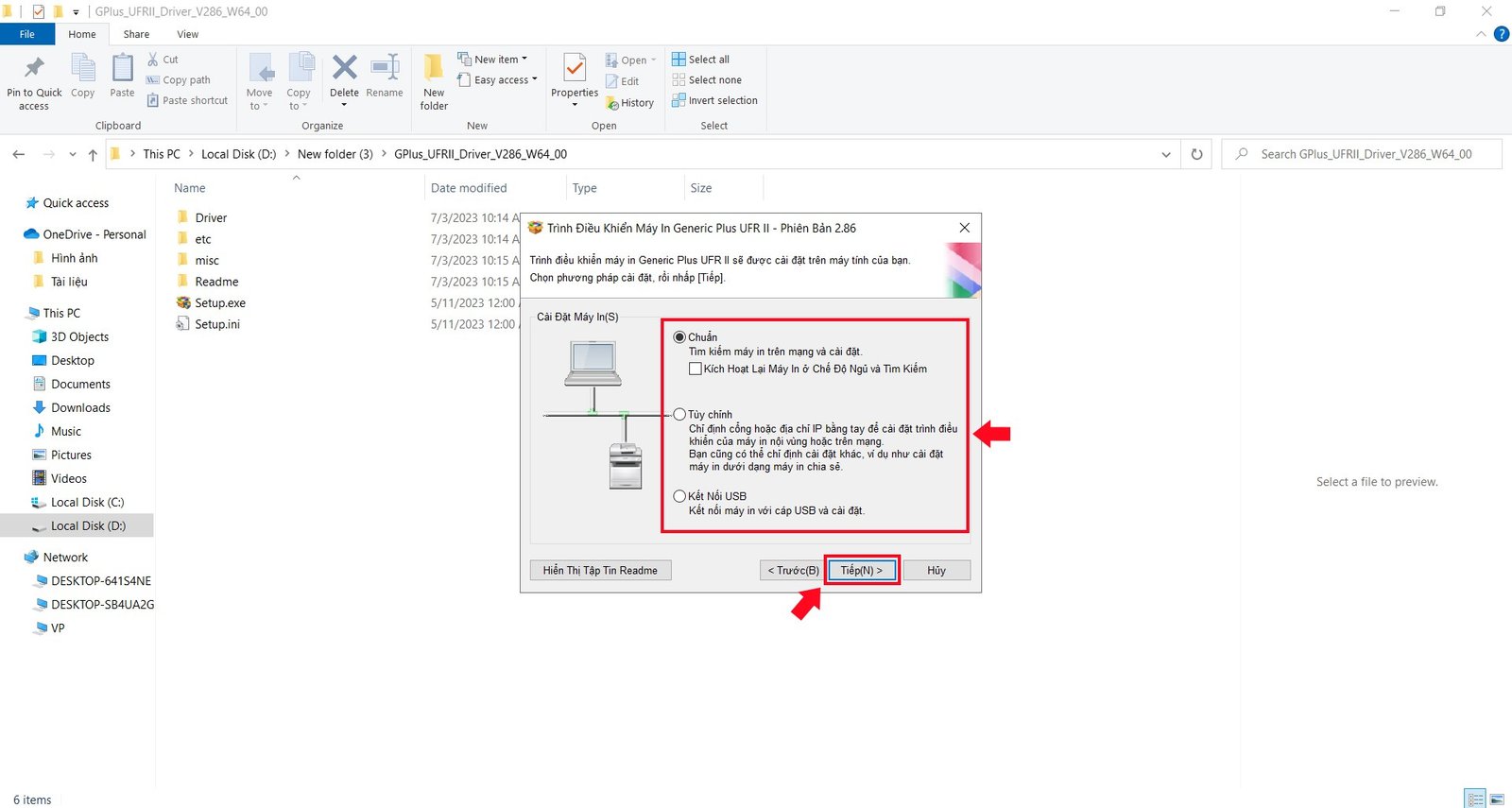 Lựa chọn phương thức kết nối USB hoặc mạng cho máy in Canon imageRUNNER 2006N
Nếu bạn đã chọn kết nối qua USB, hãy đảm bảo rằng cáp USB đã được cắm chắc chắn giữa máy in và máy tính. Máy in cũng cần được bật nguồn. Trình cài đặt sẽ tự động dò tìm thiết bị. Đối với kết nối mạng, máy in cần được kết nối vào cùng mạng LAN với máy tính và có địa chỉ IP hợp lệ. Quá trình cài đặt driver Canon 2006N sẽ diễn ra tự động trong vài phút. Hãy kiên nhẫn chờ đợi cho đến khi thanh tiến trình hoàn tất 100%.
Cuối cùng, khi trình cài đặt thông báo quá trình đã hoàn thành, bạn chỉ cần nhấn vào nút “Finish” (Hoàn tất) để kết thúc. Để chắc chắn rằng driver máy in Canon imageRUNNER 2006N đã được cài đặt đúng và máy in hoạt động ổn định, bạn nên khởi động lại máy tính và thử in một tài liệu kiểm tra. Nếu gặp bất kỳ sự cố nào trong quá trình cài đặt hoặc sử dụng, bạn có thể tìm kiếm sự hỗ trợ từ các chuyên gia hoặc đơn vị sửa chữa uy tín như maytinhgiaphat.vn.
Như vậy, việc tải và cài đặt driver máy in Canon 2006N không quá phức tạp nếu bạn thực hiện đúng theo các hướng dẫn. Quá trình này đảm bảo máy in của bạn có thể kết nối và giao tiếp hiệu quả với máy tính, mang lại trải nghiệm sử dụng tốt nhất và khai thác đầy đủ các tính năng tiên tiến của thiết bị. Hãy luôn ưu tiên tải trình điều khiển Canon imageRUNNER 2006N từ các nguồn chính thống để đảm bảo an toàn và hiệu suất.