


Máy In
Driver máy in Canon 2900 32bit: Tải và Cài đặt Chi tiết

Th5
Máy in Canon LBP 2900 từ lâu đã khẳng định vị thế là một thiết bị văn phòng đáng tin cậy nhờ sự bền bỉ và chất lượng in ấn tốt. Để máy tính, đặc biệt là các hệ thống cũ hơn, có thể giao tiếp và điều khiển máy in này, việc tìm kiếm và cài đặt driver máy in Canon 2900 32bit phù hợp là bước không thể thiếu. Bài viết này sẽ cung cấp hướng dẫn toàn diện giúp bạn dễ dàng tải và thiết lập trình điều khiển chính xác cho máy in của mình.
Giới thiệu tổng quan về máy in Canon LBP 2900
Canon LBP 2900 là một trong những mẫu máy in laser đơn sắc được ưa chuộng hàng đầu tại thị trường Việt Nam, đặc biệt trong các văn phòng nhỏ và người dùng gia đình. Lý do cho sự phổ biến này đến từ thiết kế nhỏ gọn, tiết kiệm không gian, khả năng hoạt động bền bỉ ít hỏng vặt, và chất lượng bản in sắc nét, chuyên nghiệp. Tốc độ in 12 trang A4 mỗi phút đáp ứng tốt nhu cầu in ấn cơ bản. Máy sử dụng hộp mực Canon 103/303/703 (EP-26/EP-27) dễ tìm và thay thế, chi phí vận hành tương đối thấp. Chính những ưu điểm này đã giúp Canon 2900 trở thành một “huyền thoại” trong phân khúc máy in cá nhân và văn phòng nhỏ.
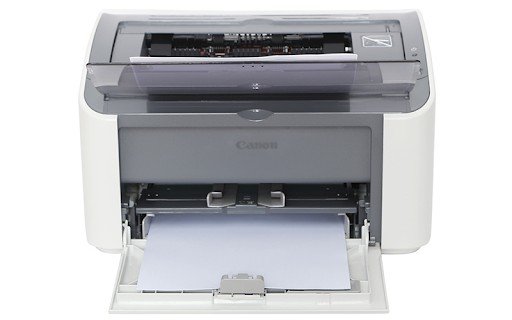 Máy in Canon LBP 2900 phổ biến trong văn phòng
Tuy nhiên, để khai thác tối đa hiệu năng của chiếc máy in này, việc cài đặt đúng trình điều khiển máy in là vô cùng quan trọng. Driver đóng vai trò như một “thông dịch viên” giữa máy tính và máy in, đảm bảo mọi lệnh in được thực thi chính xác.
Vì sao cần cài đặt driver máy in Canon 2900 32bit?
Driver, hay trình điều khiển thiết bị, là một phần mềm thiết yếu cho phép hệ điều hành của máy tính giao tiếp và điều khiển phần cứng được kết nối, trong trường hợp này là máy in Canon LBP 2900. Nếu không có driver Canon 2900 32bit tương thích, máy tính chạy hệ điều hành Windows phiên bản 32-bit sẽ không thể nhận diện hoặc gửi lệnh in đến máy in, dẫn đến tình trạng máy in không hoạt động hoặc hoạt động không đúng chức năng.
Việc cài đặt đúng phiên bản driver, cụ thể là trình điều khiển Canon 2900 cho Windows 32bit, đảm bảo máy in hoạt động ổn định, tận dụng được các tính năng của máy như tùy chỉnh chất lượng in, khổ giấy, và khắc phục các lỗi tiềm ẩn có thể xảy ra trong quá trình in ấn. Đặc biệt với các máy tính đời cũ hoặc cấu hình thấp còn sử dụng Windows 32-bit, việc tìm đúng driver lại càng trở nên quan trọng.
Những tính năng nổi bật của driver Canon LBP 2900
Driver máy in Canon 2900, dù là phiên bản 32bit hay 64bit, đều được thiết kế để tối ưu hóa trải nghiệm người dùng và hiệu suất của máy in. Nó không chỉ đơn thuần là cầu nối giao tiếp mà còn mang lại nhiều lợi ích thiết thực.
 Driver Canon 2900 sở hữu nhiều tính năng vượt trội
Trình điều khiển này cho phép máy tính gửi các lệnh in cụ thể và chi tiết đến máy in để thực hiện các tác vụ mong muốn, từ việc chọn khổ giấy, chế độ in, đến số lượng bản sao. Một tính năng hữu ích khác là khả năng chia sẻ máy in qua mạng nội bộ, cho phép nhiều máy tính khác nhau trong cùng một hệ thống có thể sử dụng chung máy in Canon 2900 một cách dễ dàng.
Phần mềm cài đặt Canon 2900 này tương thích với nhiều phiên bản hệ điều hành Windows, giúp người dùng linh hoạt hơn trong việc lựa chọn hệ thống. Quan trọng hơn, driver giúp khắc phục hiệu quả các sự cố thường gặp như bản in bị lỗi, lem mực, hoặc máy in không đều, từ đó tối ưu hóa chất lượng bản in. Nó cũng góp phần vào việc tiết kiệm mực và giấy bằng cách đảm bảo các lệnh in được thực hiện chính xác ngay từ lần đầu. Thêm vào đó, trình điều khiển còn cho phép tùy chỉnh các thiết lập nâng cao và có thể tự động ngắt kết nối khi máy in không sử dụng trong một thời gian nhất định, giúp tiết kiệm năng lượng.
Các hệ điều hành tương thích với driver máy in Canon 2900
Driver cho máy in Canon LBP 2900 được phát triển để hỗ trợ một loạt các hệ điều hành Windows, đảm bảo tính tương thích rộng rãi. Dù bạn đang sử dụng phiên bản Windows nào, việc tìm được trình điều khiển phù hợp là khá dễ dàng. Các hệ điều hành được hỗ trợ bao gồm:
- Windows 10 (cả phiên bản 32bit và 64bit)
- Windows 8.1 (cả phiên bản 32bit và 64bit)
- Windows 8 (cả phiên bản 32bit và 64bit)
- Windows 7 (cả phiên bản 32bit và 64bit)
- Windows Vista (cả phiên bản 32bit và 64bit)
- Windows XP (cả phiên bản 32bit và 64bit)
- Windows Server 2003 (cả phiên bản 32bit và 64bit)
- Windows Server 2003 R2 (cả phiên bản 32bit và 64bit)
- Windows Server 2008 (cả phiên bản 32bit và 64bit)
- Windows 2000 (phiên bản 32bit)
Việc lựa chọn đúng phiên bản driver (32-bit hoặc 64-bit) tương ứng với kiến trúc hệ điều hành máy tính của bạn là cực kỳ quan trọng để đảm bảo máy in hoạt động ổn định và hiệu quả nhất.
Cách nhận biết máy tính Windows 32bit hay 64bit
Trước khi tiến hành tải và cài đặt driver máy in Canon 2900 32bit, bạn cần xác định chính xác phiên bản hệ điều hành Windows mà máy tính của mình đang sử dụng là 32-bit hay 64-bit. Việc này rất đơn giản, bạn có thể thực hiện bằng cách nhấp chuột phải vào biểu tượng “This PC” (hoặc “My Computer” trên các phiên bản Windows cũ hơn) trên màn hình Desktop, sau đó chọn “Properties”.
Một cửa sổ thông tin hệ thống sẽ hiện ra. Tại đây, bạn tìm đến mục “System type”. Nếu thông tin hiển thị là “32-bit Operating System”, máy tính của bạn đang chạy Windows 32-bit. Ngược lại, nếu là “64-bit Operating System”, bạn đang sử dụng Windows 64-bit. Việc xác định đúng thông tin này sẽ giúp bạn chọn đúng phiên bản driver cần thiết.
 Thông tin hệ điều hành Windows 64 bit hiển thị trong System Properties
Hướng dẫn tải driver máy in Canon 2900 32bit và 64bit
Để đảm bảo an toàn và tính tương thích, bạn nên tải driver Canon LBP 2900/2900B CAPT trực tiếp từ trang web chính thức của Canon hoặc các nguồn cung cấp phần mềm uy tín. Truy cập trang hỗ trợ của Canon, tìm kiếm theo tên model máy in “LBP2900” hoặc “LBP2900B”. Hệ thống thường sẽ tự động phát hiện hệ điều hành của bạn, hoặc bạn có thể tự chọn thủ công.
Hãy chắc chắn rằng bạn chọn đúng phiên bản driver máy in Canon 2900 cho Windows 32bit nếu máy tính của bạn sử dụng hệ điều hành 32-bit. Tương tự, nếu máy bạn là 64-bit, hãy tải bản 64-bit. Tải về tệp cài đặt (thường có định dạng .exe) và lưu vào một thư mục dễ tìm trên máy tính của bạn. Việc này đảm bảo bạn có được phiên bản driver mới nhất và không chứa mã độc.
 Tải Driver máy in Canon 2900 giúp việc in ấn hiệu quả hơn
Chi tiết các bước cài đặt driver máy in Canon 2900
Sau khi đã tải về tệp cài đặt driver máy in Canon LBP 2900 phù hợp với phiên bản Windows (32bit hoặc 64bit) của mình, bạn có thể tiến hành cài đặt theo các bước sau đây. Quá trình này khá đơn giản và trực quan.
Bước 1: Giải nén tệp driver (nếu cần)
Tệp driver bạn tải về thường ở dạng một tệp thực thi (.exe) tự giải nén hoặc một tệp nén (.zip, .rar). Nếu là tệp nén, bạn cần nhấp chuột phải vào tệp và chọn “Extract All…” hoặc sử dụng phần mềm giải nén như WinRAR, 7-Zip để giải nén ra một thư mục. Nếu là tệp .exe, bạn có thể bỏ qua bước này.
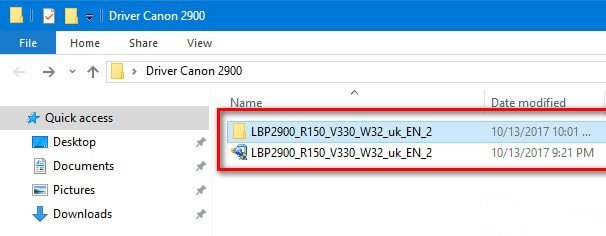 Giải nén file driver Canon 2900 đã tải về
Bước 2: Chạy tệp cài đặt
Mở thư mục vừa giải nén (hoặc thư mục chứa tệp .exe đã tải về) và tìm tệp có tên “Setup.exe” hoặc một tên tương tự. Nhấp đúp chuột vào tệp này để khởi chạy trình cài đặt driver Canon 2900.
Một cửa sổ cài đặt sẽ xuất hiện. Nhấn “Next” để tiếp tục quá trình.
 Chạy file Setup.exe để bắt đầu cài đặt driver Canon LBP 2900
Bước 3: Chấp nhận điều khoản sử dụng
Bạn sẽ được yêu cầu đọc và đồng ý với các điều khoản sử dụng phần mềm của Canon. Chọn “Yes” hoặc đánh dấu vào ô chấp thuận để tiếp tục.
 Đồng ý với điều khoản sử dụng của Canon để cài đặt driver LBP 2900
Bước 4: Chọn phương thức kết nối
Trình cài đặt sẽ hỏi bạn về phương thức kết nối giữa máy in và máy tính. Đối với Canon LBP 2900, phương thức phổ biến nhất là kết nối qua cổng USB. Chọn “Install with USB Connection” (Cài đặt với kết nối USB) và nhấn “Next”.
 Chọn phương thức kết nối USB cho máy in Canon 2900
Nếu có thông báo về việc thay đổi cài đặt tường lửa để cho phép chia sẻ máy in qua mạng (trong trường hợp bạn muốn chia sẻ), bạn có thể nhấn “Yes”.
 Đồng ý thay đổi cài đặt tường lửa để chia sẻ máy in Canon 2900 qua mạng
Bước 5: Kết nối máy in và bật nguồn
Lúc này, trình cài đặt sẽ yêu cầu bạn kết nối cáp USB từ máy in Canon LBP 2900 vào máy tính và bật nguồn máy in. Hãy đảm bảo máy in đã được cắm điện và bật công tắc nguồn.
 Kết nối cáp USB và bật nguồn máy in Canon 2900 để tiếp tục cài đặt driver
Nếu máy tính không tự động nhận diện máy in, hãy thử rút cáp USB ra, tắt máy in, sau đó cắm lại cáp và bật lại máy in. Kiểm tra lại dây cáp USB để đảm bảo nó không bị hỏng.
Bước 6: Hoàn tất cài đặt
Sau khi máy tính nhận diện được máy in, quá trình cài đặt driver máy in Canon sẽ tự động tiếp diễn và hoàn tất trong vài phút.
 Quá trình cài đặt driver máy in Canon 2900 đang diễn ra
Khi cài đặt hoàn tất, hệ thống có thể yêu cầu bạn khởi động lại máy tính. Nhấn “Restart” để khởi động lại. Nếu không có yêu cầu, bạn có thể chọn “Exit”.
 Hoàn tất cài đặt driver Canon 2900 và yêu cầu khởi động lại máy tính
Bước 7: Thiết lập máy in mặc định (tùy chọn)
Để thuận tiện cho việc in ấn, bạn có thể đặt Canon LBP 2900 làm máy in mặc định. Truy cập “Control Panel” > “Hardware and Sound” > “Devices and Printers”. Trong danh sách các máy in, nhấp chuột phải vào biểu tượng “Canon LBP2900” và chọn “Set as default printer”. Một dấu tích màu xanh sẽ xuất hiện bên cạnh biểu tượng máy in, cho biết nó đã được đặt làm mặc định.
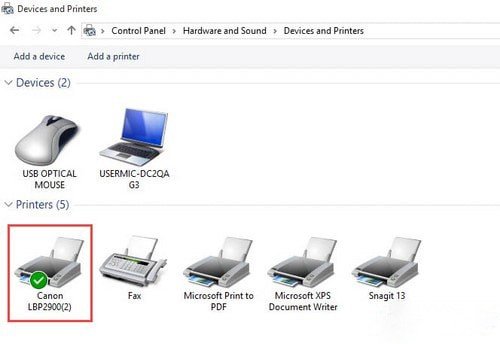 Chọn Canon LBP 2900 làm máy in mặc định trong Devices and Printers
Hướng dẫn in thử kiểm tra sau khi cài đặt
Sau khi hoàn tất việc cài đặt driver máy in Canon 2900 32bit, bạn nên thực hiện in thử một trang để đảm bảo máy in hoạt động bình thường và trình điều khiển được cài đặt chính xác. Các bước thực hiện như sau:
Mở lại cửa sổ “Devices and Printers” (Thiết bị và Máy in) từ Control Panel. Tìm và nhấp chuột phải vào biểu tượng máy in “Canon LBP2900” vừa cài đặt. Từ menu ngữ cảnh hiện ra, chọn “Printer properties” (Thuộc tính máy in).
Trong cửa sổ Printer Properties, ở tab “General” (Chung), bạn sẽ thấy nút “Print Test Page” (In trang thử nghiệm). Nhấp vào nút này. Lệnh in một trang thử nghiệm tiêu chuẩn của Windows sẽ được gửi đến máy in. Hãy quan sát xem máy in có nhận lệnh và in ra bản thử nghiệm không. Nếu trang in ra rõ ràng, không bị lỗi, nghĩa là bạn đã cài đặt driver thành công.
Xử lý sự cố không cài đặt được driver Canon LBP 2900
Trong quá trình cài đặt driver máy in Canon 2900, đôi khi người dùng có thể gặp phải một số lỗi khiến việc cài đặt không thành công. Nguyên nhân có thể đa dạng, từ nguồn cài đặt không chính xác, máy in chưa được bật nguồn, cáp USB kết nối giữa máy in và máy tính bị lỏng hoặc hỏng, cho đến các vấn đề phức tạp hơn.
 Khắc phục lỗi không cài đặt được driver máy in Canon 2900
Các vấn đề khác có thể bao gồm việc máy tính bị giới hạn quyền cài đặt phần mềm, lỗi hệ điều hành, sự can thiệp của virus hoặc phần mềm diệt virus. Để khắc phục, bạn nên kiểm tra từng bước và loại trừ các khả năng. Đầu tiên, hãy đảm bảo bạn đã tải đúng phiên bản trình điều khiển Canon 2900 32bit (hoặc 64bit) cho hệ điều hành của mình. Kiểm tra lại kết nối cáp USB và đảm bảo máy in đã được bật nguồn.
Một giải pháp phổ biến là khởi động lại dịch vụ “Print Spooler” (Bộ đệm In) và “Windows Installer”. Bạn có thể làm điều này bằng cách gõ “services.msc” vào ô tìm kiếm của Windows, nhấn Enter. Trong cửa sổ Dịch vụ, tìm đến “Print Spooler”, nhấp chuột phải và chọn “Restart”. Làm tương tự với “Windows Installer”. Sau đó, thử chạy lại tệp cài đặt driver với quyền quản trị viên (nhấp chuột phải vào tệp setup.exe và chọn “Run as administrator”). Nếu đã thử các bước trên mà vẫn gặp lỗi, bạn có thể cần sự hỗ trợ chuyên sâu hơn từ các chuyên gia hoặc diễn đàn công nghệ, hoặc tham khảo các dịch vụ sửa chữa máy tính uy tín như maytinhgiaphat.vn để được tư vấn. Đôi khi, việc gỡ bỏ hoàn toàn các driver cũ và khởi động lại máy tính trước khi cài đặt lại cũng giải quyết được vấn đề.
Việc cài đặt thành công driver máy in Canon 2900 32bit là yếu tố then chốt để đảm bảo chiếc máy in đáng tin cậy này hoạt động trơn tru trên hệ thống của bạn. Bằng cách làm theo các hướng dẫn chi tiết về việc xác định phiên bản hệ điều hành, tải xuống trình điều khiển chính xác, và thực hiện các bước cài đặt cẩn thận, bạn hoàn toàn có thể tự mình thiết lập máy in một cách nhanh chóng. Nếu gặp sự cố, các giải pháp khắc phục được đề cập sẽ giúp bạn xử lý tình huống. Chúc bạn cài đặt thành công và có những trải nghiệm in ấn hiệu quả với Canon LBP 2900.