


Máy In
Driver máy in Canon IX6770: Hướng dẫn cài đặt & sử dụng
Th5
Bạn đang sở hữu chiếc máy in màu Canon PIXMA IX6770 và gặp khó khăn trong việc kết nối với máy tính? Việc cài đặt driver máy in Canon IX6770 chính là chìa khóa để giải quyết vấn đề này. Đây là phần mềm trung gian thiết yếu, giúp máy tính “hiểu” và truyền lệnh in một cách chính xác đến máy in. Bài viết này sẽ cung cấp hướng dẫn chi tiết từng bước cài đặt trình điều khiển và những lưu ý quan trọng để bạn sử dụng máy in Canon PIXMA IX6770 hiệu quả nhất.
Hướng dẫn chi tiết cài đặt driver máy in Canon IX6770
Để chiếc máy in Canon PIXMA IX6770 của bạn có thể giao tiếp và thực hiện các lệnh in từ máy tính, việc cài đặt driver (trình điều khiển) là bước không thể thiếu. Trình điều khiển này hoạt động như một phiên dịch viên, chuyển đổi dữ liệu từ máy tính thành ngôn ngữ mà máy in có thể hiểu và xử lý. Sau khi cài đặt thành công phần mềm cho Canon IX6770, bạn sẽ có toàn quyền kiểm soát các tùy chọn in ấn như chọn khổ giấy (A3, A4, A5), điều chỉnh chất lượng bản in, thiết lập in hai mặt (nếu máy hỗ trợ), và nhiều tính năng khác.
Quy trình cài đặt driver máy in Canon IX6770 thường khá đơn giản và có thể thực hiện trực tiếp trên máy tính cá nhân kết nối với máy in qua cổng USB.
Đầu tiên, bạn cần đảm bảo máy in đã được kết nối với máy tính thông qua cáp USB và đã bật nguồn. Chờ cho máy in hoàn tất quá trình khởi động và chuyển sang trạng thái sẵn sàng hoạt động. Tiếp theo, bạn cần tải về bộ cài đặt driver Canon IX6770 phù hợp với hệ điều hành máy tính đang sử dụng (Windows, macOS). Để đảm bảo tải đúng trình điều khiển máy in Canon IX6770 phiên bản mới nhất và tương thích, bạn nên truy cập trang web chính thức của Canon hoặc các nhà cung cấp uy tín như maytinhgiaphat.vn.
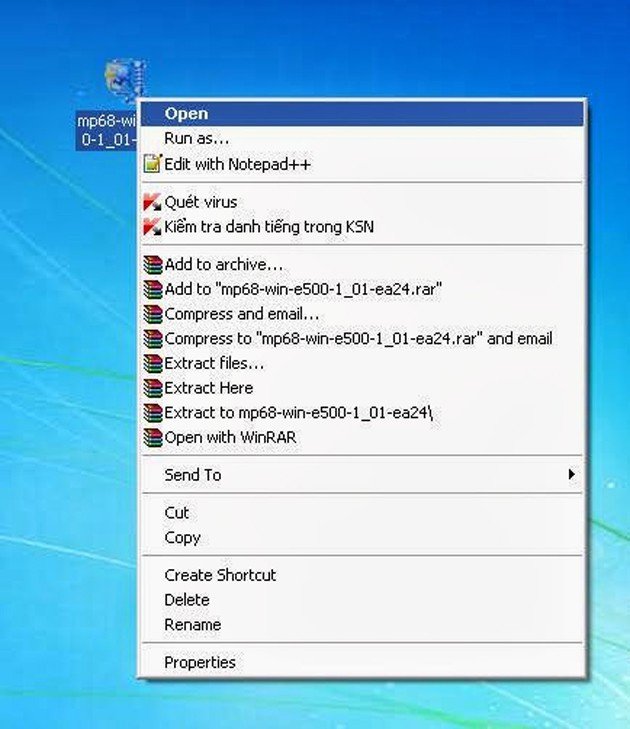
Sau khi tệp cài đặt đã được tải về, bạn tìm đến vị trí lưu tệp, thường là một file nén (.zip hoặc .rar). Hãy giải nén tệp này và tìm file thực thi cài đặt (thường có đuôi .exe). Nhấp đúp chuột vào file này để bắt đầu quá trình.
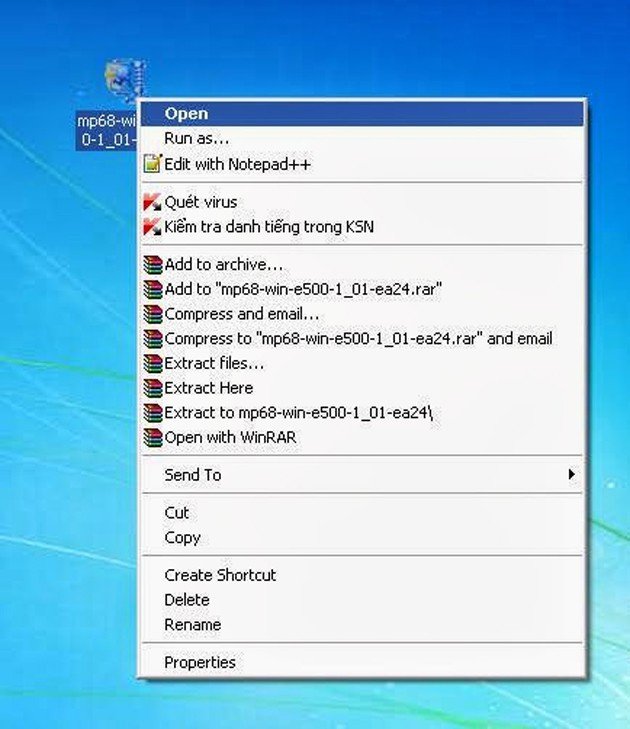 Mở file cài đặt driver máy in Canon IX6770 sau khi tải về
Một cửa sổ cài đặt sẽ xuất hiện, yêu cầu bạn xác nhận việc chạy phần mềm. Hãy chọn “Run” hoặc “Chạy” để tiếp tục.
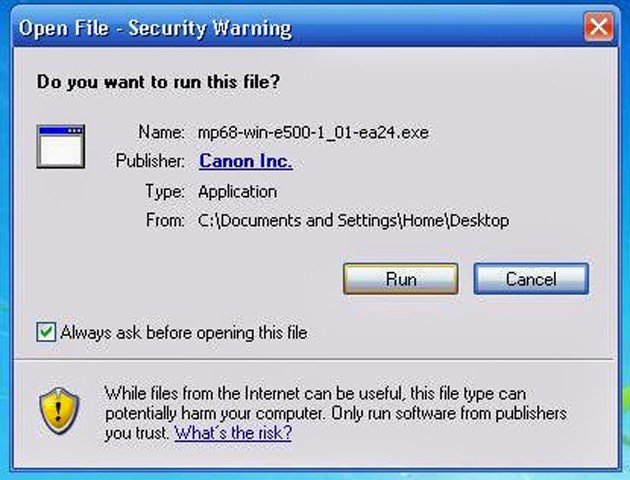 Xác nhận chạy file cài đặt trình điều khiển máy in Canon IX6770
Giao diện cài đặt chính thức của driver cho Canon IX6770 sẽ hiển thị. Tại đây, bạn thường sẽ được yêu cầu nhấn “Next” hoặc “Tiếp tục” để chuyển qua các bước tiếp theo.
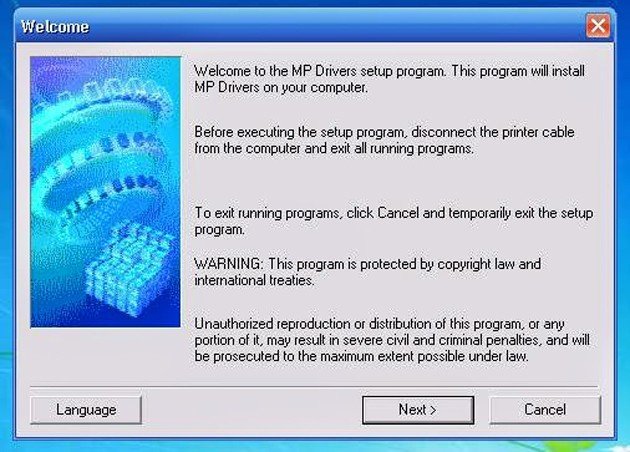 Nhấn Next để tiếp tục quá trình thiết lập driver Canon IX6770
Ở một số bước, bạn có thể được yêu cầu chọn ngôn ngữ hiển thị cho phần mềm hoặc đồng ý với các điều khoản sử dụng. Hãy lựa chọn ngôn ngữ phù hợp (thường có Tiếng Việt hoặc Tiếng Anh) và chấp nhận các điều khoản để tiếp tục.
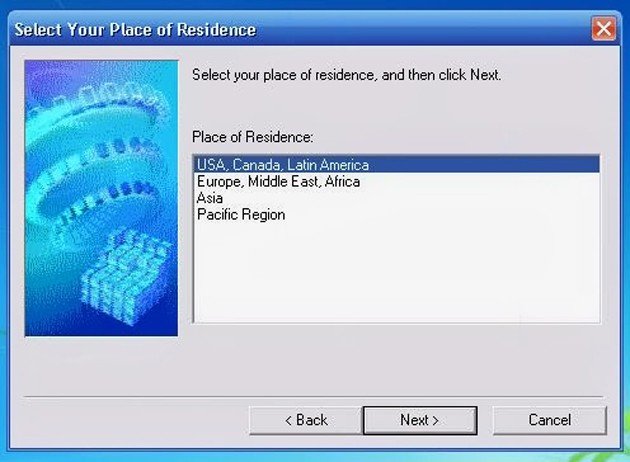 Lựa chọn ngôn ngữ cài đặt cho phần mềm máy in Canon IX6770
Hãy làm theo các hướng dẫn trên màn hình, thường là nhấn “Next” qua các bước. Quá trình sao chép tệp và cấu hình sẽ diễn ra tự động. Cuối cùng, khi thấy thông báo “Finish” hoặc “Hoàn tất”, điều đó có nghĩa là bạn đã cài đặt thành công driver máy in Canon IX6770. Lúc này, máy tính của bạn đã sẵn sàng để gửi lệnh in đến thiết bị.
Cài đặt driver cho kết nối mạng hoặc Wi-Fi
Đối với việc kết nối máy in Canon IX6770 qua mạng LAN hoặc Wi-Fi (nếu máy in có hỗ trợ tính năng này), quy trình có chút khác biệt. Trước tiên, bạn cần cấu hình địa chỉ IP cho máy in trên mạng nội bộ. Sau đó, từ máy tính, bạn có thể thêm máy in thông qua địa chỉ IP này. Trong quá trình thêm máy in, nếu hệ thống yêu cầu cung cấp file driver, bạn hãy trỏ đường dẫn đến thư mục chứa bộ cài đặt driver cho Canon IX6770 đã tải về trước đó. Hệ thống sẽ tự động nhận diện và hoàn tất việc cài đặt.
Khai thác tối đa tính năng máy in Canon PIXMA IX6770 sau cài đặt
Sau khi đã cài đặt thành công trình điều khiển cho Canon IX6770, bạn không chỉ có thể in ấn tài liệu mà còn tùy chỉnh nhiều thông số để đạt hiệu quả sử dụng cao nhất. Chiếc máy in màu Canon PIXMA IX6770 nổi bật với khả năng in khổ A3 và chất lượng màu sắc ấn tượng, rất phù hợp cho các nhu cầu in ấn văn phòng, bản vẽ kỹ thuật, hay các ấn phẩm quảng cáo.
Tối ưu chất lượng bản in và tiết kiệm mực
Để tiết kiệm mực, trong cài đặt in, bạn có thể chọn chế độ “Brightness” (Làm sáng) để bản in nhạt hơn, hoặc chế độ “Draft” (In nháp). Ngược lại, nếu cần bản in đậm nét, chất lượng cao, bạn có thể chọn “Darkness” (Làm tối) hoặc chế độ “High Quality” (Chất lượng cao), tuy nhiên điều này sẽ tiêu tốn nhiều mực hơn. Việc lựa chọn loại giấy phù hợp với mục đích sử dụng cũng ảnh hưởng lớn đến chất lượng bản in cuối cùng.
Xử lý các sự cố thường gặp với máy in Canon IX6770
Trong quá trình sử dụng máy in Canon PIXMA IX6770, đôi khi bạn có thể gặp phải một số sự cố. Dưới đây là một số vấn đề phổ biến và cách kiểm tra cơ bản:
Máy in Canon PIXMA iX6770 kẹt giấy
Hiện tượng kẹt giấy có thể xuất phát từ nhiều nguyên nhân. Trước tiên, hãy kiểm tra vị trí giấy bị kẹt. Nếu giấy kẹt trước khi đến hộp mực, vấn đề có thể nằm ở quả đào kéo giấy hoặc cảm biến giấy đầu vào đã bị hao mòn hoặc bám bẩn. Trường hợp giấy kẹt tại khu vực hộp mực, cần kiểm tra xem hộp mực có được lắp đúng cách hay có vật cản nào không. Nếu giấy kẹt ở cửa ra, cụm sấy hoặc cảm biến giấy cửa ra có thể là nguyên nhân. Hãy cẩn thận gỡ giấy kẹt theo chiều giấy ra để tránh làm hỏng các bộ phận bên trong.
Bản in bị nhăn hoặc máy không kéo giấy
Nếu bản in ra bị nhăn, hãy kiểm tra độ ẩm của giấy in; giấy quá ẩm hoặc quá khô đều có thể gây ra vấn đề này. Chất lượng giấy không đảm bảo cũng là một nguyên nhân. Đối với trường hợp máy in Canon IX6770 không kéo được giấy, bạn cần kiểm tra role kéo giấy (quả đào) xem có bị mòn, bẩn hay không. Đôi khi, việc đặt quá nhiều giấy hoặc giấy không được xếp ngay ngắn trong khay cũng khiến máy không kéo được giấy. Cảm biến nhận giấy bị lỗi cũng là một khả năng cần xem xét.
Máy in Canon PIXMA iX6770 không in được
Khi máy in Canon IX6770 không thực hiện lệnh in, trước hết hãy kiểm tra cáp kết nối USB giữa máy in và máy tính có bị lỏng hoặc hỏng không. Tiếp theo, hãy đảm bảo rằng bạn đã cài đặt đúng driver máy in Canon IX6770 và driver này không bị lỗi. Bạn có thể thử gỡ cài đặt và cài đặt lại driver. Kiểm tra xem có lệnh in nào đang bị kẹt trong hàng đợi (print queue) không và xóa chúng đi. Đôi khi, khởi động lại cả máy tính và máy in cũng có thể giải quyết được vấn đề.
Máy in Canon PIXMA iX6770 bật không lên nguồn
Nếu máy in không có dấu hiệu lên nguồn khi bật, hãy kiểm tra dây nguồn kết nối vào máy in và ổ cắm điện xem đã chắc chắn chưa. Thử cắm vào một ổ điện khác để loại trừ khả năng ổ cắm bị hỏng. Nếu các yếu tố bên ngoài đều ổn, vấn đề có thể nằm ở board nguồn bên trong máy in, trường hợp này cần sự can thiệp của kỹ thuật viên chuyên nghiệp.
Một điểm đáng chú ý khi bạn mua máy in màu CANON PIXMA iX6770 mới là nhà sản xuất thường kèm theo một đĩa DVD chứa driver gốc cho Canon IX6770 và các phần mềm hỗ trợ. Tuy nhiên, để đảm bảo tính tương thích và cập nhật, việc tải driver từ trang web chính thức vẫn được khuyến nghị, đặc biệt nếu bạn làm mất đĩa hoặc sử dụng hệ điều hành mới.
Qua hướng dẫn chi tiết trên, hy vọng bạn đã có thể tự tin cài đặt và cấu hình driver máy in Canon IX6770 một cách thành công. Việc lựa chọn đúng trình điều khiển và thực hiện các bước cài đặt cẩn thận sẽ đảm bảo máy in của bạn hoạt động ổn định, mang lại những bản in chất lượng. Đồng thời, nắm vững một số cách khắc phục sự cố cơ bản sẽ giúp bạn chủ động hơn trong quá trình sử dụng chiếc máy in đa năng này.