


Máy In
Driver máy in Canon MF215: Tải và cài đặt chi tiết
Th5
Để chiếc máy in đa năng Canon MF215 của bạn hoạt động trơn tru và phát huy hết công năng, việc cài đặt đúng driver máy in Canon MF215 là vô cùng thiết yếu. Thiếu hoặc lỗi trình điều khiển có thể khiến máy tính không nhận diện được máy in, hoặc gặp sự cố khi thực hiện lệnh in, scan. Bài viết này sẽ cung cấp hướng dẫn toàn diện, giúp bạn dễ dàng tìm kiếm, tải về và cài đặt driver cho Canon MF215 một cách chính xác nhất, đảm bảo thiết bị vận hành ổn định.
Đánh giá tổng quan máy in Canon imageCLASS MF215
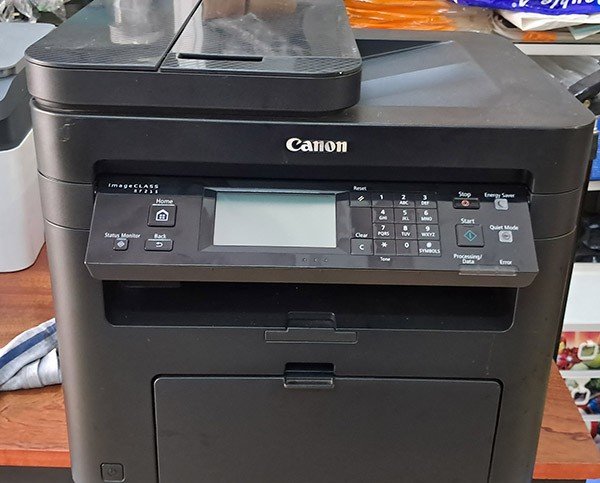
Canon imageCLASS MF215 là một lựa chọn đáng cân nhắc cho các văn phòng nhỏ hoặc người dùng cá nhân có nhu cầu in ấn thường xuyên. Đây là dòng máy in laser đen trắng đa chức năng, tích hợp khả năng in, sao chép (copy), quét (scan) và fax, mang lại sự tiện lợi tối đa. Với tốc độ in ấn lên đến 23 trang mỗi phút và độ phân giải cao 1200 x 1200 dpi, máy đảm bảo chất lượng bản in sắc nét, chuyên nghiệp. Máy còn được trang bị màn hình LCD cảm ứng 5 dòng, giúp người dùng dễ dàng thao tác và quản lý các tác vụ. Khay nạp tài liệu tự động (ADF) 35 tờ là một điểm cộng, hỗ trợ việc scan và copy nhiều tài liệu một cách nhanh chóng. Để khai thác trọn vẹn các tính năng ưu việt này, việc cài đặt trình điều khiển máy in Canon MF215 tương thích là bước không thể bỏ qua.
Tìm hiểu về driver máy in Canon MF215
Driver máy in Canon MF215, hay còn gọi là trình điều khiển Canon MF215, là một phần mềm trung gian thiết yếu, đóng vai trò như một “thông dịch viên” giữa máy tính của bạn và chiếc máy in Canon imageCLASS MF215. Nó cho phép hệ điều hành máy tính gửi lệnh và nhận phản hồi từ máy in, từ đó điều khiển các chức năng như in ấn, quét tài liệu, sao chép hay fax một cách chính xác. Việc cài đặt đúng và đủ phần mềm điều khiển cho Canon MF215 là cực kỳ quan trọng. Nếu thiếu, sai phiên bản hoặc driver bị lỗi, máy tính có thể không nhận diện được máy in, báo lỗi khi thực hiện lệnh, hoặc các tính năng của máy in không hoạt động đầy đủ, ảnh hưởng trực tiếp đến công việc của bạn.
 Hướng dẫn cài đặt driver máy in Canon MF215 chính hãng
Các thành phần chính trong bộ cài đặt driver Canon MF215
Một bộ cài đặt driver Canon MF215 đầy đủ thường bao gồm nhiều thành phần quan trọng, mỗi thành phần đảm nhận một vai trò riêng biệt để đảm bảo máy in hoạt động tối ưu. Thông thường, bạn sẽ tìm thấy driver máy in (Printer Driver), chịu trách nhiệm chính cho chức năng in ấn tài liệu từ máy tính. Bên cạnh đó là driver máy quét (Scanner Driver), cần thiết để máy tính có thể giao tiếp và điều khiển chức năng quét của thiết bị Canon MF215, cho phép bạn số hóa tài liệu giấy. Ngoài ra, các gói cài đặt thường đi kèm với những phần mềm tiện ích như Canon MF Toolbox, một công cụ hỗ trợ hiệu quả cho việc quét, lưu trữ và thậm chí là chỉnh sửa cơ bản các tài liệu sau khi quét. Cài đặt trọn bộ các thành phần này giúp bạn khai thác toàn diện các tính năng đa dạng của máy.
Hướng dẫn tải và cài đặt driver máy in Canon MF215 chính xác
Để đảm bảo máy in Canon MF215 hoạt động ổn định, việc tải và cài đặt đúng driver là rất cần thiết. Trước tiên, bạn cần xác định chính xác hệ điều hành đang sử dụng trên máy tính, ví dụ như Windows 10 64-bit, Windows 7 32-bit, hoặc macOS phiên bản tương ứng, bởi mỗi hệ điều hành sẽ yêu cầu một phiên bản trình điều khiển cho Canon MF215 riêng biệt. Tiếp theo, hãy truy cập trang web hỗ trợ chính thức của Canon toàn cầu hoặc Canon Việt Nam. Tại đây, bạn tìm đến mục tải driver, nhập tên model máy in là “Canon MF215” và chọn đúng hệ điều hành của mình để tải về file cài đặt driver máy in Canon MF215 mới nhất. Các nguồn uy tín khác như maytinhgiaphat.vn cũng có thể cung cấp các liên kết tải an toàn.
Sau khi đã tải file cài đặt về máy tính, bạn tiến hành giải nén (nếu file ở dạng .zip hoặc .rar) và chạy file thực thi (thường là setup.exe). Giao diện cài đặt sẽ hiện ra, bạn chỉ cần làm theo các bước hướng dẫn trên màn hình. Hãy chú ý đến các tùy chọn cài đặt như phương thức kết nối máy in (qua cổng USB hay mạng LAN/Wi-Fi nếu máy hỗ trợ) và lựa chọn cài đặt đầy đủ các thành phần được khuyến nghị. Quá trình cài đặt phần mềm cho Canon MF215 có thể mất vài phút. Sau khi hoàn tất, bạn nên khởi động lại máy tính và máy in, sau đó in thử một trang để kiểm tra xem máy in đã hoạt động chính xác chưa.
Qua những hướng dẫn chi tiết trên, hy vọng bạn đã nắm rõ quy trình để tải và cài đặt driver máy in Canon MF215 một cách chính xác và hiệu quả. Việc trang bị đúng trình điều khiển không chỉ giúp máy in của bạn vận hành ổn định, tránh các lỗi không đáng có, mà còn đảm bảo bạn có thể khai thác tối đa các tính năng đa dạng mà Canon imageCLASS MF215 mang lại. Hãy dành chút thời gian để cập nhật hoặc cài đặt driver cho thiết bị Canon MF215 của mình, góp phần nâng cao năng suất công việc hàng ngày.