


Máy Tính
Dựng Máy Tính Làm Đồ Họa: Hướng Dẫn Tối Ưu Chuyên Nghiệp
Th8
Để dựng máy tính làm đồ họa chuyên nghiệp, đặc biệt là với các phần mềm như Adobe Lightroom, việc lựa chọn và tối ưu cấu hình là vô cùng quan trọng. Một hệ thống mạnh mẽ, ổn định không chỉ giúp tăng hiệu suất làm việc mà còn đảm bảo trải nghiệm sáng tạo mượt mà, không gián đoạn. Bài viết này sẽ cung cấp cho bạn cái nhìn toàn diện về cách xây dựng một bộ máy tính đồ họa tối ưu, từ việc hiểu rõ yêu cầu hệ thống đến lựa chọn linh kiện và các bước lắp ráp cơ bản.
Các Yêu Cầu Cấu Hình Máy Tính Để Làm Đồ Họa
Trước khi bắt tay vào việc dựng máy tính làm đồ họa, việc nắm vững các yêu cầu cấu hình là nền tảng cốt lõi. Đối với các tác vụ đồ họa, đặc biệt là chỉnh sửa ảnh chuyên sâu với Adobe Lightroom, máy tính cần đáp ứng những tiêu chuẩn nhất định để đảm bảo hiệu suất và trải nghiệm người dùng tối ưu.
Yêu Cầu Hệ Thống Tối Thiểu
Adobe Lightroom, giống như nhiều phần mềm đồ họa khác, có những yêu cầu tối thiểu để có thể vận hành. Thông thường, các yêu cầu này bao gồm:
- Bộ xử lý (CPU): Intel hoặc AMD hỗ trợ 64-bit, tốc độ 2 GHz trở lên. Một CPU có tốc độ đủ nhanh sẽ giúp xử lý các tác vụ cơ bản như mở phần mềm, tải ảnh, và thực hiện các chỉnh sửa đơn giản.
- Hệ điều hành: Windows 10 (64-bit) phiên bản 1803 trở lên hoặc macOS v10.12 trở lên. Đảm bảo hệ điều hành được cập nhật sẽ giúp tương thích tốt hơn với phần mềm và các driver linh kiện.
- Bộ nhớ RAM: Tối thiểu 8 GB. RAM là nơi lưu trữ dữ liệu tạm thời khi bạn đang làm việc, nên dung lượng này chỉ đủ để thực hiện các tác vụ cơ bản và có thể gặp tình trạng giật, lag khi xử lý file lớn.
- Màn hình: Độ phân giải 1024 x 768. Màn hình ở độ phân giải này chỉ mang tính chất hiển thị cơ bản, không đủ chi tiết cho công việc đồ họa cần độ chính xác cao về màu sắc và chi tiết.
- Ổ đĩa cứng: 2 GB không gian trống. Đây là yêu cầu cho việc cài đặt phần mềm, chưa tính đến không gian lưu trữ ảnh và dự án.
- Kết nối internet: Cần thiết cho việc đăng ký bản quyền và cập nhật sản phẩm.
Tuy nhiên, cần nhấn mạnh rằng những yêu cầu trên chỉ giúp bạn “chạy được” Lightroom một cách cơ bản. Để thực sự làm việc hiệu quả với các file ảnh RAW dung lượng lớn, xử lý hàng loạt ảnh, hoặc thao tác với các layer phức tạp, bạn sẽ cần một cấu hình mạnh mẽ hơn đáng kể.
Yêu Cầu Hệ Thống Tốt Nhất (Khuyến Nghị)
Để có trải nghiệm mượt mà và hiệu quả nhất khi dựng máy tính làm đồ họa với Lightroom và các ứng dụng sáng tạo khác, Adobe khuyến nghị cấu hình như sau:
- Bộ xử lý (CPU): Intel Core i7 thế hệ thứ 8 trở lên hoặc AMD Ryzen 7 Series trở lên. Một CPU với nhiều nhân (cores) và luồng (threads) cùng xung nhịp cao sẽ tối ưu hóa tốc độ xử lý các tác vụ nặng như rendering ảnh, áp dụng preset hàng loạt, hoặc xuất file.
- Hệ điều hành: Windows 10 (64-bit) phiên bản 1903 trở lên hoặc macOS v10.13 trở lên.
- Bộ nhớ RAM: 16 GB trở lên. Với 16GB RAM, bạn có thể thoải mái mở nhiều ứng dụng cùng lúc và xử lý các file ảnh lớn mà không lo thiếu bộ nhớ. Đối với công việc chuyên nghiệp thường xuyên với file RAW hoặc ảnh có độ phân giải 4K/8K, 32GB RAM hoặc hơn sẽ là lựa chọn lý tưởng.
- Card đồ họa (GPU): 2GB VRAM (khuyến nghị 4GB VRAM trở lên). GPU đóng vai trò quan trọng trong việc tăng tốc các hiệu ứng đồ họa, xem trước ảnh thời gian thực, và xử lý ảnh có chiều sâu. Một card đồ họa mạnh sẽ giúp Lightroom hoạt động mượt mà hơn rất nhiều.
- Màn hình: Độ phân giải 1920 x 1080 (Full HD) trở lên. Màn hình chất lượng cao với độ phân giải tốt và khả năng hiển thị màu sắc chính xác (ví dụ: màn hình IPS với độ phủ màu sRGB/Adobe RGB cao) là yếu tố cực kỳ quan trọng đối với người làm đồ họa.
- Ổ đĩa cứng:SSD (Solid State Drive). Ổ SSD cung cấp tốc độ đọc/ghi dữ liệu vượt trội so với HDD truyền thống, giúp khởi động hệ điều hành, mở phần mềm và tải file cực nhanh, giảm đáng kể thời gian chờ đợi. Để tối ưu hiệu suất, nên sử dụng ổ NVMe SSD làm ổ cài đặt hệ điều hành và phần mềm, kết hợp với một ổ SSD hoặc HDD dung lượng lớn để lưu trữ dữ liệu.
- Kết nối internet: Yêu cầu để đăng ký và cập nhật sản phẩm.
Cấu Hình Tham Khảo Khi Dựng Máy Tính Làm Đồ Họa:
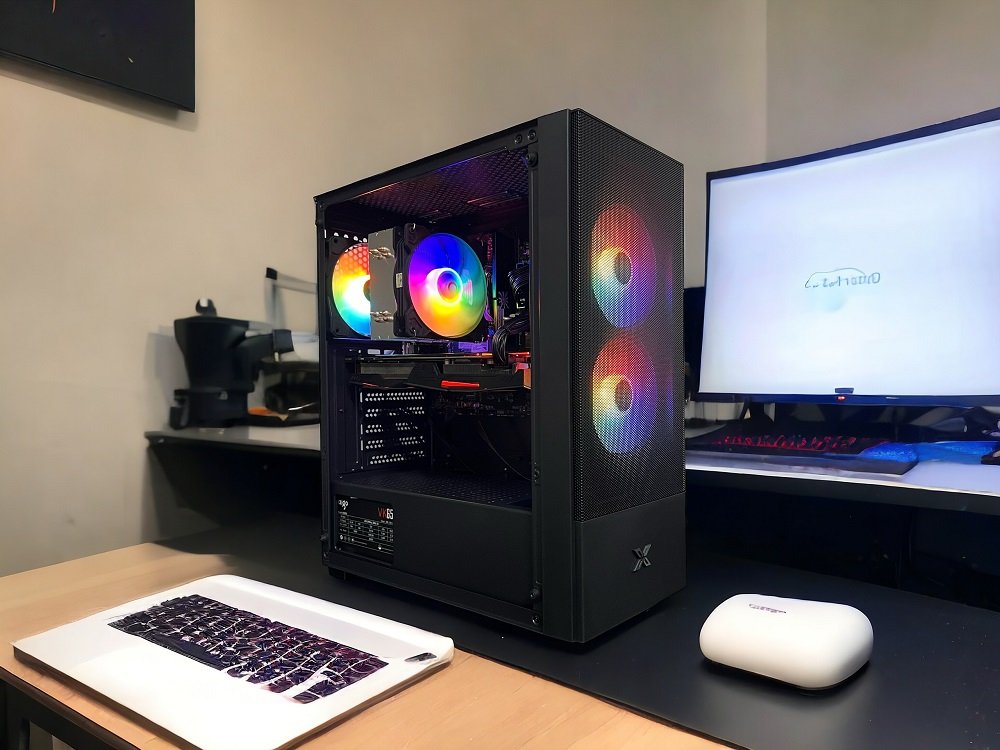
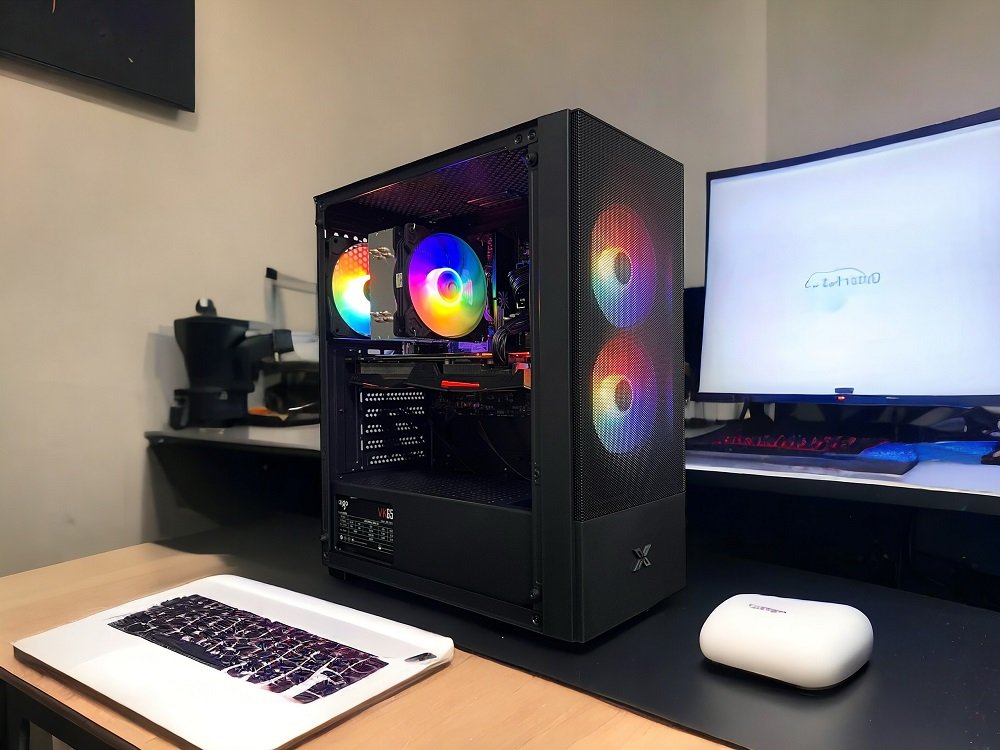
Để hình dung rõ hơn, một cấu hình mạnh mẽ bạn có thể tham khảo để dựng máy tính làm đồ họa với Lightroom sẽ tương tự như sau:
- Mainboard: B760M (Hỗ trợ tốt CPU Intel thế hệ mới)
- CPU: Intel Core i5 12400F Tray 6 nhân 12 luồng, xung nhịp lên đến 4.4Ghz (Cung cấp sức mạnh xử lý đa nhiệm và đơn nhân tốt)
- RAM: DDR4 16GB bus 3200 Tản Thép (Tốc độ cao giúp tải dữ liệu nhanh, tản nhiệt tốt)
- Nguồn: CST 650W (Đảm bảo cung cấp đủ điện năng ổn định cho toàn bộ hệ thống, đặc biệt là GPU)
- Ổ cứng: SSD M.2 NVMe 256GB (Tốc độ siêu nhanh cho hệ điều hành và phần mềm Lightroom)
- VGA: RTX 3060 12G (Card đồ họa mạnh mẽ với 12GB VRAM lý tưởng cho các tác vụ đồ họa nặng và render)
- Vỏ Case: Bể Cá Vô Cực 2 Mặt Kính (Thiết kế đẹp mắt, không gian rộng rãi tối ưu luồng khí)
- Hệ thống tản nhiệt: 3 Fan RGB + Tản Khí RGB 4 Ống Đồng (Đảm bảo nhiệt độ luôn ổn định, tăng tuổi thọ linh kiện và hiệu suất hoạt động)
- Xuất xứ: Lắp Ráp Tại Việt Nam (Đảm bảo chất lượng lắp ráp và hỗ trợ kỹ thuật dễ dàng).
 Dựng máy tính làm đồ họa: Cấu hình tối ưu cho Adobe Lightroom
Tối Ưu Cấu Hình Khi Dựng Máy Tính Làm Đồ Họa
Khi đã nắm rõ các yêu cầu và quyết định dựng máy tính làm đồ họa, bước tiếp theo là tối ưu hóa cấu hình bằng cách lựa chọn linh kiện một cách thông minh. Sự cân bằng giữa các thành phần CPU, GPU, RAM và lưu trữ sẽ quyết định hiệu suất tổng thể của hệ thống.
Lựa Chọn Linh Kiện Phù Hợp Cho Máy Tính Đồ Họa
Việc chọn đúng linh kiện không chỉ giúp máy tính chạy ổn định mà còn phát huy tối đa hiệu năng cho công việc đồ họa.
Khi chọn CPU, bạn nên ưu tiên các dòng chip có nhiều nhân và luồng xử lý (ví dụ: Intel Core i7/i9 hoặc AMD Ryzen 7/9) thay vì chỉ tập trung vào xung nhịp đơn nhân. Lý do là các phần mềm đồ họa hiện đại như Adobe Lightroom, Photoshop, Premiere Pro đều tận dụng rất tốt sức mạnh đa nhân để xử lý các tác vụ như render ảnh/video, áp dụng hiệu ứng phức tạp, hoặc chạy các plugin AI. Tốc độ xử lý càng cao, thời gian chờ đợi càng được rút ngắn, giúp quy trình làm việc trôi chảy hơn.
Đối với GPU (Card đồ họa), đây là “trái tim” của một chiếc máy tính đồ họa. GPU có VRAM (Video RAM) càng lớn thì khả năng xử lý các file ảnh có độ phân giải cao (RAW, 4K, 8K), chỉnh sửa video, hoặc làm việc với các dự án 3D càng mượt mà. GPU mạnh mẽ sẽ tăng tốc quá trình xử lý hình ảnh, giúp các thao tác như phóng to/thu nhỏ, xoay ảnh, áp dụng bộ lọc diễn ra gần như tức thời. Các dòng card NVIDIA GeForce RTX hoặc AMD Radeon RX/XT là lựa chọn phổ biến cho người dùng đồ họa bán chuyên và chuyên nghiệp.
RAM là bộ nhớ tạm thời, đóng vai trò quan trọng trong việc đa nhiệm và xử lý các file dự án lớn. Với Lightroom, bạn càng có nhiều RAM, bạn càng có thể mở nhiều ảnh cùng lúc, xử lý nhiều layer trong Photoshop hoặc chỉnh sửa video dài mà không gặp phải tình trạng “đứng máy” hay tràn bộ nhớ. Dung lượng 16GB RAM là mức tối thiểu cho công việc đồ họa nghiêm túc, nhưng 32GB hoặc 64GB sẽ mang lại hiệu suất vượt trội cho những ai thường xuyên làm việc với các dự án quy mô lớn.
Hướng Dẫn Chọn CPU, GPU và RAM Cho Máy Tính Đồ Họa
Việc chọn CPU cần căn cứ vào khối lượng công việc của bạn. Nếu bạn chỉ chỉnh sửa ảnh JPEG hoặc RAW cơ bản, một CPU Intel Core i5 hoặc AMD Ryzen 5 đời mới có 6 nhân là đủ. Tuy nhiên, nếu bạn làm việc với ảnh RAW độ phân giải cực cao, thực hiện các tác vụ chỉnh sửa phức tạp, hay có ý định kết hợp với chỉnh sửa video, hãy cân nhắc Intel Core i7/i9 hoặc AMD Ryzen 7/9 với 8 nhân trở lên và xung nhịp cao (trên 3.5 GHz).
Về card đồ họa, thị trường có rất nhiều lựa chọn từ NVIDIA (GeForce RTX series) và AMD (Radeon RX series). Đối với Lightroom, các tác vụ nặng thường được tăng tốc bởi GPU. Một chiếc RTX 3050/RX 6600 với 8GB VRAM có thể đáp ứng tốt nhu cầu cơ bản. Nếu bạn muốn hiệu suất cao hơn, đặc biệt khi làm việc với nhiều màn hình độ phân giải cao hoặc các tác vụ dựng hình 3D, hãy chọn RTX 3060/3070 hoặc RX 6700/6800 với 12GB VRAM trở lên. Lưu ý kiểm tra khả năng tương thích của card với phần mềm bạn sử dụng.
Đối với RAM, tốc độ (bus) cũng quan trọng không kém dung lượng. RAM DDR4 bus 3200MHz hoặc DDR5 bus 4800MHz trở lên sẽ giúp tăng tốc độ truyền tải dữ liệu, cải thiện hiệu suất tổng thể. Nên mua RAM theo cặp (ví dụ: 2x8GB hoặc 2x16GB) để tận dụng chế độ kênh đôi (dual-channel) của mainboard, giúp tăng băng thông bộ nhớ.
Bảng Giá Các Linh Kiện Máy Tính Đồ Họa (Tham khảo)
Để bạn có cái nhìn rõ hơn về chi phí khi dựng máy tính làm đồ họa, dưới đây là bảng giá tham khảo một số linh kiện quan trọng. Lưu ý rằng giá cả có thể thay đổi tùy thuộc vào nhà cung cấp, thời điểm mua hàng và các chương trình khuyến mãi.
| Linh Kiện | Giá Tham Khảo (USD) |
|---|---|
| CPU Intel Core i5-12400F | $150 – $180 |
| CPU Intel Core i7-12700F | $300 – $350 |
| GPU NVIDIA GeForce RTX 3060 12GB | $300 – $400 |
| GPU NVIDIA GeForce RTX 3070 8GB | $400 – $550 |
| RAM DDR4 16GB (2x8GB) bus 3200MHz | $50 – $70 |
| RAM DDR4 32GB (2x16GB) bus 3200MHz | $90 – $120 |
| SSD M.2 NVMe 500GB PCIe Gen3 | $40 – $60 |
| SSD M.2 NVMe 1TB PCIe Gen4 | $70 – $120 |
Việc theo dõi thị trường và tận dụng các đợt giảm giá sẽ giúp bạn tiết kiệm đáng kể chi phí khi xây dựng bộ máy ưng ý. Để đảm bảo mua được linh kiện chính hãng, chất lượng và nhận được sự tư vấn chuyên sâu, hãy tham khảo tại maytinhgiaphat.vn.
Thiết Kế Cấu Hình Máy Tính Đồ Họa Hiệu Quả
Sau khi đã lựa chọn được những linh kiện phù hợp, việc thiết kế và lắp đặt chúng một cách hiệu quả trong vỏ case là bước tiếp theo. Một thiết kế khoa học không chỉ giúp máy tính hoạt động ổn định, tản nhiệt tốt mà còn dễ dàng bảo trì về sau.
Bố Trí Linh Kiện Trong Case
Cách bố trí các linh kiện bên trong vỏ case ảnh hưởng trực tiếp đến luồng khí và khả năng làm mát của hệ thống. Luôn ưu tiên chọn một vỏ case có kích thước rộng rãi, đủ không gian để lắp đặt các linh kiện mà không bị chật chội. Điều này không chỉ giúp việc lắp ráp dễ dàng hơn mà còn tạo điều kiện cho không khí lưu thông tốt, đẩy hơi nóng ra ngoài hiệu quả. Tránh để các linh kiện quá sát nhau, điều này sẽ làm tăng nhiệt độ và có thể ảnh hưởng đến tuổi thọ của chúng.
Để tối ưu khả năng tản nhiệt, hãy lắp đặt thêm các quạt làm mát ở vị trí chiến lược (quạt hút ở phía trước/dưới, quạt thổi ở phía sau/trên) để tạo ra luồng không khí một chiều. Đối với các cấu hình cao cấp với CPU và GPU mạnh mẽ, việc đầu tư vào hệ thống tản nhiệt khí lớn hoặc tản nhiệt nước AIO (All-in-One) là rất cần thiết để đảm bảo nhiệt độ luôn trong ngưỡng an toàn, đặc biệt khi máy hoạt động với cường độ cao trong thời gian dài.
Chọn Nguồn Điện Phù Hợp
Bộ nguồn (PSU – Power Supply Unit) là thành phần cung cấp năng lượng cho toàn bộ hệ thống, vì vậy việc lựa chọn một bộ nguồn phù hợp là cực kỳ quan trọng. Công suất của nguồn phải đủ lớn để đáp ứng nhu cầu điện năng của tất cả các linh kiện, đặc biệt là CPU và GPU – hai thành phần tiêu thụ nhiều điện nhất. Một bộ nguồn có công suất dư dả sẽ đảm bảo sự ổn định và an toàn cho máy tính, tránh tình trạng sụt áp hay quá tải.
Bên cạnh công suất, hãy chú ý đến chứng nhận hiệu suất của bộ nguồn, phổ biến nhất là 80 Plus (Bronze, Silver, Gold, Platinum, Titanium). Chứng nhận này cho thấy hiệu suất chuyển đổi điện năng của nguồn, nguồn có hiệu suất càng cao thì càng ít lãng phí điện năng dưới dạng nhiệt, giúp máy hoạt động mát hơn và tiết kiệm điện hơn.
Quản Lý Dây Cáp
Quản lý dây cáp là một yếu tố thường bị bỏ qua nhưng lại có ảnh hưởng lớn đến thẩm mỹ và hiệu quả tản nhiệt của máy tính. Một hệ thống dây cáp được sắp xếp gọn gàng không chỉ làm cho bên trong case trông sạch sẽ, chuyên nghiệp hơn mà còn cải thiện đáng kể luồng không khí. Dây cáp lộn xộn có thể cản trở luồng gió, gây ra hiện tượng tích tụ nhiệt.
Nhiều vỏ case hiện đại được thiết kế với các khe hở và không gian phía sau mainboard để đi dây cáp, giúp che giấu phần lớn dây nối. Bạn có thể sử dụng dây rút, kẹp dây cáp để cố định và bó gọn các bó dây lại với nhau. Việc này không chỉ giúp máy tính “thông thoáng” hơn mà còn thuận tiện hơn rất nhiều khi bạn cần nâng cấp hoặc bảo trì linh kiện trong tương lai.
Cách Tối Ưu Hiệu Suất Máy Tính Đồ Họa
Sau khi đã hoàn tất việc dựng máy tính làm đồ họa và lắp ráp, việc tiếp theo là tối ưu hóa hiệu suất để đảm bảo hệ thống luôn hoạt động ở trạng thái tốt nhất, đặc biệt khi xử lý các tác vụ đồ họa nặng nề.
Cập Nhật Phiên Bản Mới Nhất Của Lightroom và Driver
Luôn sử dụng phiên bản Adobe Lightroom mới nhất là một trong những cách hiệu quả nhất để tận dụng các cải tiến về hiệu suất, tính năng mới, và vá lỗi từ nhà phát triển. Adobe thường xuyên tối ưu hóa phần mềm để tận dụng tốt hơn các phần cứng mới, cải thiện tốc độ xử lý và độ ổn định.
Bên cạnh đó, việc cập nhật driver cho card đồ họa (NVIDIA GeForce/Studio Drivers, AMD Radeon Drivers) và các linh kiện khác cũng cực kỳ quan trọng. Driver mới thường mang lại các tối ưu về hiệu suất, sửa lỗi tương thích và đôi khi còn mở khóa các tính năng mới giúp phần mềm đồ họa hoạt động mượt mà hơn. Hãy thường xuyên kiểm tra website của nhà sản xuất GPU hoặc sử dụng các công cụ cập nhật driver tự động để đảm bảo bạn luôn có phiên bản mới nhất.
Đảm Bảo Máy Tính Luôn Sạch Sẽ
Bụi bẩn là “kẻ thù” số một của hiệu suất máy tính. Bụi tích tụ trên quạt tản nhiệt của CPU, GPU và trong các khe thông gió của case sẽ cản trở luồng khí, làm giảm khả năng làm mát. Điều này dẫn đến nhiệt độ linh kiện tăng cao, khiến CPU và GPU tự động giảm xung nhịp (throttle) để bảo vệ mình, từ đó làm giảm hiệu suất làm việc của máy.
Hãy vệ sinh máy tính định kỳ (3-6 tháng một lần) bằng cách dùng bình xịt khí nén để loại bỏ bụi bẩn, đặc biệt ở các khu vực quạt, tản nhiệt và lưới lọc bụi. Đồng thời, kiểm tra keo tản nhiệt của CPU và GPU (nếu bạn tự tin tháo lắp) sau mỗi 1-2 năm để đảm bảo khả năng truyền nhiệt tốt nhất. Một chiếc máy tính sạch sẽ sẽ hoạt động mát hơn, ổn định hơn và có tuổi thọ cao hơn.
Sử Dụng Ổ SSD Cho Hệ Thống và Dự Án
Việc sử dụng ổ đĩa thể rắn (SSD) đã trở thành tiêu chuẩn vàng cho các hệ thống máy tính đồ họa. Khác với ổ cứng cơ học (HDD) truyền thống, SSD không có bộ phận chuyển động, mang lại tốc độ đọc/ghi dữ liệu vượt trội. Khi dựng máy tính làm đồ họa, việc cài đặt hệ điều hành, các phần mềm đồ họa (như Lightroom, Photoshop) và lưu trữ các file dự án đang làm việc trên ổ SSD (đặc biệt là NVMe SSD) sẽ mang lại sự khác biệt rõ rệt về tốc độ:
- Khởi động hệ điều hành và phần mềm: Chỉ trong vài giây.
- Tải và lưu file dự án: Các file ảnh RAW, PSD dung lượng lớn sẽ được mở và lưu nhanh chóng, giảm thời gian chờ đợi.
- Hiệu suất làm việc tổng thể: Mọi thao tác trên phần mềm đồ họa sẽ mượt mà hơn, đặc biệt khi xử lý nhiều file cùng lúc hoặc các tác vụ đòi hỏi truy xuất dữ liệu liên tục.
Bạn có thể kết hợp một ổ NVMe SSD dung lượng nhỏ (250GB-500GB) cho hệ điều hành và phần mềm, cùng với một ổ SSD SATA hoặc HDD dung lượng lớn hơn (1TB trở lên) để lưu trữ các file dự án đã hoàn thành hoặc các thư viện ảnh lớn ít truy cập hơn.
Tính Năng Cần Thiết Khác Cho Máy Tính Đồ Họa Làm Adobe Lightroom
Ngoài các linh kiện chính, một số tính năng và thiết bị ngoại vi cũng đóng vai trò quan trọng trong việc hoàn thiện trải nghiệm khi dựng máy tính làm đồ họa và làm việc với Adobe Lightroom, giúp tối ưu hóa quy trình sáng tạo.
Màn Hình Chất Lượng Cao
Đối với người làm đồ họa, màn hình không chỉ là thiết bị hiển thị mà còn là công cụ quan trọng nhất để đánh giá và hiệu chỉnh màu sắc. Một màn hình chất lượng cao cần đáp ứng các tiêu chí sau:
- Độ phân giải cao: Ít nhất Full HD (1920×1080), nhưng lý tưởng nhất là 2K (2560×1440) hoặc 4K (3840×2160) để hiển thị chi tiết hình ảnh một cách sắc nét.
- Tấm nền: Ưu tiên IPS (In-Plane Switching) để có góc nhìn rộng và màu sắc chính xác, ít bị biến đổi khi nhìn từ các góc khác nhau. Công nghệ OLED cũng là một lựa chọn cao cấp với độ tương phản tuyệt vời và màu đen sâu.
- Độ phủ màu rộng: Đảm bảo màn hình có độ phủ màu cao (ít nhất 99% sRGB, lý tưởng là 90%+ Adobe RGB hoặc DCI-P3) để hiển thị dải màu rộng và chính xác.
- Độ chính xác màu (Delta E): Một màn hình có Delta E < 2 sẽ đảm bảo màu sắc hiển thị trên màn hình gần với màu sắc thực tế nhất, tránh tình trạng ảnh bị sai lệch màu khi in ấn hoặc hiển thị trên các thiết bị khác.
- Khả năng cân chỉnh màu (Color Calibration): Khả năng cân chỉnh màu định kỳ giúp duy trì độ chính xác màu của màn hình theo thời gian.
Bàn Phím và Chuột Chuyên Dụng
Mặc dù có vẻ đơn giản, bàn phím và chuột phù hợp có thể cải thiện đáng kể hiệu suất làm việc của bạn trong Lightroom.
- Bàn phím: Nên chọn bàn phím có độ nảy tốt, phím bấm êm ái để giảm mỏi tay khi gõ lâu. Bàn phím có các phím chức năng hoặc phím macro có thể lập trình (như các phím tắt cho các công cụ Lightroom) sẽ giúp tăng tốc quy trình làm việc.
- Chuột: Chuột chuyên dụng cho đồ họa thường có độ nhạy (DPI) cao và có thể điều chỉnh linh hoạt, giúp bạn di chuyển con trỏ chính xác đến từng pixel khi thực hiện các thao tác tinh chỉnh. Một số loại chuột có nhiều nút bấm có thể gán chức năng, cho phép bạn truy cập nhanh các lệnh thường dùng mà không cần rời tay khỏi chuột.
Tai Nghe và Loa Chất Lượng
Trong khi chỉnh sửa ảnh, yếu tố âm thanh có thể không phải là ưu tiên hàng đầu, nhưng nếu bạn là người chỉnh sửa video hoặc làm việc với các dự án đa phương tiện trong Lightroom (phiên bản có tính năng video), tai nghe và loa chất lượng cao sẽ trở nên cần thiết.
- Tai nghe: Một cặp tai nghe kiểm âm (studio monitor headphones) hoặc tai nghe có dải tần rộng sẽ giúp bạn nghe rõ từng chi tiết âm thanh, đánh giá chất lượng audio, và thực hiện các điều chỉnh chính xác cho video của mình.
- Loa: Loa kiểm âm (studio monitors) sẽ cung cấp chất lượng âm thanh trung thực, giúp bạn đánh giá bản mix cuối cùng một cách chính xác hơn so với loa thông thường.
Sự Khác Biệt Giữa Máy Tính Đồ Họa và Máy Tính Thường
Khi nói về việc dựng máy tính làm đồ họa, điều quan trọng là phải hiểu rõ sự khác biệt cơ bản giữa một cỗ máy chuyên dụng và một chiếc máy tính thông thường. Sự khác biệt này không chỉ nằm ở giá thành mà còn ở hiệu suất và khả năng đáp ứng các tác vụ chuyên biệt.
Card Đồ Họa Mạnh Mẽ
Đây là điểm khác biệt rõ ràng nhất. Trong khi máy tính thông thường (dùng cho văn phòng, lướt web, giải trí nhẹ) thường chỉ cần card đồ họa tích hợp trên CPU (Intel UHD Graphics, AMD Radeon Graphics) hoặc một card rời cấp thấp, máy tính đồ họa lại đòi hỏi một card đồ họa rời (GPU) cực kỳ mạnh mẽ.
Các phần mềm đồ họa như Lightroom, Photoshop, Premiere Pro, AutoCAD, Blender đều tận dụng sức mạnh xử lý song song của GPU để tăng tốc các tác vụ nặng như:
- Render ảnh/video: Quá trình tạo ra hình ảnh hoặc video cuối cùng từ các dự án phức tạp.
- Xử lý hiệu ứng đồ họa: Áp dụng các bộ lọc, hiệu ứng chuyển cảnh, hoặc các chỉnh sửa phức tạp.
- Xem trước thời gian thực: Hiển thị mượt mà các thay đổi bạn thực hiện ngay lập tức mà không bị giật lag.
- Làm việc với 3D: Duyệt, tạo và render các mô hình 3D.
GPU chuyên dụng có VRAM lớn (ví dụ: 8GB, 12GB, 24GB) và nhiều nhân xử lý (CUDA cores của NVIDIA hoặc Stream Processors của AMD) giúp hoàn thành các tác vụ này nhanh hơn gấp nhiều lần, rút ngắn thời gian chờ đợi và tăng hiệu quả công việc.
CPU và RAM Cao Cấp
Máy tính thông thường có thể hoạt động tốt với CPU Intel Core i3/i5 hoặc AMD Ryzen 3/5 và 8GB RAM. Tuy nhiên, đối với máy tính đồ họa, CPU và RAM cần phải đạt đến một cấp độ khác:
- CPU: Các tác vụ đồ họa thường đòi hỏi khả năng xử lý đa nhiệm cực cao và khả năng tính toán phức tạp. Do đó, CPU cho máy đồ họa thường là Intel Core i7/i9 hoặc AMD Ryzen 7/9 với nhiều nhân (6-16 nhân) và nhiều luồng hơn, cùng với xung nhịp cao để xử lý các thuật toán nặng trong thời gian ngắn.
- RAM: Dung lượng RAM lớn (từ 16GB trở lên, lý tưởng là 32GB hoặc 64GB) là yếu tố then chốt. Khi làm việc với các file ảnh RAW kích thước lớn (ví dụ: từ máy ảnh 40-60 megapixel), hoặc dự án Photoshop có hàng chục layer, hoặc biên tập video 4K/8K, lượng dữ liệu cần xử lý đồng thời rất lớn. RAM lớn giúp máy tính lưu trữ và truy cập nhanh chóng các dữ liệu này, tránh tình trạng tràn bộ nhớ và phải sử dụng ổ cứng ảo, vốn chậm hơn rất nhiều.
Lưu Trữ SSD
Mặc dù máy tính thông thường có thể sử dụng ổ HDD để tiết kiệm chi phí, nhưng máy tính đồ họa gần như bắt buộc phải trang bị ổ SSD, đặc biệt là NVMe SSD.
- Tốc độ: SSD cung cấp tốc độ đọc/ghi dữ liệu vượt trội (gấp nhiều lần so với HDD). Điều này ảnh hưởng trực tiếp đến tốc độ khởi động hệ điều hành, mở phần mềm đồ họa, tải các file dự án, và lưu lại thành phẩm.
- Hiệu quả công việc: Với các file đồ họa dung lượng lớn, việc chờ đợi tải file từ HDD có thể gây lãng phí thời gian và làm gián đoạn quy trình sáng tạo. SSD giúp mọi thứ diễn ra tức thời, nâng cao năng suất đáng kể.
- Phân loại: Thường thì người dùng sẽ sử dụng một ổ NVMe SSD (250GB-500GB) để cài đặt Windows và các phần mềm đồ họa chính, sau đó bổ sung thêm một ổ SSD SATA hoặc HDD dung lượng lớn hơn để lưu trữ các thư viện ảnh, video và dự án đã hoàn thành.
Tóm lại, máy tính đồ họa được xây dựng với những linh kiện chuyên biệt, cao cấp hơn rất nhiều so với máy tính thông thường, nhằm đáp ứng nhu cầu xử lý dữ liệu khổng lồ và các tác vụ tính toán phức tạp, đòi hỏi sự ổn định và tốc độ cao nhất.
Hướng Dẫn Lắp Ráp Máy Tính Đồ Họa
Sau khi đã lựa chọn kỹ lưỡng các linh kiện, việc tự dựng máy tính làm đồ họa và lắp ráp chúng là một trải nghiệm thú vị và bổ ích. Quá trình này đòi hỏi sự tỉ mỉ và cẩn thận để đảm bảo mọi thứ hoạt động đúng cách và ổn định. Dưới đây là các bước cơ bản để bạn có thể tự lắp ráp bộ máy tính đồ họa của mình.
Bước 1: Chuẩn Bị Công Cụ Cần Thiết
Trước khi bắt đầu, hãy chuẩn bị đầy đủ các công cụ cần thiết để quá trình lắp ráp diễn ra suôn sẻ và an toàn:
- Tua vít: Một bộ tua vít đa năng với các đầu phù hợp (Phillips #2 là phổ biến nhất) sẽ giúp bạn siết chặt các ốc vít một cách dễ dàng.
- Dây rút hoặc kẹp dây cáp: Để quản lý dây cáp gọn gàng, cải thiện luồng khí và thẩm mỹ bên trong case.
- Keo tản nhiệt (nếu cần): Một số bộ tản nhiệt CPU đã có sẵn keo, nhưng việc có thêm một tuýp keo chất lượng cao sẽ hữu ích cho việc lắp đặt hoặc thay thế sau này.
- Vòng đeo tay chống tĩnh điện: Cực kỳ quan trọng để bảo vệ các linh kiện điện tử nhạy cảm (CPU, RAM, Mainboard, GPU) khỏi hư hỏng do tĩnh điện từ cơ thể bạn.
- Bề mặt làm việc rộng rãi và sạch sẽ: Đảm bảo đủ không gian để đặt các linh kiện và dụng cụ mà không bị lộn xộn. Tránh làm việc trên thảm hoặc các bề mặt dễ gây tích tụ tĩnh điện.
- Đèn pin (tùy chọn): Hữu ích khi làm việc trong các khu vực tối của vỏ case.
Bước 2: Lắp Mainboard Vào Case
Đây là bước đầu tiên trong quá trình lắp đặt. Mainboard (bo mạch chủ) là xương sống của máy tính, nơi tất cả các linh kiện khác sẽ được kết nối.
- Gắn tấm chắn I/O: Đầu tiên, gắn tấm chắn I/O (Input/Output shield) vào mặt sau của vỏ case. Tấm này giúp che các cổng kết nối và bảo vệ khỏi bụi bẩn.
- Lắp ốc đỡ mainboard (standoffs): Mainboard không được đặt trực tiếp lên vỏ case. Hãy siết chặt các ốc đỡ mainboard (standoffs) vào các lỗ tương ứng trên khay mainboard của vỏ case. Các ốc này giúp nâng mainboard lên, tránh chạm mạch và đảm bảo có đủ không gian cho luồng khí.
- Đặt mainboard vào case: Nhẹ nhàng đặt mainboard lên các ốc đỡ, đảm bảo các lỗ vít trên mainboard thẳng hàng với các ốc đỡ. Cố định mainboard bằng các ốc vít đi kèm. Hãy siết chặt vừa phải, không quá mạnh để tránh làm hỏng mainboard.
Bước 3: Lắp CPU và Tản Nhiệt
CPU (Bộ xử lý trung tâm) là “bộ não” của máy tính và cần được lắp đặt cẩn thận.
- Mở khóa socket CPU: Kéo cần khóa trên socket CPU của mainboard lên để mở khóa.
- Đặt CPU vào socket: Cẩn thận đặt CPU vào socket, đảm bảo các mũi tên hoặc dấu tam giác trên CPU và socket khớp với nhau. Đừng ép CPU vào; nếu nó không khớp, có thể bạn đã đặt sai chiều.
- Khóa socket CPU: Đẩy cần khóa xuống để cố định CPU vào socket.
- Lắp tản nhiệt CPU: Nếu tản nhiệt của bạn đã có sẵn keo tản nhiệt, bạn có thể bỏ qua bước này. Nếu không, hãy thoa một lượng keo tản nhiệt nhỏ (kích thước hạt đậu) lên giữa bề mặt CPU. Sau đó, đặt bộ tản nhiệt lên trên CPU, đảm bảo nó tiếp xúc đều và siết chặt các ốc vít hoặc kẹp giữ tản nhiệt theo hướng dẫn của nhà sản xuất. Đảm bảo cắm dây quạt tản nhiệt vào cổng CPU_FAN trên mainboard.
Bước 4: Lắp RAM và Card Đồ Họa
Hai thành phần này dễ lắp đặt hơn nhưng cũng cần sự chính xác.
- Lắp RAM: Mở khóa các kẹp ở hai đầu khe cắm RAM trên mainboard. Cẩn thận đẩy thanh RAM vào khe cắm cho đến khi bạn nghe tiếng “click” và các kẹp tự động đóng lại. Đảm bảo RAM được lắp đúng chiều và khớp hoàn toàn vào khe. Nếu bạn có nhiều hơn một thanh RAM, hãy tham khảo sách hướng dẫn mainboard để biết vị trí khe cắm tối ưu cho chế độ kênh đôi (dual-channel), thường là khe 2 và khe 4 hoặc khe 1 và khe 3.
- Lắp card đồ họa (GPU): Mở khóa chốt giữ khe PCIe x16 trên mainboard. Nhẹ nhàng đặt card đồ họa vào khe cho đến khi nó khớp hoàn toàn và chốt tự động đóng lại. Cố định card đồ họa vào vỏ case bằng ốc vít hoặc lẫy khóa. Cuối cùng, kết nối cáp nguồn PCIe từ bộ nguồn vào card đồ họa (nếu card yêu cầu).
Bước 5: Lắp Ổ Cứng và Nguồn Điện, Hoàn Tất Kết Nối
Các bước cuối cùng bao gồm việc lắp đặt lưu trữ và kết nối tất cả các dây cáp.
- Lắp ổ cứng:
- SSD 2.5 inch: Gắn ổ SSD vào khay 2.5 inch trong vỏ case và cố định bằng ốc vít. Kết nối cáp SATA data từ SSD đến mainboard và cáp nguồn SATA từ bộ nguồn đến SSD.
- HDD 3.5 inch: Gắn ổ HDD vào khay 3.5 inch và cố định. Kết nối cáp SATA data và cáp nguồn SATA.
- NVMe SSD: Đặt ổ NVMe SSD vào khe M.2 trên mainboard và cố định bằng ốc vít nhỏ đi kèm. Không cần cáp nguồn riêng.
- Lắp nguồn điện (PSU): Đặt bộ nguồn vào vị trí của nó trong vỏ case (thường là phía dưới hoặc phía trên cùng). Cố định bằng ốc vít từ phía sau case.
- Kết nối dây nguồn: Đây là bước quan trọng nhất để hệ thống hoạt động. Kết nối các dây nguồn chính từ PSU đến mainboard (cáp ATX 24-pin và cáp CPU 4+4 pin hoặc 8-pin), cáp nguồn PCIe cho card đồ họa, và cáp nguồn SATA cho các ổ đĩa.
- Kết nối dây panel trước: Cẩn thận kết nối các dây nhỏ từ bảng điều khiển phía trước vỏ case (nút nguồn, reset, đèn báo, cổng USB, audio) vào các chân cắm tương ứng trên mainboard. Hãy tham khảo kỹ sách hướng dẫn mainboard vì các chân cắm này rất nhỏ và có thể dễ gây nhầm lẫn.
Sau khi hoàn tất tất cả các kết nối, hãy kiểm tra lại một lần nữa để đảm bảo mọi linh kiện đều được lắp đúng cách và tất cả các dây cáp đều được cắm chắc chắn. Sau đó, bạn có thể đóng vỏ case, kết nối màn hình, bàn phím, chuột và khởi động máy. Nếu mọi thứ đều đúng, máy tính của bạn sẽ boot lên và bạn có thể tiến hành cài đặt hệ điều hành.
Lời Kết
Việc dựng máy tính làm đồ họa đòi hỏi sự cân nhắc kỹ lưỡng về từng linh kiện để đảm bảo hiệu suất tối ưu cho công việc sáng tạo. Từ bộ xử lý mạnh mẽ, card đồ họa hiệu năng cao, dung lượng RAM dồi dào đến ổ cứng SSD tốc độ vượt trội, mỗi thành phần đều đóng vai trò quan trọng trong việc mang lại trải nghiệm làm việc mượt mà và hiệu quả với các phần mềm chuyên nghiệp như Adobe Lightroom. Hy vọng rằng những hướng dẫn chi tiết trong bài viết này đã cung cấp cho bạn kiến thức cần thiết để tự tin xây dựng một cỗ máy đồ họa ưng ý, đáp ứng mọi yêu cầu từ cơ bản đến nâng cao. Chúc bạn thành công và tạo ra những tác phẩm tuyệt vời trên chiếc máy tính mới của mình!