


Máy Tính
Ghi Âm Trực Tiếp Trên Máy Tính Windows 10: Hướng Dẫn Chi Tiết Từ A Đến Z

Th9
Bạn đang cần ghi âm trực tiếp trên máy tính để ghi lại buổi họp quan trọng, tạo podcast cá nhân, lưu giữ các ý tưởng sáng tạo, hay đơn giản là thu giọng nói gửi cho bạn bè? Việc này giờ đây trở nên vô cùng dễ dàng ngay trên hệ điều hành Windows 10 mà không cần cài đặt thêm bất kỳ phần mềm phức tạp nào. Bài viết này từ maytinhgiaphat.vn sẽ cung cấp cho bạn hướng dẫn chi tiết, đầy đủ và chuyên sâu về cách sử dụng tính năng ghi âm mặc định, giúp bạn thành thạo từ bước khởi động đến quản lý các bản ghi, đảm bảo chất lượng và sự tiện lợi tối ưu.
Khám Phá Ứng Dụng Voice Recorder: Công Cụ Ghi Âm Tiện Lợi Trên Windows 10
Để ghi âm trực tiếp trên máy tính Windows 10 một cách hiệu quả, chúng ta sẽ sử dụng ứng dụng Voice Recorder có sẵn. Đây là một công cụ đơn giản nhưng mạnh mẽ, được tích hợp sẵn trong hệ điều hành, giúp người dùng dễ dàng thu âm giọng nói, cuộc trò chuyện hoặc âm thanh từ micro mà không cần các phần mềm bên thứ ba rườm rà. Việc nắm vững cách sử dụng ứng dụng này sẽ mở ra nhiều khả năng sáng tạo và tiện ích cho công việc và học tập hàng ngày của bạn.
Cách Mở Ứng Dụng Ghi Âm Voice Recorder Trên Windows 10
Việc khởi động Voice Recorder là bước đầu tiên để bạn bắt đầu quá trình thu âm trên máy tính. Ứng dụng này được thiết kế để dễ dàng truy cập, giúp bạn không mất thời gian tìm kiếm hay cài đặt. Dù bạn là người mới sử dụng máy tính hay đã quen thuộc với các tính năng của Windows, các bước dưới đây sẽ đảm bảo bạn có thể mở ứng dụng một cách nhanh chóng và sẵn sàng cho buổi ghi âm của mình.
Đầu tiên, hãy di chuyển chuột đến thanh tìm kiếm nằm ở góc dưới bên trái màn hình của bạn. Tại đây, bạn chỉ cần gõ cụm từ “Voice Recorder”. Ngay lập tức, hệ thống sẽ hiển thị kết quả tìm kiếm với ứng dụng Voice Recorder. Bạn chỉ việc nhấn chọn vào ứng dụng này để mở.
Tìm kiếm ứng dụng ghi âm trực tiếp trên máy tính Voice Recorder trên Windows 10
Bắt Đầu Ghi Âm Giọng Nói Trực Tiếp Trên Máy Tính
Sau khi mở ứng dụng Voice Recorder, giao diện chính sẽ hiện ra. Để khởi động quá trình ghi âm trực tiếp trên máy tính, bạn cần tìm biểu tượng micro. Đây là nút lệnh chính để bắt đầu thu âm. Sau khi nhấn vào biểu tượng này, hệ thống có thể yêu cầu bạn xác nhận quyền truy cập micro cho ứng dụng. Hãy đảm bảo bạn cho phép để Voice Recorder có thể thu nhận âm thanh từ thiết bị của bạn.
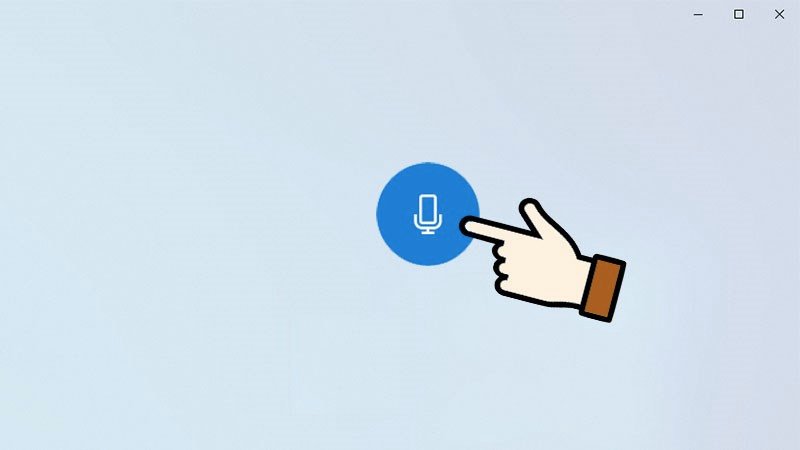 Bắt đầu ghi âm trực tiếp trên máy tính bằng biểu tượng micro trong Voice Recorder
Ngay khi bạn cấp quyền và nhấn nút ghi, ứng dụng sẽ bắt đầu ghi lại âm thanh. Màn hình sẽ hiển thị bộ đếm thời gian, cho bạn biết thời lượng của bản ghi hiện tại. Nếu trong quá trình thu âm trên máy tính, bạn cần tạm dừng vì bất kỳ lý do nào, chỉ cần nhấn vào biểu tượng Pause (hai vạch dọc song song). Bạn có thể tiếp tục ghi âm bất cứ lúc nào bằng cách nhấn lại vào biểu tượng micro.
 Tạm dừng quá trình thu âm trên máy tính với tính năng Pause
Ngoài ra, ứng dụng Voice Recorder còn có một tính năng hữu ích là đánh dấu các khoảnh khắc quan trọng trong quá trình ghi âm. Bằng cách nhấn vào biểu tượng hình cờ, bạn có thể tạo một mốc thời gian tại điểm đó. Điều này đặc biệt hữu ích khi bạn đang ghi âm trực tiếp trên máy tính một bài giảng dài hoặc một cuộc họp, giúp bạn dễ dàng quay lại các phần nội dung trọng tâm sau này. Nếu muốn ngưng đánh dấu, bạn chọn lại vị trí cờ một lần nữa, ứng dụng sẽ hiển thị hai cột mốc thời gian bắt đầu và ngưng cắm cờ, cho phép bạn quản lý các đoạn ghi chú một cách hiệu quả.
 Đánh dấu các đoạn quan trọng khi ghi âm trực tiếp trên máy tính bằng cờ
Hoàn Tất Và Quản Lý Các File Ghi Âm Trên Máy Tính
Sau khi đã ghi lại đầy đủ nội dung cần thiết, bạn cần hoàn tất quá trình để lưu bản ghi. Để dừng hoàn toàn và lưu file ghi âm của mình, bạn chỉ cần nhấn vào biểu tượng Stop (hình vuông). Ứng dụng Voice Recorder sẽ tự động lưu bản ghi của bạn vào thư mục mặc định trên máy tính. Đây là một bước quan trọng để đảm bảo công sức ghi âm trực tiếp trên máy tính của bạn không bị mất đi.
 Hoàn tất và lưu file ghi âm trên máy tính
Các bản ghi âm đã hoàn tất sẽ hiển thị trong danh sách ở bên cạnh giao diện ứng dụng. Từ đây, bạn có thể thực hiện nhiều thao tác quản lý khác nhau. Để xóa một bản ghi không mong muốn, bạn có thể nhấp chuột phải vào bản ghi đó và chọn “Delete” hoặc đơn giản hơn là sử dụng biểu tượng thùng rác ở góc phải dưới màn hình. Nếu muốn thay đổi tên của file để dễ dàng tìm kiếm và phân loại, bạn chỉ cần chọn “Rename”.
 Quản lý và chỉnh sửa các bản ghi âm trên máy tính đã lưu
Voice Recorder cũng cho phép bạn thực hiện các thao tác chỉnh sửa cơ bản. Ví dụ, để cắt một đoạn không mong muốn khỏi bản ghi, bạn có thể chọn biểu tượng hình chữ nhật. Tính năng này giúp bạn loại bỏ những phần thừa, tiếng ồn không mong muốn hoặc chỉ giữ lại những đoạn nội dung quan trọng nhất, tối ưu hóa bản chỉnh sửa ghi âm trực tiếp trên máy tính của mình.
 Cắt chỉnh sửa ghi âm trực tiếp trên máy tính đã hoàn tất
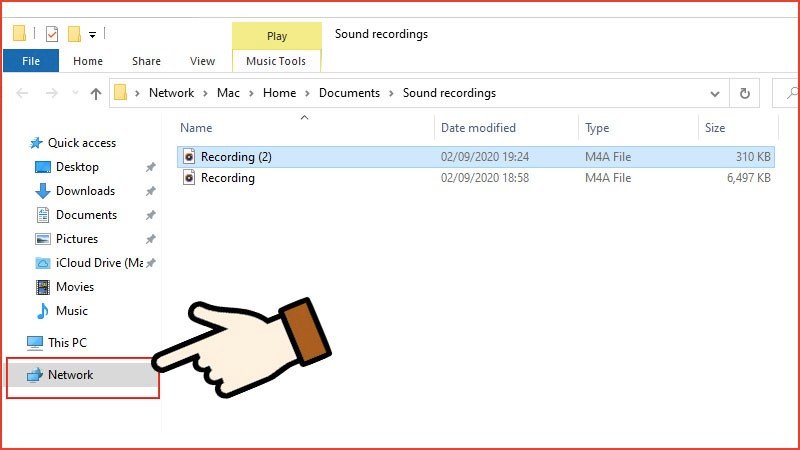
Cuối cùng, để biết chính xác bản ghi âm của bạn được lưu ở đâu trong máy tính, bạn chỉ cần chọn biểu tượng ba chấm và sau đó chọn “Open file location”. Thao tác này sẽ mở thư mục chứa file ghi âm, giúp bạn dễ dàng truy cập, sao chép hoặc di chuyển file đến vị trí mong muốn.
 Tìm thư mục lưu trữ file ghi âm trên máy tính
Thư mục lưu trữ mặc định cho các file ghi âm thường là “Sound Recordings” nằm trong thư mục “Documents” hoặc “Music” của bạn. Việc nắm rõ vị trí này giúp bạn quản lý các file đã ghi âm trực tiếp trên máy tính một cách hiệu quả.
.jpg “Vị trí mặc định của các file ghi âm trực tiếp trên máy tính”)
Lời Kết
Hy vọng với hướng dẫn chi tiết này, bạn đã nắm rõ cách ghi âm trực tiếp trên máy tính Windows 10 một cách dễ dàng và hiệu quả, mà không cần đến phần mềm bên thứ ba. Ứng dụng Voice Recorder không chỉ tiện lợi mà còn cung cấp đủ các tính năng cơ bản để bạn có thể thu âm, tạm dừng, đánh dấu và quản lý các bản ghi của mình. Nếu bạn đang tìm kiếm thêm các phụ kiện máy tính hỗ trợ thu âm chất lượng cao như microphone, tai nghe, hoặc cần tư vấn về các giải pháp máy tính tối ưu, đừng ngần ngại truy cập maytinhgiaphat.vn để khám phá các sản phẩm và dịch vụ uy tín. Chúc bạn thành công trong mọi dự án ghi âm của mình!