


Máy Tính
Ghim Ứng Dụng Ra Màn Hình Máy Tính Windows 11: Hướng Dẫn

Th8
Việc ghim ứng dụng ra màn hình máy tính Windows 11 hoặc các vị trí truy cập nhanh khác như Menu Start, Taskbar là một thao tác thiết yếu giúp tối ưu hóa trải nghiệm sử dụng và nâng cao hiệu suất làm việc. Đối với người dùng máy tính thường xuyên, việc này không chỉ giúp tiết kiệm thời gian mà còn tạo ra một không gian làm việc gọn gàng, cá nhân hóa. Bài viết này của maytinhgiaphat.vn sẽ cung cấp hướng dẫn chi tiết về các phương pháp ghim ứng dụng trên Windows 11, đảm bảo bạn có thể truy cập phần mềm yêu thích một cách nhanh chóng và hiệu quả nhất.
Cách Ghim Ứng Dụng Ra Màn Hình Desktop Windows 11
Màn hình Desktop là không gian làm việc quen thuộc và lý tưởng để đặt các biểu tượng ứng dụng bạn sử dụng thường xuyên nhất. Việc tạo shortcut ứng dụng ra đây giúp bạn truy cập chúng chỉ với một cú nhấp chuột, tăng cường tốc độ và sự tiện lợi trong công việc hàng ngày.
Để tạo shortcut của một ứng dụng ra màn hình Desktop trên Windows 11, bạn có thể thực hiện theo các bước đơn giản sau:
- Tìm kiếm ứng dụng: Nhấn vào biểu tượng Start Menu (hoặc phím Windows) và gõ tên ứng dụng bạn muốn ghim vào thanh tìm kiếm.
- Kéo và thả trực tiếp: Khi ứng dụng hiện ra trong kết quả tìm kiếm, bạn chỉ cần nhấp và giữ chuột vào biểu tượng của ứng dụng đó, sau đó kéo và thả trực tiếp ra bất kỳ vị trí nào trên màn hình Desktop. Một shortcut sẽ được tạo ra ngay lập tức.
- Sử dụng tùy chọn “Send to”: Nếu cách kéo thả không hoạt động hoặc bạn muốn một phương pháp khác, hãy nhấp chuột phải vào ứng dụng trong Menu Start hoặc kết quả tìm kiếm. Chọn “Open file location”. Một cửa sổ File Explorer sẽ mở ra, hiển thị vị trí cài đặt của ứng dụng. Tại đây, bạn nhấp chuột phải vào biểu tượng ứng dụng, chọn “Send to” và sau đó chọn “Desktop (create shortcut)”.
Cách này giúp bạn có thể sắp xếp các shortcut ứng dụng một cách khoa học ngay trên màn hình chính, mang lại sự tiện lợi tối đa.
Cách Ghim Ứng Dụng Vào Menu Start Trên Windows 11
Menu Start là trung tâm điều hướng chính trên Windows, và việc ghim ứng dụng vào đây giúp bạn dễ dàng tìm thấy chúng trong không gian được tổ chức gọn gàng. Đây là một lựa chọn tuyệt vời nếu bạn không muốn Desktop bị quá tải bởi các biểu tượng shortcut.
 Ghim ứng dụng Windows 11 từ tìm kiếm
Xem Thêm Bài Viết:
- Măng Chua Nấu Gì Ngon? Bí Quyết Chế Biến Món Ngon Khó Cưỡng 2026
- Cách Nhắn Tin Messenger Trên Máy Tính Nhanh Chóng
- Mua Linh Kiện Máy Tính Ở Đâu Chất Lượng, Giá Tốt Nhất
- Cách Bấm Máy Tính Công Thức Lượng Giác Chuẩn Xác Nhất
- Khắc phục lỗi máy in không in được nhiều bản
 Màn hình tìm kiếm ứng dụng và tùy chọn ghim vào màn hình bắt đầu trên Windows 11
Ghim Từ Kết Quả Tìm Kiếm
Để ghim một ứng dụng từ kết quả tìm kiếm vào Menu Start, bạn chỉ cần thực hiện theo các bước đơn giản sau:
- Sử dụng công cụ tìm kiếm: Nhấn vào biểu tượng Start Menu (hoặc phím Windows) và gõ tên ứng dụng bạn muốn ghim.
- Chọn tùy chọn ghim: Ngay sau khi bạn gõ tên và ứng dụng hiện ra, ở bên phải của bảng tìm kiếm sẽ xuất hiện một số tùy chọn. Trong đó, bạn hãy tìm và chọn “Pin to Start” (hoặc “Ghim vào màn hình bắt đầu”).
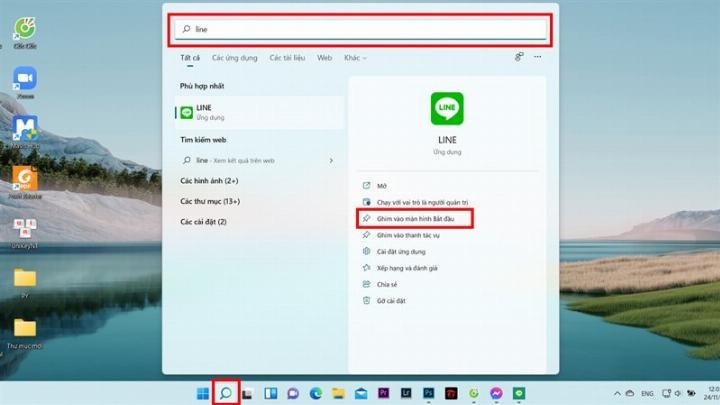 Ghim ứng dụng vào Menu Start từ kết quả tìm kiếm
 Thao tác ghim ứng dụng từ kết quả tìm kiếm vào Menu Start trên Windows 11
Ghim Từ Danh Sách Ứng Dụng Thường Dùng
Đối với các ứng dụng bạn đã sử dụng gần đây hoặc thường xuyên, chúng có thể xuất hiện ngay khi bạn mở công cụ tìm kiếm hoặc danh sách ứng dụng trong Menu Start.
- Truy cập danh sách ứng dụng: Nhấn vào biểu tượng Windows để mở Menu Start.
- Chuột phải để ghim: Trong danh sách các ứng dụng được đề xuất hoặc danh sách “All apps”, bạn hãy nhấp chuột phải vào ứng dụng mà bạn muốn ghim. Sau đó, chọn “Pin to Start” (Ghim vào màn hình bắt đầu) từ menu ngữ cảnh.
 Ghim ứng dụng vào Menu Start từ danh sách thường dùng
 Tùy chọn ghim ứng dụng từ danh sách thường dùng vào Menu Start Windows 11
Sau khi thực hiện các bước trên, bạn có thể nhấn vào biểu tượng Windows và Menu Start sẽ hiển thị các ứng dụng bạn vừa ghim trong phần “Pinned” (Đã ghim), giúp việc truy cập trở nên nhanh chóng và thuận tiện hơn.
 Menu Start hiển thị ứng dụng đã ghim
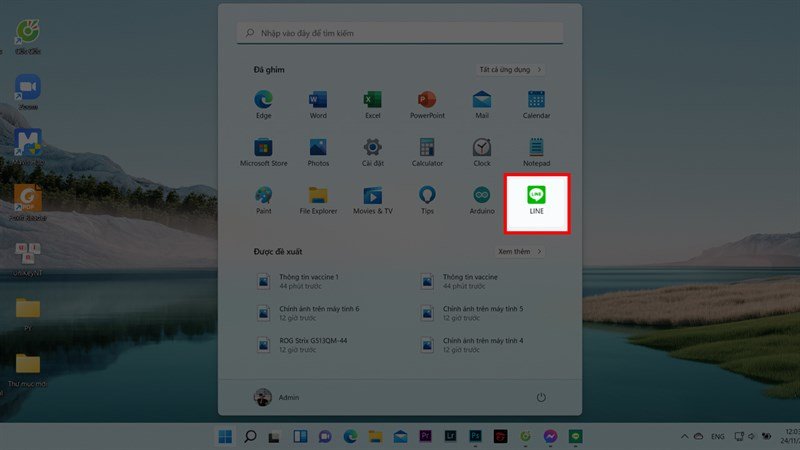 Giao diện Menu Start của Windows 11 sau khi ghim ứng dụng
Cách Bỏ Ghim Ứng Dụng Khỏi Menu Start
Nếu bạn không còn muốn một ứng dụng hiển thị trong Menu Start nữa, việc bỏ ghim cũng rất đơn giản:
- Truy cập Menu Start: Mở Menu Start bằng cách nhấn phím Windows hoặc biểu tượng Start.
- Bỏ ghim ứng dụng: Tìm ứng dụng bạn muốn bỏ ghim trong phần “Pinned” (Đã ghim). Nhấp chuột phải vào ứng dụng đó, sau đó chọn “Unpin from Start” (Bỏ ghim khỏi màn hình bắt đầu). Ứng dụng sẽ biến mất khỏi phần đã ghim ngay lập tức.
 Thao tác bỏ ghim ứng dụng khỏi Menu Start
 Hướng dẫn bỏ ghim ứng dụng khỏi Menu Start trên Windows 11
Ghim Ứng Dụng Ra Thanh Taskbar Windows 11
Thanh Taskbar là một vị trí cực kỳ tiện lợi để ghim các ứng dụng bạn sử dụng thường xuyên nhất, bởi nó luôn hiển thị trên màn hình dù bạn đang làm việc với bất kỳ cửa sổ nào. Tuy nhiên, việc ghim quá nhiều ứng dụng có thể làm mất đi tính thẩm mỹ và sự gọn gàng của thanh Taskbar.
Để ghim một ứng dụng vào Taskbar, bạn có thể làm theo các bước sau:
- Tìm ứng dụng: Tìm ứng dụng bạn muốn ghim từ Menu Start, kết quả tìm kiếm, hoặc từ màn hình Desktop (nếu đã có shortcut).
- Ghim vào Taskbar: Nhấp chuột phải vào biểu tượng ứng dụng. Trong menu ngữ cảnh hiện ra, chọn “Pin to Taskbar” (Ghim vào thanh tác vụ). Ứng dụng sẽ ngay lập tức xuất hiện trên thanh Taskbar.
- Bỏ ghim khỏi Taskbar: Để bỏ ghim, chỉ cần nhấp chuột phải vào biểu tượng ứng dụng trên Taskbar và chọn “Unpin from Taskbar” (Bỏ ghim khỏi thanh tác vụ).
Lợi Ích Của Việc Ghim Ứng Dụng
Việc tùy chỉnh và ghim ứng dụng ra màn hình máy tính Windows 11 hay vào các vị trí truy cập nhanh mang lại nhiều lợi ích đáng kể. Nó giúp người dùng tiết kiệm thời gian tìm kiếm, tăng cường hiệu suất làm việc bằng cách giảm thiểu các thao tác không cần thiết. Đồng thời, việc sắp xếp các ứng dụng một cách khoa học cũng góp phần tạo nên một không gian làm việc gọn gàng, chuyên nghiệp và cá nhân hóa, giúp bạn tập trung hơn vào công việc chính.
Việc làm chủ các kỹ thuật ghim ứng dụng trên Windows 11 là một bước nhỏ nhưng hiệu quả để cải thiện đáng kể trải nghiệm sử dụng máy tính của bạn. Dù là ghim ứng dụng ra màn hình máy tính Windows 11 để tạo lối tắt nhanh chóng, hay sắp xếp chúng gọn gàng trong Menu Start hoặc Taskbar, mỗi phương pháp đều mang lại lợi ích riêng, phục vụ tối đa nhu cầu của người dùng. Hãy áp dụng những mẹo này để biến chiếc máy tính của bạn thành công cụ làm việc hiệu quả và tiện lợi nhất. Khám phá thêm nhiều mẹo và hướng dẫn hữu ích khác về máy tính tại maytinhgiaphat.vn.