


Máy Tính
Giả Lập Bàn Phím Máy Tính: Hướng Dẫn Toàn Diện Từ A Đến Z
Th9
Trong thế giới game ngày càng đa dạng, việc sở hữu một chiếc gamepad (tay cầm chơi game) đã trở thành lựa chọn quen thuộc của nhiều game thủ để có trải nghiệm điều khiển nhân vật mượt mà và trực quan hơn. Tuy nhiên, không phải lúc nào chúng ta cũng có sẵn hoặc gamepad hoạt động ổn định. Đôi khi, một chiếc gamepad đột nhiên hỏng hóc, hoặc đơn giản là bạn muốn chơi một tựa game yêu cầu tay cầm nhưng lại chỉ có bàn phím và chuột. Lúc này, giải pháp hữu hiệu nhất chính là sử dụng các phần mềm giả lập bàn phím máy tính thành gamepad, mở ra một thế giới giải trí không giới hạn ngay trên chiếc máy tính thân yêu của bạn. Bài viết này của maytinhgiaphat.vn sẽ cung cấp cái nhìn sâu sắc và hướng dẫn chi tiết về cách biến bàn phím và chuột máy tính thành công cụ điều khiển game mạnh mẽ, giúp bạn vượt qua mọi rào cản và tận hưởng trọn vẹn niềm đam mê gaming.
Giả Lập Bàn Phím Máy Tính Là Gì Và Tại Sao Bạn Cần Nó?
Giả lập bàn phím máy tính (keyboard emulator) là một loại phần mềm cho phép người dùng ánh xạ các phím trên bàn phím vật lý và các thao tác của chuột máy tính thành các tín hiệu điều khiển của một thiết bị khác, phổ biến nhất là gamepad hoặc joystick. Điều này có nghĩa là, thay vì sử dụng một tay cầm chơi game chuyên dụng, bạn có thể sử dụng chính bàn phím và chuột của mình để thực hiện các lệnh mà game yêu cầu từ một gamepad. Đây là một công cụ vô cùng linh hoạt và hữu ích, đặc biệt trong nhiều tình huống khác nhau mà một game thủ hoặc người dùng máy tính có thể gặp phải.
Nhu Cầu Thiết Yếu Cho Giả Lập Bàn Phím Máy Tính
Có nhiều lý do thuyết phục khiến việc sử dụng phần mềm giả lập bàn phím máy tính trở nên cần thiết và được ưa chuộng:
- Gamepad bị hỏng hoặc không có sẵn: Đây là lý do phổ biến nhất. Một chiếc gamepad có thể bị lỗi đột ngột, hoặc bạn đang ở xa nhà mà không mang theo tay cầm. Phần mềm giả lập sẽ giúp bạn tiếp tục cuộc chơi mà không cần phải chờ đợi hoặc mua sắm thiết bị mới.
- Tiết kiệm chi phí: Gamepad chất lượng cao thường có giá không hề rẻ. Đối với những người dùng có ngân sách hạn chế hoặc chỉ muốn thử sức với game có yêu cầu tay cầm, việc sử dụng phần mềm giả lập là một giải pháp kinh tế, giúp bạn trải nghiệm mà không cần đầu tư thêm.
- Tương thích game: Một số game, đặc biệt là các tựa game console được port sang PC, hoạt động tốt nhất hoặc thậm chí chỉ hỗ trợ gamepad. Phần mềm giả lập giúp “đánh lừa” game rằng bạn đang sử dụng gamepad, đảm bảo khả năng tương thích và trải nghiệm tốt nhất.
- Cá nhân hóa và sự thoải mái: Người dùng có thể cảm thấy thoải mái hơn khi sử dụng bàn phím và chuột quen thuộc của mình thay vì làm quen với bố cục của một gamepad mới. Các phần mềm giả lập thường cung cấp khả năng tùy chỉnh phím bấm vô cùng linh hoạt, cho phép bạn thiết lập bố cục điều khiển hoàn hảo theo ý muốn cá nhân.
- Chơi game cũ hoặc game độc lập: Nhiều tựa game cổ điển hoặc game độc lập nhỏ thường có hỗ trợ gamepad không ổn định hoặc lỗi thời. Giả lập bàn phím máy tính có thể khắc phục vấn đề này, mang lại trải nghiệm mượt mà hơn.
- Hỗ trợ tính năng đặc biệt: Một số phần mềm giả lập tiên tiến còn cung cấp các tính năng bổ sung như tạo macro (chuỗi lệnh tự động), điều khiển chuột bằng joystick ảo, hoặc thậm chí là các thiết lập phức tạp cho nhiều cấu hình game khác nhau.
- Trải nghiệm đa nền tảng: Đối với những người muốn thử sức với các tựa game trên console hoặc giả lập console trên PC mà không có tay cầm phù hợp, phần mềm giả lập bàn phím máy tính là cầu nối hiệu quả.
Nhìn chung, việc sử dụng phần mềm giả lập bàn phím máy tính không chỉ là một giải pháp tình thế mà còn là một công cụ mạnh mẽ, mang lại sự linh hoạt, tiết kiệm và khả năng tùy chỉnh vượt trội cho mọi người dùng máy tính. Nó đặc biệt hữu ích cho game thủ, những người làm công việc sáng tạo cần các tổ hợp phím phức tạp, hoặc đơn giản là bất kỳ ai muốn tối ưu hóa cách tương tác với máy tính của mình.
Xpadder – Công Cụ Giả Lập Bàn Phím Máy Tính Đa Năng
Trong số các phần mềm giả lập bàn phím máy tính phổ biến, Xpadder nổi lên như một lựa chọn hàng đầu nhờ vào tính năng mạnh mẽ, giao diện thân thiện và khả năng tùy biến cao. Xpadder không chỉ giả lập gamepad mà còn có thể giả lập hoàn toàn bàn phím và chuột, biến mọi thiết bị điều khiển của bạn thành một trung tâm điều khiển đa năng.
Giới Thiệu Tổng Quan Về Xpadder
Xpadder là một phần mềm tiện ích cho phép bạn ánh xạ các phím bấm trên gamepad hoặc joystick (mà thực chất ở đây là bàn phím và chuột máy tính của bạn) thành các phím trên bàn phím, các thao tác của chuột, hoặc thậm chí là các chức năng đặc biệt. Điều này cực kỳ hữu ích khi chơi các game không hỗ trợ gamepad, hoặc khi bạn muốn sử dụng gamepad (hoặc bàn phím giả lập) để điều khiển các ứng dụng desktop, duyệt web, hoặc phát nhạc.
Ngay cả khi bạn có một gamepad vật lý, Xpadder vẫn là một công cụ mạnh mẽ để tùy chỉnh sâu hơn trải nghiệm chơi game của mình. Nó có thể lưu trữ nhiều cấu hình (profile) khác nhau cho từng game hoặc ứng dụng, cho phép bạn chuyển đổi linh hoạt chỉ với vài cú nhấp chuột.
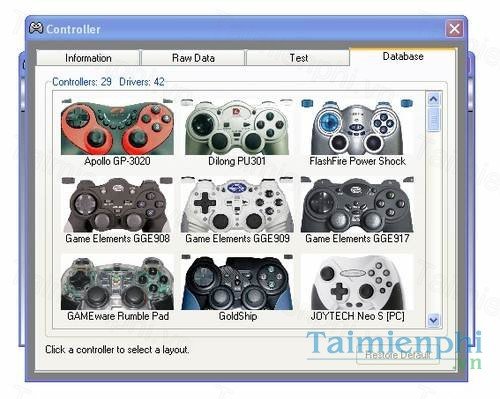
 Giao diện chính của phần mềm Xpadder, công cụ giả lập bàn phím máy tính hiệu quả
Cách Xpadder Hoạt Động Để Giả Lập Bàn Phím Máy Tính
Cơ chế hoạt động của Xpadder khá đơn giản nhưng vô cùng hiệu quả. Khi bạn cấu hình, Xpadder sẽ tạo ra một bản đồ ảo, liên kết mỗi nút bấm trên “gamepad ảo” (do Xpadder tạo ra dựa trên bàn phím/chuột của bạn) với một phím cụ thể trên bàn phím hoặc một thao tác của chuột. Khi bạn nhấn một phím trên bàn phím, Xpadder sẽ “dịch” lệnh đó thành tín hiệu của gamepad và gửi đến game hoặc ứng dụng.
Ví dụ, bạn có thể cài đặt phím “W” trên bàn phím của mình để giả lập nút “Up” của cần analog trái trên gamepad, hoặc phím “Spacebar” để giả lập nút “A” (cross) của PlayStation. Xpadder cũng có khả năng mô phỏng các cần analog (joystick) bằng cách ánh xạ chúng vào các phím mũi tên hoặc một nhóm phím cụ thể (ví dụ: WASD), cho phép điều khiển chuyển động nhân vật một cách linh hoạt. Thậm chí, Xpadder còn cho phép bạn giả lập các chuyển động của chuột bằng cần analog, giúp bạn điều hướng con trỏ chuột trên màn hình dễ dàng chỉ với bàn phím.
Những Tính Năng Nổi Bật Của Xpadder
Xpadder được trang bị một loạt các tính năng mạnh mẽ, làm cho nó trở thành một công cụ không thể thiếu cho bất kỳ ai muốn biến bàn phím máy tính thành gamepad hoặc tối ưu hóa trải nghiệm điều khiển:
- Giả lập toàn diện bàn phím và chuột: Xpadder có thể ánh xạ hầu hết mọi phím trên bàn phím và các thao tác chuột (click, cuộn) vào các nút của gamepad ảo.
- Hỗ trợ nhiều cấu hình (Profiles): Người dùng có thể tạo và lưu trữ vô số cấu hình cho từng game, ứng dụng hoặc tình huống sử dụng khác nhau. Điều này cho phép bạn chuyển đổi nhanh chóng giữa các bố cục điều khiển mà không cần cấu hình lại từ đầu.
- Giao diện trực quan: Giao diện của Xpadder hiển thị hình ảnh của một gamepad, giúp người dùng dễ dàng hình dung và cấu hình các nút bấm.
- Chức năng Shift: Cho phép một nút có nhiều chức năng khác nhau tùy thuộc vào việc nó được nhấn riêng lẻ hay kết hợp với một phím “Shift” khác. Điều này giúp tối đa hóa số lượng lệnh có thể thực hiện chỉ với một số nút hạn chế.
- Chức năng Sets: Cho phép chuyển đổi giữa các bộ cấu hình phím khác nhau ngay trong quá trình chơi game, rất tiện lợi cho những game có nhiều chế độ hoặc yêu cầu các bộ lệnh khác nhau.
- Macro và Combo: Xpadder cho phép bạn tạo các chuỗi lệnh phức tạp (macro) hoặc tổ hợp phím (combo) chỉ với một nút bấm duy nhất, giúp thực hiện các động tác phức tạp trong game một cách dễ dàng.
- Chế độ Turbo: Tự động lặp lại một phím bấm khi giữ, hữu ích trong các game cần bấm nhanh liên tục.
- Hỗ trợ rung (Rumble/Force Feedback): Đối với các gamepad vật lý, Xpadder cũng có thể hỗ trợ chức năng rung, tăng cường trải nghiệm thực tế.
- Dung lượng nhỏ gọn, hiệu suất tối ưu: Xpadder có dung lượng khá nhẹ, không làm ảnh hưởng đáng kể đến hiệu suất hoạt động của máy tính hay CPU, đảm bảo trải nghiệm chơi game mượt mà.
Hướng Dẫn Chi Tiết Cách Thiết Lập Xpadder Để Giả Lập Bàn Phím Máy Tính
Để tận dụng tối đa sức mạnh của Xpadder trong việc giả lập bàn phím máy tính, bạn cần thực hiện quá trình thiết lập một cách cẩn thận. Dưới đây là hướng dẫn từng bước chi tiết để bạn có thể bắt đầu ngay.
1. Tải và Cài Đặt Xpadder
- Tìm nguồn tải: Bạn có thể tìm Xpadder trên các trang web download phần mềm uy tín. Lưu ý rằng Xpadder là một phần mềm thương mại có tính phí, nhưng cũng có các phiên bản cũ hơn hoặc bản dùng thử được chia sẻ. Hãy đảm bảo bạn tải từ một nguồn đáng tin cậy.
- Cài đặt: Sau khi tải về, quá trình cài đặt Xpadder thường khá đơn giản, chỉ cần chạy file setup và làm theo hướng dẫn trên màn hình. Xpadder có dung lượng nhỏ nên quá trình này diễn ra rất nhanh.
2. Thiết Lập Gamepad Ảo (Sử Dụng Bàn Phím Máy Tính)
Sau khi cài đặt xong, khởi động Xpadder. Bạn sẽ thấy một cửa sổ trống hoặc một giao diện cơ bản.
- Tạo cấu hình mới: Nhấp vào biểu tượng gamepad ở góc trên bên trái của cửa sổ Xpadder để tạo một cấu hình gamepad mới.
- Thêm các nút điều khiển:
- Sticks (Cần analog): Mặc dù chúng ta đang giả lập bằng bàn phím, Xpadder vẫn cho phép bạn tạo “sticks” ảo để ánh xạ các phím WASD hoặc mũi tên vào đó. Nhấp vào tab “Sticks”, chọn “Enabled” cho Stick 1. Sau đó, Xpadder sẽ yêu cầu bạn di chuyển cần analog. Bạn có thể bỏ qua bước này nếu không có gamepad vật lý. Thay vào đó, bạn sẽ ánh xạ các phím bàn phím vào các hướng của cần analog sau.
- D-Pad (Phím định hướng): Tương tự như sticks, nhấp vào tab “D-Pad”, chọn “Enabled”. Xpadder sẽ yêu cầu bạn nhấn các hướng trên D-Pad vật lý. Bỏ qua và chúng ta sẽ ánh xạ phím bàn phím vào đây.
- Buttons (Các nút bấm): Đây là phần quan trọng nhất. Nhấp vào tab “Buttons”. Xpadder sẽ yêu cầu bạn nhấn các nút trên gamepad. Vì bạn đang sử dụng bàn phím, hãy nhấp vào “New” để tạo một nút ảo, sau đó bạn sẽ đặt vị trí cho nó trên hình ảnh gamepad. Lặp lại quá trình này cho tất cả các nút bạn muốn sử dụng (ví dụ: A, B, X, Y, LB, RB, LT, RT, Start, Select…).
- Triggers (Cần gạt): Nếu game của bạn yêu cầu trigger, bạn cũng có thể thêm vào.
- Sắp xếp các nút trên giao diện: Sau khi tạo các nút ảo, bạn có thể kéo và thả chúng trên hình ảnh gamepad trong giao diện Xpadder để chúng trông giống như một gamepad thực sự. Điều này giúp bạn dễ dàng hình dung và quản lý.
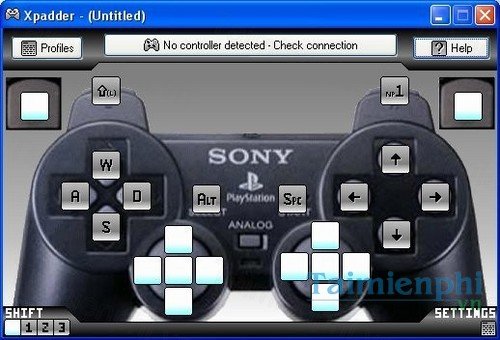 Bàn phím ảo mô phỏng gamepad trên máy tính, tính năng cốt lõi của giả lập bàn phím
3. Ánh Xạ Phím Bàn Phím và Thao Tác Chuột
Đây là bước quan trọng nhất để giả lập bàn phím máy tính.
- Chọn một nút ảo: Trong giao diện chính của Xpadder, nhấp vào một nút ảo mà bạn vừa tạo (ví dụ: nút “A”).
- Ánh xạ phím: Một cửa sổ mới sẽ hiện ra. Tại đây, bạn có thể:
- Ánh xạ sang phím bàn phím: Nhấn phím trên bàn phím mà bạn muốn gán cho nút ảo đó (ví dụ: phím “Spacebar”). Xpadder sẽ tự động nhận diện và hiển thị tên phím.
- Ánh xạ sang thao tác chuột: Bạn có thể chọn các thao tác như “Left Click”, “Right Click”, “Mouse Up”, “Mouse Down” (cuộn), hoặc “Mouse X+/X-” (di chuyển chuột ngang) để gán cho các nút ảo.
- Ánh xạ sang cần analog/D-Pad: Đối với các “sticks” hoặc “D-Pad” ảo bạn đã tạo, bạn có thể nhấp vào từng hướng (Up, Down, Left, Right) và gán các phím bàn phím tương ứng (ví dụ: WASD cho Stick 1, mũi tên cho D-Pad).
- Lặp lại cho tất cả các nút: Thực hiện quá trình này cho tất cả các nút ảo và các hướng của stick/D-Pad mà bạn muốn sử dụng.
4. Sử Dụng Các Tính Năng Nâng Cao (Tùy Chọn)
- Sets (Các bộ cấu hình): Xpadder cho phép bạn tạo tối đa 8 “Sets” (bộ cấu hình). Mỗi Set có thể có một bộ ánh xạ phím khác nhau. Điều này rất hữu ích cho các game có nhiều chế độ (ví dụ: chế độ lái xe, chế độ đi bộ, chế độ chiến đấu) yêu cầu các cách điều khiển khác nhau. Bạn có thể thiết lập một phím Shift để chuyển đổi giữa các Sets.
- Shift: Để một nút có nhiều chức năng, bạn có thể sử dụng tính năng Shift. Chọn một nút làm “Shift” (ví dụ: LB). Sau đó, khi bạn cấu hình các nút khác, bạn có thể chỉ định một hành động khi nút đó được nhấn bình thường, và một hành động khác khi nó được nhấn cùng với nút Shift.
- Turbo: Đối với các game yêu cầu nhấn nhanh liên tục (ví dụ: bắn súng tự động), bạn có thể bật chức năng Turbo cho một nút. Khi bạn giữ nút đó, Xpadder sẽ tự động lặp lại lệnh nhiều lần.
- Macro: Trong cửa sổ ánh xạ phím, bạn có thể chọn “Macro” để ghi lại một chuỗi các phím bấm hoặc thao tác chuột. Sau đó, chuỗi này sẽ được thực hiện mỗi khi bạn nhấn nút đó.
- Mouse Control: Xpadder cho phép bạn giả lập di chuyển chuột bằng các cần analog ảo hoặc D-Pad. Bạn có thể điều chỉnh tốc độ chuột, gia tốc, v.v., để có trải nghiệm điều khiển chính xác.
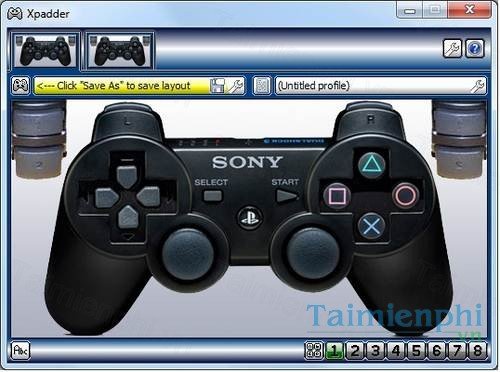 Cấu hình chi tiết các phím trên giả lập bàn phím máy tính bằng Xpadder
5. Lưu và Tải Cấu Hình
- Lưu cấu hình gamepad: Sau khi đã thiết lập xong hình ảnh gamepad và các nút ảo, nhấp vào biểu tượng gamepad một lần nữa và chọn “Save As” để lưu hình ảnh gamepad của bạn (ví dụ: “My Keyboard Layout.xpaddercontroller”).
- Lưu cấu hình Profile: Sau khi đã ánh xạ tất cả các phím, nhấp vào biểu tượng trang giấy ở góc trên bên phải và chọn “Save As” để lưu Profile của bạn (ví dụ: “Game A Profile.xpadderprofile”).
- Tải lại: Lần sau khi bạn muốn sử dụng, chỉ cần mở Xpadder và tải lại file
.xpaddercontrollervà.xpadderprofiletương ứng.
Với các bước trên, bạn đã có thể biến bàn phím và chuột máy tính của mình thành một bộ điều khiển game mạnh mẽ thông qua Xpadder, sẵn sàng cho mọi tựa game yêu cầu gamepad.
Các Giải Pháp Giả Lập Bàn Phím Máy Tính Khác Ngoài Xpadder
Ngoài Xpadder, thị trường phần mềm còn cung cấp nhiều lựa chọn khác để giả lập bàn phím máy tính hoặc ánh xạ các thiết bị điều khiển. Mỗi phần mềm có những ưu và nhược điểm riêng, phù hợp với các nhu cầu khác nhau của người dùng. Dưới đây là một số giải pháp nổi bật mà bạn có thể cân nhắc:
1. JoyToKey
JoyToKey là một trong những phần mềm giả lập phím lâu đời và được tin dùng nhất. Nó chuyên biệt trong việc chuyển đổi tín hiệu từ joystick hoặc gamepad vật lý thành các phím bấm trên bàn phím và thao tác chuột.
- Ưu điểm:
- Đơn giản và dễ sử dụng: Giao diện trực quan, dễ dàng ánh xạ phím.
- Nhẹ và ổn định: Dung lượng nhỏ, hoạt động mượt mà, không gây ảnh hưởng đến hiệu suất hệ thống.
- Hỗ trợ nhiều profile: Cho phép tạo và lưu nhiều cấu hình cho các game hoặc ứng dụng khác nhau.
- Tương thích rộng: Hỗ trợ hầu hết các loại gamepad và joystick.
- Nhược điểm:
- Ít tính năng nâng cao: Không mạnh mẽ bằng Xpadder về các tùy chỉnh phức tạp như Sets, Shifts, hoặc macro nâng cao.
- Thiếu giao diện hình ảnh: Không có hình ảnh gamepad trực quan như Xpadder, đôi khi hơi khó hình dung khi cấu hình lần đầu.
- Phù hợp với: Người dùng muốn một giải pháp đơn giản, hiệu quả để ánh xạ gamepad vật lý thành bàn phím/chuột.
2. DS4Windows
DS4Windows là một tiện ích được thiết kế đặc biệt để sử dụng tay cầm DualShock 4 (tay cầm của PlayStation 4) trên máy tính Windows. Mặc dù trọng tâm là DS4, nó cũng cung cấp khả năng ánh xạ các nút bấm của tay cầm này thành phím bàn phím và chuột.
- Ưu điểm:
- Tối ưu cho DualShock 4: Cung cấp trải nghiệm tốt nhất cho người dùng tay cầm DS4, bao gồm hỗ trợ touchpad, dải đèn LED, và rung.
- Nhiều tùy chỉnh: Cho phép tinh chỉnh độ nhạy của cần analog, Deadzone, và nhiều thiết lập khác.
- Hỗ trợ Profile: Lưu và tự động chuyển đổi profile theo game.
- Miễn phí và mã nguồn mở.
- Nhược điểm:
- Chủ yếu tập trung vào DS4: Mặc dù có thể hoạt động với một số tay cầm khác, hiệu quả không cao bằng.
- Có thể phức tạp với người mới: Việc cài đặt driver và cấu hình ban đầu có thể đòi hỏi một chút kiến thức kỹ thuật.
- Phù hợp với: Người dùng sở hữu tay cầm DualShock 4 và muốn sử dụng nó trên PC một cách tối ưu, bao gồm cả khả năng giả lập bàn phím máy tính từ tay cầm.
3. Steam Input (Hệ thống điều khiển của Steam)
Nếu bạn là một game thủ PC và thường xuyên sử dụng Steam, Steam Input là một công cụ mạnh mẽ tích hợp sẵn trong client Steam. Nó cho phép bạn cấu hình gần như mọi loại tay cầm (bao gồm cả Steam Controller, Xbox, PlayStation, Switch Pro) để hoạt động với bất kỳ game nào, kể cả những game chỉ hỗ trợ bàn phím và chuột.
- Ưu điểm:
- Tích hợp sâu với Steam: Dễ dàng truy cập và cấu hình trong thư viện game Steam.
- Hỗ trợ đa dạng tay cầm: Tương thích với hầu hết các tay cầm phổ biến.
- Cộng đồng lớn: Có sẵn rất nhiều cấu hình do cộng đồng chia sẻ, giúp bạn không cần phải tự cấu hình từ đầu.
- Tính năng mạnh mẽ: Hỗ trợ các lớp hành động (Action Layers), các nhóm hành động (Action Sets), haptics, gyro/motion control.
- Nhược điểm:
- Chỉ hoạt động tốt nhất trong môi trường Steam: Mặc dù có thể cấu hình cho các ứng dụng ngoài Steam, nhưng đôi khi phức tạp hơn.
- Giao diện có thể hơi phức tạp: Với nhiều tùy chọn, người mới có thể mất thời gian để làm quen.
- Phù hợp với: Game thủ PC chủ yếu chơi game trên Steam và muốn tối ưu hóa việc sử dụng tay cầm với mọi tựa game.
4. reWASD
reWASD là một phần mềm giả lập tay cầm và ánh xạ phím cực kỳ mạnh mẽ và cao cấp, thường được xem là đối thủ trực tiếp của Xpadder nhưng với nhiều tính năng nâng cao hơn.
- Ưu điểm:
- Khả năng tùy biến cực kỳ sâu: Cho phép ánh xạ phím, macro, turbo, shift, sets, và thậm chí là biến một gamepad thành 4 gamepad ảo.
- Hỗ trợ nhiều loại tay cầm: Tương thích với Xbox, PlayStation, Switch Pro, Joy-Cons, và nhiều tay cầm khác.
- Chế độ Remap phức tạp: Có thể biến các nút trên gamepad thành các nút bàn phím, thao tác chuột, hoặc thậm chí là các tín hiệu của một tay cầm khác.
- Hỗ trợ rung và điều khiển Gyro.
- Nhược điểm:
- Có phí: Là phần mềm trả phí.
- Giao diện phức tạp: Với vô số tùy chọn, người mới có thể cảm thấy choáng ngợp.
- Phù hợp với: Người dùng chuyên nghiệp, game thủ hard-core muốn khả năng tùy biến tối đa và không ngại bỏ chi phí.
Mỗi phần mềm có thế mạnh riêng. Việc lựa chọn công cụ giả lập bàn phím máy tính phù hợp phụ thuộc vào loại tay cầm bạn đang có (nếu có), mức độ phức tạp của tùy chỉnh bạn cần, và ngân sách của bạn. Xpadder vẫn là một lựa chọn cân bằng giữa tính năng và sự dễ dùng, đặc biệt cho những ai muốn giả lập bàn phím thành gamepad một cách linh hoạt.
Lợi Ích Và Những Thách Thức Khi Sử Dụng Giả Lập Bàn Phím Máy Tính
Việc sử dụng phần mềm giả lập bàn phím máy tính mang lại nhiều lợi ích đáng kể, nhưng cũng đi kèm với một số thách thức nhất định mà người dùng cần lưu ý.
Lợi Ích Vượt Trội
- Linh hoạt tối đa: Đây là lợi ích lớn nhất. Bạn không còn bị giới hạn bởi việc có hay không có một chiếc gamepad vật lý. Bàn phím và chuột của bạn trở thành bộ điều khiển đa năng, sẵn sàng cho mọi tựa game hoặc ứng dụng.
- Tiết kiệm chi phí đầu tư: Như đã đề cập, việc không cần mua gamepad mới khi cái cũ hỏng hoặc khi thử nghiệm game mới giúp bạn tiết kiệm đáng kể.
- Tùy chỉnh cá nhân hóa sâu: Các phần mềm giả lập như Xpadder hay reWASD cho phép bạn điều chỉnh từng nút bấm, tạo macro, tổ hợp phím, và thậm chí là thay đổi độ nhạy, mang lại trải nghiệm điều khiển phù hợp nhất với phong cách chơi của bạn.
- Khắc phục vấn đề tương thích game: Nhiều game cũ hoặc game PC không hỗ trợ gamepad một cách hoàn hảo. Phần mềm giả lập là “cầu nối” giúp game nhận diện bàn phím/chuột như một gamepad, đảm bảo tính tương thích và trải nghiệm mượt mà.
- Kiểm soát ứng dụng ngoài game: Không chỉ dừng lại ở game, bạn có thể sử dụng các cấu hình giả lập để điều khiển các ứng dụng đa phương tiện, trình duyệt web, hoặc thậm chí là các phần mềm làm việc, tăng cường hiệu quả và sự tiện lợi khi sử dụng máy tính.
- Hỗ trợ người dùng có nhu cầu đặc biệt: Đối với những người có khó khăn trong việc sử dụng các thiết bị điều khiển truyền thống, khả năng ánh xạ và tùy chỉnh phím của phần mềm giả lập có thể là một công cụ hỗ trợ đáng giá, giúp họ tiếp cận và tương tác với máy tính dễ dàng hơn.
Thách Thức và Hạn Chế Cần Lưu Ý
Mặc dù có nhiều ưu điểm, việc giả lập bàn phím máy tính cũng tiềm ẩn một số thách thức:
- Độ trễ (Input Lag): Mặc dù các phần mềm hiện đại đã được tối ưu, đôi khi vẫn có thể xảy ra một chút độ trễ nhỏ giữa lúc bạn nhấn phím và lúc hành động được thực hiện trong game. Điều này có thể ảnh hưởng đến trải nghiệm trong các game yêu cầu phản xạ nhanh.
- Cảm giác vật lý thiếu chân thực: Bàn phím và chuột không có cần analog (joystick) thực sự, khiến việc điều khiển chuyển động analog (ví dụ: đi bộ chậm, rẽ góc nhỏ) trở nên kém tự nhiên hơn so với gamepad vật lý. Các nút bấm cũng không có độ phản hồi lực hoặc rung (rumble feedback) như trên tay cầm thực.
- Phức tạp trong cấu hình ban đầu: Đối với người mới bắt đầu, việc thiết lập một profile phức tạp với nhiều sets, shifts và macro có thể mất thời gian và đòi hỏi sự kiên nhẫn.
- Xung đột phần mềm: Đôi khi, phần mềm giả lập có thể xung đột với các driver gamepad khác hoặc với chính cơ chế nhận diện input của game, dẫn đến lỗi hoặc không hoạt động như mong muốn.
- Vấn đề bản quyền và chi phí: Một số phần mềm giả lập mạnh mẽ nhất (như Xpadder, reWASD) là phần mềm trả phí. Người dùng cần cân nhắc ngân sách và lựa chọn phiên bản phù hợp.
- Tính di động: Mặc dù bạn có thể lưu cấu hình, việc mang theo bàn phím và chuột để sử dụng trên một máy tính khác không phải lúc nào cũng tiện lợi như mang theo một chiếc gamepad nhỏ gọn.
Nhìn chung, những lợi ích mà phần mềm giả lập bàn phím máy tính mang lại vượt trội hơn hẳn so với các hạn chế, đặc biệt là khi bạn đối mặt với tình huống không có gamepad hoặc muốn tối ưu hóa trải nghiệm điều khiển của mình. Việc tìm hiểu kỹ và thử nghiệm sẽ giúp bạn vượt qua các thách thức và khai thác tối đa tiềm năng của các công cụ này.
Tối Ưu Hóa Trải Nghiệm Với Giả Lập Bàn Phím Máy Tính: Mẹo Và Thủ Thuật
Để có được trải nghiệm tốt nhất khi sử dụng phần mềm giả lập bàn phím máy tính, không chỉ đơn thuần là cài đặt và ánh xạ phím. Có nhiều mẹo và thủ thuật có thể giúp bạn tinh chỉnh và tối ưu hóa hệ thống, đảm bảo mọi thứ hoạt động mượt mà và hiệu quả nhất.
1. Chuẩn Bị Cấu Hình Phím Hợp Lý
- Nghiên cứu bố cục gamepad tiêu chuẩn: Trước khi bắt đầu, hãy xem xét bố cục của một gamepad phổ biến (ví dụ: Xbox, PlayStation) và cố gắng ánh xạ các phím bàn phím của bạn theo một logic tương tự. Ví dụ, WASD cho di chuyển analog trái, mũi tên cho D-Pad, các phím xung quanh (Q, E, R, F, C, V, Space) cho các nút hành động.
- Ưu tiên các phím dễ tiếp cận: Đặt các hành động quan trọng nhất vào các phím dễ bấm bằng ngón cái, trỏ, giữa của tay trái và các phím chuột cho tay phải. Điều này giúp giảm thiểu sự không thoải mái và tăng tốc độ phản ứng.
- Sử dụng Shift và Sets thông minh:
- Shift: Dùng để nhân đôi chức năng của các nút. Ví dụ, khi giữ Shift (có thể là phím Alt), các nút số có thể biến thành các kỹ năng đặc biệt hoặc vật phẩm.
- Sets: Hữu ích cho các game có nhiều chế độ. Ví dụ, Set 1 cho chế độ đi bộ, Set 2 cho chế độ lái xe với các phím điều khiển khác. Ánh xạ một nút bấm (ví dụ: Tab hoặc một phím ít dùng) để chuyển đổi giữa các Sets.
2. Tinh Chỉnh Độ Nhạy Chuột Và Cần Analog Ảo
- Điều chỉnh tốc độ chuột: Nếu bạn ánh xạ cần analog để điều khiển chuột, hãy dành thời gian để điều chỉnh tốc độ và gia tốc của chuột trong phần mềm giả lập. Mục tiêu là tìm được sự cân bằng giữa tốc độ di chuyển và độ chính xác.
- Deadzone cho cần analog: Một số phần mềm cho phép bạn thiết lập “deadzone” (vùng chết) cho cần analog ảo. Điều này giúp tránh tình trạng nhân vật tự di chuyển nhẹ khi bạn không chạm vào phím.
- Tùy chỉnh đường cong phản hồi: Các phần mềm cao cấp hơn có thể cho phép bạn điều chỉnh đường cong phản hồi của cần analog, giúp chuyển động mượt mà hơn hoặc nhạy hơn tùy theo ý muốn.
3. Lưu Trữ và Quản Lý Profile Hiệu Quả
- Tên file rõ ràng: Luôn đặt tên file cấu hình (profile) một cách rõ ràng, bao gồm tên game và có thể là tên tay cầm (ví dụ: “Assassin’s Creed Valhalla – Keyboard Profile”).
- Sao lưu định kỳ: Sao lưu các file cấu hình của bạn vào một vị trí an toàn (ví dụ: thư mục Dropbox, Google Drive) để tránh mất mát khi cài lại hệ điều hành hoặc máy tính gặp sự cố.
- Thử nghiệm cấu hình cộng đồng: Nhiều phần mềm như Xpadder hoặc Steam Input có cộng đồng người dùng lớn. Đừng ngần ngại tìm kiếm và thử nghiệm các cấu hình do người khác chia sẻ. Đây là cách tuyệt vời để học hỏi và tìm ra bố cục tối ưu mà không cần tự mình mày mò từ đầu.
4. Khắc Phục Sự Cố Thường Gặp
- Kiểm tra xung đột: Nếu gặp lỗi hoặc phần mềm không hoạt động, hãy kiểm tra xem có phần mềm giả lập hoặc driver gamepad nào khác đang chạy cùng lúc không. Tắt các phần mềm này hoặc ưu tiên một phần mềm duy nhất.
- Chạy với quyền quản trị (Run as Administrator): Một số phần mềm giả lập cần quyền quản trị để hoạt động đúng cách, đặc biệt là khi nó cần can thiệp sâu vào hệ thống input.
- Cập nhật phần mềm và driver: Đảm bảo Xpadder (hoặc phần mềm tương tự) và driver bàn phím/chuột của bạn luôn được cập nhật phiên bản mới nhất.
- Thử nghiệm trong game: Sau khi cấu hình, luôn vào game để thử nghiệm các phím bấm và tinh chỉnh khi cần. Đừng ngại điều chỉnh lại nhiều lần cho đến khi bạn cảm thấy thoải mái nhất.
Bằng cách áp dụng những mẹo và thủ thuật này, bạn sẽ không chỉ thành thạo việc sử dụng phần mềm giả lập bàn phím máy tính mà còn nâng cao đáng kể trải nghiệm chơi game và tương tác với máy tính của mình. Việc tối ưu hóa là một quá trình liên tục, nhưng thành quả là một hệ thống điều khiển linh hoạt và mạnh mẽ, hoàn toàn theo ý bạn.
Tương Lai Của Giả Lập Bàn Phím Máy Tính Và Vai Trò Trong Hệ Sinh Thái Gaming
Với sự phát triển không ngừng của công nghệ, khái niệm giả lập bàn phím máy tính không chỉ dừng lại ở việc thay thế gamepad truyền thống mà còn mở ra những tiềm năng mới trong tương lai của hệ sinh thái gaming và tương tác máy tính.
Xu Hướng Tích Hợp Và Tự Động Hóa
Trong tương lai, chúng ta có thể thấy các tính năng giả lập bàn phím và ánh xạ phím được tích hợp sâu hơn vào các hệ điều hành hoặc nền tảng gaming. Ví dụ, Steam Input đã là một bước đi lớn theo hướng này. Các nhà phát triển game cũng có thể bắt đầu tích hợp các tùy chọn ánh xạ phím nâng cao ngay trong game, giúp người chơi linh hoạt hơn mà không cần phần mềm bên thứ ba.
Công nghệ AI (trí tuệ nhân tạo) cũng có thể đóng vai trò quan trọng. AI có thể học hỏi thói quen chơi game của người dùng và tự động đề xuất hoặc điều chỉnh các profile ánh xạ phím tối ưu, giúp quá trình thiết lập trở nên đơn giản và hiệu quả hơn rất nhiều. Việc tự động phát hiện game đang chạy và tải profile phù hợp cũng sẽ trở nên phổ biến hơn, giảm bớt thao tác thủ công cho người dùng.
Giả Lập Bàn Phím Trong Bối Cảnh Cloud Gaming Và VR/AR
Khi cloud gaming (chơi game trên đám mây) ngày càng phát triển, khả năng điều khiển linh hoạt sẽ là chìa khóa. Các dịch vụ như Google Stadia, Xbox Cloud Gaming, GeForce Now đã chứng minh rằng chơi game chất lượng cao không còn phụ thuộc vào phần cứng mạnh mẽ của người dùng. Trong môi trường này, việc sử dụng giả lập bàn phím máy tính để có thể điều khiển game yêu cầu gamepad hoặc các thiết bị input đặc biệt sẽ trở thành một tính năng quan trọng, giúp người dùng tận hưởng trải nghiệm console trên mọi thiết bị có màn hình và kết nối mạng.
Đối với thực tế ảo (VR) và thực tế tăng cường (AR), mặc dù các thiết bị điều khiển chuyên dụng đang là xu hướng, nhưng việc có khả năng ánh xạ các lệnh từ bàn phím hoặc các thiết bị input khác vào môi trường VR/AR cũng có thể mở ra các khả năng mới, đặc biệt cho mục đích phát triển, thử nghiệm hoặc các ứng dụng không yêu cầu tương tác vật lý phức tạp.
Nâng Cao Khả Năng Tiếp Cận
Một khía cạnh quan trọng khác là khả năng tiếp cận. Công nghệ giả lập bàn phím máy tính có thể tiếp tục phát triển để hỗ trợ tốt hơn cho người dùng có các nhu cầu đặc biệt hoặc khuyết tật. Bằng cách cho phép tùy chỉnh sâu rộng các phương thức input, những phần mềm này có thể giúp nhiều người hơn tiếp cận với thế giới game và máy tính, phá bỏ các rào cản vật lý.
Tóm lại, giả lập bàn phím máy tính không chỉ là một công cụ tiện ích mà còn là một phần của xu hướng rộng lớn hơn về cá nhân hóa, linh hoạt và khả năng tiếp cận trong công nghệ. Với những cải tiến liên tục, nó sẽ tiếp tục đóng vai trò quan trọng trong việc định hình cách chúng ta tương tác với máy tính và các trải nghiệm giải trí kỹ thuật số.
Câu Hỏi Thường Gặp (FAQ)
Hỏi: Giả lập bàn phím máy tính có hợp pháp không?
Đáp: Có, việc sử dụng các phần mềm giả lập bàn phím máy tính như Xpadder, JoyToKey, DS4Windows, hoặc Steam Input hoàn toàn hợp pháp. Các phần mềm này chỉ đơn thuần ánh xạ các tín hiệu đầu vào từ thiết bị này sang thiết bị khác mà không can thiệp vào mã nguồn hay cơ chế bảo vệ của game. Chúng được tạo ra để tăng cường khả năng tương thích và trải nghiệm người dùng. Tuy nhiên, việc sử dụng chúng để thực hiện các hành vi gian lận (ví dụ: tạo macro cực nhanh để có lợi thế không công bằng trong game online) có thể bị coi là vi phạm quy tắc của từng game cụ thể.
Hỏi: Phần mềm giả lập bàn phím có ảnh hưởng đến hiệu suất máy tính không?
Đáp: Hầu hết các phần mềm giả lập bàn phím máy tính đều được thiết kế để nhẹ và tối ưu hóa hiệu suất, do đó chúng thường không gây ảnh hưởng đáng kể đến hiệu suất hoạt động của máy tính hoặc CPU. Xpadder, chẳng hạn, nổi tiếng với dung lượng nhỏ gọn. Tuy nhiên, nếu bạn chạy một cấu hình giả lập rất phức tạp với nhiều macro, sets, shifts cùng lúc với một game nặng, có thể có một sự tiêu thụ tài nguyên nhỏ, nhưng thường là không đáng kể so với tài nguyên mà game yêu cầu.
Hỏi: Tôi có thể sử dụng giả lập bàn phím máy tính cho game online không?
Đáp: Bạn hoàn toàn có thể sử dụng phần mềm giả lập bàn phím máy tính cho game online. Tuy nhiên, bạn cần hết sức thận trọng. Nếu bạn sử dụng các tính năng macro hoặc turbo để tự động hóa các hành động hoặc thực hiện các combo quá nhanh mà một người chơi bình thường không thể làm được, hệ thống chống gian lận của game có thể phát hiện và coi đó là hành vi gian lận, dẫn đến việc tài khoản của bạn bị khóa. Luôn đọc kỹ quy tắc của từng game online trước khi sử dụng các tính năng nâng cao này. Đối với việc ánh xạ phím cơ bản để điều khiển, hầu như không có vấn đề gì.
Hỏi: Nếu tôi không có gamepad vật lý, tôi có thể sử dụng Xpadder để chơi game cần gamepad không?
Đáp: Hoàn toàn có thể. Xpadder (và các phần mềm tương tự) được thiết kế chính xác cho mục đích này. Mặc dù nó thường được quảng cáo là giả lập bàn phím/chuột cho gamepad, nó cũng cho phép bạn “tạo” một gamepad ảo và ánh xạ các phím trên bàn phím và các thao tác của chuột máy tính vào các nút của gamepad ảo đó. Điều này giúp game nhận diện input từ bàn phím/chuột của bạn như thể đó là một gamepad thực sự. Đây là giải pháp lý tưởng nếu bạn không có gamepad hoặc gamepad bị hỏng.
Kết Luận
Việc sử dụng các công cụ giả lập bàn phím máy tính như Xpadder không chỉ là một giải pháp tình thế khi gamepad gặp sự cố, mà còn là một phương pháp mạnh mẽ giúp game thủ và người dùng tối ưu hóa trải nghiệm điều khiển trên máy tính. Nó mở ra cánh cửa đến vô số tựa game và ứng dụng mà trước đây có thể bị hạn chế, đồng thời mang lại khả năng tùy chỉnh vô song, phù hợp với mọi phong cách và nhu cầu cá nhân. Dù bạn là một game thủ chuyên nghiệp hay chỉ đơn giản là muốn khám phá những cách tương tác mới với PC, việc thành thạo cách giả lập bàn phím máy tính chắc chắn sẽ nâng tầm trải nghiệm của bạn. Hãy bắt đầu khám phá và thiết lập ngay hôm nay để tận hưởng sự linh hoạt và tiện lợi mà công nghệ này mang lại. Truy cập maytinhgiaphat.vn để tìm hiểu thêm các mẹo và hướng dẫn hữu ích về máy tính!