


Máy Tính
Giả Lập Raspberry Pi Trên Máy Tính: Trải Nghiệm Hoàn Hảo
Bạn đang tìm kiếm cách để khám phá thế giới của Raspberry Pi mà không cần đầu tư vào phần cứng ban đầu? Bài viết này từ maytinhgiaphat.vn sẽ hướng dẫn bạn chi tiết về phương pháp giả lập Raspberry Pi trên máy tính cá nhân, mang đến cơ hội trải nghiệm hệ điều hành Raspbian và các dự án Pi ngay trên môi trường quen thuộc của Windows hoặc Linux. Đây là giải pháp lý tưởng cho những ai muốn học hỏi, phát triển phần mềm, hoặc đơn giản là thử nghiệm trước khi quyết định mua một chiếc Raspberry Pi thực thụ. Việc giả lập giúp bạn làm quen với giao diện, các lệnh cơ bản và khả năng của thiết bị mà không gặp rủi ro hay tốn kém chi phí.
Khám Phá Raspberry Pi: Nền Tảng Của Sự Sáng Tạo
Raspberry Pi là một dòng máy tính bảng đơn (Single-Board Computer – SBC) nhỏ gọn, giá cả phải chăng được phát triển bởi Raspberry Pi Foundation ở Vương quốc Anh. Ra mắt lần đầu vào năm 2012, mục tiêu ban đầu của nó là thúc đẩy việc giảng dạy khoa học máy tính cơ bản ở các trường học, nhưng nhanh chóng trở nên phổ biến trong giới lập trình viên, người đam mê công nghệ (maker), và những người muốn xây dựng các dự án điện tử. Chiếc máy tính nhỏ bé này có thể đảm nhận nhiều vai trò, từ một máy chủ web cá nhân, trung tâm đa phương tiện (media center), hệ thống nhà thông minh, đến robot và các thiết bị IoT phức tạp.
Sức hấp dẫn của Raspberry Pi nằm ở sự kết hợp giữa hiệu năng đủ dùng, kích thước nhỏ gọn và mức giá cực kỳ phải chăng, thường chỉ dao động từ 35 đến 75 đô la Mỹ tùy phiên bản. Nó được trang bị bộ vi xử lý ARM, RAM, cổng GPIO (General Purpose Input/Output) để kết nối với các linh kiện điện tử, cùng các cổng kết nối phổ biến như USB, HDMI và Ethernet. Hệ điều hành chính thức và phổ biến nhất là Raspberry Pi OS (trước đây là Raspbian), một bản phân phối Linux dựa trên Debian, được tối ưu hóa cho kiến trúc ARM của Pi.
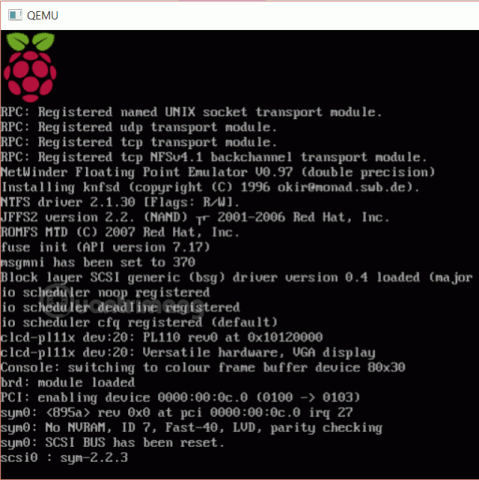 Giao diện giả lập Raspberry Pi trên QEMU khởi động hệ điều hành Raspbian
Vì Sao Nên Giả Lập Raspberry Pi Trên Máy Tính?
Việc giả lập Raspberry Pi trên máy tính mang lại nhiều lợi ích đáng kể, đặc biệt cho người mới bắt đầu hoặc những nhà phát triển muốn thử nghiệm. Đầu tiên và quan trọng nhất là chi phí. Bạn không cần phải bỏ tiền ra mua một chiếc Raspberry Pi và các phụ kiện đi kèm (thẻ nhớ, nguồn, vỏ bảo vệ) chỉ để xem nó hoạt động như thế nào. Việc này giúp giảm rủi ro tài chính nếu bạn chưa chắc chắn về việc Pi có phù hợp với nhu cầu của mình hay không.
Thứ hai, môi trường giả lập cung cấp một không gian an toàn để thử nghiệm. Bạn có thể cài đặt, cấu hình, thậm chí “phá hỏng” hệ điều hành mà không sợ ảnh hưởng đến phần cứng thực tế. Nếu có lỗi xảy ra, chỉ cần khởi động lại hoặc tạo một bản sao lưu (snapshot) khác là xong. Điều này đặc biệt hữu ích khi bạn đang học các lệnh Linux cơ bản hoặc thử nghiệm các tập lệnh (script) mới.
Thứ ba, việc giả lập giúp tăng cường khả năng tiếp cận. Không phải ai cũng có sẵn một chiếc Raspberry Pi, nhưng hầu hết mọi người đều có máy tính cá nhân. Với phần mềm giả lập, bạn có thể học và thực hành mọi lúc mọi nơi, chỉ cần một chiếc laptop. Đây cũng là một công cụ tuyệt vời cho các giảng viên và sinh viên trong việc dạy và học lập trình, hệ điều hành nhúng mà không yêu cầu một phòng lab với nhiều thiết bị phần cứng.
Cuối cùng, môi trường giả lập cũng giúp các nhà phát triển phần mềm tạo ra và thử nghiệm ứng dụng cho Raspberry Pi một cách nhanh chóng hơn. Họ có thể viết code trên máy tính mạnh mẽ của mình, sau đó chạy thử trên môi trường giả lập để đảm bảo tính tương thích trước khi triển khai lên phần cứng thực tế. Điều này giúp tối ưu hóa quy trình phát triển và giảm thiểu thời gian debug.
QEMU: Giải Pháp Giả Lập Mạnh Mẽ Cho ARM
Khi nói đến giả lập Raspberry Pi trên máy tính, QEMU (Quick EMUlator) là một cái tên không thể bỏ qua. Khác với các phần mềm máy ảo phổ biến như VMware Workstation Player hay Oracle VirtualBox, vốn chỉ tạo môi trường ảo hóa phần cứng dựa trên cùng kiến trúc (ví dụ, chạy Windows ảo trên máy tính Windows), QEMU có khả năng “giả lập” hoàn toàn kiến trúc phần cứng khác. Điều này có nghĩa là QEMU có thể mô phỏng một chip ARM (như Raspberry Pi sử dụng) trên một máy tính sử dụng chip x86/x64 (như Intel hoặc AMD), cho phép bạn chạy hệ điều hành được thiết kế riêng cho ARM như Raspberry Pi OS.
Các phần mềm máy ảo thông thường chỉ ảo hóa tài nguyên như CPU, RAM, ổ đĩa, nhưng vẫn yêu cầu hệ điều hành khách (guest OS) phải tương thích với kiến trúc CPU của hệ điều hành chủ (host OS). Ví dụ, bạn không thể cài đặt một phiên bản Raspberry Pi OS được biên dịch cho ARM vào VirtualBox trên máy tính Intel/AMD mà không có sự hỗ trợ đặc biệt. QEMU, với khả năng giả lập toàn bộ CPU, sẽ tạo ra một môi trường hoàn chỉnh mô phỏng Raspberry Pi, từ đó cho phép hệ điều hành Raspbian chạy mượt mà.
Với QEMU, bạn không chỉ có thể chạy Raspbian mà còn có thể thử nghiệm các bản phân phối Linux khác dành cho ARM, hoặc thậm chí là các hệ điều hành khác nếu có bản dành cho kiến trúc Pi. Đây là một công cụ cực kỳ linh hoạt và mạnh mẽ, được các nhà phát triển và nghiên cứu sử dụng rộng rãi trong việc phát triển và kiểm thử phần mềm đa kiến trúc. Mặc dù cấu hình ban đầu có thể phức tạp hơn một chút so với VirtualBox, nhưng bộ công cụ QEMU Raspbian được đóng gói sẵn giúp đơn giản hóa đáng kể quá trình này.
Yêu Cầu Hệ Thống Để Giả Lập Raspberry Pi
Để có trải nghiệm tốt nhất khi giả lập Raspberry Pi trên máy tính bằng QEMU, máy tính chủ của bạn cần đáp ứng một số yêu cầu cơ bản về phần cứng và phần mềm. Mặc dù Raspberry Pi là một thiết bị có cấu hình khiêm tốn, nhưng việc giả lập nó trên kiến trúc khác đòi hỏi tài nguyên từ máy tính chủ.
- Hệ điều hành: QEMU Raspbian trong hướng dẫn này được thiết kế để chạy trên Windows (phiên bản 7 trở lên). Tuy nhiên, QEMU cũng có sẵn cho Linux và macOS, chỉ khác biệt về cách cài đặt và cấu hình ban đầu.
- Bộ xử lý (CPU): Một CPU đa nhân (dual-core trở lên) với tốc độ xung nhịp từ 2GHz trở lên sẽ cung cấp hiệu năng tốt. Mặc dù QEMU sẽ giả lập CPU ARM, nhưng sức mạnh của CPU máy chủ vẫn quyết định tốc độ xử lý tổng thể của môi trường giả lập.
- Bộ nhớ RAM: Tối thiểu 4GB RAM được khuyến nghị cho máy tính chủ. QEMU cần một phần RAM để chạy chính nó và một phần khác sẽ được cấp phát cho Raspberry Pi ảo (thường là 512MB hoặc 1GB). Càng nhiều RAM càng tốt để đảm bảo cả hệ điều hành chủ và khách đều hoạt động mượt mà.
- Ổ đĩa lưu trữ: Cần ít nhất 5GB dung lượng trống trên ổ đĩa cứng hoặc SSD. File QEMU Raspbian đã nén có dung lượng khoảng 500MB, nhưng khi giải nén và trong quá trình hoạt động, hệ thống ảo sẽ cần thêm không gian cho file ảnh đĩa (disk image) và các dữ liệu phát sinh. Sử dụng SSD sẽ cải thiện đáng kể tốc độ khởi động và phản hồi của hệ thống giả lập.
- Mạng: Kết nối Internet là cần thiết để tải gói QEMU và có thể hữu ích để cập nhật hoặc cài đặt các gói phần mềm trong môi trường Raspbian ảo. QEMU thường thiết lập một giao diện mạng ảo để Pi có thể truy cập Internet.
Đáp ứng các yêu cầu này sẽ giúp bạn có một môi trường giả lập Raspberry Pi ổn định, cho phép bạn thực hiện các tác vụ học tập và thử nghiệm mà không gặp phải tình trạng giật lag hay treo máy quá thường xuyên.
Hướng Dẫn Giả Lập Raspberry Pi Trên Máy Tính Với QEMU
Việc giả lập Raspberry Pi trên máy tính với gói QEMU Raspbian là một quy trình tương đối đơn giản, được thiết kế để bạn nhanh chóng có thể khởi động Pi ảo của mình.
Bước 1: Tải Gói QEMU Raspbian
Để bắt đầu, bạn cần tải gói QEMU Raspbian đã được đóng gói sẵn dành cho Windows. Bạn có thể tìm thấy gói này tại địa chỉ https://sourceforge.net/projects/rpiqemuwindows/. Hãy lưu ý rằng kích thước file khá lớn, khoảng hơn 500MB, nên việc tải xuống có thể mất một thời gian tùy thuộc vào tốc độ mạng của bạn. Đảm bảo bạn có kết nối internet ổn định để quá trình tải xuống không bị gián đoạn.
Bước 2: Giải Nén Tập Tin QEMU
Sau khi tải xuống hoàn tất, bạn sẽ nhận được một tập tin nén có tên QEMU.zip. Hãy sử dụng một phần mềm giải nén (như WinRAR, 7-Zip hoặc tính năng giải nén tích hợp của Windows) để giải nén tập tin này. Bạn nên giải nén vào một thư mục dễ nhớ trên ổ đĩa cứng của mình, ví dụ C:/QEMU. Việc đặt ở một thư mục gốc như vậy giúp đường dẫn ngắn gọn và tránh các lỗi phát sinh do đường dẫn quá dài hoặc chứa ký tự đặc biệt.
Sau khi giải nén, bạn sẽ thấy một thư mục con, thường là qemu, chứa ba tập tin chính. Các tập tin này bao gồm:
run.bat: Tập lệnh (script) chính để khởi động môi trường giả lập QEMU với cấu hình Raspberry Pi OS (Raspbian).- File ảnh đĩa (
.img): Đây là file chứa toàn bộ hệ điều hành Raspberry Pi OS, giống như thẻ nhớ SD của một chiếc Raspberry Pi thực tế. - Các file cấu hình QEMU và kernel: Những file này chứa các thiết lập cần thiết để QEMU có thể mô phỏng phần cứng của Pi và khởi động hệ điều hành.
Bước 3: Khởi Động Môi Trường Giả Lập
Để khởi động Raspberry Pi ảo, bạn chỉ cần điều hướng đến thư mục qemu mà bạn vừa giải nén và nhấp đúp vào file run.bat.
 Màn hình terminal hiển thị tiến trình khởi động Raspbian Wheezy trên QEMU
Ngay lập tức, một cửa sổ QEMU sẽ xuất hiện, hiển thị quá trình khởi động của hệ điều hành Raspbian Wheezy. Đây là một phiên bản cũ hơn của Raspberry Pi OS, nhưng nó đủ để bạn làm quen với giao diện và các chức năng cơ bản. Quá trình khởi động này có thể mất vài phút tùy thuộc vào cấu hình máy tính của bạn và tài nguyên bạn cấp phát cho Pi ảo. Hãy kiên nhẫn chờ đợi cho đến khi Raspbian hoàn tất quá trình khởi tạo.
Bước 4: Cấu Hình Ban Đầu Với raspi-config
Sau khi Raspbian khởi động xong, hệ thống thường sẽ tự động đưa bạn vào giao diện raspi-config. Đây là một công cụ cấu hình mạnh mẽ cho Raspberry Pi, cho phép bạn tinh chỉnh nhiều cài đặt quan trọng. Mặc dù có một số khuyến cáo tránh cập nhật hệ thống hoặc nâng cấp firmware trong môi trường giả lập (do có thể gây ra lỗi không tương thích với phiên bản kernel QEMU đang sử dụng), bạn vẫn nên dành thời gian tìm hiểu các tùy chọn mà raspi-config cung cấp.
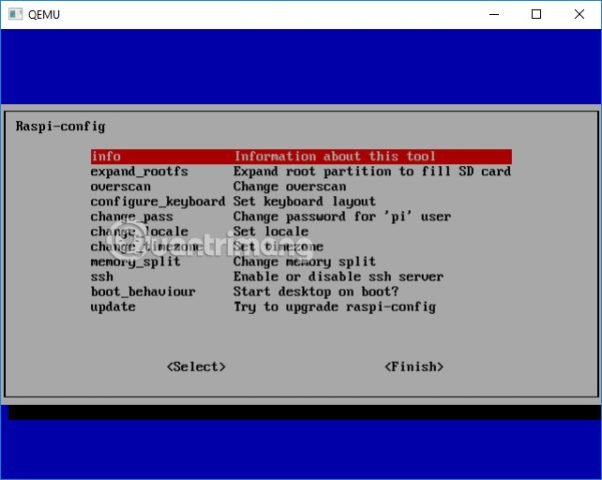 Giao diện cấu hình raspi-config trên Raspberry Pi ảo hóa trong QEMU
Các tùy chọn đáng chú ý bao gồm:
Change User Password: Rất nên thay đổi mật khẩu mặc định để bảo mật tốt hơn.Network Options: Cấu hình mạng.Localisation Options: Thay đổi ngôn ngữ, múi giờ, bố cục bàn phím.Boot Options: Tùy chỉnh hành vi khởi động. Ví dụ, bạn có thể chọnDesktopđể hệ thống tự động khởi động vào giao diện đồ họa (GUI) thay vì giao diện dòng lệnh (CLI). Đây là một tùy chọn hữu ích nếu bạn muốn trải nghiệm môi trường desktop ngay lập tức.
Bạn có thể điều hướng trong raspi-config bằng các phím mũi tên và nhấn Enter để chọn. Khi đã hoàn tất các cấu hình cần thiết hoặc muốn bỏ qua, hãy chọn Finish và nhấn Enter.
Công cụ cấu hình raspi-config này có thể được mở lại bất cứ lúc nào từ giao diện dòng lệnh bằng cách gõ:
sudo raspi-configBước 5: Truy Cập Giao Diện Dòng Lệnh và Đồ Họa
Sau khi thoát khỏi raspi-config, bạn sẽ được đưa đến giao diện dòng lệnh (CLI). Đây là môi trường mạnh mẽ để tương tác với hệ điều hành thông qua các lệnh văn bản. Bạn có thể thử một vài lệnh Linux cơ bản như:
ls: Liệt kê các tập tin và thư mục trong thư mục hiện tại.cd <tên_thư_mục>: Chuyển đến một thư mục khác.pwd: Hiển thị đường dẫn của thư mục hiện tại.
Nếu bạn muốn truy cập vào giao diện đồ họa (GUI) của Raspbian, hãy gõ lệnh sau và nhấn Enter:
startxHệ thống sẽ chuyển sang môi trường desktop đồ họa, nơi bạn có thể tương tác với Raspbian bằng chuột và bàn phím, tương tự như sử dụng một máy tính thông thường.
Bước 6: Đăng Nhập Hệ Thống
Nếu trong quá trình khởi động hoặc khi chuyển đổi giữa CLI và GUI, hệ thống yêu cầu bạn nhập tên người dùng và mật khẩu, hãy sử dụng thông tin mặc định sau:
- Username:
pi - Password:
raspberry
Thông tin này thường được cung cấp trong file readme.txt đi kèm với gói QEMU Raspbian mà bạn đã tải về. Việc thay đổi mật khẩu ngay sau khi đăng nhập lần đầu tiên là một thực hành bảo mật tốt, ngay cả trong môi trường giả lập.
Khám Phá Môi Trường Raspbian Giả Lập
Khi đã truy cập vào giao diện desktop của Raspbian trên môi trường QEMU, bạn sẽ thấy một hệ điều hành Linux thân thiện và đầy đủ chức năng. Mặc dù là phiên bản cũ hơn (Wheezy), nhưng nó vẫn cung cấp một cái nhìn tổng quan tuyệt vời về những gì Raspberry Pi có thể làm.
Các Ứng Dụng Nổi Bật Được Cài Đặt Sẵn
Raspbian thường đi kèm với một bộ sưu tập các ứng dụng hữu ích, phục vụ nhiều mục đích khác nhau:
- Scratch: Một môi trường lập trình kéo thả trực quan, được thiết kế đặc biệt cho trẻ em và người mới bắt đầu học lập trình. Scratch giúp người dùng tạo ra các câu chuyện tương tác, trò chơi và hoạt hình một cách dễ dàng.
- Python IDLE: Một môi trường phát triển tích hợp (Integrated Development Environment – IDE) cho ngôn ngữ lập trình Python. Python là một ngôn ngữ rất phổ biến trên Raspberry Pi, được sử dụng cho mọi thứ từ điều khiển GPIO đến phát triển ứng dụng web và tự động hóa.
- Trình duyệt Web (Epiphany hoặc Chromium): Cho phép bạn truy cập Internet, tìm kiếm thông tin, đọc tài liệu trực tuyến.
- Terminal: Cửa sổ dòng lệnh để thực hiện các lệnh Linux, quản lý hệ thống, cài đặt phần mềm và chạy các tập lệnh.
- File Manager: Giúp bạn duyệt và quản lý các tập tin, thư mục trong hệ thống Pi ảo.
Bạn có thể dành thời gian khám phá Menu ứng dụng (thường nằm ở góc trên bên trái màn hình), mở các chương trình, và tương tác với chúng như trên một máy tính để bàn thông thường. Điều này giúp bạn làm quen với giao diện người dùng và cách vận hành của hệ điều hành.
Những Dự Án Có Thể Thực Hiện
Mặc dù là môi trường giả lập và có những giới hạn về phần cứng, bạn vẫn có thể thực hiện nhiều dự án phần mềm trên Raspberry Pi ảo:
- Học lập trình Python: Viết và chạy các script Python cơ bản để làm quen với cú pháp, cấu trúc dữ liệu, và logic lập trình.
- Phát triển Web: Cài đặt một máy chủ web (Apache hoặc Nginx) và thử nghiệm các trang web tĩnh hoặc động sử dụng PHP, Python Flask/Django.
- Học lệnh Linux: Thực hành các lệnh dòng lệnh để quản lý tập tin, thư mục, quyền truy cập, tiến trình, và mạng.
- Xây dựng ứng dụng đơn giản: Phát triển các ứng dụng nhỏ sử dụng thư viện đồ họa như Tkinter trong Python.
- Khám phá cấu hình hệ thống: Tinh chỉnh các file cấu hình, tìm hiểu cách hệ điều hành Linux hoạt động.
Mô tả chi tiết giao diện Raspberry Pi ảo với các ứng dụng được cài đặt
Cập Nhật và Cài Đặt Phần Mềm
Trong môi trường Raspbian, bạn có thể cập nhật hệ thống và cài đặt phần mềm mới thông qua Terminal bằng các lệnh apt (Advanced Package Tool):
sudo apt update: Cập nhật danh sách các gói phần mềm có sẵn từ kho lưu trữ.sudo apt upgrade: Nâng cấp tất cả các gói đã cài đặt lên phiên bản mới nhất.sudo apt install <tên_gói>: Cài đặt một gói phần mềm cụ thể (ví dụ:sudo apt install htop).
Tuy nhiên, hãy cẩn trọng khi nâng cấp phiên bản hệ điều hành chính (dist-upgrade) hoặc kernel trong môi trường QEMU, vì có thể gây ra xung đột và làm hỏng môi trường giả lập do kernel được thiết kế đặc biệt cho QEMU.
Giới Hạn Của Việc Giả Lập so Với Raspberry Pi Thật
Mặc dù việc giả lập Raspberry Pi trên máy tính mang lại nhiều tiện ích, nhưng điều quan trọng là phải nhận thức được những giới hạn của nó so với việc sử dụng một chiếc Raspberry Pi thật. Các giới hạn này chủ yếu liên quan đến khả năng tương tác vật lý và hiệu năng.
Hiệu Năng và Trải Nghiệm Người Dùng
Môi trường giả lập thông qua QEMU sẽ không bao giờ đạt được hiệu năng tối ưu như một chiếc Raspberry Pi chạy trên phần cứng vật lý. Quá trình giả lập CPU ARM trên CPU x86/x64 của máy tính chủ đòi hỏi một lượng lớn tài nguyên tính toán, dẫn đến tốc độ chậm hơn đáng kể. Các tác vụ đòi hỏi nhiều tài nguyên CPU hoặc đồ họa có thể bị giật lag, và thời gian khởi động hệ điều hành cũng thường lâu hơn. Do đó, trải nghiệm người dùng có thể không mượt mà bằng.
Thiếu Vắng Cổng GPIO và Tương Tác Phần Cứng
Đây là giới hạn lớn nhất của việc giả lập. Một trong những điểm mạnh cốt lõi của Raspberry Pi là khả năng tương tác với thế giới vật lý thông qua các chân GPIO (General Purpose Input/Output). Các chân này cho phép Pi kết nối và điều khiển các thiết bị điện tử như đèn LED, cảm biến, động cơ, rơle, v.v. Trong môi trường giả lập QEMU, không có cách nào trực tiếp để mô phỏng và tương tác với các chân GPIO vật lý của Pi. Điều này đồng nghĩa với việc bạn không thể thực hiện các dự án yêu cầu kết nối dây điện và linh kiện điện tử trong môi trường ảo.
Hạn Chế Về Phần Cứng Chuyên Dụng
Raspberry Pi hỗ trợ nhiều module phần cứng chuyên dụng như camera module, màn hình cảm ứng DSI/CSI, và các bảng mở rộng (HATs – Hardware Attached on Top). Việc giả lập chính xác tất cả các giao diện phần cứng phức tạp này trong QEMU là cực kỳ khó khăn hoặc không thể. Do đó, nếu dự án của bạn yêu cầu những tính năng phần cứng đặc biệt này, bạn buộc phải sử dụng một chiếc Raspberry Pi thật.
Kết Nối Mạng và Thiết Bị USB Ngoại Vi
Mặc dù QEMU có thể mô phỏng kết nối mạng cơ bản, nhưng việc cấu hình các tính năng mạng nâng cao hoặc kết nối các thiết bị USB ngoại vi phức tạp (như bộ điều khiển game, webcam chuyên dụng, module Wi-Fi/Bluetooth cụ thể) có thể gặp khó khăn hoặc không hoạt động như mong đợi.
Tóm lại, giả lập Raspberry Pi là một công cụ tuyệt vời để học lập trình, làm quen với hệ điều hành Raspbian và phát triển phần mềm mà không cần phần cứng. Tuy nhiên, khi bạn muốn bước vào thế giới của điện tử học, tự động hóa vật lý, hoặc các dự án đòi hỏi hiệu năng cao, việc sở hữu một chiếc Raspberry Pi thật là điều không thể thay thế.
Tối Ưu Hóa Trải Nghiệm Giả Lập QEMU
Để cải thiện hiệu suất và trải nghiệm khi giả lập Raspberry Pi trên máy tính bằng QEMU, bạn có thể áp dụng một số mẹo và thủ thuật sau:
Cấp Phát Tài Nguyên Hợp Lý
Khi khởi chạy QEMU, bạn có thể cấu hình lượng RAM được cấp phát cho Raspberry Pi ảo. Mặc định, gói QEMU Raspbian thường cấp phát 512MB hoặc 1GB RAM. Nếu máy tính chủ của bạn có đủ RAM (ví dụ: 8GB trở lên), bạn có thể thử tăng dung lượng RAM cho Pi ảo lên 1GB hoặc 2GB để cải thiện hiệu năng, đặc biệt khi chạy giao diện đồ họa hoặc nhiều ứng dụng cùng lúc. Việc này thường được thực hiện bằng cách chỉnh sửa file run.bat hoặc các tham số khởi động QEMU.
Sử Dụng SSD Cho Máy Tính Chủ
Nếu máy tính của bạn đang sử dụng ổ cứng HDD truyền thống, việc nâng cấp lên ổ cứng SSD sẽ mang lại sự khác biệt đáng kể. Tốc độ đọc/ghi dữ liệu của SSD nhanh hơn nhiều lần so với HDD, giúp giảm đáng kể thời gian khởi động của Raspbian ảo và cải thiện độ phản hồi của hệ thống tổng thể.
Đóng Các Ứng Dụng Không Cần Thiết
Trong khi chạy QEMU, hãy đóng tất cả các ứng dụng không cần thiết trên máy tính chủ của bạn. Điều này giải phóng tài nguyên CPU và RAM, giúp QEMU có thể sử dụng nhiều hơn cho việc giả lập, từ đó mang lại hiệu suất tốt hơn.
Cập Nhật QEMU và Kernel Định Kỳ (Với Thận Trọng)
Mặc dù đã khuyến cáo cẩn thận khi cập nhật trong môi trường giả lập, nếu bạn sử dụng QEMU thường xuyên, việc theo dõi các bản cập nhật của QEMU (nếu có gói tùy chỉnh) hoặc kernel được dùng trong gói QEMU Raspbian có thể mang lại các cải tiến về hiệu năng hoặc sửa lỗi. Tuy nhiên, luôn đảm bảo sao lưu file ảnh đĩa trước khi thực hiện các cập nhật lớn.
Tắt Hiệu Ứng Đồ Họa Trong Raspbian
Nếu bạn thấy giao diện desktop của Raspbian bị lag, bạn có thể thử tắt một số hiệu ứng đồ họa không cần thiết trong cài đặt hệ thống của Raspbian để giảm tải cho CPU và GPU ảo.
Tìm Hiểu Thêm Về Các Tham Số Khởi Động QEMU
Đối với người dùng nâng cao, việc tìm hiểu các tham số dòng lệnh của QEMU có thể giúp bạn tinh chỉnh môi trường giả lập sâu hơn. Bạn có thể thay đổi loại CPU ARM được mô phỏng, cấu hình các thiết bị ảo, hoặc thiết lập các tùy chọn mạng phức tạp hơn. Tuy nhiên, điều này đòi hỏi kiến thức kỹ thuật nhất định về QEMU.
Áp dụng những lời khuyên này sẽ giúp bạn có một trải nghiệm giả lập Raspberry Pi trên máy tính mượt mà và hiệu quả hơn, cho phép bạn tận dụng tối đa tiềm năng của môi trường ảo hóa để học tập và phát triển.
Khi Nào Nên Mua Một Chiếc Raspberry Pi Thật?
Sau khi đã trải nghiệm và làm quen với Raspberry Pi thông qua việc giả lập Raspberry Pi trên máy tính, có lẽ bạn sẽ tự hỏi khi nào là thời điểm thích hợp để đầu tư vào một chiếc Pi thật. Quyết định này phụ thuộc vào mục tiêu và loại dự án mà bạn muốn thực hiện.
Bạn Nên Mua Raspberry Pi Thật Khi:
- Dự án yêu cầu tương tác phần cứng (GPIO): Đây là lý do hàng đầu. Nếu bạn muốn xây dựng robot, hệ thống nhà thông minh, điều khiển đèn LED, cảm biến nhiệt độ, hoặc bất kỳ thứ gì yêu cầu kết nối vật lý với các linh kiện điện tử, bạn buộc phải có một chiếc Raspberry Pi thật với các chân GPIO hoạt động. Môi trường giả lập không thể cung cấp khả năng này.
- Cần hiệu năng ổn định và tin cậy: Đối với các dự án cần hoạt động liên tục 24/7 như máy chủ media, máy chủ VPN, trạm thời tiết, hoặc các thiết bị IoT quan trọng, hiệu năng và độ ổn định của phần cứng thật sẽ vượt trội hơn hẳn so với môi trường giả lập.
- Yêu cầu tích hợp phần cứng chuyên dụng: Các module camera, màn hình DSI/CSI, và các HATs chuyên biệt chỉ hoạt động với Raspberry Pi thật. Nếu dự án của bạn phụ thuộc vào những phụ kiện này, việc mua một chiếc Pi là điều cần thiết.
- Tính di động là ưu tiên: Kích thước nhỏ gọn và khả năng hoạt động với nguồn điện thấp (như pin dự phòng) của Raspberry Pi thật làm cho nó lý tưởng cho các dự án di động, thiết bị đeo tay, hoặc các ứng dụng nhúng.
- Muốn trải nghiệm đầy đủ tiềm năng: Để thực sự khám phá hết khả năng của Raspberry Pi, từ chơi game retro, xây dựng arcade, đến các ứng dụng machine learning nhẹ, bạn cần một thiết bị vật lý để cảm nhận được tốc độ, sự phản hồi và tính linh hoạt mà nó mang lại.
- Tham gia cộng đồng và sự kiện: Sở hữu một chiếc Raspberry Pi thật giúp bạn dễ dàng tham gia vào các workshop, hackathon, và cộng đồng người dùng Pi trên toàn thế giới, nơi bạn có thể học hỏi, chia sẻ kinh nghiệm và nhận được sự hỗ trợ trực tiếp.
Nếu bạn chỉ muốn học các lệnh Linux, làm quen với Raspbian, lập trình Python cơ bản, hoặc phát triển phần mềm mà không cần tương tác vật lý, thì việc giả lập Raspberry Pi trên máy tính là đủ. Tuy nhiên, khi bạn sẵn sàng đưa ý tưởng của mình từ màn hình máy tính ra thế giới thực, đó là lúc Raspberry Pi thật trở thành công cụ không thể thiếu.
Việc giả lập Raspberry Pi trên máy tính là một bước đệm tuyệt vời, cho phép bạn khám phá một nền tảng công nghệ mạnh mẽ và linh hoạt mà không cần đầu tư ban đầu. Qua hướng dẫn chi tiết về QEMU, bạn có thể dễ dàng thiết lập môi trường ảo để trải nghiệm hệ điều hành Raspbian, học hỏi các lệnh Linux, và thử nghiệm những dự án phần mềm đầu tiên. Phương pháp này không chỉ tiết kiệm chi phí mà còn cung cấp một không gian an toàn để bạn thử nghiệm và mắc lỗi mà không lo ảnh hưởng đến phần cứng. Khi đã nắm vững kiến thức cơ bản và sẵn sàng cho các dự án tương tác phần cứng, việc chuyển sang một chiếc Raspberry Pi thật sẽ mở ra những cánh cửa mới cho sự sáng tạo không giới hạn.