


Máy In
Giải mã khả năng in 2 mặt của máy in Canon 2900 chi tiết

Th5
Nhu cầu in 2 mặt để tiết kiệm chi phí giấy và góp phần bảo vệ môi trường ngày càng trở nên thiết yếu trong công việc văn phòng cũng như học tập. Nhiều người dùng sở hữu chiếc máy in Canon 2900 thường đặt câu hỏi liệu thiết bị này có hỗ trợ tính năng in hai mặt tự động hay không, nhất là khi tìm kiếm với cụm từ “máy in 2 mặt canon 2900”. Câu trả lời ngắn gọn là Canon LBP 2900 không có khả năng tự động đảo giấy, tuy nhiên bạn hoàn toàn có thể thực hiện in 2 mặt thủ công một cách chính xác và hiệu quả. Bài viết này sẽ cung cấp hướng dẫn chi tiết.
Đánh giá máy in Canon 2900: Liệu có phải là máy in 2 mặt thực thụ?
Khi nhắc đến máy in Canon LBP 2900, người dùng thường nghĩ ngay đến một thiết bị in laser đen trắng nhỏ gọn, bền bỉ và cực kỳ phổ biến tại thị trường Việt Nam, đặc biệt phù hợp cho nhu cầu cá nhân hoặc văn phòng nhỏ. Ưu điểm nổi bật của dòng máy này là tốc độ in khá, chất lượng bản in sắc nét, chi phí vận hành thấp và độ tin cậy cao đã được khẳng định qua nhiều năm.
Tuy nhiên, một điểm cần làm rõ khi người dùng tìm kiếm “máy in 2 mặt canon 2900” là Canon LBP 2900 không được trang bị bộ đảo mặt tự động (duplex unit). Điều này có nghĩa là máy không thể tự động lật giấy để in mặt còn lại. Thiết kế của Canon 2900 tập trung vào việc cung cấp giải pháp in một mặt hiệu quả, nhanh chóng với chi phí hợp lý, chứ không phải là các tính năng mở rộng như in hai mặt tự động. Sự nhầm lẫn có thể xuất phát từ mong muốn tận dụng tối đa chiếc máy in quen thuộc này cho mọi nhu cầu. Dù vậy, việc in hai mặt vẫn hoàn toàn khả thi bằng phương pháp thủ công.
 Máy in Canon LBP 2900 là lựa chọn phổ biến cho văn phòng và gia đình
Hướng dẫn chi tiết cách in 2 mặt thủ công trên máy in Canon LBP 2900
Dù không tự động, bạn vẫn có thể in hai mặt trên máy Canon 2900 bằng cách chia quy trình thành hai bước: in các trang lẻ trước, sau đó lật giấy và in các trang chẵn. Quy trình này đòi hỏi sự tỉ mỉ nhưng không quá phức tạp.
Chuẩn bị trước khi tiến hành in 2 mặt
Trước khi bắt đầu, hãy đảm bảo bạn đã chuẩn bị đầy đủ các yếu tố cần thiết. Tài liệu cần in nên được hoàn chỉnh và kiểm tra lỗi chính tả. Máy in Canon LBP 2900 cần được kết nối với máy tính, bật nguồn và đã được nạp đủ giấy in chất lượng tốt, tránh giấy quá mỏng hoặc quá dày có thể gây kẹt. Quan trọng nhất là driver (trình điều khiển) của máy in phải được cài đặt chính xác trên máy tính của bạn để đảm bảo các tùy chọn in ấn được hiển thị đầy đủ.
Các bước thực hiện in trang lẻ (Odd Pages)
Đầu tiên, bạn mở tài liệu cần in bằng ứng dụng tương ứng (ví dụ: Microsoft Word, Excel, PDF Reader). Nhấn tổ hợp phím Ctrl + P (hoặc vào menu File rồi chọn Print) để mở hộp thoại in ấn. Trong hộp thoại này, hãy chắc chắn rằng máy in được chọn là Canon LBP 2900.
 Hộp thoại Print trong Word hiển thị các tùy chọn cài đặt in ấn cơ bản
Tại mục “Print” hoặc “Pages” (tùy giao diện phần mềm), bạn tìm và chọn tùy chọn “Odd pages only” (Chỉ in trang lẻ) hoặc một tùy chọn tương tự có ý nghĩa in các trang có số thứ tự lẻ (1, 3, 5,…). Sau đó, bạn có thể điều chỉnh số bản cần in tại mục “Number of copies” nếu muốn. Cuối cùng, nhấn nút OK hoặc Print để máy bắt đầu in các trang lẻ của tài liệu. Hãy đợi cho đến khi máy in hoàn tất quá trình này.
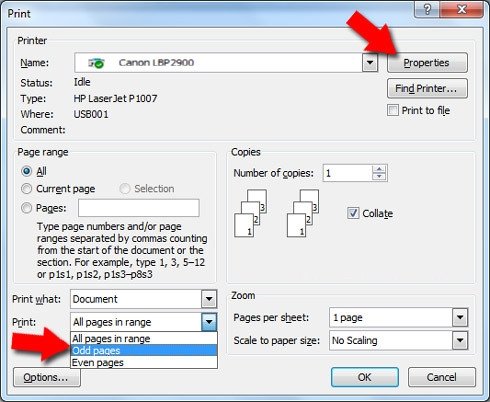 Chọn Odd Pages để in các trang lẻ trước tiên khi thực hiện in 2 mặt thủ công
Lật giấy và in trang chẵn (Even Pages) – Thao tác then chốt
Sau khi tất cả các trang lẻ đã được in xong, bạn cẩn thận lấy toàn bộ chồng giấy đã in một mặt ra khỏi khay giấy ra của máy in. Đây là bước quan trọng nhất và cần sự chính xác: bạn cần lật ngược toàn bộ chồng giấy lại và giữ nguyên chiều của giấy (không xoay ngang nếu đang in dọc, và ngược lại). Cách lật phổ biến là giữ nguyên thứ tự các tờ giấy, lật úp mặt đã in xuống dưới sao cho đầu giấy vẫn là đầu giấy, sau đó đặt lại vào khay nạp giấy của máy in. Mặt trắng dùng để in trang chẵn bây giờ sẽ hướng lên trên (hoặc hướng về phía đầu in, tùy thiết kế khay giấy).
Trở lại máy tính, bạn tiếp tục nhấn tổ hợp phím Ctrl + P để mở lại hộp thoại in. Lần này, tại mục “Print” hoặc “Pages”, bạn chọn tùy chọn “Even pages only” (Chỉ in trang chẵn) hoặc tương đương, để máy in các trang có số thứ tự chẵn (2, 4, 6,…). Kiểm tra lại các cài đặt khác nếu cần và nhấn OK hoặc Print. Máy in sẽ tiến hành in mặt còn lại của các tờ giấy.
Lưu ý quan trọng để in 2 mặt Canon 2900 thành công
Để đảm bảo quá trình in 2 mặt thủ công trên Canon 2900 diễn ra suôn sẻ, bạn cần chú ý đến cách lật giấy. Nếu lật sai chiều, các trang chẵn sẽ bị in ngược hoặc không đúng thứ tự. Nên thử nghiệm với một tài liệu ngắn (2-4 trang) trước khi in số lượng lớn để làm quen thao tác. Sử dụng giấy có định lượng phù hợp, không quá nhăn hoặc ẩm để tránh kẹt giấy. Khi in tài liệu dài, nên chia thành nhiều lần in nhỏ để dễ quản lý và tránh sai sót khi lật số lượng lớn giấy. Việc tìm hiểu các thông tin kỹ thuật và hướng dẫn sử dụng máy móc là rất cần thiết, nếu bạn cần thêm sự tư vấn về các thiết bị văn phòng, maytinhgiaphat.vn là một địa chỉ có thể cung cấp thông tin hữu ích.
Tại sao nên chọn in 2 mặt và khi nào phương pháp thủ công này hữu ích?
Việc in 2 mặt mang lại nhiều lợi ích thiết thực. Trước hết, nó giúp tiết kiệm giấy in đáng kể, từ đó giảm chi phí văn phòng phẩm. Đồng thời, việc sử dụng ít giấy hơn cũng đồng nghĩa với việc bạn đang góp phần bảo vệ môi trường, giảm lượng cây xanh bị khai thác và rác thải giấy. Ngoài ra, các tài liệu được in hai mặt thường trông gọn gàng, chuyên nghiệp hơn và dễ dàng hơn cho việc lưu trữ, đóng gáy.
Phương pháp in 2 mặt thủ công trên Canon 2900 đặc biệt hữu ích trong các trường hợp bạn không thường xuyên có nhu cầu in hai mặt số lượng lớn hoặc không muốn đầu tư thêm chi phí cho một chiếc máy in có tính năng duplex tự động. Nó phù hợp cho việc in tài liệu nội bộ, giáo án, tài liệu học tập cá nhân, hoặc các bản nháp cần xem xét trên cả hai mặt giấy. Dù tốn thêm chút thời gian và công sức, đây vẫn là giải pháp kinh tế và hiệu quả cho người dùng Canon 2900.
Phân biệt máy in Canon 2900 với các dòng máy hỗ trợ in 2 mặt tự động
Để tránh nhầm lẫn và có lựa chọn phù hợp, người dùng cần biết cách phân biệt máy in Canon 2900 với các dòng máy có khả năng in 2 mặt tự động (duplex printing). Máy in duplex tự động được tích hợp một bộ phận đặc biệt (duplex unit) có khả năng tự động lật giấy và đưa giấy trở lại vào luồng in để in mặt thứ hai mà không cần sự can thiệp của người dùng.
 Kiểm tra cài đặt trong Printer Properties để xem máy in có hỗ trợ in 2 mặt tự động không
Bạn có thể nhận biết máy in có tính năng này qua thông số kỹ thuật từ nhà sản xuất (thường ghi rõ “Automatic Duplex Printing” hoặc “In 2 mặt tự động”), qua tên model (một số dòng máy có ký hiệu “D” hoặc “DN” trong tên, ví dụ Canon LBP6230Dw), hoặc kiểm tra trực tiếp trong phần cài đặt máy in (Printer Properties) trên máy tính. Trong tab “Finishing” hoặc “Page Setup”, các máy in duplex sẽ có tùy chọn rõ ràng để bật/tắt chế độ in hai mặt. Canon LBP 2900 không có các tùy chọn này vì nó được thiết kế cho nhu cầu in một mặt cơ bản.
 Tham khảo sách hướng dẫn hoặc thông tin nhà sản xuất để biết chính xác khả năng in 2 mặt của máy
Tóm lại, mặc dù từ khóa “máy in 2 mặt canon 2900” có thể gây hiểu lầm rằng đây là một thiết bị có sẵn tính năng này, thực tế là máy in Canon LBP 2900 không hỗ trợ in hai mặt tự động. Tuy nhiên, với hướng dẫn chi tiết về cách in trang lẻ trước, sau đó lật giấy và in trang chẵn, người dùng hoàn toàn có thể thực hiện thao tác in 2 mặt thủ công một cách hiệu quả. Đây là giải pháp tối ưu để tiết kiệm chi phí và tài nguyên khi bạn đang sở hữu chiếc máy in quốc dân này. Hãy thực hành vài lần để quen tay và bạn sẽ thấy việc này không hề khó khăn.