


Máy In
Giảm tốc độ máy in: Hướng dẫn chi tiết và hiệu quả

Th5
Bạn đang gặp phải tình trạng bản in mã vạch bị mờ, nhòe, hoặc đơn giản là muốn ưu tiên chất lượng hơn số lượng? Việc giảm tốc độ máy in có thể là giải pháp bạn đang tìm kiếm. Điều chỉnh này không chỉ giúp cải thiện độ sắc nét của tem nhãn mà còn đảm bảo độ bền của mực in, đặc biệt quan trọng với các chi tiết nhỏ hoặc mã vạch phức tạp. Bài viết này sẽ hướng dẫn chi tiết các phương pháp để bạn dễ dàng làm chậm máy in một cách hiệu quả, tối ưu hóa chất lượng bản in cho mọi nhu cầu.
Tại sao cần điều chỉnh và khi nào nên giảm tốc độ máy in?
Tốc độ in trên máy in mã vạch, hay còn gọi là Print Speed, là một thông số kỹ thuật quan trọng, biểu thị lượng tem nhãn mã vạch mà máy có thể sản xuất trong một đơn vị thời gian nhất định, thường được đo bằng inch trên giây (ips) hoặc milimet trên giây (mm/s). Việc hiểu rõ và tùy chỉnh thông số này, đặc biệt là giảm tốc độ máy in, có thể mang lại nhiều lợi ích đáng kể cho chất lượng sản phẩm cuối cùng của bạn.
Nhiều yếu tố có thể ảnh hưởng đến tốc độ in tối đa của một thiết bị. Công nghệ in là một trong số đó; ví dụ, máy in nhiệt trực tiếp thường có tốc độ chậm hơn so với máy in chuyển nhiệt tiên tiến. Độ phân giải in (DPI – Dots Per Inch) cũng đóng vai trò quan trọng. Máy in có độ phân giải cao, ví dụ 600 DPI, sẽ cần nhiều thời gian hơn để sắp xếp các điểm mực một cách chính xác, do đó tốc độ in thường thấp hơn so với máy có độ phân giải 203 DPI hay 300 DPI. Tuy nhiên, chính sự tỉ mỉ này lại mang đến chất lượng bản in vượt trội.
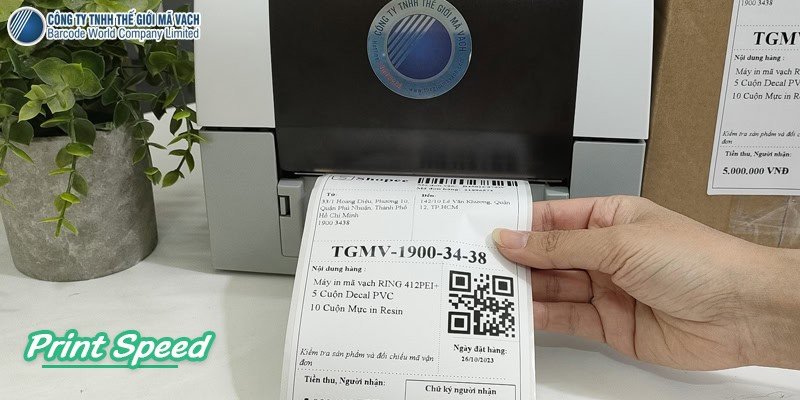 Hình ảnh minh họa khái niệm tốc độ in (print speed) trên máy in mã vạch ảnh hưởng đến việc giảm tốc độ máy in
Vậy, khi nào bạn nên cân nhắc giảm tốc độ máy in? Quyết định này phụ thuộc mật thiết vào yêu cầu cụ thể của ứng dụng và tiêu chuẩn chất lượng bạn đặt ra. Nếu bạn cần in các mã vạch 2D phức tạp như QR code, Data Matrix, hoặc các loại tem nhãn chứa nhiều chi tiết nhỏ, đồ họa tinh xảo, việc làm chậm máy in sẽ giúp đầu in có đủ thời gian để truyền nhiệt một cách chính xác, đảm bảo mực bám đều và sắc nét trên bề mặt tem. Tương tự, khi làm việc với các vật liệu in đặc biệt như decal xi bạc, decal PVC, hoặc các loại tem nhãn có bề mặt không quá nhẵn, giảm tốc độ in sẽ cải thiện đáng kể độ bám dính của mực, tăng độ bền cho tem nhãn. Trong các ngành đòi hỏi độ chính xác cao như y tế, dược phẩm, sản xuất linh kiện điện tử, việc ưu tiên chất lượng bản in bằng cách điều chỉnh tốc độ in chậm hơn thường là một lựa chọn khôn ngoan, đảm bảo thông tin trên tem luôn rõ ràng và dễ đọc. Ngược lại, khi cần in số lượng lớn tem nhãn đơn giản trong thời gian ngắn và chất lượng không phải là ưu tiên hàng đầu, bạn có thể tăng tốc độ để tối ưu hóa năng suất.
Các phương pháp giảm tốc độ máy in phổ biến hiện nay
Để giảm tốc độ máy in mã vạch, người dùng có hai phương pháp chính: điều chỉnh thông qua phần mềm điều khiển (driver) được cài đặt trên máy tính chủ, hoặc thực hiện cài đặt trực tiếp trên giao diện của máy in. Việc lựa chọn phương pháp nào phụ thuộc vào loại máy in bạn đang sử dụng. Đa số các dòng máy in mã vạch để bàn và một số dòng công nghiệp đều cho phép tùy chỉnh tốc độ qua driver. Tuy nhiên, với các dòng máy in công nghiệp cao cấp, nhà sản xuất thường trang bị thêm màn hình LCD và các nút bấm chức năng, cho phép người dùng tinh chỉnh nhiều thông số, bao gồm cả tốc độ in chậm hơn, một cách trực tiếp và nhanh chóng ngay tại thiết bị mà không cần kết nối với máy tính. Hiểu rõ cả hai cách tiếp cận này sẽ giúp bạn linh hoạt hơn trong việc quản lý và tối ưu hóa hoạt động in ấn của mình.
Xem Thêm Bài Viết:
- Sửa Màn Hình Máy Tính Bị Sọc Dọc: Hướng Dẫn Chi Tiết Khắc Phục
- Chuột máy tính không di chuyển được: Hướng dẫn sửa lỗi chi tiết
- Hướng Dẫn Cách Copy Dữ Liệu Từ Máy Tính Sang USB Chi Tiết
- Chiếc Máy Vi Tính Đầu Tiên Trên Thế Giới Ra Đời Như Thế Nào
- Dấu hiệu hỏng màn hình máy tính: Nhận biết và Khắc phục hiệu quả
Hướng dẫn chi tiết cách giảm tốc độ máy in qua Driver
Điều chỉnh tốc độ in thông qua driver là một trong những cách phổ biến và hiệu quả nhất, áp dụng được cho hầu hết các loại máy in mã vạch hiện nay. Trước khi tiến hành, bước quan trọng đầu tiên là bạn cần xác định chính xác loại driver mà máy in của mình đang sử dụng, bởi mỗi loại sẽ có giao diện và các bước cài đặt khác nhau. Hai loại driver thông dụng nhất trên thị trường là Seagull và Zebra.
Phân biệt Driver Seagull và Driver Zebra: Bước quan trọng đầu tiên
Driver Seagull, do Seagull Scientific phát triển, thường được biết đến qua phần mềm thiết kế tem nhãn BarTender và hỗ trợ một loạt các thương hiệu máy in. Driver này nổi bật với khả năng tùy biến mạnh mẽ, cung cấp nhiều tính năng nâng cao như in ấn theo biến dữ liệu, mã hóa RFID, và hỗ trợ in thẻ. Bạn có thể nhận diện driver Seagull qua biểu tượng đặc trưng là hình con hải âu trên nền xanh trắng, hoặc tên tệp cài đặt thường chứa “Seagull” hoặc “BarTender”.
Trong khi đó, Driver Zebra được phát triển bởi Zebra Technologies, một trong những nhà sản xuất máy in mã vạch hàng đầu thế giới. Driver Zebra thường có biểu tượng hình con ngựa vằn trên nền đen trắng và tên tệp cài đặt sẽ bao gồm “Zebra” hoặc “ZDesigner”. Mặc dù có thể cung cấp ít tính năng nâng cao hơn so với Seagull, driver Zebra được tối ưu hóa để hoạt động hiệu quả với các dòng máy in của hãng, đảm bảo sự ổn định và tương thích. Việc xác định đúng loại driver sẽ giúp bạn thực hiện các thao tác giảm tốc độ máy in một cách chính xác và nhanh chóng.
Điều chỉnh giảm tốc độ in trên Driver Seagull
Nếu máy in mã vạch của bạn đang sử dụng driver Seagull, ví dụ như các dòng máy của RING (Autonics) mà chúng tôi minh họa bằng máy RING 408PEI+, bạn có thể thực hiện các bước sau để giảm tốc độ máy in:
Đầu tiên, truy cập vào Control Panel trên máy tính của bạn. Tiếp theo, tìm đến mục View devices and printers. Tại đây, bạn sẽ thấy danh sách các máy in đã được cài đặt. Hãy tìm biểu tượng của máy in mã vạch bạn muốn điều chỉnh (ví dụ: RING 408PEI+), nhấp chuột phải vào đó và chọn Printer preferences.
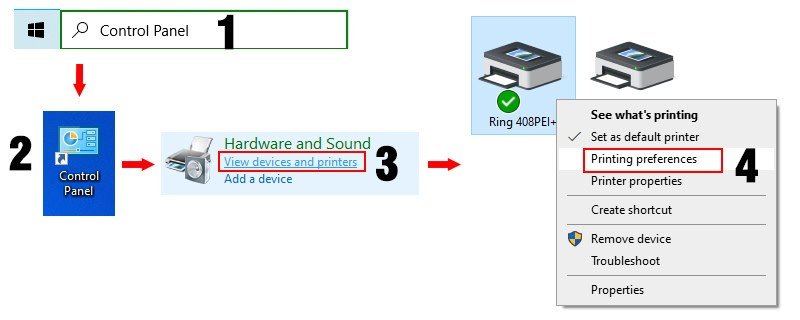 Hướng dẫn truy cập Printer preferences trong Control Panel để điều chỉnh và giảm tốc độ máy in trên driver Seagull
Một cửa sổ cài đặt sẽ hiện ra. Hãy chuyển sang tab Stock. Trong tab này, bạn sẽ thấy nút Configure…, nhấp vào đó và xác nhận OK nếu có hộp thoại nào xuất hiện. Cửa sổ cấu hình chi tiết hơn sẽ mở ra, bạn tìm đến tab Configuration. Tại đây, bạn sẽ thấy mục Printer Speed. Nhấp vào danh sách thả xuống và chọn một giá trị tốc độ thấp hơn so với cài đặt hiện tại để làm chậm máy in. Sau khi đã chọn tốc độ mong muốn, nhấn Apply để áp dụng thay đổi, sau đó nhấn OK để đóng các cửa sổ cài đặt.
Lưu ý rằng các thao tác điều chỉnh tốc độ in chậm hơn này trên Driver Seagull thường tương tự nhau đối với mọi model máy sử dụng loại driver này. Sau khi thay đổi, bạn nên in thử vài tem để kiểm tra chất lượng bản in trước khi tiến hành in hàng loạt, đảm bảo rằng tốc độ mới phù hợp với nhu cầu và chất liệu tem nhãn bạn đang sử dụng.
Điều chỉnh giảm tốc độ in trên Driver Zebra
Đối với các máy in mã vạch sử dụng driver Zebra, ví dụ như dòng Zebra ZT411, quy trình giảm tốc độ máy in cũng được thực hiện thông qua Printer preferences nhưng có giao diện hơi khác một chút.
Tương tự như với driver Seagull, bạn cũng bắt đầu bằng cách vào Control Panel, chọn View devices and printers. Tìm đến biểu tượng máy in Zebra của bạn (ví dụ: Zebra ZT411), nhấp chuột phải và chọn Printer preferences.
 Cách vào Printer preferences từ Control Panel để tùy chỉnh và giảm tốc độ máy in sử dụng driver Zebra
Trong cửa sổ Printer preferences của driver Zebra, bạn hãy tìm đến tab Print Options. Tại đây, bạn sẽ thấy một thanh trượt hoặc một danh sách thả xuống có tên là Speed. Hãy kéo thanh trượt về phía giá trị thấp hơn hoặc chọn một giá trị tốc độ thấp hơn từ danh sách để giảm tốc độ in của thiết bị. Sau khi đã lựa chọn xong, nhấn Apply để lưu cài đặt và sau đó nhấn OK để thoát. Các model máy in Zebra khác nhau thường sẽ có các bước cài đặt tốc độ máy in tương tự trên Driver Zebra. Cũng như với driver Seagull, việc in thử nghiệm sau khi điều chỉnh là rất quan trọng để đảm bảo chất lượng bản in đạt yêu cầu. Việc cài đặt và tùy chỉnh driver đôi khi có thể phức tạp đối với người dùng không chuyên. Nếu bạn cần sự hỗ trợ chuyên nghiệp hoặc tư vấn lựa chọn máy in phù hợp với nhu cầu giảm tốc độ máy in để tối ưu chất lượng, đội ngũ kỹ thuật viên tại maytinhgiaphat.vn luôn sẵn sàng giúp đỡ bạn.
Giảm tốc độ máy in trực tiếp trên thiết bị (dành cho máy công nghiệp)
Một số dòng máy in mã vạch công nghiệp được thiết kế với màn hình LCD và các nút điều khiển tích hợp, cho phép người dùng thực hiện nhiều cài đặt trực tiếp trên máy mà không cần thông qua máy tính, bao gồm cả việc giảm tốc độ máy in. Tính năng này đặc biệt hữu ích trong môi trường sản xuất, nơi việc thao tác nhanh chóng và tiện lợi là rất quan trọng. Dưới đây là hướng dẫn cho một số thương hiệu máy in công nghiệp phổ biến.
Cách giảm tốc độ trên máy in công nghiệp RING (Autonics)
Với các dòng máy in công nghiệp của RING (Autonics), ví dụ như model RING 4012PLM+, thường có một màn hình LED hiển thị thông tin và một dãy các nút bấm chức năng như PAUSE, FEED, MENU / DENSITY POSITION, và ENTER / CALIBRATE LEVEL. Để làm chậm máy in RING, bạn thực hiện các bước sau:
Đầu tiên, hãy đảm bảo máy in đã được bật nguồn. Nhấn nút PAUSE để đưa máy về chế độ tạm dừng (Pause).
Tiếp theo, nhấn đồng thời hai nút FEED và MENU. Màn hình sẽ hiển thị “Print SPD” và một con số bên dưới, đó chính là tốc độ in hiện tại của máy.
Để giảm tốc độ in, bạn nhấn nút FEED. Mỗi lần nhấn, giá trị tốc độ sẽ giảm xuống. Ngược lại, nếu muốn tăng, bạn có thể nhấn nút PAUSE.
Sau khi đã chọn được tốc độ mong muốn, nhấn đồng thời hai nút PAUSE và ENTER để lưu lại cài đặt. Máy in sẽ trở về chế độ sẵn sàng (“Ready”).
 Các nút bấm vật lý trên máy in công nghiệp RING (Autonics) để thực hiện thao tác giảm tốc độ in trực tiếp
Cách giảm tốc độ trên máy in công nghiệp GoDEX
Đối với máy in công nghiệp GoDEX, chẳng hạn model GoDEX EZ2250i, thiết bị thường được trang bị màn hình LED và một cụm 6 nút điều hướng bao gồm lên (▲), xuống (▼), trái (◀), phải (▶), enter (↵), và nút nguồn. Để điều chỉnh tốc độ in chậm hơn trên máy GoDEX:
Khởi động máy in và đảm bảo máy đang ở chế độ “Ready”.
Nhấn và giữ nút “▶” (phải) trong khoảng 3 giây để truy cập vào menu chính của máy.
Sử dụng các nút điều hướng ▲, ▼, ◀, ▶ để di chuyển đến mục “Printer Settings”, sau đó nhấn nút Enter (↵) để chọn.
Tiếp tục dùng các nút điều hướng để tìm đến “Settings” trong menu Printer Settings, rồi nhấn Enter.
Trong mục Settings, di chuyển đến tùy chọn “Speed” và nhấn Enter.
Lúc này, bạn có thể sử dụng nút điều hướng ▲ (lên) để tăng tốc độ hoặc ▼ (xuống) để giảm tốc độ in.
Sau khi đã chọn được tốc độ phù hợp, nhấn Enter để lưu lại.
Cuối cùng, sử dụng các nút điều hướng để tìm đến “Exit” và nhấn Enter để thoát khỏi menu cài đặt.
 Màn hình LCD và các nút điều hướng trên máy in GoDEX công nghiệp hiển thị tùy chọn giảm tốc độ (Speed)
Cách giảm tốc độ trên máy in công nghiệp Zebra
Các dòng máy in công nghiệp của Zebra, ví dụ như Zebra ZT411, thường được trang bị màn hình cảm ứng màu hiện đại cùng với một vài nút điều hướng vật lý cơ bản. Việc giảm tốc độ máy in trên các thiết bị này chủ yếu được thực hiện qua giao diện cảm ứng:
Sau khi bật nguồn máy in, chạm vào mục Menu trên màn hình cảm ứng.
Tìm và chọn biểu tượng Print (Thường là hình máy in hoặc liên quan đến cài đặt in ấn).
Trong menu Print, chọn Print Quality. Sau đó, chọn tiếp Print Speed.
Tại màn hình điều chỉnh Print Speed, bạn sẽ thấy một thanh trượt hoặc các nút “+” và “-“. Chạm vào nút “-” để giảm tốc độ in, hoặc chạm vào “+” để tăng. Bạn cũng có thể kéo trực tiếp thanh điều chỉnh sang trái để giảm hoặc sang phải để tăng tốc độ.
Sau khi đã thiết lập xong, các thay đổi thường được lưu tự động, hoặc bạn có thể tìm nút xác nhận (OK, Apply, Save) để hoàn tất.
 Màn hình cảm ứng của máy in Zebra công nghiệp ZT411 cho phép điều chỉnh và giảm tốc độ in dễ dàng
Bằng cách thực hiện các thao tác này, bạn có thể dễ dàng cài đặt tốc độ máy in phù hợp với nhu cầu cụ thể, đảm bảo chất lượng bản in tối ưu nhất cho các ứng dụng của mình.
Những câu hỏi thường gặp khi giảm tốc độ máy in mã vạch
Khi người dùng tìm cách giảm tốc độ máy in mã vạch, một số thắc mắc thường phát sinh liên quan đến ảnh hưởng của việc này đến chất lượng và hiệu suất. Dưới đây là giải đáp cho các câu hỏi phổ biến.
Việc giảm tốc độ có ảnh hưởng đến chất lượng tem in không?
Thông thường, việc giảm tốc độ máy in có xu hướng cải thiện chất lượng tem in. Khi máy in hoạt động ở tốc độ chậm hơn, đầu in có nhiều thời gian hơn để truyền nhiệt một cách chính xác và đều đặn lên bề mặt tem nhãn. Điều này giúp mực in nóng chảy và bám dính tốt hơn, tạo ra các đường nét, ký tự và mã vạch sắc nét, rõ ràng hơn. Đặc biệt đối với các chi tiết nhỏ, mã vạch 2D phức tạp hoặc khi in trên các vật liệu khó bám mực, việc làm chậm máy in thường mang lại kết quả vượt trội, giảm thiểu hiện tượng mờ nhòe, đứt gãy.
Giảm tốc độ in có làm tăng thời gian in đáng kể không?
Chắc chắn rằng việc giảm tốc độ máy in sẽ làm tăng tổng thời gian cần thiết để hoàn thành một lô tem nhãn. Mức độ tăng thời gian phụ thuộc vào mức độ bạn giảm tốc độ và số lượng tem cần in. Ví dụ, nếu bạn giảm tốc độ từ 6 ips xuống còn 3 ips, thời gian in sẽ tăng gấp đôi. Tuy nhiên, sự đánh đổi này thường xứng đáng nếu yêu cầu về chất lượng bản in là ưu tiên hàng đầu. Bạn cần cân nhắc giữa năng suất và chất lượng để tìm ra mức tốc độ in chậm phù hợp nhất cho ứng dụng của mình.
Có cần điều chỉnh cài đặt khác khi giảm tốc độ in không?
Khi bạn giảm tốc độ máy in, một yếu tố quan trọng khác cần xem xét là nhiệt độ đầu in (độ đậm). Nếu tốc độ in giảm mà nhiệt độ đầu in vẫn giữ ở mức cao như khi in nhanh, có thể dẫn đến tình trạng mực quá nóng, gây lem mực hoặc thậm chí làm hỏng đầu in và vật liệu tem. Ngược lại, nếu nhiệt độ quá thấp so với tốc độ chậm, mực có thể không đủ nóng chảy để bám chắc. Do đó, khi điều chỉnh tốc độ in chậm hơn, bạn có thể cần phải giảm nhẹ nhiệt độ đầu in tương ứng để đạt được sự cân bằng tối ưu, đảm bảo mực vừa đủ nóng chảy để tạo ra bản in đẹp mà không gây lãng phí hay hư hỏng. Luôn nên in thử vài tem sau mỗi lần điều chỉnh để kiểm tra.
Tem nhãn in với tốc độ chậm có bền hơn không?
Có, tem nhãn được in với tốc độ chậm hơn thường có độ bám mực tốt hơn và do đó, có xu hướng bền hơn. Khi giảm tốc độ máy in, mực in có đủ thời gian để nóng chảy hoàn toàn và liên kết chặt chẽ với bề mặt tem nhãn. Điều này làm tăng khả năng chống trầy xước, chống phai màu và chịu được các yếu tố môi trường khắc nghiệt tốt hơn so với tem nhãn được in ở tốc độ cao mà không có sự điều chỉnh nhiệt độ phù hợp. Độ bền cao hơn đồng nghĩa với việc thông tin trên tem nhãn sẽ được duy trì lâu dài, đảm bảo khả năng đọc và quét mã vạch hiệu quả trong suốt vòng đời sản phẩm.
Tóm lại, việc chủ động giảm tốc độ máy in là một kỹ thuật quan trọng giúp người dùng tối ưu hóa chất lượng bản in mã vạch, đặc biệt khi yêu cầu về độ sắc nét và độ bền của tem nhãn được đặt lên hàng đầu. Dù bạn thực hiện thông qua driver trên máy tính hay điều chỉnh trực tiếp trên các dòng máy công nghiệp, việc hiểu rõ các bước và lưu ý đi kèm sẽ giúp bạn dễ dàng đạt được kết quả mong muốn. Bằng cách cân nhắc giữa tốc độ, chất lượng và các yếu tố liên quan như nhiệt độ đầu in, bạn có thể đảm bảo rằng mỗi con tem được in ra đều đạt tiêu chuẩn cao nhất, phục vụ hiệu quả cho công việc của mình. Hy vọng những hướng dẫn chi tiết trong bài viết này sẽ giúp bạn tự tin hơn trong việc làm chậm máy in và khai thác tối đa tiềm năng của thiết bị.