


Máy Tính
Gộp Ổ Cứng Windows: Mẹo Hay Cho Máy Tính Chạy Mượt Hơn

Th4
Ổ cứng bị phân mảnh, dung lượng ổ C sắp đầy khiến máy tính chạy ì ạch như rùa bò? Đừng lo! Hôm nay, Máy Tính Gia Phát sẽ hướng dẫn bạn cách gộp ổ cứng trên Windows đơn giản như đan rổ, giúp máy tính chạy “phăm phăm” trở lại. Tin mình đi, chỉ vài bước đơn giản là bạn có thể hô biến ổ cứng rối rắm thành một không gian rộng rãi, tha hồ lưu trữ dữ liệu.
Tại Sao Cần Gộp Ổ Cứng? Máy Chậm Có Phải Do Ổ Đĩa?
Nhiều bạn thắc mắc: “Máy mình chạy chậm, có phải do ổ cứng bị chia nhỏ quá không?” Câu trả lời là CÓ THỂ. Ổ cứng bị phân mảnh nhiều, dữ liệu nằm rải rác sẽ khiến máy tính mất thời gian tìm kiếm, dẫn đến việc khởi động chậm, mở ứng dụng lâu. Gộp ổ cứng sẽ giúp:
- Tăng dung lượng lưu trữ: Giống như dọn dẹp phòng, gom đồ lại một chỗ cho rộng rãi, gộp ổ cứng giúp bạn có một không gian lưu trữ lớn hơn, tha hồ cài game, phim ảnh.
- Quản lý dữ liệu dễ dàng: Thay vì phải tìm kiếm dữ liệu trên nhiều ổ đĩa, việc gộp ổ cứng giúp bạn quản lý tập trung, dễ dàng tìm kiếm hơn. Tưởng tượng xem, tìm đồ trong một căn phòng gọn gàng chắc chắn dễ hơn tìm trong một căn phòng bừa bộn đúng không nào?
- Cải thiện hiệu suất (trong một số trường hợp): Tuy không phải lúc nào cũng đúng, nhưng việc gộp ổ cứng có thể giúp máy tính truy xuất dữ liệu nhanh hơn, nhất là khi bạn thường xuyên làm việc với các file dung lượng lớn.
Quản lý ổ cứng
Trước Khi Gộp Ổ, Nhớ Kỹ Điều Này!
Trước khi bắt tay vào gộp ổ cứng, hãy nhớ kỹ những điều sau để tránh “tiền mất tật mang”:
- Sao lưu dữ liệu quan trọng: Việc gộp ổ cứng có thể dẫn đến mất dữ liệu nếu thao tác sai. Vì vậy, hãy sao lưu tất cả dữ liệu quan trọng sang ổ cứng ngoài, USB hoặc dịch vụ lưu trữ đám mây trước khi thực hiện. Cẩn tắc vô áy náy mà!
- Kiểm tra kỹ phân vùng: Đảm bảo các phân vùng bạn muốn gộp nằm trên cùng một ổ cứng vật lý. Bạn không thể gộp hai phân vùng nằm trên hai ổ cứng khác nhau được đâu. Giống như bạn không thể gộp hai căn phòng ở hai tòa nhà khác nhau vậy.
- Phân vùng cần gộp phải trống hoặc chứa dữ liệu không quan trọng: Nếu phân vùng chứa dữ liệu, dữ liệu đó sẽ bị xóa khi gộp. Hãy chắc chắn bạn đã sao lưu hoặc di chuyển dữ liệu quan trọng sang nơi khác.
3 Cách Gộp Ổ Cứng Windows: Từ Dễ Đến Khó
Dưới đây là 3 cách gộp ổ cứng trên Windows, từ đơn giản cho người mới bắt đầu đến phức tạp hơn cho người dùng “pro”:
1. Dùng Disk Management Có Sẵn Trên Windows: Ai Cũng Làm Được
Cách này đơn giản nhất, không cần cài đặt phần mềm:
- Bước 1: Mở Disk Management bằng cách tìm kiếm “Disk Management” trong thanh tìm kiếm của Windows.
- Bước 2: Xóa phân vùng trống (Unallocated space) kế bên phân vùng bạn muốn mở rộng (nếu có). Nhấn chuột phải vào phân vùng trống và chọn “Delete Volume”.
- Bước 3: Nhấn chuột phải vào phân vùng bạn muốn mở rộng và chọn “Extend Volume”.
- Bước 4: Làm theo hướng dẫn trên màn hình. Windows sẽ hướng dẫn bạn từng bước cụ thể.
Lưu ý: Cách này chỉ áp dụng khi phân vùng bạn muốn mở rộng nằm cạnh phân vùng trống.
2. MiniTool Partition Wizard: Gộp Ổ “Pro” Hơn
MiniTool Partition Wizard là phần mềm miễn phí với nhiều tính năng mạnh mẽ hơn Disk Management, cho phép bạn gộp ổ cứng dễ dàng hơn, kể cả khi phân vùng không nằm cạnh nhau.
- Bước 1: Tải và cài đặt MiniTool Partition Wizard từ trang chủ chính thức.
- Bước 2: Mở phần mềm và chọn phân vùng bạn muốn gộp.
- Bước 3: Chọn “Merge Partitions” trong menu bên trái.
- Bước 4: Chọn phân vùng cần gộp và làm theo hướng dẫn.
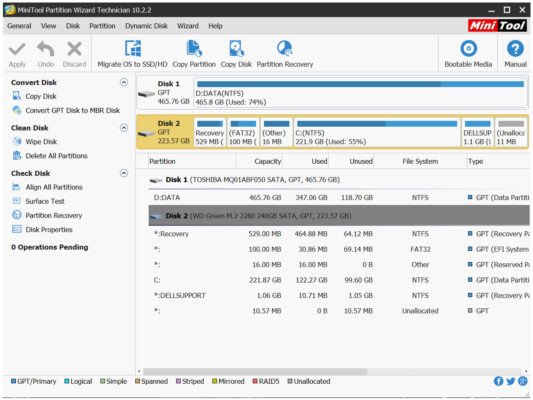 MiniTool Partition Wizard
3. Dùng Command Prompt (Diskpart): Dành Cho Dân IT
Cách này dành cho những bạn đã quen thuộc với dòng lệnh. Nếu bạn chưa quen, hãy thử hai cách trên trước nhé.
- Bước 1: Mở Command Prompt với quyền Admin bằng cách tìm kiếm “cmd” và chọn “Run as administrator”.
- Bước 2: Gõ “diskpart” và nhấn Enter.
- Bước 3: Gõ “list disk” để xem danh sách ổ cứng.
- Bước 4: Gõ “select disk X” (thay X bằng số thứ tự ổ cứng bạn muốn thao tác).
- Bước 5: Gõ “list partition” để xem danh sách phân vùng.
- Bước 6: Gõ “select partition X” (thay X bằng số thứ tự phân vùng bạn muốn thao tác).
- Bước 7: Gõ “extend” để mở rộng phân vùng.
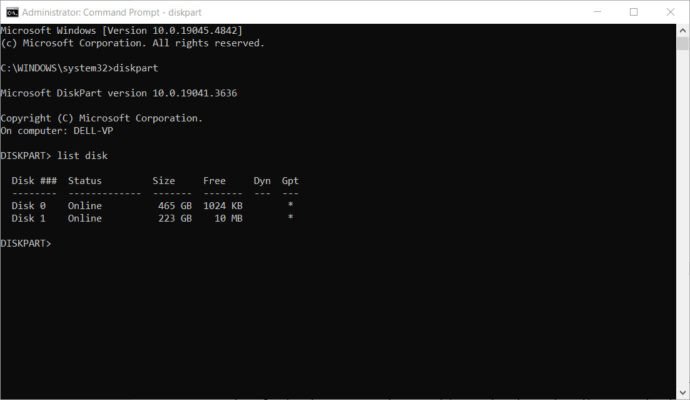 Command Prompt (Diskpart)
Kết Luận: Gộp Ổ Cứng – Việc Nhỏ, Lợi Ích To
Gộp ổ cứng là một cách đơn giản nhưng hiệu quả để tối ưu hóa không gian lưu trữ và cải thiện hiệu suất máy tính. Hãy chọn cho mình phương pháp phù hợp và đừng quên sao lưu dữ liệu trước khi thực hiện nhé! Chúc các bạn thành công!
FAQ – Những Câu Hỏi Thường Gặp
1. Gộp ổ cứng có mất dữ liệu không?
- Có thể mất dữ liệu nếu bạn không sao lưu trước khi thực hiện, đặc biệt là khi gộp phân vùng chứa dữ liệu.
2. Tôi nên chọn cách nào để gộp ổ cứng?
- Nếu bạn là người mới bắt đầu, hãy dùng Disk Management hoặc MiniTool Partition Wizard. Nếu bạn quen thuộc với dòng lệnh, có thể dùng Diskpart.
3. Tôi có cần phải khởi động lại máy tính sau khi gộp ổ cứng không?
- Có, bạn cần khởi động lại máy tính để những thay đổi có hiệu lực.