


Máy Tính
Gửi SMS Từ Máy Tính Đến Điện Thoại: Hướng Dẫn Chi Tiết
Th8
Việc gửi sms từ máy tính đến điện thoại là một giải pháp tối ưu cho những ai thường xuyên làm việc trên máy tính và mong muốn tối đa hóa hiệu suất giao tiếp. Giải pháp này không chỉ mang lại sự tiện lợi vượt trội mà còn giúp bạn soạn thảo nội dung nhanh chóng, dễ dàng quản lý các cuộc hội thoại SMS trực tiếp từ màn hình lớn mà không cần thao tác liên tục trên điện thoại. Bài viết này của maytinhgiaphat.vn sẽ cung cấp cho bạn một hướng dẫn chi tiết, đầy đủ và đáng tin cậy về cách thực hiện điều này thông qua ứng dụng Android Messages, giúp bạn nắm vững công nghệ nhắn tin đa nền tảng một cách hiệu quả nhất.
Khám Phá Lợi Ích Của Việc Gửi SMS Từ Máy Tính
Trong kỷ nguyên số hóa, nhu cầu giao tiếp nhanh chóng và hiệu quả trở nên cấp thiết hơn bao giờ hết. Việc gửi sms từ máy tính đến điện thoại mang lại nhiều lợi ích đáng kể, đặc biệt đối với dân văn phòng, các chuyên gia làm việc với máy tính liên tục, hay bất kỳ ai muốn nâng cao trải nghiệm nhắn tin của mình. Soạn thảo trên bàn phím vật lý giúp tăng tốc độ và độ chính xác, đồng thời việc quản lý tin nhắn trên màn hình lớn giúp bạn dễ dàng theo dõi, sắp xếp các cuộc trò chuyện mà không bị phân tâm.
Phương pháp này cũng giúp đồng bộ hóa trải nghiệm liên lạc của bạn, đảm bảo mọi tin nhắn quan trọng đều được truy cập một cách liền mạch, dù bạn đang làm việc trên PC hay di động. Đây là bước tiến quan trọng trong việc tối ưu hóa quy trình làm việc và giữ liên lạc hiệu quả.
Hướng Dẫn Chi Tiết: Gửi SMS Từ Máy Tính Đến Điện Thoại Bằng Android Messages
Để bắt đầu quá trình gửi sms từ máy tính đến điện thoại thông qua Android Messages, bạn cần thực hiện theo các bước cụ thể và dễ hiểu sau đây. Đây là một quy trình đòi hỏi sự kết nối ổn định giữa điện thoại và máy tính, đảm bảo tin nhắn của bạn được truyền đi một cách nhanh chóng và chính xác.
Chuẩn Bị Ứng Dụng Android Messages Trên Điện Thoại
Trước tiên, hãy đảm bảo rằng điện thoại của bạn đã sẵn sàng. Bạn cần tải về và thiết lập Android Messages.
- Tải ứng dụng: Android Messages phiên bản cho Android là ứng dụng cần thiết cho quá trình này. Bạn cần tải và cài đặt nó lên thiết bị di động của mình.
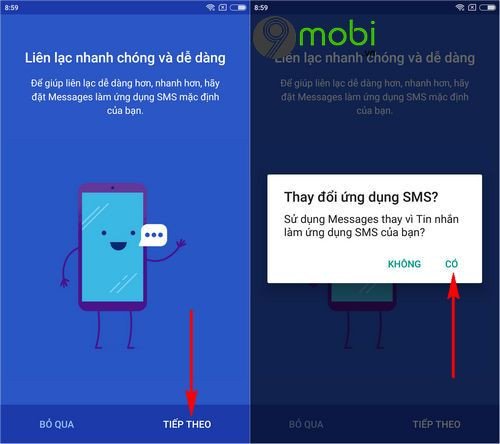
- Thiết lập mặc định: Sau khi cài đặt, bạn hãy khởi động ứng dụng. Ứng dụng sẽ yêu cầu bạn xác nhận các bước thiết lập. Hãy chọn Tiếp theo và đồng ý để Android Messages trở thành ứng dụng nhắn tin mặc định trên thiết bị của bạn. Điều này đảm bảo mọi tin nhắn SMS/MMS đều được xử lý thông qua ứng dụng này, tạo tiền đề cho việc đồng bộ hóa lên máy tính.
 Thiết lập ứng dụng Android Messages làm mặc định
Xem Thêm Bài Viết:
- Màn Hình Máy Tính Cũ Có Cổng HDMI: Hướng Dẫn Lựa Chọn Tối Ưu
- Hướng dẫn sử dụng máy in Epson WF 7110 chi tiết
- Dream Home Palace Quận 8: Khám phá Căn hộ Lý tưởng & Tiềm năng đầu tư 2026
- Máy in hóa đơn Dataprint KP C7: Giải pháp in ấn tối ưu
- Sửa chữa đổ mực máy in: Giải pháp toàn diện, chuyên nghiệp
Kích Hoạt Tính Năng Messages cho Web
Khi Android Messages đã được thiết lập làm ứng dụng nhắn tin mặc định, bạn có thể bắt đầu kích hoạt tính năng kết nối với trình duyệt web.
- Truy cập menu: Từ giao diện chính của ứng dụng Android Messages trên điện thoại, bạn hãy nhấn vào biểu tượng 3 chấm (hoặc biểu tượng menu) ở góc trên bên phải màn hình.
- Chọn “Messages cho web”: Trong danh sách các tùy chọn xuất hiện, hãy chọn tính năng Messages cho web. Đây là cầu nối giúp bạn đồng bộ hóa tin nhắn giữa điện thoại và máy tính.
 Truy cập tính năng Messages cho web trên điện thoại
Đồng Bộ Hóa Qua Mã QR
Đây là bước quan trọng để thiết lập kết nối an toàn và nhanh chóng giữa hai thiết bị.
- Quét mã QR: Ứng dụng sẽ hiển thị địa chỉ web bạn cần truy cập trên máy tính. Trên điện thoại, bạn chọn Quét mã QR và cấp quyền truy cập Camera khi được yêu cầu. Điều này cho phép điện thoại sử dụng camera để quét mã QR hiển thị trên màn hình máy tính.
 Quét mã QR để đăng nhập Android Messages trên máy tính
- Hiển thị mã QR trên máy tính: Trên máy tính, bạn hãy mở trình duyệt web và truy cập vào địa chỉ mà ứng dụng Android Messages đã hiển thị trên điện thoại. Một mã QR code sẽ xuất hiện trên màn hình máy tính, dùng để xác thực và kết nối tài khoản Messages giữa hai thiết bị.
 Mã QR kết nối Android Messages với máy tính
- Hoàn tất kết nối: Khi bạn hướng camera điện thoại về phía mã QR trên màn hình máy tính, hệ thống sẽ tự động thiết lập kết nối giữa ứng dụng trên điện thoại và trình duyệt web trên máy tính. Quá trình này diễn ra nhanh chóng, xác nhận rằng hai thiết bị đã được đồng bộ hóa thành công.
 Điện thoại quét mã QR để đồng bộ tin nhắn
Soạn Thảo và Gửi Tin Nhắn SMS Từ Máy Tính
Sau khi kết nối thành công, bạn đã sẵn sàng để trải nghiệm việc gửi sms từ máy tính đến điện thoại.
- Tạo tin nhắn mới: Giao diện web của Android Messages sẽ hiển thị. Để bắt đầu một cuộc trò chuyện mới, bạn hãy nhấn vào biểu tượng “+” (dấu cộng) để tạo một cuộc hội thoại mới.
 Giao diện Android Messages trên web và nút tạo tin nhắn mới
- Chọn người nhận: Hệ thống sẽ yêu cầu bạn nhập số điện thoại người nhận trực tiếp hoặc chọn từ danh bạ đã được đồng bộ hóa từ điện thoại của bạn. Điều này giúp bạn dễ dàng liên hệ với các số liên lạc hiện có mà không cần phải gõ lại.
 Nhập số điện thoại hoặc chọn danh bạ để gửi tin nhắn
- Soạn và gửi: Cuối cùng, bạn chỉ cần soán nội dung tin nhắn vào khung trò chuyện và nhấn nút Gửi để hoàn tất quá trình gửi sms từ máy tính đến điện thoại. Quá trình này nhanh chóng, tiện lợi, tận dụng tối đa tốc độ gõ phím của bạn.
 Soạn và gửi tin nhắn SMS từ máy tính
Nhận Và Trả Lời Tin Nhắn Ngay Trên Máy Tính
Không chỉ dừng lại ở việc gửi, Android Messages cho web còn cho phép bạn nhận và trả lời tin nhắn trực tiếp từ giao diện web một cách vô cùng thuận tiện. Mọi cuộc trò chuyện trên điện thoại đều được phản ánh trên máy tính, giúp bạn không bỏ lỡ bất kỳ thông tin quan trọng nào.
 Nhận và trả lời tin nhắn SMS trực tiếp trên giao diện web
Lưu Ý Quan Trọng Khi Sử Dụng Android Messages Để Gửi SMS Từ Máy Tính
Để đảm bảo trải nghiệm gửi sms từ máy tính đến điện thoại luôn mượt mà và hiệu quả, có một số lưu ý quan trọng mà bạn cần ghi nhớ:
- Tương thích trình duyệt: Android Messages hoạt động tốt trên nhiều trình duyệt phổ biến như Chrome, Firefox, Microsoft Edge và Safari. Bạn có thể sử dụng bất kỳ trình duyệt nào mình yêu thích để truy cập dịch vụ.
- Điện thoại phải hoạt động: Một điểm cực kỳ quan trọng là Android Messages trên máy tính cần điện thoại của bạn hoạt động và có kết nối mạng (Wi-Fi hoặc dữ liệu di động) để duy trì kết nối. Nếu thiết bị di động của bạn bị tắt nguồn, hết pin hoặc mất kết nối internet, bạn sẽ không thể gửi sms từ máy tính đến điện thoại hoặc nhận tin nhắn thông qua giao diện web. Điều này là do tin nhắn SMS/MMS thực tế vẫn được gửi và nhận qua sóng di động của điện thoại, máy tính chỉ đóng vai trò là giao diện điều khiển từ xa.
- Ổn định kết nối: Đảm bảo kết nối internet trên cả máy tính và điện thoại của bạn là ổn định để tránh tình trạng gián đoạn khi đồng bộ hóa hoặc gửi/nhận tin nhắn.
Qua hướng dẫn chi tiết này, bạn đã nắm vững cách để gửi sms từ máy tính đến điện thoại một cách chuyên nghiệp và hiệu quả bằng Android Messages. Giải pháp này không chỉ tối ưu hóa năng suất làm việc mà còn mang lại sự tiện lợi vượt trội, đặc biệt hữu ích cho những ai thường xuyên làm việc với máy tính. Để khám phá thêm các giải pháp công nghệ và tối ưu hóa hiệu suất làm việc trên máy tính, hãy truy cập vào website chính thức của chúng tôi tại maytinhgiaphat.vn – nơi cung cấp thông tin chuyên sâu và đáng tin cậy về các vấn đề máy tính.