


Máy Tính
Hẹn Giờ Bật Tắt Máy Tính: Hướng Dẫn Toàn Diện Từ A-Z
Th9
Hẹn giờ bật tắt máy tính là một tính năng hữu ích giúp người dùng tối ưu hóa việc quản lý thiết bị cá nhân và doanh nghiệp. Trong thời đại công nghệ số bùng nổ, việc tự động hóa các tác vụ lặp đi lặp lại không chỉ nâng cao hiệu suất mà còn góp phần bảo vệ phần cứng và tiết kiệm năng lượng. Bài viết này của maytinhgiaphat.vn sẽ cung cấp cái nhìn toàn diện về lợi ích, các phương pháp thiết lập chi tiết trên cả Windows và macOS, cùng những lời khuyên hữu ích để bạn có thể tận dụng tối đa tính năng này một cách hiệu quả và an toàn.
Lý Do Tại Sao Bạn Nên Hẹn Giờ Bật Tắt Máy Tính
Việc chủ động hẹn giờ bật tắt máy tính mang lại nhiều lợi ích thiết thực, vượt xa sự tiện lợi đơn thuần. Nó không chỉ là một thói quen sử dụng máy tính thông minh mà còn là một chiến lược quản lý năng lượng và bảo vệ thiết bị hiệu quả. Khi áp dụng tính năng này, người dùng có thể đạt được sự cân bằng tối ưu giữa hiệu suất làm việc và tuổi thọ của hệ thống.
Một trong những lý do hàng đầu để thiết lập lịch trình bật tắt tự động là khả năng tiết kiệm điện năng đáng kể. Máy tính, đặc biệt là máy tính để bàn và laptop gaming, tiêu thụ một lượng điện đáng kể ngay cả khi ở chế độ nghỉ (sleep) hoặc không được sử dụng. Việc tắt hoàn toàn máy vào những khoảng thời gian không cần thiết, chẳng hạn như ban đêm hoặc khi không có mặt tại văn phòng, sẽ giúp cắt giảm chi phí tiền điện hàng tháng. Hơn nữa, theo một nghiên cứu của Cơ quan Bảo vệ Môi trường Hoa Kỳ (EPA), việc tắt máy tính khi không sử dụng có thể tiết kiệm hàng trăm kilowatt-giờ điện mỗi năm, góp phần giảm lượng khí thải carbon và bảo vệ môi trường.
Thứ hai, tính năng này đóng vai trò quan trọng trong việc bảo vệ thiết bị và gia tăng tuổi thọ. Hoạt động liên tục trong thời gian dài sẽ khiến các linh kiện bên trong máy tính, đặc biệt là CPU, GPU và ổ cứng, phải chịu đựng nhiệt độ cao. Nhiệt độ quá mức là nguyên nhân chính gây ra hỏng hóc, giảm hiệu suất và rút ngắn tuổi thọ của các thành phần điện tử. Việc hẹn giờ bật tắt máy tính định kỳ cho phép hệ thống “nghỉ ngơi”, giúp nhiệt độ giảm xuống mức an toàn, từ đó kéo dài tuổi thọ của máy và hạn chế các sự cố phát sinh do quá nhiệt. Đồng thời, quá trình tắt và khởi động lại cũng giúp làm mới bộ nhớ hệ thống, đóng các ứng dụng chạy nền không cần thiết và giải phóng tài nguyên, đảm bảo máy luôn hoạt động ở trạng thái tốt nhất.
Cuối cùng, việc thiết lập lịch trình bật tắt còn giúp hình thành thói quen sử dụng máy tính khoa học và nâng cao năng suất làm việc. Đối với những người có lịch trình làm việc cố định, máy tính tự động bật vào đầu giờ làm việc sẽ giúp họ bắt đầu công việc ngay lập tức mà không tốn thời gian chờ đợi. Ngược lại, máy tính tự động tắt vào cuối ngày làm việc hoặc vào ban đêm có thể giúp người dùng tuân thủ giờ giấc nghỉ ngơi, tránh làm việc quá sức hoặc sa đà vào các hoạt động giải trí không lành mạnh. Điều này không chỉ cải thiện sức khỏe thể chất và tinh thần mà còn tạo ra một ranh giới rõ ràng giữa công việc và cuộc sống cá nhân, từ đó nâng cao hiệu quả làm việc tổng thể. Một lịch trình rõ ràng giúp người dùng quản lý thời gian tốt hơn, đảm bảo rằng họ dành đủ thời gian cho các nhiệm vụ quan trọng mà không bị phân tâm bởi việc quản lý thủ công máy tính.
Khám Phá Các Phương Pháp Hẹn Giờ Bật Tắt Máy Tính Hiệu Quả
Có nhiều cách để bạn có thể hẹn giờ bật tắt máy tính, từ việc sử dụng các công cụ tích hợp sẵn trong hệ điều hành cho đến các phần mềm chuyên dụng của bên thứ ba. Mỗi phương pháp đều có những ưu và nhược điểm riêng, phù hợp với các nhu cầu và mức độ kỹ năng khác nhau của người dùng. Việc lựa chọn phương pháp phù hợp sẽ giúp bạn tối ưu hóa quá trình quản lý máy tính của mình.
1. Sử Dụng Các Phần Mềm Chuyên Dụng
Việc sử dụng các phần mềm bên thứ ba để hẹn giờ bật tắt máy tính mang lại sự linh hoạt và nhiều tính năng nâng cao hơn so với các công cụ tích hợp sẵn. Các phần mềm này thường có giao diện trực quan, dễ sử dụng và cung cấp nhiều tùy chọn tùy chỉnh, phù hợp với cả người dùng phổ thông lẫn những người cần quản lý máy tính một cách chi tiết.
Một trong những ưu điểm nổi bật của các phần mềm chuyên dụng là giao diện thân thiện và tính năng đa dạng. Người dùng có thể dễ dàng thiết lập lịch trình tắt máy, khởi động lại, ngủ đông (hibernate), hoặc thậm chí là đăng xuất (log off) chỉ với vài cú nhấp chuột. Nhiều phần mềm còn cho phép thiết lập các điều kiện phức tạp hơn, ví dụ như tắt máy khi không có hoạt động trong một khoảng thời gian nhất định, hoặc khi một ứng dụng cụ thể hoàn tất công việc.
Tuy nhiên, nhược điểm của phương pháp này là yêu cầu cài đặt thêm phần mềm. Điều này có thể tiêu tốn một phần nhỏ tài nguyên hệ thống và đôi khi gây ra xung đột với các ứng dụng khác nếu không được quản lý cẩn thận. Người dùng cần đảm bảo tải các phần mềm từ nguồn đáng tin cậy để tránh rủi ro về bảo mật.
Một số phần mềm phổ biến và được đánh giá cao trong việc hẹn giờ bật tắt máy tính bao gồm:
-
Sleep Timer: Đây là một phần mềm đơn giản, gọn nhẹ và dễ sử dụng, tập trung vào chức năng chính là tắt máy tính sau một khoảng thời gian được định trước. Người dùng chỉ cần nhập số phút hoặc giờ muốn máy tính tắt, sau đó nhấn “Start”. Phần mềm này đặc biệt hữu ích cho những người thường xuyên nghe nhạc hoặc xem phim trước khi ngủ và muốn máy tính tự động tắt mà không cần can thiệp thủ công. Giao diện trực quan của Sleep Timer giúp người dùng mới cũng có thể dễ dàng thao tác.
 Hẹn giờ bật tắt máy tính
Cài đặt thời gian hẹn giờ tắt máy tính dễ dàng với Sleep Timer.
-
PowerOff: PowerOff là một công cụ mạnh mẽ hơn, cung cấp nhiều tùy chọn hẹn giờ đa dạng. Ngoài việc tắt máy, nó còn hỗ trợ khởi động lại, đăng xuất, ngủ đông, hoặc khóa máy. Người dùng có thể thiết lập lịch trình theo ngày, theo tuần, hoặc theo các sự kiện cụ thể (ví dụ: khi CPU đạt một ngưỡng sử dụng nhất định). PowerOff còn có khả năng tự động lưu các tác vụ đang chạy trước khi tắt máy, giúp người dùng không bị mất dữ liệu chưa lưu.
-
Auto Shutdown: Đúng như tên gọi, Auto Shutdown là phần mềm chuyên dụng cho việc tự động tắt máy tính theo lịch trình. Nó cho phép người dùng thiết lập các tác vụ tắt máy hàng ngày, hàng tuần, hoặc vào một thời điểm cụ thể. Ngoài ra, Auto Shutdown cũng cung cấp tính năng đếm ngược thời gian tắt máy, giúp người dùng có thể hủy bỏ thao tác nếu cần. Phần mềm này thường đi kèm với các tùy chọn cảnh báo trước khi tắt, giúp người dùng có đủ thời gian để lưu lại công việc.
Hướng dẫn sử dụng phần mềm chuyên dụng (ví dụ: Sleep Timer):
Để minh họa, hãy cùng tìm hiểu cách thiết lập hẹn giờ bật tắt máy tính bằng Sleep Timer:
- Bước 1: Tải và cài đặt phần mềm Sleep Timer. Truy cập trang web chính thức hoặc các kho ứng dụng uy tín để tải Sleep Timer. Quá trình cài đặt thường đơn giản, chỉ cần làm theo hướng dẫn trên màn hình. Sau khi cài đặt xong, bạn có thể khởi động phần mềm.
- Bước 2: Mở phần mềm và chọn thời gian bạn muốn máy tính tắt. Giao diện của Sleep Timer rất gọn gàng. Bạn sẽ thấy một ô để nhập khoảng thời gian (tính bằng giờ và phút) mà sau đó máy tính sẽ tự động tắt. Ví dụ, nếu bạn muốn máy tắt sau 1 tiếng 30 phút, bạn sẽ nhập 1 vào ô giờ và 30 vào ô phút.
- Bước 3: Nhấn nút Start để bắt đầu hẹn giờ. Sau khi đã nhập thời gian mong muốn, hãy nhấn nút “Start”. Phần mềm sẽ bắt đầu đếm ngược. Bạn sẽ thấy một thông báo nhỏ hiển thị thời gian còn lại trước khi máy tính tắt. Nếu muốn hủy bỏ, bạn chỉ cần nhấn nút “Cancel”.
2. Sử Dụng Lệnh Shutdown Trong Windows
Đối với người dùng Windows, việc sử dụng các lệnh tích hợp sẵn trong Command Prompt (CMD) hoặc PowerShell là một phương pháp nhanh chóng và tiện lợi để hẹn giờ bật tắt máy tính mà không cần cài đặt thêm bất kỳ phần mềm nào. Phương pháp này đặc biệt hữu ích cho những ai yêu thích sự đơn giản, không muốn can thiệp sâu vào hệ thống hoặc cần thực hiện các tác vụ tắt máy tức thì.
Ưu điểm của việc sử dụng lệnh:
- Không cần cài đặt thêm phần mềm: Đây là lợi ích lớn nhất, giúp tiết kiệm tài nguyên hệ thống và tránh các vấn đề tương thích. Các lệnh shutdown đã có sẵn trong mọi phiên bản Windows hiện đại.
- Nhanh chóng và linh hoạt: Chỉ với vài ký tự đơn giản, bạn có thể thiết lập lệnh tắt máy hoặc khởi động lại. Người dùng có thể tạo các tập tin batch (.bat) để tự động hóa các lệnh này, giúp thực hiện tác vụ nhanh hơn trong tương lai.
Nhược điểm:
- Yêu cầu kiến thức cơ bản về dòng lệnh: Người dùng cần phải ghi nhớ hoặc tìm hiểu các tham số (parameters) của lệnh
shutdown. Đối với người dùng ít kinh nghiệm về máy tính, điều này có thể hơi phức tạp. - Ít tùy chỉnh hơn: So với phần mềm chuyên dụng, các lệnh này cung cấp ít tùy chọn hẹn giờ phức tạp hơn. Chúng chủ yếu tập trung vào việc tắt hoặc khởi động lại sau một khoảng thời gian nhất định.
Các lệnh shutdown cơ bản và cách sử dụng:
Lệnh chính được sử dụng là shutdown. Bạn có thể truy cập Command Prompt bằng cách gõ “cmd” vào thanh tìm kiếm Start Menu và nhấn Enter, hoặc PowerShell tương tự.
- Tắt máy sau một khoảng thời gian:
- Cú pháp:
shutdown -s -t <giây> - Trong đó:
-s: Chỉ định rằng bạn muốn tắt máy (shutdown).-t <giây>: Đặt thời gian đếm ngược trước khi tắt máy, tính bằng giây.
- Ví dụ: Để tắt máy sau 5 phút (300 giây), bạn nhập:
shutdown -s -t 300. Sau khi nhấn Enter, một cửa sổ thông báo sẽ xuất hiện cho biết máy tính sẽ tắt trong 5 phút.
- Cú pháp:
- Khởi động lại máy sau một khoảng thời gian:
- Cú pháp:
shutdown -r -t <giây> - Trong đó:
-r: Chỉ định rằng bạn muốn khởi động lại máy (restart).-t <giây>: Thời gian đếm ngược trước khi khởi động lại.
- Ví dụ: Để khởi động lại máy sau 10 phút (600 giây), bạn nhập:
shutdown -r -t 600.
- Cú pháp:
- Hủy bỏ lệnh hẹn giờ tắt/khởi động lại:
- Cú pháp:
shutdown -a - Trong đó:
-a: Hủy bỏ tất cả các lệnh shutdown đã hẹn giờ trước đó.
- Nếu bạn đã thiết lập một lệnh tắt máy và muốn hủy bỏ nó trước khi hết thời gian, chỉ cần mở Command Prompt và nhập
shutdown -a. Một thông báo sẽ xuất hiện xác nhận rằng lệnh đã bị hủy.
- Cú pháp:
- Tắt máy ngay lập tức và buộc đóng ứng dụng:
- Cú pháp:
shutdown -s -f - Trong đó:
-f: Buộc đóng tất cả các ứng dụng đang chạy mà không cảnh báo người dùng. Hãy cẩn trọng khi sử dụng lệnh này vì bạn có thể mất dữ liệu chưa lưu.
- Cú pháp:
- Thêm thông báo tùy chỉnh:
- Cú pháp:
shutdown -s -t <giây> -c "Thông báo của bạn" - Trong đó:
-c "Thông báo của bạn": Hiển thị một thông báo tùy chỉnh cho người dùng trước khi máy tắt.
- Cú pháp:
Cách tạo Shortcut để thực hiện lệnh nhanh chóng:
Để đơn giản hóa việc sử dụng, bạn có thể tạo một shortcut trên màn hình desktop:
- Nhấp chuột phải vào một vùng trống trên màn hình desktop, chọn New > Shortcut.
- Trong cửa sổ “Create Shortcut”, nhập lệnh bạn muốn sử dụng vào ô “Type the location of the item”. Ví dụ:
C:WindowsSystem32shutdown.exe -s -t 3600(tắt máy sau 1 giờ). - Nhấn Next, đặt tên cho shortcut (ví dụ: “Tắt máy sau 1 giờ”), rồi nhấn Finish.
- Bây giờ, mỗi khi bạn nhấp đúp vào shortcut này, lệnh hẹn giờ bật tắt máy tính sẽ được thực thi. Bạn cũng có thể nhấp chuột phải vào shortcut, chọn “Properties”, và thay đổi biểu tượng để dễ nhận biết hơn.
Phương pháp sử dụng dòng lệnh là một công cụ mạnh mẽ, cung cấp sự kiểm soát trực tiếp và hiệu quả cho người dùng Windows muốn quản lý lịch trình hoạt động của máy tính.
3. Sử Dụng Task Scheduler (Windows)
Task Scheduler là một công cụ tích hợp sẵn trong Windows, cho phép bạn tự động hóa nhiều tác vụ khác nhau, bao gồm cả việc hẹn giờ bật tắt máy tính theo một lịch trình chi tiết và linh hoạt. Đây là phương pháp mạnh mẽ nhất trong Windows để quản lý các tác vụ định kỳ, phù hợp cho cả người dùng cá nhân lẫn doanh nghiệp cần kiểm soát chặt chẽ hoạt động của máy tính.
Ưu điểm của Task Scheduler:
- Tính năng mạnh mẽ và linh hoạt: Cho phép thiết lập các tác vụ phức tạp với nhiều điều kiện kích hoạt (triggers) và hành động (actions) khác nhau. Bạn có thể định cấu hình tác vụ để chạy hàng ngày, hàng tuần, hàng tháng, hoặc tại một thời điểm cụ thể.
- Không cần phần mềm bên thứ ba: Là một phần của Windows, Task Scheduler không yêu cầu cài đặt thêm, giúp hệ thống hoạt động ổn định và an toàn.
- Tùy biến cao: Có thể thiết lập máy tính tự động bật lên để chạy tác vụ (nếu BIOS/UEFI hỗ trợ Wake-on-LAN hoặc Wake-on-RTC).
Nhược điểm:
- Giao diện phức tạp hơn: Đối với người dùng mới, giao diện của Task Scheduler có thể hơi rắc rối và khó hiểu ban đầu.
- Yêu cầu quyền quản trị: Một số tác vụ yêu cầu quyền quản trị viên để thiết lập và chạy.
Hướng dẫn chi tiết sử dụng Task Scheduler để hẹn giờ tắt máy:
- Bước 1: Mở Task Scheduler. Bạn có thể mở bằng cách gõ “Task Scheduler” vào thanh tìm kiếm Start Menu và nhấn Enter.
- Bước 2: Tạo tác vụ cơ bản (Create Basic Task). Trong cửa sổ Task Scheduler, ở bên phải, chọn “Create Basic Task…”. Một trình hướng dẫn sẽ hiện ra.
- Bước 3: Đặt tên và mô tả cho tác vụ.
- Name: Đặt một tên dễ nhớ, ví dụ: “TuDongTatMayHangNgay”.
- Description: Thêm mô tả nếu cần, ví dụ: “Tự động tắt máy vào 23:00 mỗi đêm để tiết kiệm điện.”
- Nhấn Next.
- Bước 4: Chọn Trigger (Điều kiện kích hoạt). Đây là phần bạn định cấu hình khi nào tác vụ sẽ chạy.
- Chọn “Daily” (hàng ngày) nếu bạn muốn tắt máy mỗi ngày.
- Chọn “Weekly” (hàng tuần) nếu bạn muốn tắt vào các ngày cụ thể trong tuần.
- Chọn “One time” (một lần) cho tác vụ chỉ chạy một lần.
- Chọn tùy chọn phù hợp và nhấn Next.
- Bước 5: Cấu hình thời gian và tần suất.
- Nếu chọn “Daily”, bạn sẽ đặt thời gian bắt đầu (Start time) và tần suất lặp lại (ví dụ: every 1 day).
- Ví dụ: Đặt “Start time” là 23:00:00 (11 giờ tối) và “Recur every 1 day”.
- Nhấn Next.
- Bước 6: Chọn Action (Hành động). Bạn muốn tác vụ này làm gì?
- Chọn “Start a program” (Khởi chạy một chương trình).
- Nhấn Next.
- Bước 7: Cấu hình chương trình để chạy.
- Program/script: Nhập
shutdown(Windows sẽ tự tìm đường dẫn đếnshutdown.exe). - Add arguments (optional): Nhập
-s -fđể tắt máy và buộc đóng các ứng dụng.-slà tắt máy,-flà buộc đóng. Bạn có thể thêm-t 0để tắt ngay lập tức mà không có thông báo đếm ngược (thông báo đã được xử lý bởi Task Scheduler). - Nhấn Next.
- Program/script: Nhập
- Bước 8: Hoàn tất. Xem lại các thiết lập của bạn. Tích vào ô “Open the Properties dialog for this task when I click Finish” nếu bạn muốn tùy chỉnh thêm các thiết lập nâng cao. Sau đó, nhấn Finish.
Hẹn giờ bật tắt máy tính
Giao diện Task Scheduler để thiết lập hẹn giờ tắt máy.
Thiết lập nâng cao (tùy chọn):
Sau khi nhấn Finish, cửa sổ Properties của tác vụ sẽ mở ra. Tại đây, bạn có thể tùy chỉnh sâu hơn:
- Tab General (Chung): Đảm bảo tác vụ được chạy với quyền cao nhất (Run with highest privileges) nếu bạn gặp lỗi quyền.
- Tab Conditions (Điều kiện):
- “Start the task only if the computer is on AC power”: Chỉ chạy khi cắm điện.
- “Start the task only if the computer is idle for”: Chỉ chạy khi máy không hoạt động trong một khoảng thời gian.
- “Wake the computer to run this task”: Cho phép máy tính tự động bật lên từ chế độ ngủ để chạy tác vụ. (Cần kiểm tra thiết lập BIOS/UEFI của máy tính có hỗ trợ tính năng này không).
- Tab Settings (Cài đặt):
- “Allow task to be run on demand”: Cho phép chạy thủ công.
- “Stop the task if it runs longer than”: Tự động dừng tác vụ nếu nó chạy quá lâu.
Hẹn giờ bật máy tính với Task Scheduler:
Việc hẹn giờ bật tắt máy tính còn bao gồm cả việc bật máy. Task Scheduler cũng có thể làm được điều này, nhưng nó phụ thuộc vào khả năng phần cứng và cài đặt BIOS/UEFI của bạn để hỗ trợ tính năng “Wake Timers” hoặc “Wake-on-RTC” (Real-Time Clock).
- Bước 1-7: Tương tự như trên, nhưng ở Bước 6, chọn hành động mà bạn muốn máy tính thực hiện sau khi bật (ví dụ: “Start a program” để khởi chạy một ứng dụng làm việc).
- Bước 8: Hoàn tất và chỉnh sửa thuộc tính. Sau khi nhấn Finish, mở lại cửa sổ Properties của tác vụ vừa tạo.
- Tab Conditions (Điều kiện): Đảm bảo bạn tích chọn ô “Wake the computer to run this task”.
- Cài đặt BIOS/UEFI: Khởi động lại máy tính, truy cập vào BIOS/UEFI (thường bằng cách nhấn Del, F2, F10 hoặc F12 khi khởi động). Tìm kiếm các tùy chọn liên quan đến “Power Management”, “APM Configuration”, “RTC Alarm” hoặc “Wake on RTC” và kích hoạt chúng. Thiết lập ngày và giờ mong muốn cho BIOS để kích hoạt máy tính. Lưu ý rằng các tùy chọn này có thể khác nhau tùy theo nhà sản xuất máy tính.
Sử dụng Task Scheduler để hẹn giờ bật tắt máy tính là một giải pháp toàn diện, cho phép bạn kiểm soát hoàn toàn lịch trình hoạt động của thiết bị, từ đó tối ưu hóa năng suất và tuổi thọ máy.
4. Sử Dụng Tính Năng Energy Saver (macOS)
Đối với người dùng máy tính Apple chạy hệ điều hành macOS, việc hẹn giờ bật tắt máy tính được thực hiện thông qua tính năng Energy Saver (hoặc Battery trong các phiên bản macOS mới hơn) trong System Preferences (Cài đặt hệ thống). Phương pháp này mang lại sự đơn giản và tích hợp sâu vào hệ điều hành, giúp người dùng dễ dàng quản lý việc sử dụng năng lượng và lịch trình hoạt động của máy Mac.
Ưu điểm của Energy Saver:
- Tích hợp sẵn trong macOS: Không cần cài đặt phần mềm bên thứ ba, đảm bảo tính ổn định và bảo mật cao.
- Giao diện đơn giản, dễ sử dụng: Các tùy chọn được trình bày rõ ràng, giúp người dùng dễ dàng thiết lập mà không cần kiến thức kỹ thuật phức tạp.
- Hiệu quả về năng lượng: Được thiết kế để tối ưu hóa việc tiêu thụ điện năng của máy Mac, giúp kéo dài tuổi thọ pin và giảm hóa đơn tiền điện.
Nhược điểm:
- Ít tính năng nâng cao hơn: So với Task Scheduler của Windows hoặc các phần mềm chuyên dụng, Energy Saver cung cấp các tùy chọn cơ bản hơn cho việc hẹn giờ bật tắt máy tính, chủ yếu là bật/tắt và ngủ/đánh thức.
- Phụ thuộc vào cài đặt hệ thống: Các tác vụ hẹn giờ có thể bị ảnh hưởng nếu máy Mac đang trong chế độ Power Nap hoặc các cài đặt tiết kiệm năng lượng khác.
Hướng dẫn chi tiết sử dụng Energy Saver để hẹn giờ bật tắt máy tính trên macOS:
- Bước 1: Truy cập System Preferences (hoặc System Settings).
- Trên macOS cũ hơn (trước Ventura): Nhấp vào biểu tượng Apple ở góc trên bên trái màn hình, chọn System Preferences. Sau đó, tìm và nhấp vào biểu tượng Energy Saver (hoặc Battery).
- Trên macOS Ventura trở lên: Nhấp vào biểu tượng Apple, chọn System Settings. Cuộn xuống và chọn Battery (đối với laptop) hoặc Energy Saver (đối với máy tính để bàn như Mac mini, iMac).
- Bước 2: Chuyển đến tab Schedule (Lịch trình).
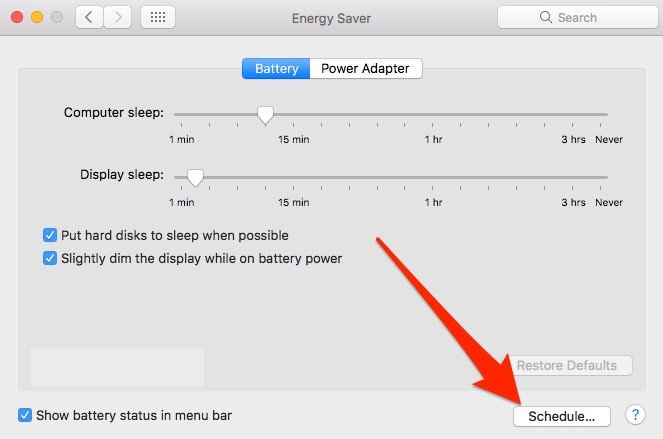
- Trong cửa sổ Energy Saver/Battery, bạn sẽ thấy một số tab. Nhấp vào tab Schedule (Lịch trình) ở phía dưới cùng bên phải.
- Bước 3: Thiết lập thời gian bật máy.
- Tích vào ô “Start up or wake” (Khởi động hoặc đánh thức).
- Sử dụng các menu thả xuống để chọn tần suất (ví dụ: “Every Day” – mỗi ngày, “Weekdays” – các ngày trong tuần, “Weekends” – cuối tuần, hoặc một ngày cụ thể) và thời gian bạn muốn máy Mac tự động bật hoặc đánh thức từ chế độ ngủ.
- Ví dụ: Nếu bạn muốn máy Mac tự động bật vào 8:00 sáng các ngày trong tuần, hãy chọn “Weekdays” và đặt thời gian là 08:00.
- Bước 4: Thiết lập thời gian tắt hoặc ngủ máy.
- Tích vào ô “Put the computer to sleep” (Đặt máy tính vào chế độ ngủ), hoặc “Shut down” (Tắt máy), hoặc “Restart” (Khởi động lại).
- Tương tự như bước trên, sử dụng các menu thả xuống để chọn tần suất và thời gian bạn muốn máy Mac thực hiện hành động này.
- Ví dụ: Để máy Mac tự động chuyển sang chế độ ngủ vào 22:00 (10 giờ tối) mỗi đêm, hãy chọn “Every Day” và đặt thời gian là 22:00.
Hẹn giờ bật tắt máy tính
Thiết lập lịch trình bật tắt máy tính trên macOS qua Energy Saver.
Lưu ý quan trọng khi sử dụng trên macOS:
- Chế độ ngủ (Sleep) so với Tắt máy (Shut down): Khi bạn chọn “Put the computer to sleep”, máy Mac sẽ đi vào chế độ năng lượng thấp nhưng vẫn duy trì trạng thái của các ứng dụng đang mở, cho phép khởi động lại nhanh chóng. Khi chọn “Shut down”, máy sẽ tắt hoàn toàn, giúp tiết kiệm điện tối đa nhưng quá trình khởi động sẽ lâu hơn.
- Power Nap: Nếu bạn sử dụng MacBook và bật Power Nap (trong Energy Saver/Battery), máy Mac vẫn có thể thực hiện một số tác vụ nền (như kiểm tra email, cập nhật ứng dụng) ngay cả khi đang ngủ. Điều này có thể ảnh hưởng đến việc tiết kiệm điện năng nếu bạn muốn tắt hoàn toàn.
- Kết nối nguồn điện: Để đảm bảo máy Mac có thể tự động bật lên theo lịch trình, đặc biệt là máy tính để bàn, hãy đảm bảo rằng nó được kết nối với nguồn điện ổn định và không bị ngắt điện. Đối với MacBook, nó cần có đủ pin hoặc đang sạc.
Bằng cách tận dụng tính năng Energy Saver, người dùng macOS có thể dễ dàng thiết lập lịch trình hẹn giờ bật tắt máy tính, tối ưu hóa việc sử dụng năng lượng và kéo dài tuổi thọ thiết bị một cách hiệu quả.
Những Lưu Ý Quan Trọng Khi Hẹn Giờ Bật Tắt Máy Tính
Khi bạn đã quyết định áp dụng tính năng hẹn giờ bật tắt máy tính để tối ưu hóa hiệu suất và bảo vệ thiết bị, việc nắm rõ các lưu ý quan trọng là điều không thể bỏ qua. Những khuyến nghị này giúp đảm bảo rằng quá trình tự động hóa diễn ra suôn sẻ, an toàn và mang lại hiệu quả cao nhất mà không gây ra bất kỳ rủi ro hay sự cố không mong muốn nào cho hệ thống và dữ liệu của bạn.
Đảm Bảo Kết Nối Nguồn Điện Ổn Định
Một trong những yếu tố then chốt để việc hẹn giờ bật tắt máy tính thành công là nguồn điện ổn định. Đặc biệt, khi thiết lập các tác vụ tự động bật máy, hệ thống cần đủ năng lượng để khởi động. Nếu máy tính bị ngắt điện đột ngột hoặc nguồn điện không ổn định (chập chờn) vào thời điểm được lên lịch, tác vụ có thể không thực hiện được hoặc tệ hơn là gây ra lỗi hệ thống, hỏng hóc phần cứng. Để tránh tình trạng này, hãy đảm bảo rằng máy tính được cắm vào một ổ cắm điện ổn định, và nếu có thể, sử dụng bộ lưu điện (UPS) để bảo vệ khỏi các sự cố mất điện bất ngờ hoặc dao động điện áp. Điều này không chỉ giúp tác vụ hẹn giờ chạy đúng lịch mà còn bảo vệ các linh kiện điện tử khỏi các hư hại do sốc điện.
Sao Lưu Dữ Liệu Quan Trọng Định Kỳ
Trước khi thực hiện bất kỳ thay đổi nào liên quan đến việc hẹn giờ bật tắt máy tính, đặc biệt là các tác vụ tắt máy tự động, việc sao lưu dữ liệu quan trọng là một nguyên tắc vàng. Mặc dù các công cụ hẹn giờ thường được thiết kế để tắt máy một cách an toàn, nhưng vẫn có khả năng xảy ra sự cố không lường trước được, chẳng hạn như lỗi phần mềm, xung đột hệ thống, hoặc mất điện đột ngột trong quá trình tắt máy. Điều này có thể dẫn đến việc mất các dữ liệu chưa được lưu, hoặc tệ hơn là hỏng hóc tập tin.
Theo khuyến nghị của các chuyên gia công nghệ thông tin, việc thiết lập một lịch trình sao lưu dữ liệu tự động hoặc thực hiện thủ công ít nhất một lần mỗi tuần là rất cần thiết. Bạn có thể sao lưu lên các ổ cứng ngoài, dịch vụ đám mây (Google Drive, OneDrive, Dropbox), hoặc sử dụng các phần mềm sao lưu chuyên dụng. Hành động phòng ngừa này sẽ đảm bảo rằng dù có bất kỳ sự cố nào xảy ra trong quá trình hẹn giờ bật tắt máy tính, dữ liệu quý giá của bạn vẫn được bảo toàn.
Chọn Thời Gian Phù Hợp với Lịch Trình Sinh Hoạt
Việc hẹn giờ bật tắt máy tính phải phù hợp với lịch trình làm việc và sinh hoạt cá nhân của bạn. Mục tiêu là tối ưu hóa sự tiện lợi và hiệu quả, chứ không phải gây ra sự gián đoạn.
- Thời gian bật máy: Nên được đặt vào khoảng thời gian trước khi bạn bắt đầu làm việc một chút, để máy tính có đủ thời gian khởi động và tải các ứng dụng cần thiết. Ví dụ, nếu bạn bắt đầu làm việc lúc 8:30 sáng, có thể hẹn giờ bật máy lúc 8:15.
- Thời gian tắt máy: Nên được đặt sau khi bạn đã hoàn thành công việc và không còn nhu cầu sử dụng máy tính. Tránh hẹn giờ tắt máy vào giữa các tác vụ quan trọng hoặc khi bạn đang làm việc. Nếu lịch trình của bạn không cố định, hãy sử dụng tùy chọn đếm ngược thời gian tắt máy thủ công hoặc các phần mềm có khả năng hủy bỏ tác vụ dễ dàng. Điều này giúp đảm bảo rằng không có công việc nào bị gián đoạn hoặc mất dữ liệu do máy tính tắt đột ngột.
Việc xem xét kỹ lưỡng lịch trình hàng ngày và điều chỉnh thời gian hẹn giờ bật tắt máy tính một cách linh hoạt sẽ mang lại hiệu quả cao nhất và tránh những bất tiện không đáng có.
Kiểm Tra và Cập Nhật Thường Xuyên
Các bản cập nhật hệ điều hành và phần mềm thường xuyên được phát hành để cải thiện hiệu suất, khắc phục lỗi và tăng cường bảo mật. Khi sử dụng các tính năng tự động như hẹn giờ bật tắt máy tính, điều quan trọng là phải đảm bảo hệ điều hành và các phần mềm liên quan (nếu có) luôn được cập nhật phiên bản mới nhất. Các lỗi trong phiên bản cũ có thể ảnh hưởng đến tính ổn định của tác vụ hẹn giờ, dẫn đến việc máy không tắt đúng lịch hoặc gặp sự cố khi khởi động.
Hơn nữa, nếu bạn sử dụng các phần mềm của bên thứ ba, hãy kiểm tra trang chủ của nhà phát triển để tìm kiếm các bản vá lỗi hoặc cập nhật tính năng mới. Việc này không chỉ giúp hệ thống hoạt động mượt mà hơn mà còn đảm bảo rằng các tính năng hẹn giờ luôn hoạt động hiệu quả và an toàn.
Xem Xét Các Trường Hợp Đặc Biệt
Trong một số trường hợp, việc hẹn giờ bật tắt máy tính cần được điều chỉnh linh hoạt:
- Đang thực hiện tác vụ dài: Nếu máy tính đang thực hiện các tác vụ kéo dài như tải xuống tập tin lớn, render video, hoặc chạy các bản sao lưu, hãy tạm thời vô hiệu hóa lịch trình tắt máy hoặc điều chỉnh thời gian để tránh gián đoạn.
- Cập nhật hệ thống: Đôi khi, Windows hoặc macOS cần khởi động lại để hoàn tất các bản cập nhật. Nếu bạn đã hẹn giờ tắt máy, quá trình cập nhật có thể bị gián đoạn, gây ra lỗi hệ thống. Hãy kiểm tra và đảm bảo không có bản cập nhật đang chờ xử lý trước khi thiết lập lịch trình tắt máy.
- Chế độ ngủ/ngủ đông: Hiểu rõ sự khác biệt giữa tắt máy hoàn toàn (shutdown), ngủ (sleep) và ngủ đông (hibernate). Chế độ ngủ sẽ tiêu thụ ít điện năng hơn nhưng máy vẫn sẵn sàng hoạt động nhanh chóng. Ngủ đông sẽ lưu trạng thái làm việc vào ổ cứng và tắt máy, giúp tiết kiệm điện tối đa. Tùy thuộc vào nhu cầu sử dụng và khả năng bật/tắt tự động của BIOS/UEFI, bạn có thể chọn chế độ phù hợp.
Bằng cách lưu ý và áp dụng các kinh nghiệm này, bạn sẽ có thể tận dụng tối đa lợi ích của việc hẹn giờ bật tắt máy tính mà vẫn đảm bảo an toàn và hiệu quả cho thiết bị của mình.
Lời Khuyên Chuyên Sâu Để Tối Ưu Hẹn Giờ Bật Tắt Máy Tính
Ngoài các phương pháp và lưu ý cơ bản, có những lời khuyên chuyên sâu hơn giúp bạn tối ưu hóa việc hẹn giờ bật tắt máy tính, không chỉ về mặt tiện lợi mà còn về hiệu quả sử dụng năng lượng và bảo mật hệ thống. Những gợi ý này sẽ giúp bạn tận dụng tối đa tiềm năng của tính năng tự động hóa trên máy tính.
Kết Hợp Với Các Thiết Bị Thông Minh
Trong bối cảnh hệ sinh thái nhà thông minh ngày càng phát triển, việc tích hợp hẹn giờ bật tắt máy tính với các thiết bị thông minh khác có thể nâng cao đáng kể sự tiện lợi và hiệu quả.
- Ổ cắm thông minh: Sử dụng ổ cắm thông minh (smart plug) có khả năng hẹn giờ hoặc điều khiển từ xa. Bạn có thể cắm máy tính vào ổ cắm này và thiết lập lịch trình bật/tắt nguồn hoàn toàn vật lý. Điều này đặc biệt hữu ích cho máy tính để bàn không hỗ trợ tính năng tự động bật máy từ BIOS/UEFI. Bạn có thể điều khiển chúng qua ứng dụng trên điện thoại di động, thậm chí là bằng giọng nói thông qua các trợ lý ảo như Google Assistant hay Amazon Alexa.
- Hệ thống nhà thông minh: Nếu bạn có một hệ thống nhà thông minh toàn diện, hãy xem xét việc liên kết lịch trình máy tính với các kịch bản tự động hóa khác. Ví dụ, khi bạn rời khỏi nhà (được phát hiện bởi cảm biến chuyển động hoặc GPS điện thoại), máy tính có thể tự động tắt. Hoặc, máy tính có thể bật cùng lúc với hệ thống đèn và điều hòa không khí vào buổi sáng.
Việc kết hợp này không chỉ giúp bạn quản lý máy tính hiệu quả hơn mà còn góp phần vào việc xây dựng một môi trường sống và làm việc thông minh, tiết kiệm năng lượng.
Tùy Chỉnh Cài Đặt Nguồn và Chế Độ Tiết Kiệm Năng Lượng
Ngoài việc hẹn giờ bật tắt máy tính hoàn toàn, việc tối ưu hóa các cài đặt nguồn (Power Options trên Windows hoặc Energy Saver/Battery trên macOS) cũng đóng vai trò quan trọng trong việc tiết kiệm điện năng và bảo vệ thiết bị.
- Trên Windows:
- Truy cập Control Panel > Hardware and Sound > Power Options.
- Chọn “Change plan settings” cho gói điện năng đang hoạt động (ví dụ: Balanced).
- Điều chỉnh thời gian tắt màn hình và đặt máy tính vào chế độ ngủ sau một khoảng thời gian không hoạt động.
- Trong “Change advanced power settings”, bạn có thể tinh chỉnh nhiều tùy chọn hơn như cài đặt ổ cứng tắt sau bao lâu, cài đặt bộ xử lý, cổng USB…
- Ví dụ, bạn có thể thiết lập máy tính tự động ngủ sau 30 phút không hoạt động khi không hẹn giờ tắt máy hoàn toàn.
- Trên macOS:
- Truy cập System Preferences > Energy Saver (hoặc System Settings > Battery).
- Kéo thanh trượt để điều chỉnh thời gian màn hình tắt hoặc máy tính đi vào chế độ ngủ.
- Các tùy chọn như “Prevent computer from sleeping automatically when the display is off” hoặc “Enable Power Nap” cũng cần được xem xét kỹ lưỡng dựa trên nhu cầu sử dụng của bạn.
Việc điều chỉnh các cài đặt này sẽ giúp máy tính của bạn tiêu thụ ít điện năng hơn khi không được sử dụng tích cực, ngay cả khi nó không bị tắt hoàn toàn theo lịch trình. Đây là một chiến lược bổ sung hiệu quả cho việc hẹn giờ bật tắt máy tính.
Giám Sát và Điều Chỉnh Lịch Trình
Sau khi thiết lập lịch trình hẹn giờ bật tắt máy tính, điều quan trọng là phải thường xuyên giám sát và điều chỉnh nó.
- Kiểm tra logs: Đối với Task Scheduler trên Windows, bạn có thể kiểm tra tab “History” để xem tác vụ đã chạy thành công hay thất bại. Điều này giúp bạn xác định và khắc phục sự cố nếu có.
- Đánh giá hiệu quả: Sau một thời gian sử dụng, hãy đánh giá xem lịch trình hiện tại có thực sự phù hợp với thói quen làm việc của bạn không. Bạn có thường xuyên phải hủy tác vụ tắt máy vì vẫn còn việc cần làm không? Hay máy tính bật quá sớm và chờ bạn quá lâu?
- Linh hoạt điều chỉnh: Đừng ngại điều chỉnh lịch trình theo mùa vụ (ví dụ: mùa đông làm việc muộn hơn) hoặc khi có sự thay đổi trong lịch trình cá nhân. Sự linh hoạt là chìa khóa để duy trì hiệu quả và sự tiện lợi.
Việc giám sát liên tục và điều chỉnh hợp lý sẽ đảm bảo rằng tính năng hẹn giờ bật tắt máy tính luôn phục vụ tốt nhất cho nhu cầu của bạn, mang lại sự tiện lợi và hiệu quả lâu dài.
Bằng cách áp dụng những lời khuyên chuyên sâu này, bạn không chỉ hẹn giờ bật tắt máy tính một cách cơ bản mà còn biến nó thành một công cụ quản lý năng lượng, hiệu suất và bảo mật mạnh mẽ, giúp máy tính của bạn hoạt động tối ưu nhất.
Hành động hẹn giờ bật tắt máy tính không chỉ mang lại sự tiện lợi vượt trội mà còn là một phương pháp thông minh để tối ưu hóa việc sử dụng năng lượng và kéo dài tuổi thọ thiết bị. Từ việc tận dụng các phần mềm chuyên dụng như Sleep Timer, PowerOff, đến việc khai thác sức mạnh của Command Prompt và Task Scheduler trên Windows, hay đơn giản là sử dụng Energy Saver trên macOS, mỗi phương pháp đều có những ưu điểm riêng, phù hợp với nhu cầu đa dạng của người dùng. Việc áp dụng đúng cách, kết hợp với các lưu ý quan trọng về nguồn điện, sao lưu dữ liệu và điều chỉnh lịch trình phù hợp, sẽ giúp bạn quản lý máy tính một cách hiệu quả và an toàn. Hãy bắt đầu ngay hôm nay để trải nghiệm sự khác biệt mà tính năng hẹn giờ bật tắt máy tính mang lại. Để tìm hiểu thêm các mẹo và thủ thuật hữu ích về máy tính, đừng quên ghé thăm maytinhgiaphat.vn thường xuyên nhé!