


Máy In
HP 2055D không in được hai mặt: Nguyên nhân và cách sửa

Th5
Máy in HP LaserJet P2055d là một thiết bị văn phòng quen thuộc, nổi tiếng với khả năng in ấn mạnh mẽ và bền bỉ. Tuy nhiên, tình trạng máy in HP 2055D không in được hai mặt đôi khi xảy ra, gây không ít phiền toái cho người dùng trong công việc. Vấn đề này thường xuất phát từ lỗi cài đặt, driver không tương thích, vấn đề giấy in hoặc sự cố phần cứng bên trong. Bài viết này sẽ phân tích chi tiết các nguyên nhân và cung cấp giải pháp cụ thể để bạn tự khắc phục.
 Máy in HP 2055D gặp sự cố không in được hai mặt tự động
Nguyên nhân phổ biến khiến máy in HP 2055D không in được hai mặt
Hiểu rõ nguyên nhân là bước đầu tiên để giải quyết triệt để sự cố máy in HP 2055D không thể đảo mặt giấy. Có nhiều yếu tố có thể dẫn đến tình trạng này, từ những thiết lập đơn giản đến các vấn đề phức tạp hơn liên quan đến phần cứng. Việc xác định đúng nguồn gốc của vấn đề sẽ giúp bạn chọn lựa phương pháp sửa chữa phù hợp và hiệu quả nhất, tiết kiệm thời gian và công sức.
Sai sót trong cài đặt phần mềm và driver máy in
Một trong những lý do thường gặp nhất khiến máy in HP P2055d không thực hiện được lệnh in hai mặt là do cấu hình cài đặt chưa chính xác. Có thể trong phần mềm điều khiển máy in trên máy tính, tùy chọn in hai mặt (duplex) chưa được kích hoạt, hoặc đã bị tắt đi do một cập nhật nào đó. Người dùng cần kiểm tra kỹ trong cả Print Properties của máy in lẫn trong hộp thoại Print của ứng dụng đang sử dụng (ví dụ Word, Excel, PDF Reader) để đảm bảo tính năng này đã được chọn.
Bên cạnh đó, trình điều khiển (driver) của máy in đóng vai trò vô cùng quan trọng. Nếu driver bị lỗi, thiếu, đã quá cũ hoặc không tương thích với phiên bản hệ điều hành hiện tại, máy in có thể không nhận diện hoặc không thực thi được chức năng in hai mặt. Điều này thường xảy ra sau khi người dùng nâng cấp hệ điều hành hoặc cài đặt lại máy tính mà không cập nhật driver tương ứng cho máy in. Việc cài đặt một driver không chính xác cũng là một nguyên nhân tiềm ẩn.
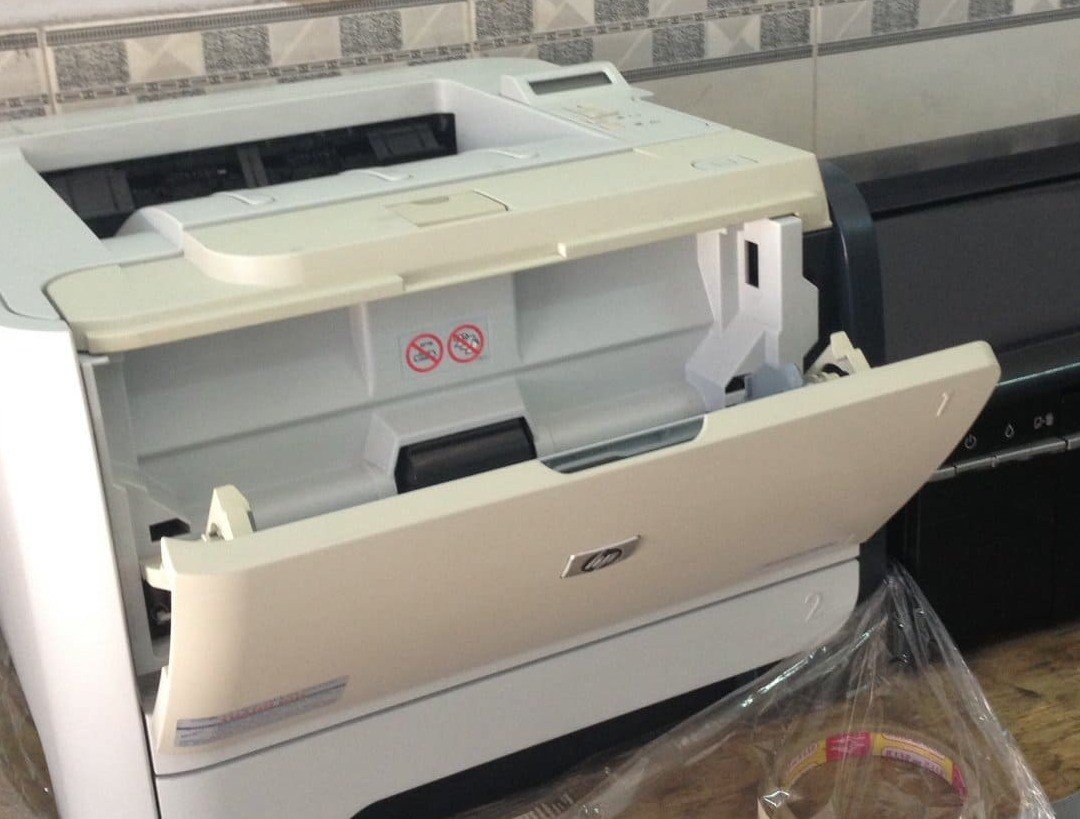 Minh họa lỗi máy in HP LaserJet P2055D không thực hiện chức năng in hai mặt
Vấn đề liên quan đến giấy in và cảm biến
Chất lượng và loại giấy in cũng ảnh hưởng đến khả năng in hai mặt của HP 2055D. Mặc dù dòng máy này khá linh hoạt, việc sử dụng giấy quá mỏng, quá dày, giấy bị ẩm, cong vênh hoặc không đúng tiêu chuẩn có thể khiến cơ cấu đảo giấy gặp khó khăn trong việc kéo và lật giấy chính xác. Một số trường hợp, máy in yêu cầu loại giấy cụ thể để tối ưu hóa chức năng in đảo mặt, và việc sử dụng giấy không phù hợp sẽ gây ra lỗi.
Các cảm biến (sensor) bên trong máy in có nhiệm vụ phát hiện vị trí, kích thước và đường đi của giấy. Nếu một trong các cảm biến này bị bám bụi bẩn, bị kẹt giấy vụn, hoặc tệ hơn là bị hỏng, máy in sẽ không thể nhận diện chính xác trạng thái của giấy để thực hiện thao tác đảo mặt. Đây là một trong những nguyên nhân máy in HP 2055D không in hai mặt mà người dùng thường ít để ý tới nhưng lại khá phổ biến.
Trục trặc cơ khí hoặc lỗi phần cứng bên trong
Các vấn đề cơ khí là một nhóm nguyên nhân phức tạp hơn. Bộ phận đảo giấy (duplexing unit) là một cơ cấu cơ khí tinh vi, bao gồm nhiều bánh răng, trục lăn. Nếu bộ phận này bị kẹt do vật lạ, giấy vụn, hoặc các bánh răng bị mòn, gãy sau một thời gian dài sử dụng, thì máy in sẽ không đảo giấy được. Đôi khi, chỉ một mảnh giấy nhỏ bị kẹt sâu bên trong cũng đủ gây ra sự cố.
Ngoài ra, các lỗi phần cứng nội tại khác như hỏng hóc trên bo mạch điều khiển (formatter board) hoặc các thành phần điện tử liên quan đến việc điều khiển bộ đảo mặt cũng có thể là thủ phạm. Những trường hợp này thường khó chẩn đoán và khắc phục hơn, đòi hỏi kiến thức chuyên môn và dụng cụ chuyên dụng.
Hướng dẫn chi tiết khắc phục lỗi HP 2055D không in hai mặt
Sau khi đã tìm hiểu các nguyên nhân tiềm ẩn, chúng ta sẽ đi vào các bước cụ thể để sửa lỗi máy in HP 2055D không in duplex. Việc khắc phục cần được thực hiện một cách có hệ thống, từ những giải pháp đơn giản nhất đến những can thiệp phức tạp hơn. Hãy kiên nhẫn thực hiện từng bước để xác định và giải quyết vấn đề.
Kiểm tra và điều chỉnh lại cài đặt in ấn
Đây là bước đầu tiên và thường giải quyết được phần lớn các trường hợp máy in không in được 2 mặt.
Trên máy tính Windows, bạn vào Control Panel -> Devices and Printers (hoặc Printers & scanners trong Settings). Chuột phải vào biểu tượng máy in HP LaserJet P2055d, chọn Printer Properties. Trong tab Device Settings (hoặc Configuration), tìm mục Duplex Unit (for 2-sided Printing) và đảm bảo nó được đặt là “Installed”.
Khi thực hiện lệnh in từ một ứng dụng (ví dụ Microsoft Word), hãy vào File -> Print. Trong hộp thoại Print, chọn Printer Properties (hoặc Preferences) của máy in HP 2055d. Tìm đến tab Finishing (hoặc Layout, Printing Shortcuts) và kích hoạt tùy chọn “Print on both sides” hoặc “Two-sided (Duplex) Printing”. Hãy chắc chắn rằng tùy chọn lật trang (Flip on long edge/short edge) phù hợp với nhu cầu của bạn.
Đảm bảo sử dụng giấy in phù hợp và kiểm tra cảm biến
Hãy kiểm tra lại loại giấy bạn đang sử dụng. Nên dùng giấy in văn phòng tiêu chuẩn (thường là 70-80gsm). Tránh giấy quá mỏng dễ kẹt, giấy quá dày hoặc giấy ảnh có thể không tương thích với bộ đảo mặt. Đảm bảo giấy được đặt phẳng phiu trong khay, không bị cong vênh hay ẩm mốc.
Tiếp theo, hãy kiểm tra và vệ sinh các cảm biến giấy. Tắt máy in và rút nguồn điện. Mở các nắp máy có thể tiếp cận được (theo hướng dẫn sử dụng) và dùng đèn pin soi tìm các cảm biến quang học nhỏ trên đường đi của giấy. Dùng một cây cọ mềm hoặc bình xịt khí nén để nhẹ nhàng loại bỏ bụi bẩn hoặc mảnh giấy vụn bám trên cảm biến. Cẩn thận không làm hỏng hoặc lệch vị trí của chúng.
Cập nhật hoặc cài đặt lại driver máy in
Nếu cài đặt đã chính xác mà vấn đề in hai mặt HP 2055D vẫn tồn tại, driver có thể là nguyên nhân. Truy cập trang web hỗ trợ chính thức của HP, tìm kiếm model P2055d và tải về phiên bản driver mới nhất, tương thích với hệ điều hành của bạn. Trước khi cài đặt driver mới, bạn nên gỡ bỏ hoàn toàn driver cũ thông qua Control Panel để tránh xung đột. Sau khi cài đặt xong, khởi động lại máy tính và máy in rồi thử lại chức năng in hai mặt.
Trong trường hợp các giải pháp trên không mang lại kết quả, hoặc bạn nghi ngờ có sự cố cơ khí phức tạp hơn như kẹt bánh răng, hỏng bộ đảo mặt, việc tìm đến sự hỗ trợ từ các đơn vị sửa chữa chuyên nghiệp là cần thiết. Nếu các bước trên không giải quyết được, hoặc bạn nghi ngờ có hỏng hóc phần cứng phức tạp hơn ở bộ đảo mặt, việc tìm đến sự hỗ trợ từ các chuyên gia như tại maytinhgiaphat.vn là một lựa chọn hợp lý để đảm bảo máy in được kiểm tra và sửa chữa đúng cách.
Tóm lại, sự cố máy in HP 2055D không in được hai mặt có thể xuất phát từ nhiều nguyên nhân khác nhau, từ những lỗi cài đặt đơn giản, vấn đề driver, loại giấy sử dụng, cho đến các hỏng hóc phần cứng phức tạp hơn liên quan đến cảm biến hoặc bộ phận đảo giấy. Bằng cách kiểm tra và thực hiện có hệ thống các bước đã hướng dẫn, từ việc điều chỉnh cài đặt phần mềm, lựa chọn giấy phù hợp, vệ sinh cảm biến, cập nhật driver, đến việc kiểm tra cơ cấu cơ khí, bạn hoàn toàn có thể tự mình khắc phục phần lớn các trường hợp. Đối với những vấn đề nghiêm trọng hơn, việc tìm kiếm sự trợ giúp từ kỹ thuật viên chuyên nghiệp là giải pháp tối ưu.