


Máy Tính
Hướng dẫn bấm máy tính ma trận Vinacal chi tiết nhất

Th8
Bạn đang tìm kiếm hướng dẫn chi tiết về cách bấm máy tính ma trận Vinacal để giải quyết các bài toán phức tạp? Đừng lo lắng, bài viết này từ maytinhgiaphat.vn sẽ là “kim chỉ nam” giúp bạn chinh phục mọi phép tính liên quan đến ma trận trên máy Vinacal một cách dễ dàng và chính xác nhất. Chúng tôi sẽ đi sâu vào từng bước, từ việc thiết lập ban đầu đến thực hiện các phép toán nâng cao, giúp bạn tự tin làm chủ công cụ học tập đắc lực này.
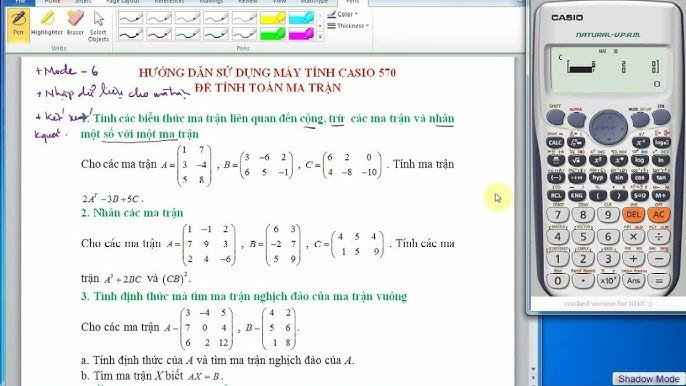
Tại sao nên sử dụng máy tính Vinacal để tính ma trận?
Máy tính Vinacal đã trở thành một trợ thủ đắc lực không thể thiếu đối với học sinh và sinh viên trong việc giải quyết các bài toán liên quan đến ma trận. Ưu điểm nổi bật của Vinacal nằm ở khả năng tính toán nhanh chóng và độ chính xác cao, giúp người dùng tiết kiệm đáng kể thời gian trong các kỳ thi hay khi làm bài tập lớn. Giao diện thân thiện và các thao tác được tối ưu hóa cũng góp phần làm cho việc nhập liệu và thực hiện phép tính trở nên đơn giản hơn bao giờ hết, từ đó nâng cao hiệu quả học tập và nghiên cứu các môn như Toán, Vật lý hay Kỹ thuật.

Hướng dẫn từng bước bấm máy tính ma trận Vinacal hiệu quả
Để thực hiện các phép toán ma trận trên máy tính Vinacal, bạn cần tuân thủ theo một quy trình cụ thể, đảm bảo các bước được thực hiện chính xác để có được kết quả mong muốn. Dưới đây là hướng dẫn chi tiết từng bước giúp bạn làm chủ chức năng này.
1. Khởi động chế độ Ma trận và nhập dữ liệu
Việc đầu tiên bạn cần làm là kích hoạt chế độ tính toán ma trận trên máy Vinacal và nhập dữ liệu cho ma trận của mình. Đây là bước nền tảng quyết định độ chính xác của các phép tính sau này.
Để bắt đầu, bạn hãy bấm phím MODE trên máy tính và chọn chế độ MATRIX (thường là số 6 hoặc tương tự, tùy model máy). Tiếp theo, bạn cần chọn một ma trận để nhập dữ liệu, ví dụ chọn MAT A để nhập ma trận A. Sau khi chọn ma trận, máy sẽ yêu cầu bạn nhập số hàng (m) và số cột (n) của ma trận đó. Hãy nhập chính xác kích thước ma trận của bạn. Cuối cùng, tiến hành nhập từng phần tử của ma trận A vào máy, sau mỗi lần nhập một phần tử, bạn cần bấm dấu bằng (=) để xác nhận và chuyển sang ô tiếp theo. Sau khi nhập xong toàn bộ các phần tử, bạn bấm phím AC để lưu trữ ma trận vào bộ nhớ máy, sẵn sàng cho các phép toán tiếp theo.
Cài đặt chế độ MATRIX trên máy tính Vinacal
2. Thực hiện các phép toán ma trận cơ bản
Sau khi đã nhập ma trận thành công, bạn có thể tiến hành thực hiện nhiều phép toán ma trận khác nhau mà Vinacal hỗ trợ. Việc nắm vững cách gọi lại ma trận và cú pháp phép tính là chìa khóa để đạt hiệu quả cao.
Để thực hiện phép tính, bạn cần đảm bảo máy vẫn đang ở chế độ MATRIX (nếu không, hãy bấm MODE và chọn lại MATRIX). Bây giờ, bạn có thể gọi ma trận đã lưu bằng cách bấm SHIFT rồi bấm phím 4 (Matrix). Tại đây, bạn sẽ thấy các lựa chọn như MatA, MatB, MatC để gọi ma trận đã nhập. Vinacal hỗ trợ đa dạng các phép tính như cộng, trừ, nhân ma trận, tính định thức (det), tìm ma trận chuyển vị (Trn), hay tìm ma trận nghịch đảo (x^-1). Ví dụ, để tính tổng hai ma trận A và B, bạn sẽ bấm MatA + MatB và nhấn =. Tương tự, để tính định thức của ma trận A, bạn chọn Det(MatA) và nhấn =. Luôn lưu ý kiểm tra điều kiện về kích thước ma trận để đảm bảo phép tính hợp lệ (ví dụ: chỉ có thể cộng/trừ các ma trận cùng kích thước).
3. Bí quyết tối ưu việc sử dụng Vinacal cho ma trận
Để nâng cao hiệu suất khi bấm máy tính ma trận Vinacal và tránh sai sót, có một số bí quyết bạn nên ghi nhớ. Việc áp dụng các mẹo này sẽ giúp bạn tối ưu hóa quá trình học tập và làm bài.
Một trong những lưu ý quan trọng nhất là phải đảm bảo số hàng và số cột của các ma trận tương thích với phép tính bạn muốn thực hiện. Ví dụ, phép nhân ma trận có điều kiện rất rõ ràng về kích thước. Máy tính Vinacal không chỉ hỗ trợ các phép toán cơ bản mà còn có thể giải quyết các bài toán phức tạp hơn như tìm ma trận nghịch đảo hoặc tính định thức. Để thực sự làm chủ chiếc máy tính của mình, bạn nên dành thời gian tham khảo sách hướng dẫn sử dụng đi kèm máy để khám phá tất cả các chức năng tiềm ẩn. Ngoài ra, việc thường xuyên thực hành và kiểm tra lại kết quả thủ công hoặc bằng các phương pháp khác sẽ giúp củng cố kiến thức và phát hiện lỗi kịp thời. Để tìm hiểu thêm về máy tính cũng như các thiết bị công nghệ hữu ích khác, bạn có thể truy cập maytinhgiaphat.vn.

Lịch sử và tầm quan trọng của Vinacal trong giáo dục Việt Nam
Câu chuyện về máy tính Vinacal bắt đầu từ năm 1995, khi Viện Khoa học và Kỹ thuật Tính toán (Viện KHKTTC) thuộc Đại học Bách khoa Hà Nội cho ra đời dòng máy tính cầm tay đầu tiên mang thương hiệu Vinacal. Sự ra đời này đánh dấu một bước tiến quan trọng trong ngành công nghệ giáo dục của Việt Nam, mang đến một sản phẩm chất lượng cao, phù hợp với nhu cầu học tập của học sinh, sinh viên trong nước. Từ đó đến nay, Vinacal đã trở thành một “người bạn đồng hành” quen thuộc và đáng tin cậy của biết bao thế hệ, góp phần không nhỏ vào việc nâng cao hiệu quả giảng dạy và học tập các môn khoa học tự nhiên, đặc biệt là Toán học.
Việc nắm vững cách bấm máy tính ma trận Vinacal sẽ giúp bạn đơn giản hóa việc giải quyết các bài toán phức tạp, tiết kiệm thời gian và nâng cao độ chính xác. Hy vọng rằng với hướng dẫn chi tiết này, bạn sẽ tự tin hơn khi sử dụng máy tính Vinacal trong học tập và công việc. Hãy thực hành thường xuyên để thuần thục các thao tác và tận dụng tối đa tiềm năng của thiết bị này. Chúc bạn thành công!