


Máy Tính
Hướng Dẫn Bàn Phím Máy Tính Chi Tiết Nhất Cho Người Dùng Mới

Th8
Trong kỷ nguyên số hóa, máy tính xách tay đã trở thành công cụ không thể thiếu, phục vụ đắc lực cho công việc, học tập và giải trí. Để khai thác tối đa tiềm năng của thiết bị này, việc thành thạo cách sử dụng bàn phím là vô cùng quan trọng. Bài viết này từ maytinhgiaphat.vn sẽ cung cấp một hướng dẫn bàn phím máy tính toàn diện, từ cấu trúc cơ bản đến các chức năng nâng cao và tư thế gõ chuẩn, giúp người dùng mới nhanh chóng làm quen và những ai muốn nâng cao kỹ năng sử dụng máy tính hiệu quả.
Khám Phá Cấu Trúc Tổng Quan Của Bàn Phím Máy Tính
Trước khi đi sâu vào chi tiết các chức năng, việc tìm hiểu cấu trúc tổng thể của bàn phím máy tính là bước đầu tiên để làm chủ công cụ này. Bàn phím không chỉ đơn thuần là tập hợp các nút bấm, mà là giao diện chính giúp người dùng nhập liệu, điều khiển và tương tác với máy tính một cách trực tiếp và hiệu quả. Mỗi phím trên bàn phím, dù là phím chữ, số hay ký tự đặc biệt, đều có một vai trò riêng biệt và có thể kết hợp với nhau để thực hiện vô số tác vụ, từ đơn giản đến phức tạp.
Hiện nay, trên thị trường có hai loại bàn phím máy tính phổ biến là bàn phím tích hợp trên laptop và bàn phím rời (bao gồm bàn phím màng, bàn phím cơ, bàn phím giả cơ). Cả hai loại này đều có chung một bố cục cơ bản, bao gồm các cụm phím chức năng, phím chữ và cụm phím số, thường được sắp xếp theo chuẩn QWERTY quốc tế. Mặc dù có sự tương đồng, bàn phím trên laptop thường được tinh gọn hơn để phù hợp với kích thước nhỏ gọn của thiết bị, trong khi bàn phím rời thường cung cấp đầy đủ các phím và đôi khi có thêm các phím macro tùy chỉnh.
Sự khác biệt về số lượng phím giữa các loại bàn phím và hệ điều hành cũng là một điểm đáng chú ý. Một bàn phím PC tiêu chuẩn thường có khoảng 101 phím, bao gồm cả các phím chức năng và cụm phím số phụ. Với bàn phím PC chạy hệ điều hành Windows, con số này tăng lên 104 phím, trong khi bàn phím của máy tính Apple thường có 109 phím. Ngược lại, bàn phím laptop Windows được rút gọn còn khoảng 86 phím và thường không có cụm phím số phụ, tương tự như bàn phím Macbook với khoảng 78 phím, tối ưu hóa cho không gian và tính di động. Việc nắm rõ bố cục này sẽ giúp người dùng dễ dàng thích nghi với mọi loại bàn phím.
 Bố cục chung của bàn phím máy tính và các nhóm phím chính
Hướng Dẫn Bàn Phím Máy Tính: Chức Năng Cụ Thể Từng Nhóm Phím
Việc hiểu rõ chức năng của từng nhóm phím là cốt lõi trong mọi hướng dẫn bàn phím máy tính. Mỗi khu vực trên bàn phím đều được thiết kế để phục vụ một mục đích cụ thể, giúp người dùng thực hiện các thao tác nhanh chóng và chính xác.
Nhóm Phím Chữ và Số (Alphanumeric Keys)
Đây là nhóm phím cơ bản nhất, bao gồm các chữ cái từ A-Z và các chữ số từ 0-9 cùng với các ký tự đặc biệt. Để gõ chữ thường, người dùng chỉ cần nhấn trực tiếp vào các phím chữ cái mong muốn. Việc gõ văn bản thông thường không đòi hỏi thêm bất kỳ thao tác đặc biệt nào.
Khi cần gõ chữ in hoa, bạn có hai lựa chọn chính. Cách thứ nhất là nhấn phím Caps Lock một lần để kích hoạt chế độ viết hoa toàn bộ, sau đó gõ các chữ cái như bình thường. Để tắt chế độ này, chỉ cần nhấn Caps Lock thêm một lần nữa. Cách thứ hai, phù hợp cho việc gõ một vài chữ in hoa hoặc ký tự đặc biệt, là giữ phím Shift và đồng thời nhấn phím chữ cái hoặc ký tự cần thiết.
Đối với các ký tự đặc biệt được in phía trên các phím số hoặc các phím khác (ví dụ: !, @, #, $, %, ^, &, , (, )), bạn cần giữ phím Shift và nhấn vào phím chứa ký tự đó. Tương tự, để gõ các phím số từ 1-0 được in trên hàng phím chữ, bạn chỉ cần nhấn trực tiếp. Trong trường hợp bàn phím có cụm phím số phụ (numpad), hãy đảm bảo bật chế độ Num Lock để sử dụng các phím số này.
Nhóm Phím Chức Năng (Function Keys F1-F12)
Các phím chức năng, được đánh số từ F1 đến F12, là một phần quan trọng của bàn phím máy tính, mang đến khả năng tùy biến cao. Chúng không có một chức năng cố định mà thay đổi tùy thuộc vào chương trình hoặc ứng dụng mà bạn đang sử dụng. Ví dụ, trong hầu hết các trình duyệt web, phím F5 được dùng để tải lại trang (refresh), trong khi F2 thường dùng để đổi tên tệp hoặc thư mục.
Phím F1 thường được liên kết với tính năng trợ giúp (help) trong nhiều ứng dụng, mở ra các tài liệu hướng dẫn. Tổ hợp phím Alt + F4 là một phím tắt phổ biến để đóng cửa sổ ứng dụng đang hoạt động. Ngoài ra, các phím chức năng này còn có thể được sử dụng kết hợp với phím Fn trên laptop để điều chỉnh độ sáng màn hình, âm lượng, bật/tắt Wi-Fi, hoặc chuyển đổi màn hình hiển thị.
Nhóm Phím Điều Khiển Đặc Biệt (Special Control Keys)
Nhóm phím này bao gồm nhiều phím có vai trò quan trọng trong việc điều khiển và thao tác trên máy tính. Phím Esc (Escape) có chức năng chính là hủy bỏ một hành động đang thực hiện, thoát khỏi một ứng dụng toàn màn hình hoặc đóng một hộp thoại. Đây là một phím hữu ích khi bạn muốn thoát khỏi một tình huống không mong muốn hoặc quay lại trạng thái trước đó.
Phím Tab cho phép người dùng di chuyển con trỏ văn bản sang phải một khoảng cách lớn hơn so với phím cách, rất hữu ích trong việc định dạng văn bản hoặc bảng biểu. Trong các biểu mẫu trực tuyến hoặc ứng dụng, phím Tab còn giúp bạn chuyển đổi nhanh chóng giữa các trường nhập liệu hoặc các tùy chọn khác nhau, nâng cao tốc độ làm việc.
Phím Enter đóng vai trò là lệnh xác nhận hoặc thực thi một chương trình, một lựa chọn. Trong các ứng dụng soạn thảo văn bản, phím Enter được sử dụng để xuống dòng mới, tạo ra các đoạn văn bản riêng biệt. Đây là một trong những phím được sử dụng thường xuyên nhất trong các thao tác hàng ngày.
Phím Spacebar, hay còn gọi là phím cách, là thanh dài nằm ở hàng dưới cùng của bàn phím. Chức năng chính của nó là tạo ra một khoảng trống giữa các ký tự hoặc từ. Điều quan trọng cần nhớ là mỗi lần nhấn Spacebar, máy tính sẽ coi đó là một ký tự trắng hoặc một khoảng trống. Ngoài ra, phím này còn được dùng để đánh dấu chọn hoặc bỏ chọn các ô tùy chọn trong một số giao diện người dùng.
Phím Backspace có mũi tên chỉ về bên trái, được sử dụng để lùi con trỏ văn bản về phía trái và xóa ký tự tại vị trí đó. Phím này đặc biệt hữu ích khi bạn muốn sửa lỗi gõ nhanh. Ngoài ra, trong trình duyệt web, Backspace cũng có thể được dùng để quay lại trang trước đó, tương tự như nút “Back”.
Phím Delete (thường viết tắt là Del) là đối tác của Backspace, dùng để xóa ký tự nằm bên phải con trỏ văn bản hoặc xóa toàn bộ các đối tượng được chọn như tệp, thư mục, hoặc hình ảnh. Đây là một công cụ mạnh mẽ để quản lý và chỉnh sửa nội dung trên máy tính của bạn.
Các phím Shift, Alt (Alternate) và Ctrl (Control) là bộ ba phím bổ trợ, không có tác dụng khi nhấn riêng lẻ mà chỉ phát huy chức năng khi được nhấn kèm với một hoặc nhiều phím khác. Chúng tạo ra hàng trăm tổ hợp phím tắt hữu ích, giúp người dùng thực hiện các lệnh phức tạp một cách nhanh chóng. Ví dụ: Ctrl + C để sao chép, Ctrl + V để dán, Ctrl + Z để hoàn tác, Ctrl + S để lưu, Alt + Tab để chuyển đổi cửa sổ, v.v. Mỗi chương trình hoặc hệ điều hành có thể quy định các tổ hợp phím riêng, mở ra vô vàn khả năng tùy biến và tối ưu hóa quy trình làm việc.
Phím Windows (ký hiệu hình cửa sổ hoặc chữ “Win”) có chức năng chính là mở trình đơn Start Menu của Windows, nơi bạn có thể truy cập các ứng dụng, cài đặt và tệp tin. Khi kết hợp với các phím khác, phím Windows cũng tạo ra nhiều phím tắt hệ thống hữu ích, ví dụ Windows + D để hiển thị màn hình nền, Windows + E để mở File Explorer.
Phím Menu (Context Menu Key), thường có biểu tượng văn bản và mũi tên, có chức năng tương tự như việc click chuột phải, giúp hiển thị menu ngữ cảnh cho đối tượng đang được chọn. Phím này đặc biệt tiện lợi khi bạn không muốn dùng chuột hoặc muốn thực hiện thao tác nhanh chóng bằng bàn phím.
Thêm vào đó, một số phím khác cũng rất quan trọng: Print Screen (PrtSc) để chụp toàn bộ màn hình, Home để di chuyển con trỏ về đầu dòng/trang, End để di chuyển về cuối dòng/trang, và Page Up/ Page Down để cuộn nội dung lên hoặc xuống một trang. Việc nắm vững các phím này sẽ giúp bạn điều hướng và làm việc với văn bản hiệu quả hơn rất nhiều.
Tối Ưu Hiệu Suất: Tư Thế Gõ Bàn Phím Chuẩn và An Toàn
Một phần không thể thiếu trong mọi hướng dẫn bàn phím máy tính chuyên nghiệp chính là việc rèn luyện tư thế gõ phím chuẩn. Tư thế đúng không chỉ giúp bạn tránh mỏi tay, cổ tay hay vai gáy khi sử dụng máy tính trong thời gian dài, mà còn đóng vai trò quan trọng trong việc tăng tốc độ gõ và độ chính xác của các thao tác. Việc duy trì tư thế khoa học còn góp phần bảo vệ sức khỏe lâu dài của bạn.
Khi sử dụng bàn phím rời hoặc bàn phím để bàn, hãy đảm bảo rằng bàn phím được đặt ngang tầm khuỷu tay của bạn. Điều này giúp cánh tay của bạn có thể thả lỏng tự nhiên, tạo cảm giác thoải mái khi sử dụng. Đồng thời, đặt bàn phím ở vị trí chính giữa phía trước cơ thể. Nếu bàn phím có cụm phím số, bạn có thể lấy phím cách (Spacebar) làm điểm căn giữa để đảm bảo sự cân đối.
Trong quá trình gõ phím, một nguyên tắc quan trọng là giữ cho bàn tay và cổ tay luôn lơ lửng phía trên bàn phím. Tư thế này cho phép bạn sử dụng toàn bộ cánh tay để vươn tới các phím ở xa mà không cần phải duỗi căng các ngón tay quá mức, điều này có thể gây căng thẳng và mỏi. Hãy lưu ý rằng không nên tì lòng bàn tay hay cổ tay lên bất kỳ bề mặt nào trong khi gõ. Nếu bàn phím của bạn có chỗ tựa lòng bàn tay, hãy chỉ sử dụng nó khi bạn không gõ phím, như một điểm tựa để nghỉ ngơi.
Để tối ưu hóa hiệu suất và sự thoải mái, khi gõ phím, bạn chỉ nên chạm nhẹ vào các phím và luôn giữ cho cổ tay thẳng. Hãy thư giãn cánh tay và bàn tay của bạn khi không gõ phím, điều này giúp cơ bắp được nghỉ ngơi và giảm nguy cơ bị căng thẳng. Việc thực hành đều đặn tư thế này sẽ giúp bạn phát triển thói quen tốt và nâng cao trải nghiệm sử dụng máy tính.
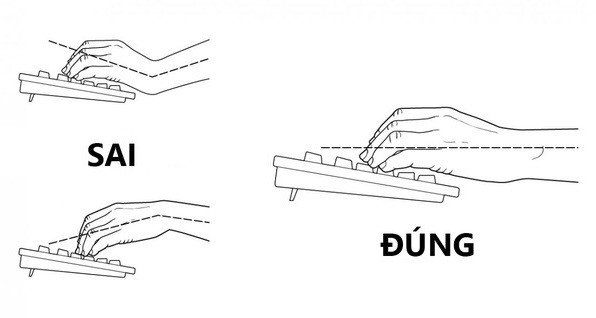 Tư thế đặt tay chuẩn khi sử dụng bàn phím máy tính
Lựa Chọn Bàn Phím Máy Tính Phù Hợp: Các Mẫu HOT Nhất Hiện Nay
Việc lựa chọn một chiếc bàn phím máy tính phù hợp không chỉ giúp bạn gõ phím thoải mái hơn mà còn nâng cao hiệu suất làm việc và giải trí. Dưới đây là một số mẫu bàn phím phổ biến và được đánh giá cao trên thị trường, đáp ứng đa dạng nhu cầu của người dùng, từ cơ bản đến chuyên nghiệp.
Bàn Phím RAPOO NK1900 – Giá tham khảo chỉ 149.000 VNĐ
Bàn phím RAPOO NK1900 là lựa chọn lý tưởng cho những ai tìm kiếm một chiếc bàn phím máy tính bền bỉ và hiệu quả với mức giá phải chăng. Thiết kế truyền thống với màu đen chủ đạo và các ký tự trắng nổi bật, chiếc bàn phím này mang lại vẻ ngoài đơn giản nhưng rõ ràng, dễ nhìn. Điểm cộng lớn của RAPOO NK1900 là khả năng chống nước hiệu quả cùng các lỗ thoát nước thông minh, đảm bảo độ bền tối ưu ngay cả khi có sự cố tràn chất lỏng. Với hành trình phím quen thuộc, RAPOO NK1900 dễ dàng cho người dùng mới tiếp cận và làm quen ngay từ lần đầu sử dụng, phù hợp cho các tác vụ văn phòng và học tập hàng ngày.
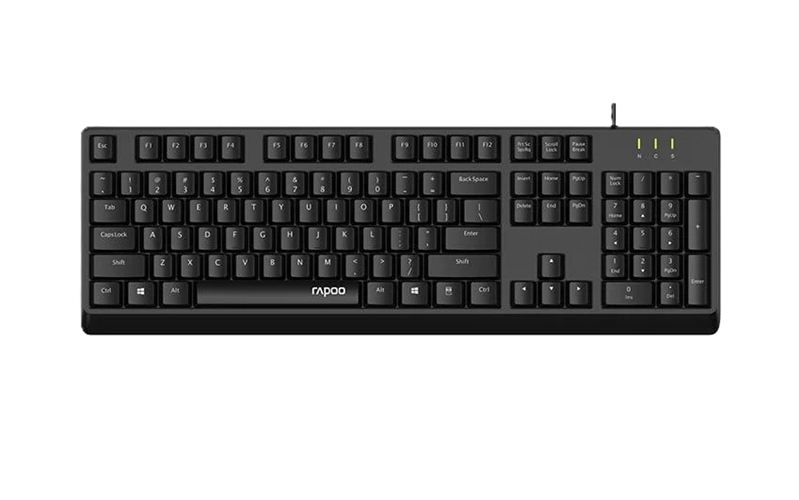 Bàn phím Rapoo NK1900 Black giá rẻ, bền bỉ cho công việc hàng ngày
Bàn phím máy tính RAPOO NK2800 – Giá tham khảo chỉ 229.000 VNĐ
RAPOO NK2800 nổi bật với thiết kế mỏng nhẹ, hiện đại và trẻ trung, mang lại sự tiện lợi tối đa khi di chuyển và tiết kiệm không gian trên bàn làm việc. Chiếc bàn phím máy tính này được trang bị đầy đủ các phím bấm cùng cụm phím số riêng biệt, trở thành công cụ đắc lực cho dân kế toán, tài chính hoặc bất kỳ ai thường xuyên phải nhập liệu số liệu. Khả năng tương thích cực tốt của Rapoo NK2800 cho phép kết nối dễ dàng thông qua cổng USB 2.0; chỉ cần cắm vào máy tính hoặc laptop là có thể sử dụng ngay lập tức, mang lại trải nghiệm làm việc liền mạch và hiệu quả.
 Bàn phím Rapoo NK2800 thiết kế mỏng nhẹ, tiện lợi cho dân văn phòng
Bàn phím máy tính Rapoo V50S (Giả cơ) – Giá tham khảo chỉ 299.000 VNĐ
Nếu bạn đang tìm kiếm một chiếc bàn phím máy tính giả cơ với mức giá phải chăng nhưng vẫn mang lại cảm giác gõ tốt, Rapoo V50S là một lựa chọn đáng cân nhắc. Với thiết kế full-size, bàn phím này phù hợp cho nhiều mục đích sử dụng khác nhau như chơi game, lập trình, soạn thảo văn bản hay nhập liệu, giúp tối ưu hiệu suất và tăng cường sự thoải mái. Rapoo V50S được hoàn thiện với các góc cạnh trau chuốt tỉ mỉ, hạn chế chi tiết thừa, tạo nên vẻ ngoài đẹp mắt và chuyên nghiệp. Điểm nhấn là hệ thống đèn nền LED RGB với chế độ rainbow sống động, đáp ứng nhu cầu thẩm mỹ của các game thủ và người dùng yêu thích sự cá tính. Đây chắc chắn là một chiếc bàn phím giả cơ từ Rapoo cực kỳ đáng chú ý.
 Bàn phím giả cơ Rapoo V50S với đèn LED RGB nổi bật
Bộ phím chuột không dây Rapoo x1800 Pro – Giá tham khảo chỉ 299.000 VNĐ
Bộ phím chuột không dây RAPOO X1800 Pro Black 19962 là một giải pháp lý tưởng cho người dùng văn phòng, học sinh, sinh viên nhờ thiết kế đơn giản, nhỏ gọn và độ bền cao. Khả năng kết nối không dây ổn định trong phạm vi lên đến 10 mét mang lại sự linh hoạt tối đa, giúp bạn làm việc mà không bị vướng víu bởi dây cáp. Phím bấm của bàn phím được thiết kế êm ái, có độ nảy tốt, đảm bảo trải nghiệm nhập liệu thoải mái và chính xác. Chuột không dây đi kèm có độ phân giải 1000 DPI, phù hợp cho cả công việc và giải trí hàng ngày. Với thời lượng pin lâu dài cùng tính năng tiết kiệm năng lượng, RAPOO X1800 Pro giúp bạn yên tâm sử dụng liên tục mà không lo gián đoạn. Đây là một bộ bàn phím máy tính và chuột không dây hiệu quả, mang đến sự chuyên nghiệp cho không gian làm việc của bạn.
 Bộ phím chuột không dây Rapoo X1800 Pro Black tiện dụng
Bộ phím chuột Logitech MK220 – Giá tham khảo chỉ 419.000 VNĐ
Bộ phím chuột Logitech MK220 là sự kết hợp hoàn hảo giữa thiết kế nhỏ gọn và hiệu suất đáng tin cậy. Với bàn phím được tối ưu để tiết kiệm không gian, người dùng vẫn có thể tận hưởng trải nghiệm gõ phím thoải mái và yên tĩnh. Chuột quang đi kèm có độ phân giải cao, di chuyển mượt mà trên nhiều bề mặt, phù hợp cho mọi tác vụ văn phòng và giải trí. Kết nối USB không dây mạnh mẽ trong phạm vi lên đến 10 mét mang lại sự tự do di chuyển và làm việc từ mọi vị trí mà không bị giới hạn. Bộ sản phẩm này còn nổi bật với thời lượng pin bền bỉ và tính năng tiết kiệm năng lượng, giúp bạn làm việc suốt thời gian dài mà không cần lo lắng về việc thay pin. Logitech MK220 là một lựa chọn tuyệt vời cho bộ bàn phím máy tính và chuột không dây đáng tin cậy.
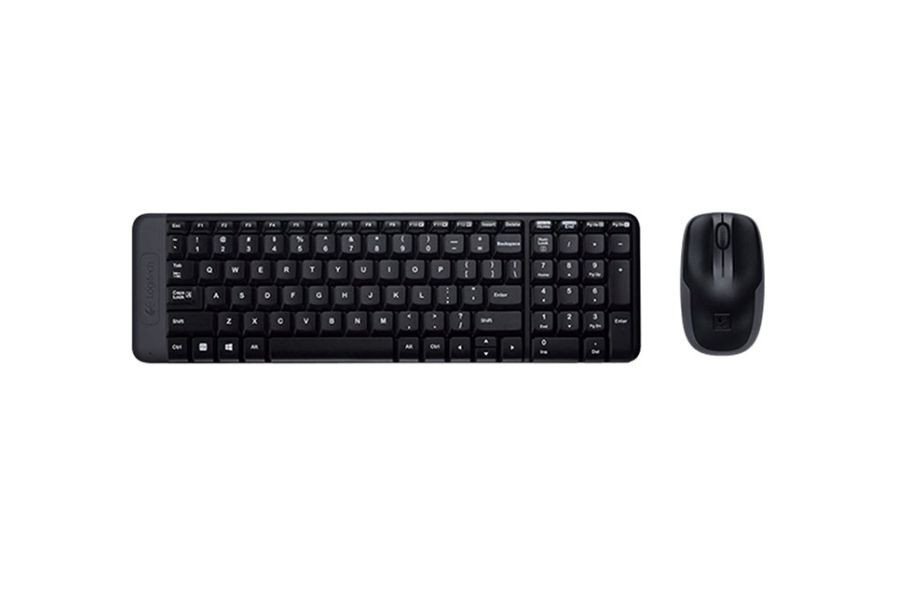 Bộ phím chuột Logitech MK220 nhỏ gọn, kết nối không dây ổn định
Bàn phím RAPOO V500 Pro Black (Blue Switch) – Giá tham khảo chỉ 599.000 VNĐ
Bàn phím cơ có dây RAPOO V500 Pro Black mang đến trải nghiệm gõ phím chính xác và bền bỉ, là lựa chọn lý tưởng cho cả game thủ và dân văn phòng. Với nhiều loại switch khác nhau, bao gồm Brown, Blue, Red và Black, chiếc bàn phím máy tính này đáp ứng nhu cầu cá nhân hóa của người dùng. Các switch Blue nổi tiếng với cảm giác gõ “clicky” rõ ràng và phản hồi xúc giác tốt, giúp người dùng cảm nhận rõ từng lần nhấn phím. Thiết kế nhỏ gọn, khung kim loại cứng cáp cùng đèn LED nổi bật làm cho RAPOO V500 Pro trở thành một lựa chọn lý tưởng cho không gian làm việc và giải trí. Đây là chiếc bàn phím đáng giá, mang lại hiệu suất và phong cách chuyên nghiệp.
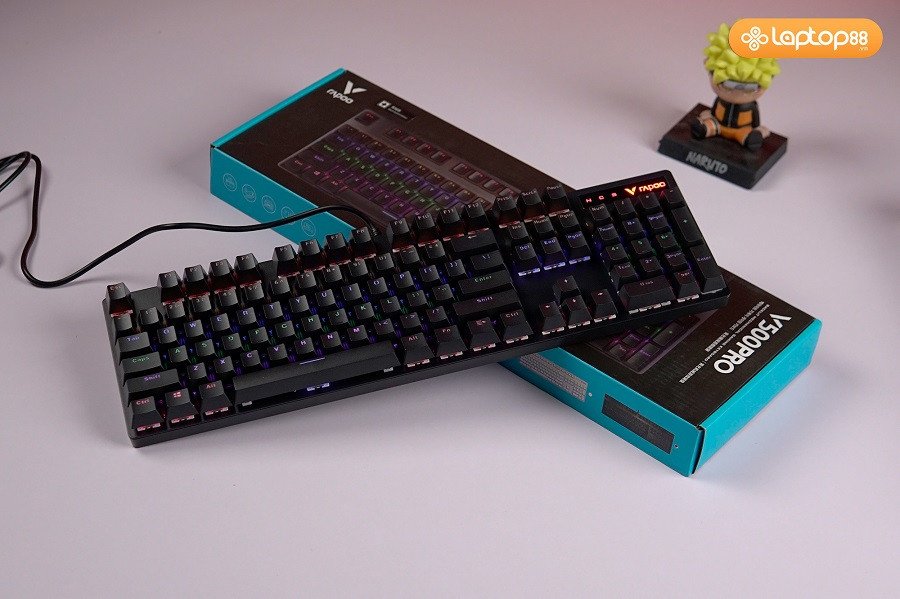 Bàn phím cơ Rapoo V500 Pro Black với Blue Switch cho cảm giác gõ tốt
Bàn phím Fuhlen Eraser (Quang học) – Giá tham khảo chỉ 790.000 VNĐ
Bàn phím cơ Fuhlen Eraser-OS với switch quang học hiện đại mang đến độ bền vượt trội và khả năng phản hồi nhanh chóng cho mọi thao tác gõ. Thiết kế chắc chắn, các phím quang học của Fuhlen Eraser-OS không chỉ có độ bền cao mà còn giảm thiểu tối đa độ trễ, rất phù hợp cho cả game thủ chuyên nghiệp và người làm việc yêu cầu tốc độ. Chiếc bàn phím máy tính này được trang bị đèn LED RGB sống động, cho phép người dùng tùy chỉnh màu sắc, tạo không gian làm việc và chơi game thêm phần ấn tượng và cá tính. Kết cấu chống nước và chống bụi giúp tăng cường độ bền, cùng dây cáp chắc chắn đảm bảo kết nối ổn định. Đây là lựa chọn lý tưởng cho những ai đang tìm kiếm một bàn phím cơ chất lượng cao với hiệu suất tối ưu.
 Bàn phím cơ quang học Fuhlen Eraser-OS bền bỉ, phản hồi nhanh
Những thông tin về hướng dẫn bàn phím máy tính cùng các mẫu sản phẩm nổi bật trên đây đều được biên soạn kỹ lưỡng nhằm mang lại giá trị thiết thực cho người dùng. Việc thành thạo bàn phím không chỉ là kỹ năng cơ bản mà còn là yếu tố quan trọng giúp nâng cao hiệu quả công việc và trải nghiệm sử dụng máy tính. Hy vọng rằng, những kiến thức này sẽ giúp bạn tự tin hơn khi tương tác với máy tính và chọn được sản phẩm ưng ý tại maytinhgiaphat.vn để phục vụ tốt nhất nhu cầu của mình.