


Máy Tính
Hướng Dẫn Cách Bấm Ma Trận Trên Máy Tính Casio FX 580VN

Th8
Máy tính Casio FX 580VN là công cụ hỗ trợ đắc lực cho học sinh, sinh viên và những người làm việc trong các lĩnh vực kỹ thuật, đặc biệt khi cần thực hiện các phép toán ma trận phức tạp. Việc nắm vững cách bấm ma trận trên máy tính Casio FX 580VN sẽ giúp bạn giải quyết các bài toán từ cơ bản đến nâng cao một cách nhanh chóng và chính xác. Bài viết này từ maytinhgiaphat.vn sẽ cung cấp hướng dẫn chi tiết từng bước, giúp người dùng khai thác tối đa chức năng ma trận của thiết bị này. Bạn sẽ tìm thấy thông tin cụ thể về cách nhập ma trận, thực hiện các phép tính và xử lý các trường hợp đặc biệt, đảm bảo mọi thắc mắc về thao tác ma trận đều được giải đáp.
Tổng Quan Về Phương Thức Ma Trận Trên Casio FX 580VN
Máy tính Casio FX 580VN không chỉ là một công cụ tính toán thông thường mà còn là một trợ thủ đắc lực trong việc xử lý các phép toán đại số tuyến tính. Với khả năng hỗ trợ các phép toán ma trận đa dạng, từ cộng, trừ, nhân đơn giản đến các phép tính phức tạp như nghịch đảo, định thức hay chuyển vị, thiết bị này giúp người dùng tiết kiệm thời gian và giảm thiểu sai sót. Giao diện thân thiện và dễ sử dụng của Casio FX 580VN cho phép bạn thao tác với ma trận một cách trực quan, tối ưu hóa quá trình học tập và làm việc.
Cài đặt và sử dụng chế độ ma trận trên Casio FX 580VN
Chức năng ma trận trên máy tính Casio FX 580VN cung cấp một loạt các tiện ích nổi bật. Máy tính cho phép người dùng lưu trữ nhiều ma trận khác nhau vào các biến nhớ, điều này rất hữu ích khi cần sử dụng lại các ma trận đó trong nhiều phép tính liên tiếp mà không phải nhập lại từ đầu. Các phép toán cơ bản như cộng, trừ, nhân, bình phương, lập phương đều được tích hợp sẵn, cùng với các chức năng nâng cao như tìm ma trận nghịch đảo, tính định thức, và chuyển vị ma trận. Đặc biệt, màn hình hiển thị lớn và rõ nét cho phép bạn dễ dàng nhập liệu, chỉnh sửa từng phần tử và kiểm tra kết quả một cách linh hoạt, đảm bảo độ chính xác cao nhất cho mọi thao tác bấm ma trận trên máy tính Casio FX 580VN.
Các Bước Cài Đặt và Thao Tác Cơ Bản Với Ma Trận Trên Casio FX 580VN
Trước khi đi sâu vào các phép toán phức tạp, điều quan trọng là phải nắm vững cách thiết lập và quản lý ma trận trên máy tính Casio FX 580VN. Các bước cơ bản này sẽ là nền tảng giúp bạn thực hiện mọi phép tính liên quan đến ma trận một cách suôn sẻ và hiệu quả. Việc hiểu rõ từng bước sẽ giúp bạn khai thác tối đa tiềm năng của máy tính khi bấm ma trận trên máy tính Casio FX 580VN.
Xem Thêm Bài Viết:
- Hình nền mùa đông cho máy tính: Tổng hợp và cách cài đặt chuyên nghiệp
- Phần Mềm Cân Chỉnh Màu Màn Hình Máy Tính Chuyên Nghiệp
- Không Mở Được Password Máy Tính: Hướng Dẫn Chi Tiết Khắc Phục
- Mua Máy Tính Cũ Cấu Hình Khủng: Hướng Dẫn Toàn Diện Từ A-Z
- Kỹ thuật sửa máy in: Hiểu và xử lý sự cố phổ biến
Tạo và Gán Ma Trận Vào Biến Nhớ Ma Trận
Để bắt đầu làm việc với ma trận, bạn cần tạo và gán chúng vào các biến nhớ của máy tính. Quy trình này đảm bảo rằng các ma trận có thể được lưu trữ và truy xuất dễ dàng cho các phép toán sau này.
Đầu tiên, hãy bật chế độ ma trận bằng cách nhấn nút MODE. Tiếp tục nhấn nút MODE nhiều lần cho đến khi bạn thấy tùy chọn Matrix (Ma trận) xuất hiện trên màn hình, sau đó chọn chế độ này. Màn hình sẽ hiển thị các lựa chọn biến nhớ ma trận như Matrix A, Matrix B, Matrix C, v.v.
 Bấm nút MODE để vào chế độ Matrix trên Casio FX 580VN
Sử dụng các phím mũi tên để di chuyển và chọn một ma trận cần làm việc, ví dụ như Matrix A. Sau khi chọn, bạn cần nhập kích thước ma trận để máy tính hiểu được cấu trúc của ma trận bạn sắp nhập. Nhấn nút SHIFT rồi nhấn nút có ký hiệu ma trận (thường là nút số 2 hoặc nút x⁻¹ trên một số dòng máy). Máy sẽ yêu cầu bạn nhập số hàng (m) và số cột (n). Ví dụ, nếu bạn muốn tạo ma trận 2×2, hãy nhập 2 rồi nhấn “=” cho số hàng, và 2 rồi nhấn “=” cho số cột.
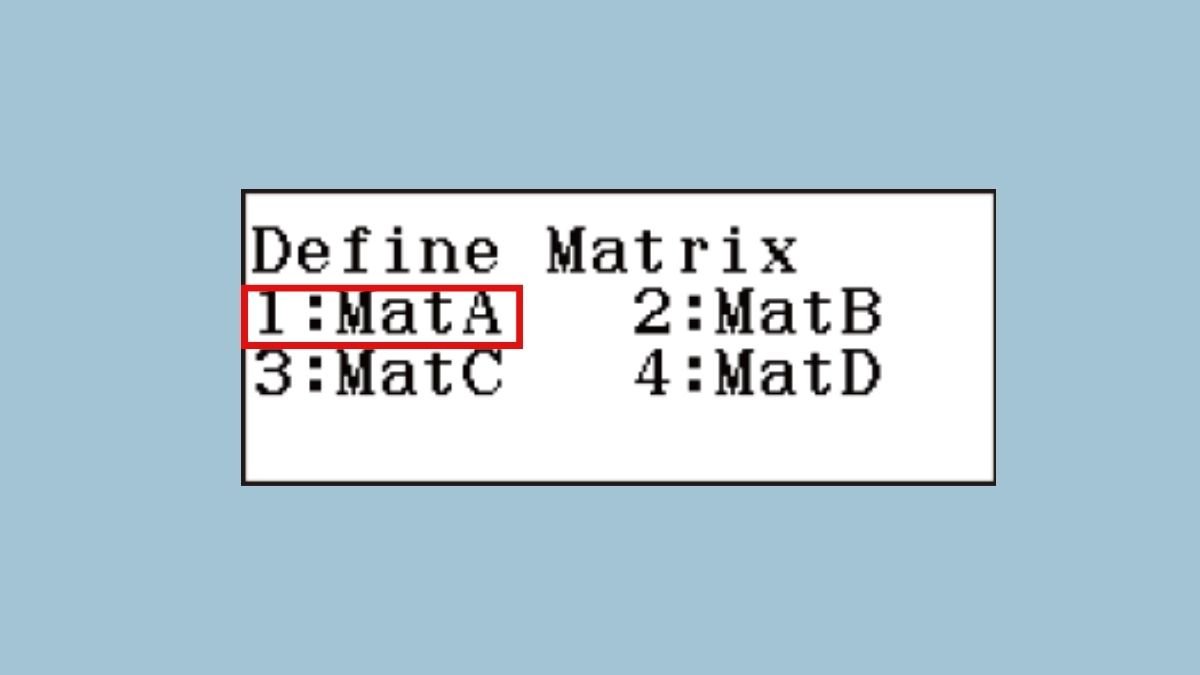 Chọn Matrix A khi bấm ma trận trên máy tính Casio FX 580VN
Sau khi nhập kích thước, máy tính sẽ hiển thị một bảng trống để bạn nhập các phần tử của ma trận. Hãy nhập từng giá trị vào ô tương ứng và nhấn “=” sau mỗi lần nhập để chuyển sang ô tiếp theo. Quá trình này giúp bạn kiểm soát hoàn toàn các giá trị trong ma trận.
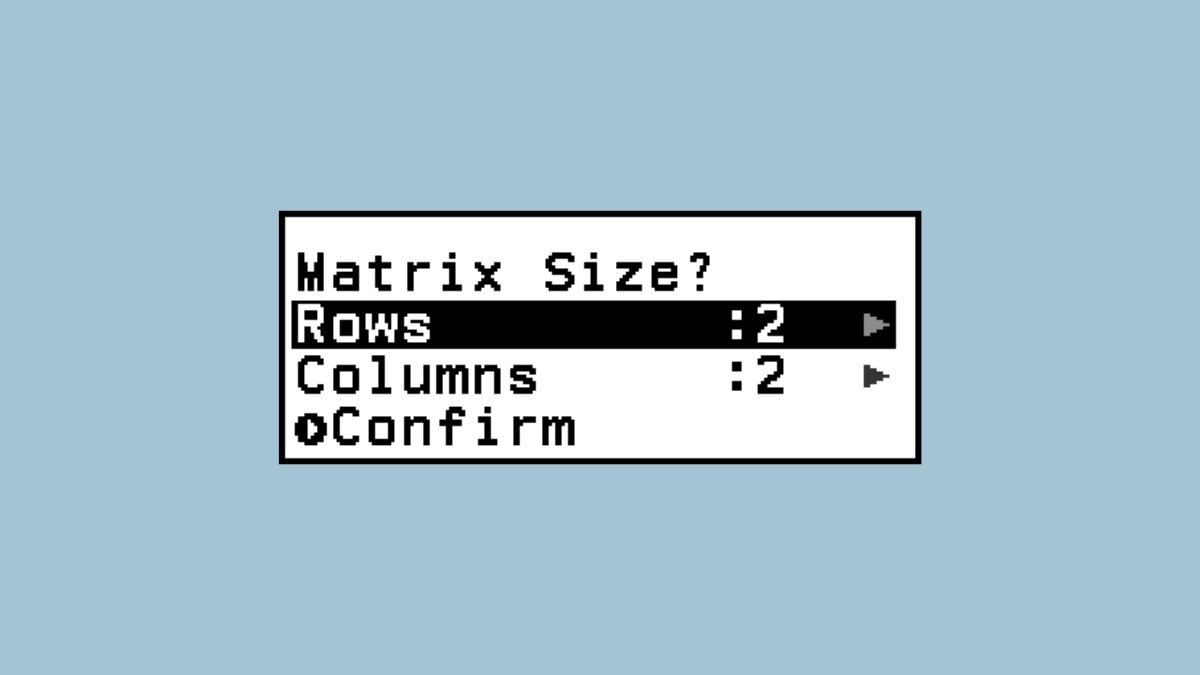 Nhập kích thước ma trận 2×2 trên máy tính Casio FX 580VN
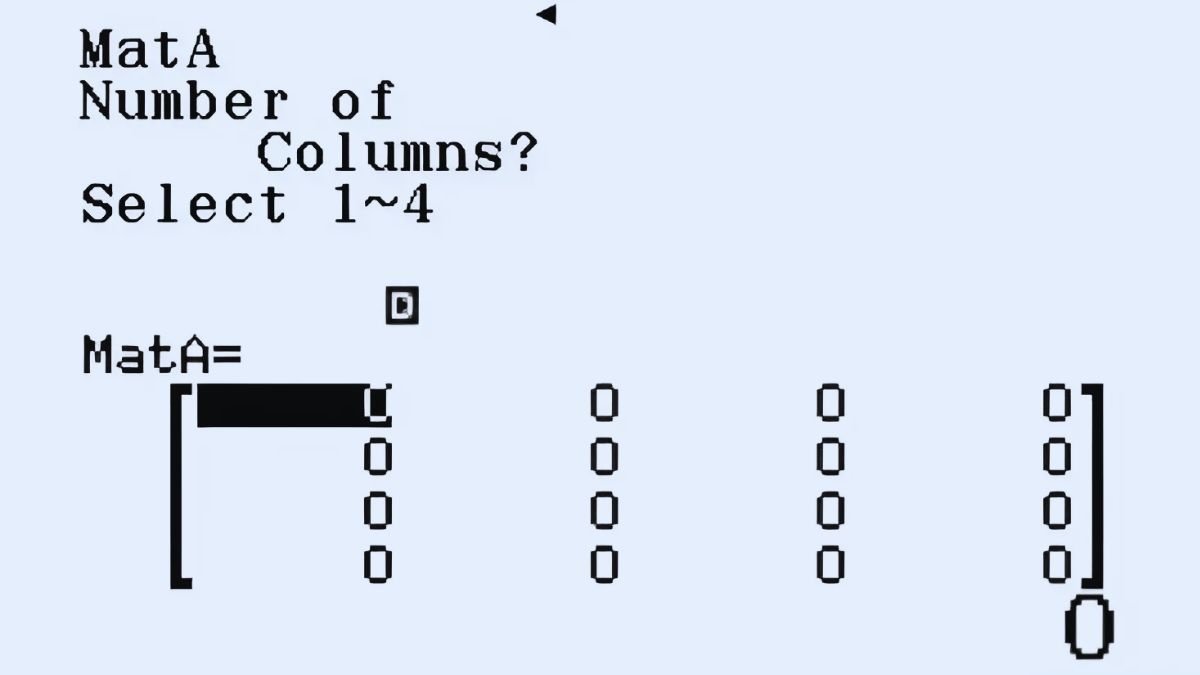 Nhập các phần tử của ma trận khi bấm máy tính Casio FX 580VN
Cuối cùng, để gán ma trận vào biến nhớ và lưu trữ nó, sau khi nhập xong tất cả các phần tử, bạn có thể thoát khỏi chế độ nhập liệu và nhấn ALPHA rồi chọn biến nhớ mà bạn đã gán (ví dụ, Matrix A) để lưu trữ. Điều này giúp bạn dễ dàng truy xuất và sử dụng ma trận này trong các phép toán sau. Thông tin chi tiết hơn về các thao tác này có thể tìm thấy trên website maytinhgiaphat.vn.
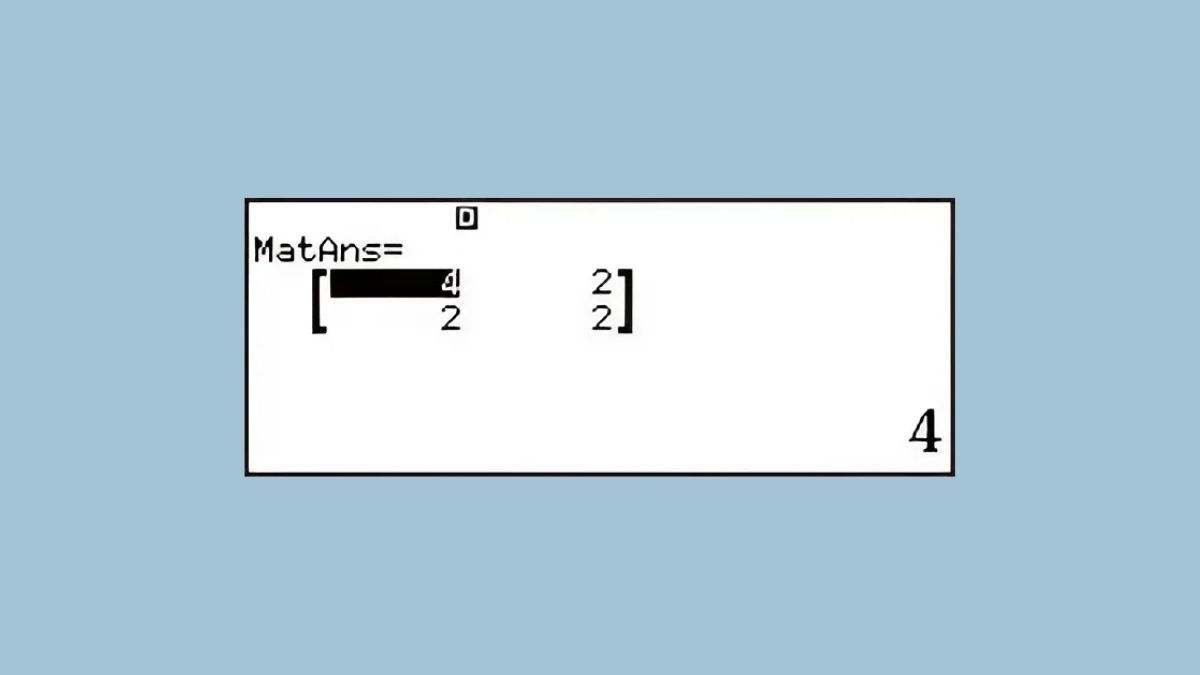 Lưu trữ ma trận đã nhập vào biến nhớ trên Casio FX 580VN
Cộng và Nhân Ma Trận
Sau khi đã tạo và lưu trữ các ma trận, bạn có thể thực hiện các phép toán cơ bản như cộng và nhân. Những phép toán này là nền tảng cho nhiều bài toán đại số tuyến tính.
Để cộng ma trận, giả sử bạn đã lưu trữ hai ma trận A và B. Bạn chỉ cần nhấn nút ALPHA và chọn biến nhớ của ma trận A (ví dụ: MatA), sau đó nhấn dấu cộng (+), rồi nhấn ALPHA lần nữa và chọn biến nhớ của ma trận B (ví dụ: MatB). Cuối cùng, nhấn dấu bằng (=) để hiển thị kết quả.
Đối với phép nhân ma trận, thao tác tương tự như phép cộng. Bạn nhấn ALPHA, chọn MatA, sau đó nhấn dấu nhân (x), rồi nhấn ALPHA và chọn MatB. Nhấn “=” để xem kết quả. Lưu ý rằng điều kiện để nhân hai ma trận là số cột của ma trận thứ nhất phải bằng số hàng của ma trận thứ hai. Nếu không thỏa mãn điều kiện này, máy tính sẽ báo lỗi.
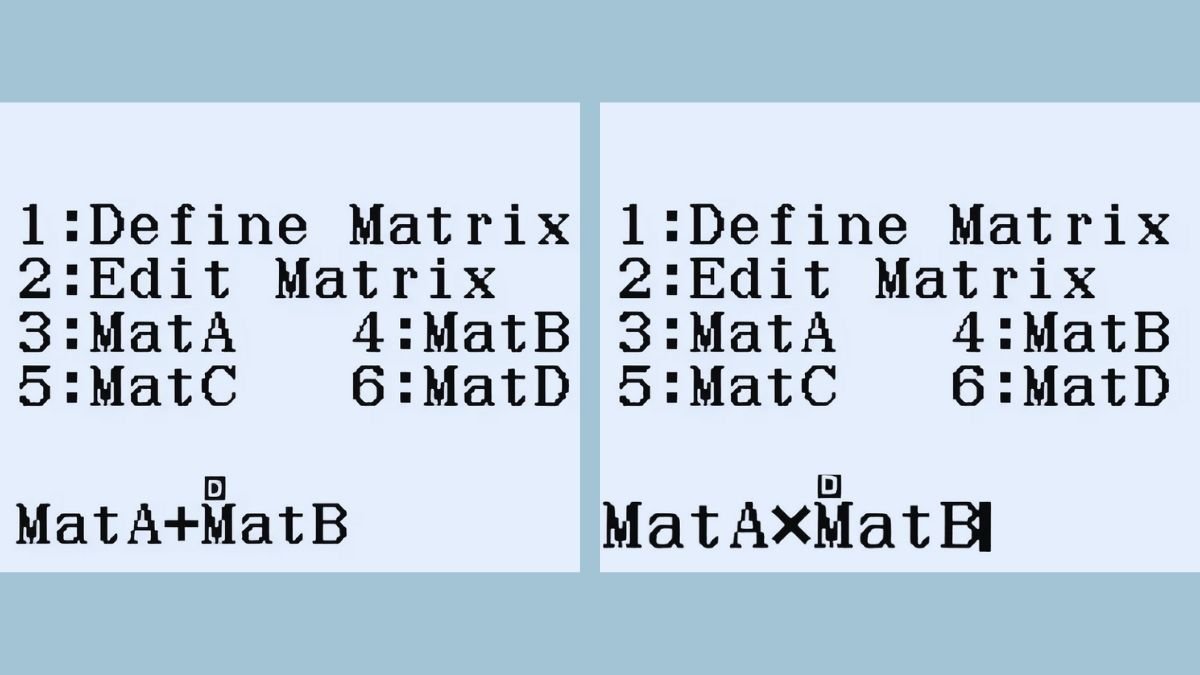 Thực hiện phép cộng hai ma trận trên máy tính Casio FX 580VN
Ma Trận Nghịch Đảo
Tính ma trận nghịch đảo là một trong những chức năng mạnh mẽ và được sử dụng thường xuyên trong đại số tuyến tính. Với Casio FX 580VN, thao tác này trở nên cực kỳ đơn giản.
Đầu tiên, bạn cần chọn ma trận mà bạn muốn tính nghịch đảo (ví dụ: MatA). Sau đó, nhấn nút SHIFT và tiếp theo là phím x⁻¹ (nút nghịch đảo). Máy tính sẽ ngay lập tức hiển thị ma trận nghịch đảo của ma trận đã chọn.
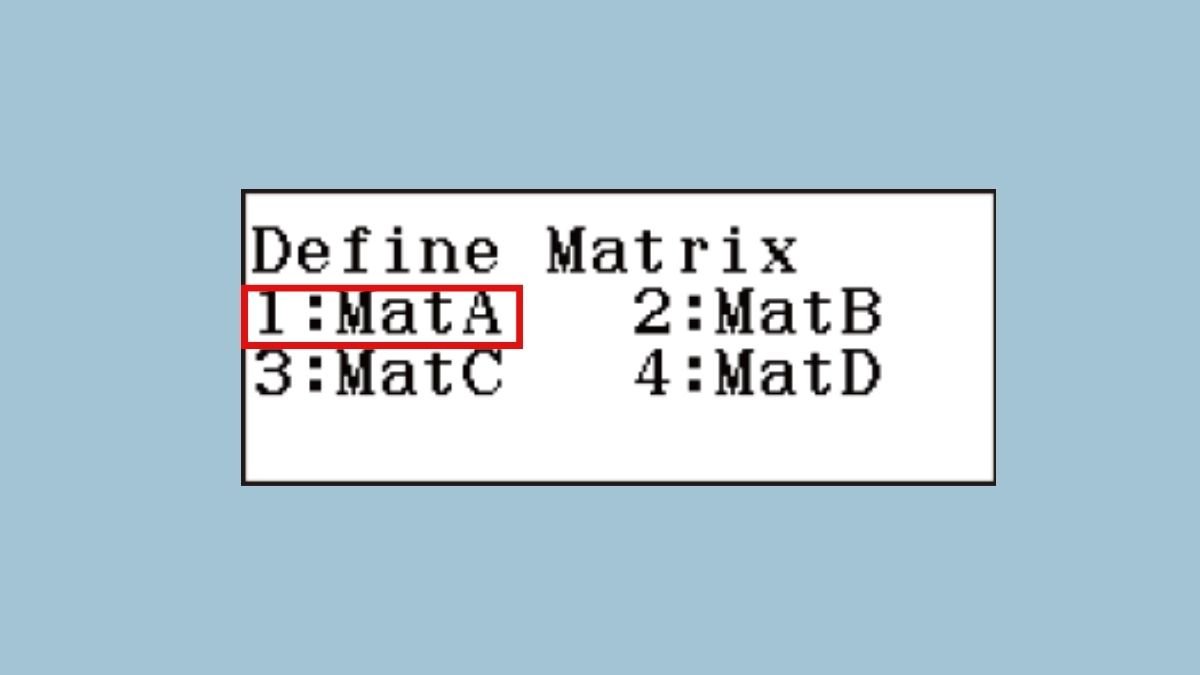 Chọn ma trận A để tính nghịch đảo trên Casio FX 580VN
Cần lưu ý rằng không phải mọi ma trận đều có ma trận nghịch đảo. Điều kiện cần là ma trận phải là ma trận vuông và định thức của nó phải khác 0. Nếu ma trận không thỏa mãn các điều kiện này (ví dụ, định thức bằng 0), máy tính sẽ thông báo lỗi “Math ERROR”, cho biết ma trận không có nghịch đảo. Đây là một thông tin quan trọng giúp người dùng hiểu rõ hơn về tính chất của ma trận.
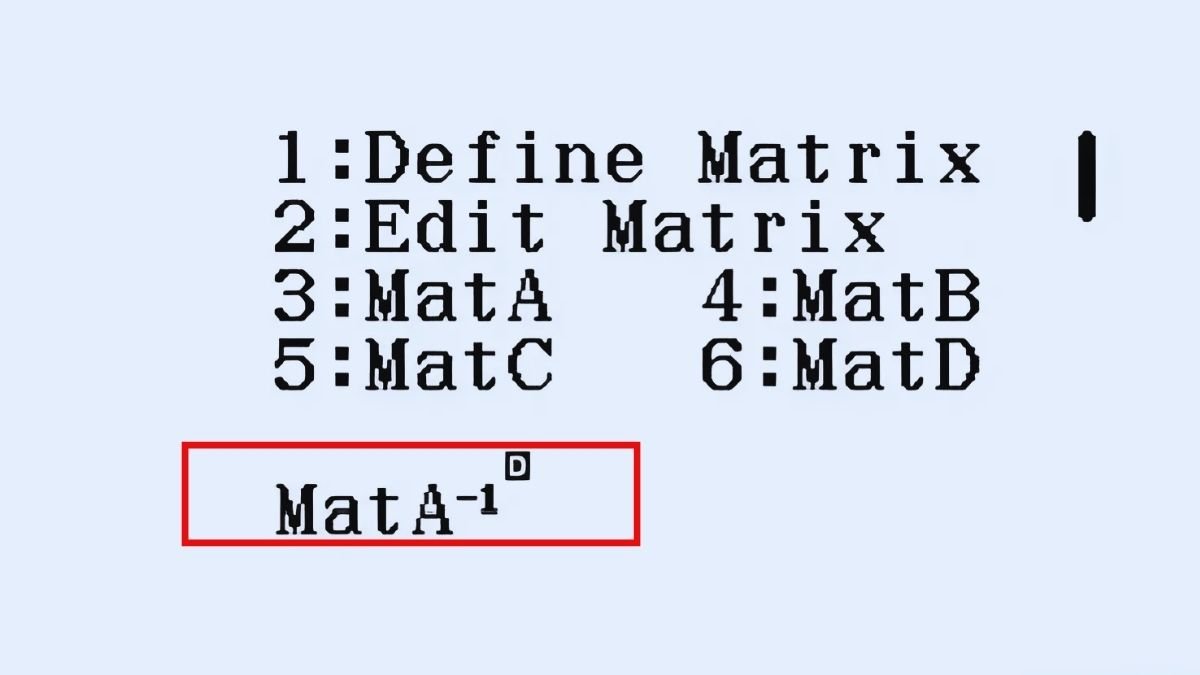 Bấm SHIFT và x mũ trừ 1 để tính ma trận nghịch đảo Casio FX 580VN
 Kết quả ma trận nghịch đảo được hiển thị trên Casio FX 580VN
Ma Trận Bình Phương và Lập Phương
Bên cạnh việc nhân hai ma trận khác nhau, Casio FX 580VN còn hỗ trợ tính toán lũy thừa của một ma trận, cụ thể là bình phương và lập phương.
Để tính ma trận bình phương của một ma trận (MatA²), bạn chỉ cần chọn ma trận đó (ví dụ: MatA), sau đó nhấn phím nhân (x) và chọn lại chính ma trận đó (MatA). Kết quả hiển thị trên màn hình sẽ là ma trận bình phương.
Tương tự, để tính ma trận lập phương (MatA³), bạn sẽ thực hiện phép nhân ma trận đó với chính nó ba lần. Cụ thể, bạn nhấn MatA, sau đó nhấn x MatA, rồi lại nhấn x MatA. Các bước này giúp bạn nhanh chóng có được kết quả của các phép tính lũy thừa ma trận mà không cần phải thực hiện từng phép nhân riêng lẻ.
 Chọn ma trận cần bình phương hoặc lập phương trên Casio FX 580VN
 Bấm ma trận bình phương (MatA x MatA) trên máy tính Casio FX 580VN
 Cách bấm ma trận lập phương trên máy tính Casio FX 580VN
Định Thức Ma Trận
Định thức là một giá trị vô hướng đặc trưng cho một ma trận vuông, đóng vai trò quan trọng trong việc xác định tính khả nghịch của ma trận và giải hệ phương trình tuyến tính. Cách bấm ma trận trên máy tính Casio FX 580VN để tính định thức cũng rất đơn giản.
Trước khi bắt đầu, hãy đảm bảo máy tính của bạn đang ở trạng thái “Normal” (chế độ tính toán thông thường) và chưa cài đặt chế độ ma trận. Nếu đang ở chế độ ma trận, hãy nhấn MODE và chọn lại chế độ tính toán thông thường (thường là chế độ số 1 hoặc “CALC”).
 Khởi động và cài đặt chế độ Normal để tính định thức ma trận Casio FX 580VN
Sau đó, bạn cần chọn ma trận mà bạn đã lưu trữ và muốn tính định thức (ví dụ: MatA). Tiếp theo, nhấn nút SHIFT và tìm đến chức năng DET (Determinant – Định thức), thường nằm trên một trong các phím chức năng liên quan đến ma trận. Máy tính sẽ tự động tính toán và hiển thị giá trị định thức của ma trận đã chọn. Đây là một công cụ hữu ích để kiểm tra tính khả nghịch của ma trận một cách nhanh chóng.
 Chọn ma trận để tính định thức trên máy tính Casio FX 580VN
 Bấm SHIFT và DET để tính định thức ma trận Casio FX 580VN
Ma Trận Đơn Vị
Ma trận đơn vị (Identity Matrix) là một ma trận vuông đặc biệt có các phần tử trên đường chéo chính bằng 1 và tất cả các phần tử còn lại bằng 0. Nó có vai trò tương tự như số 1 trong phép nhân số học.
Để tạo ma trận đơn vị trên Casio FX 580VN, trước hết, hãy đảm bảo máy tính đang ở trạng thái “Normal”. Sau đó, nhấn nút SHIFT và tìm đến chức năng tạo ma trận đơn vị (thường được ký hiệu là Identity Matrix hoặc số 1 trong menu ma trận).
 Reset máy tính Casio FX 580VN về chế độ Normal để tạo ma trận đơn vị
Máy tính sẽ yêu cầu bạn nhập kích thước của ma trận đơn vị mong muốn (ví dụ: 3×3). Sau khi nhập kích thước, máy tính sẽ tự động tạo và hiển thị ma trận đơn vị với kích thước tương ứng. Chức năng này rất tiện lợi khi bạn cần sử dụng ma trận đơn vị trong các phép tính hoặc biến đổi ma trận phức tạp.
 Chọn tính năng Identity Matrix để tạo ma trận đơn vị trên Casio FX 580VN
 Nhập kích thước 3×3 và hiển thị ma trận đơn vị trên Casio FX 580VN
Ma Trận Chuyển Vị
Ma trận chuyển vị (Transpose Matrix) là ma trận được hình thành bằng cách hoán đổi các hàng thành các cột và các cột thành các hàng của ma trận ban đầu. Đây là một phép biến đổi cơ bản và thường gặp trong đại số tuyến tính.
Cũng như các phép tính định thức và ma trận đơn vị, bạn cần đảm bảo máy tính Casio FX 580VN đang ở trạng thái “Normal” trước khi thực hiện.
 Khởi động máy tính Casio FX 580VN ở chế độ Normal để tính ma trận chuyển vị
Sau đó, bạn chỉ cần chọn ma trận mà bạn muốn chuyển vị (ví dụ: MatA). Tiếp theo, nhấn nút SHIFT và tìm đến chức năng Trn (Transpose – Chuyển vị), thường được ký hiệu là x’ hoặc một biểu tượng tương tự trên các phím chức năng ma trận. Máy tính sẽ hiển thị ma trận chuyển vị của ma trận bạn đã chọn. Việc nắm rõ cách bấm ma trận trên máy tính Casio FX 580VN với chức năng này sẽ rất hữu ích trong nhiều bài toán khác nhau.
 Chọn ma trận A để tính ma trận chuyển vị trên Casio FX 580VN
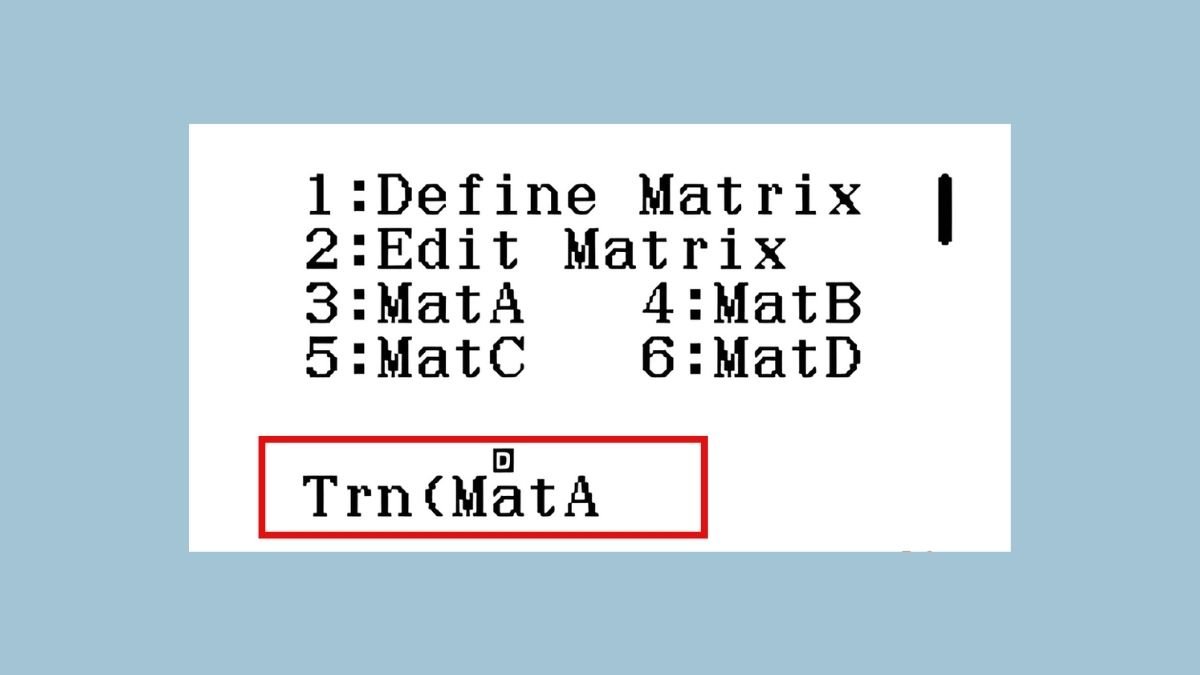 Bấm SHIFT và Trn để tính ma trận chuyển vị trên Casio FX 580VN
Tổng Hợp Các Mục Menu Ma Trận Và Ví Dụ Minh Họa
Hiểu rõ cấu trúc menu ma trận trên Casio FX 580VN là chìa khóa để sử dụng máy tính một cách hiệu quả. Máy cung cấp các tùy chọn rõ ràng để bạn dễ dàng quản lý và thực hiện các phép toán.
Màn Hình Tính Toán Ma Trận
Màn hình tính toán ma trận là nơi bạn sẽ thực hiện hầu hết các thao tác. Tại đây, bạn có thể nhập, chỉnh sửa từng phần tử của ma trận, và thực hiện các phép toán trực tiếp. Giao diện được thiết kế đơn giản, giúp người dùng dễ dàng theo dõi quá trình nhập liệu và kiểm tra kết quả ngay lập tức. Các phép toán như cộng, trừ, nhân, tính định thức và tìm ma trận nghịch đảo đều có thể được thực hiện một cách trực quan từ màn hình này, tạo nên sự tiện lợi và linh hoạt cao.
 Giao diện màn hình tính toán ma trận trên máy tính Casio FX 580VN
Bảng Tổng Hợp Bộ Soạn Thảo Ma Trận
Bảng tổng hợp bộ soạn thảo ma trận là một tính năng hữu ích cho phép người dùng quan sát và quản lý các ma trận đã được lưu trữ trong bộ nhớ máy. Từ bảng này, bạn có thể nhanh chóng xem lại các ma trận đã tạo, chỉnh sửa các phần tử nếu cần, hoặc chọn ma trận để thực hiện các phép toán tiếp theo mà không cần phải nhập lại dữ liệu. Điều này giúp tối ưu hóa quy trình làm việc, đặc biệt khi xử lý nhiều ma trận hoặc các bài toán phức tạp đòi hỏi sự kết hợp của nhiều ma trận đã có sẵn.
 Bảng tổng hợp bộ soạn thảo ma trận giúp quản lý dữ liệu trên Casio FX 580VN
Ví Dụ Minh Họa Cách Bấm Máy Tính Ma Trận
Để củng cố kiến thức về cách bấm ma trận trên máy tính Casio FX 580VN, hãy cùng xem xét một ví dụ cụ thể về việc tính tổng và tích của hai ma trận.
Bài toán: Tính tổng và tích của hai ma trận A và B, với:
Ma trận A = [[1, 2], [3, 4]]
Ma trận B = [[5, 6], [7, 8]]
 Ma trận A và B trong ví dụ cách bấm ma trận trên Casio FX 580VN
Bước 1: Nhập và lưu trữ Ma trận A và B
Bạn cần nhập Ma trận A với các giá trị (1, 2, 3, 4) và lưu vào biến nhớ MatA. Tương tự, nhập Ma trận B với các giá trị (5, 6, 7, 8) và lưu vào biến nhớ MatB theo các bước đã hướng dẫn ở phần “Tạo và gán ma trận”.
Bước 2: Cộng Ma trận A và B
Sau khi đã nhập xong, để thực hiện phép cộng MatA + MatB, bạn nhấn ALPHA, chọn MatA, sau đó nhấn dấu cộng (+), rồi nhấn ALPHA và chọn MatB. Cuối cùng, nhấn dấu bằng (=).
Kết quả thu được sẽ là một ma trận: [[6, 8], [10, 12]].
 Kết quả phép cộng ma trận A và B trên máy tính Casio FX 580VN
Bước 3: Nhân Ma trận A và B
Để thực hiện phép nhân MatA x MatB, bạn nhấn ALPHA, chọn MatA, sau đó nhấn dấu nhân (x), rồi nhấn ALPHA và chọn MatB. Cuối cùng, nhấn dấu bằng (=).
Máy tính sẽ hiển thị kết quả của phép nhân hai ma trận: [[19, 22], [43, 50]].
 Kết quả phép nhân ma trận A và B khi bấm trên Casio FX 580VN
Ngoài ra, Casio FX 580VN còn hỗ trợ nhiều ví dụ khác như sao chép ma trận (MatA -> MatB), nhân vô hướng với ma trận (ví dụ: 2 x MatA), và tính định thức. Việc thực hành thường xuyên với các ví dụ này sẽ giúp bạn làm quen và thành thạo các thao tác bấm ma trận trên máy tính Casio FX 580VN.
 Ví dụ sao chép MatA sang MatB trên máy tính Casio FX 580VN
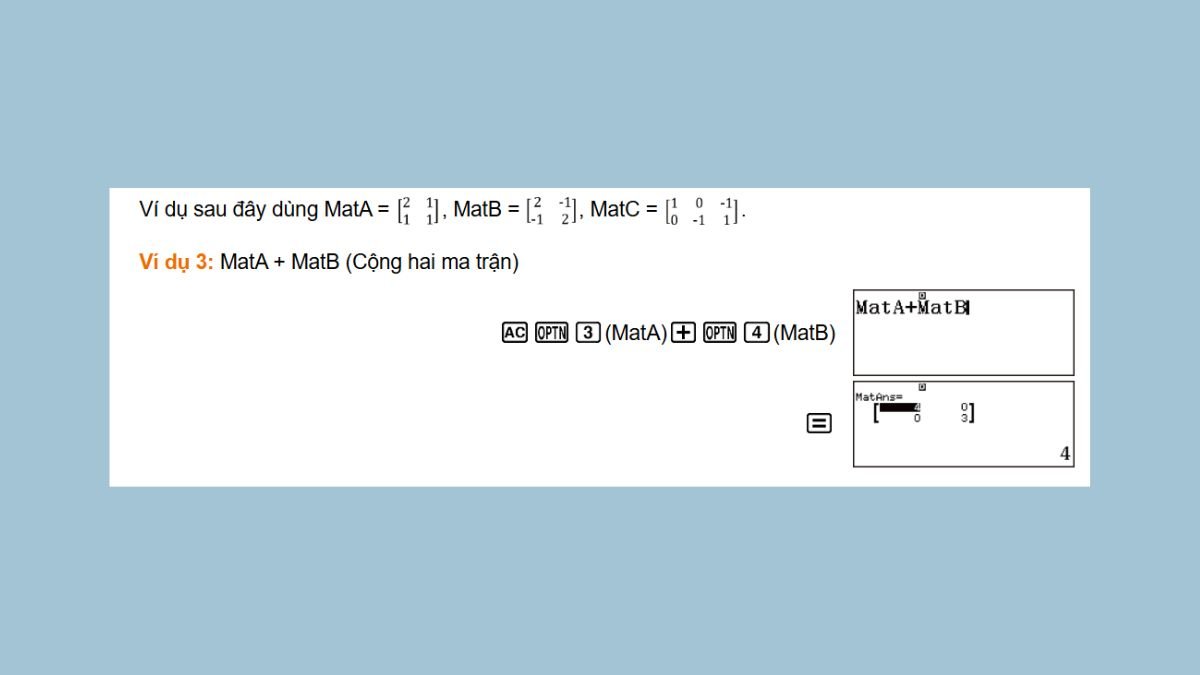 Ví dụ cộng hai ma trận MatA và MatB trên máy tính Casio FX 580VN
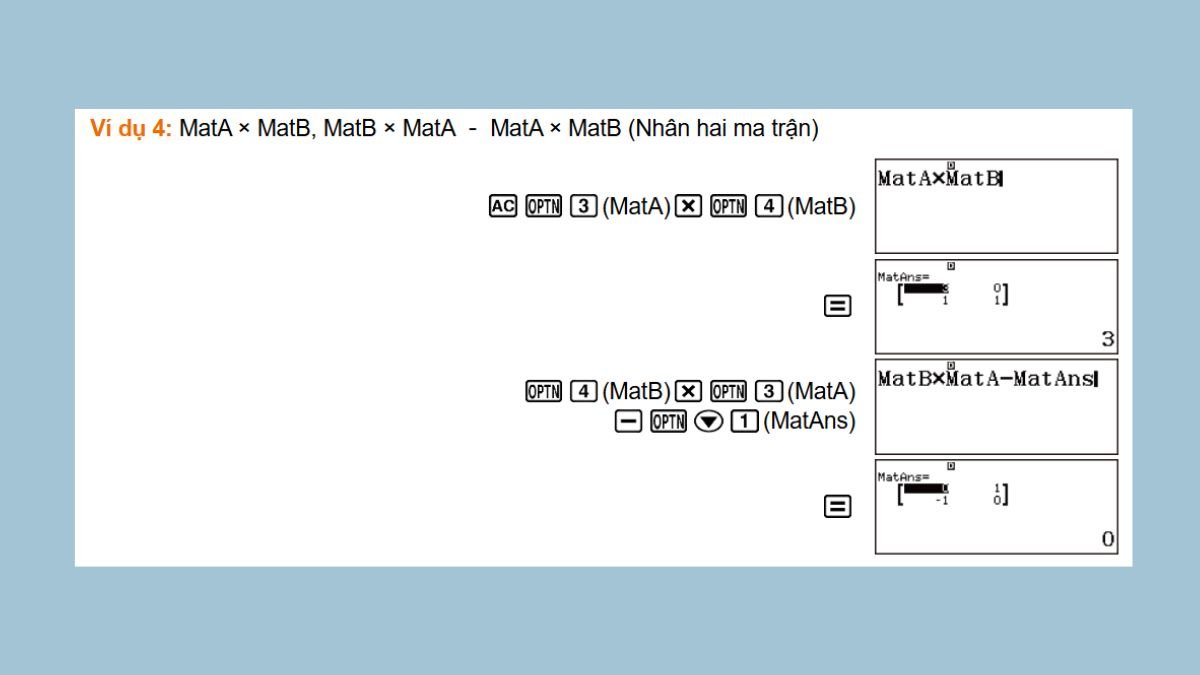 Ví dụ nhân hai ma trận MatA và MatB trên máy tính Casio FX 580VN
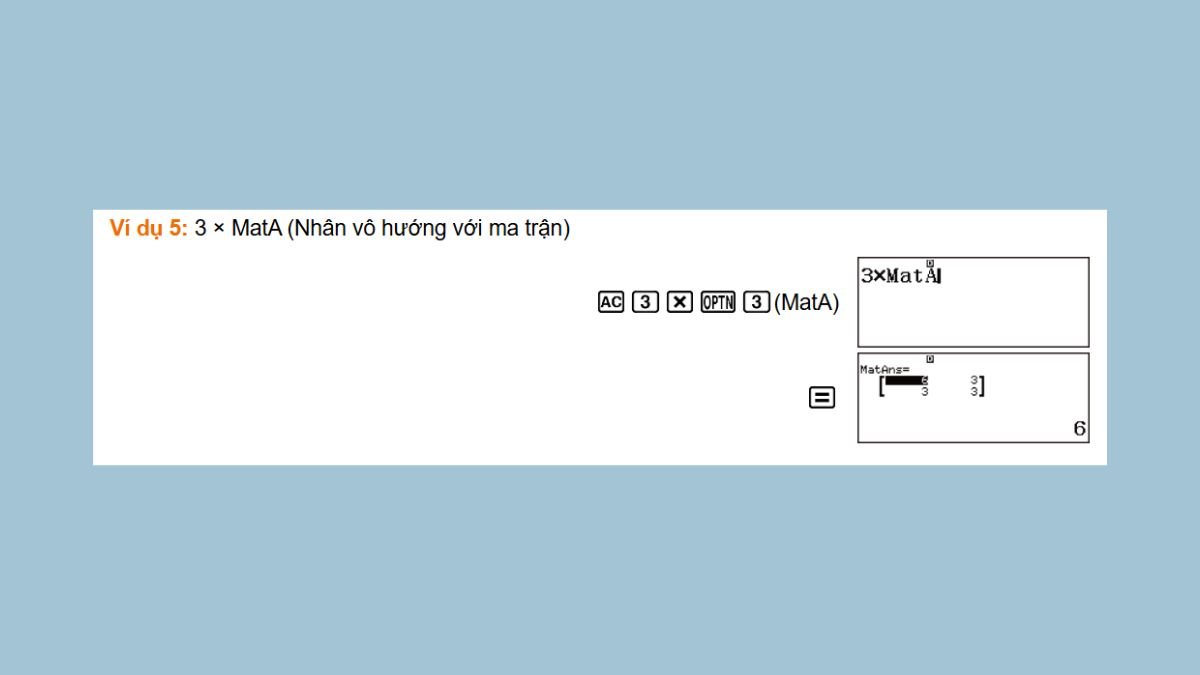 Ví dụ nhân vô hướng với ma trận trên máy tính Casio FX 580VN
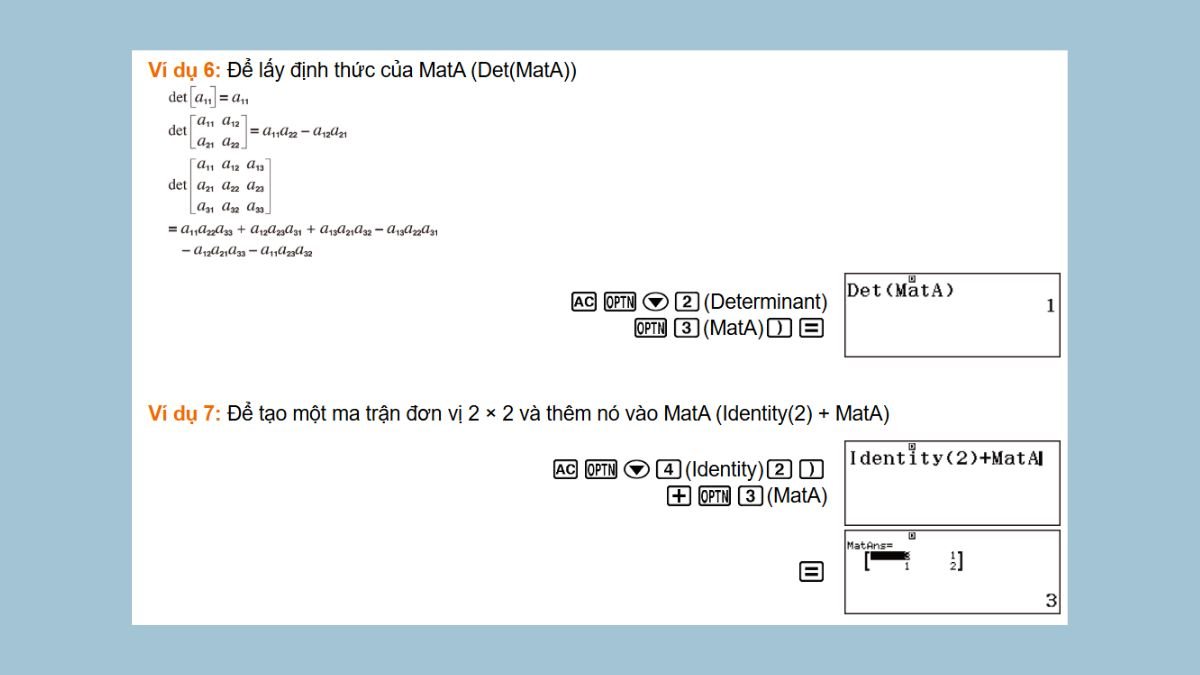 Ví dụ tính định thức của ma trận A trên máy tính Casio FX 580VN
Việc nắm vững cách bấm ma trận trên máy tính Casio FX 580VN là kỹ năng thiết yếu giúp bạn giải quyết các bài toán đại số tuyến tính một cách hiệu quả. Từ việc tạo và gán ma trận, thực hiện các phép cộng, trừ, nhân, cho đến tính toán nghịch đảo, định thức hay chuyển vị, Casio FX 580VN đều cung cấp các công cụ mạnh mẽ và dễ sử dụng. Hy vọng qua bài viết này, bạn đã tự tin hơn trong việc thao tác với ma trận trên chiếc máy tính của mình. Đừng ngần ngại khám phá thêm các tính năng và ứng dụng khác của máy tính Casio tại maytinhgiaphat.vn để nâng cao kiến thức và kỹ năng sử dụng thiết bị công nghệ.