


Máy In
Hướng Dẫn Cách Chia Sẻ Máy In Qua Mạng Internet Chi Tiết

Th5
Bạn đang muốn tìm hiểu về cách chia sẻ máy in qua mạng internet để tối ưu hóa việc in ấn trong gia đình hoặc văn phòng? Việc chia sẻ máy in giúp nhiều người dùng trên các máy tính khác nhau có thể cùng sử dụng một thiết bị in duy nhất mà không cần kết nối trực tiếp. Đây là giải pháp tiết kiệm và hiệu quả, cho phép bạn truy cập và sử dụng máy in từ xa qua mạng một cách dễ dàng. Bài viết này sẽ cung cấp hướng dẫn chi tiết các phương pháp để bạn có thể thực hiện điều này.
Tại Sao Cần Chia Sẻ Máy In Qua Mạng?
Trong môi trường làm việc hiện đại hay ngay tại nhà, việc sở hữu nhiều máy tính là điều phổ biến. Tuy nhiên, không phải lúc nào cũng cần trang bị mỗi máy tính một chiếc máy in riêng. Chia sẻ máy in qua mạng LAN hoặc internet mang lại nhiều lợi ích thiết thực. Đầu tiên là tiết kiệm chi phí đầu tư vào thiết bị in ấn. Thay vì mua sắm nhiều máy in, bạn chỉ cần một hoặc hai máy chất lượng và chia sẻ chúng.
Thứ hai là tăng hiệu quả làm việc. Người dùng có thể gửi lệnh in từ bất kỳ máy tính nào trong mạng mà không cần di chuyển đến gần máy in hay cắm rút dây cáp phức tạp. Việc này đặc biệt hữu ích trong các văn phòng có không gian rộng hoặc nhiều tầng. Kết nối máy in từ xa giúp quy trình in ấn trở nên nhanh chóng và thuận tiện hơn cho tất cả mọi người.
Cách Chia Sẻ Máy In Trực Tiếp Qua Mạng Windows
Đây là phương pháp phổ biến nhất để biến chiếc máy in được kết nối trực tiếp với một máy tính (gọi là máy chủ) thành một máy in chung mà các máy tính khác trong cùng mạng có thể sử dụng. Quy trình này cần thực hiện trên máy tính đang kết nối vật lý với máy in.
Trước hết, bạn cần đảm bảo driver của máy in đã được cài đặt đầy đủ và chính xác trên máy tính chủ. Việc này thường được thực hiện bằng cách tìm kiếm driver theo tên model máy in trên trang web của nhà sản xuất hoặc thông qua đĩa cài đi kèm. Driver tương thích là yếu tố quan trọng để máy tính có thể nhận diện và điều khiển máy in một cách hiệu quả.
Bước tiếp theo, bạn cần truy cập vào cài đặt chia sẻ của máy in. Mở Control Panel trên máy tính chủ, sau đó tìm và chọn mục Devices and Printers (hoặc Printers and Scanners tùy phiên bản Windows). Tại đây, bạn sẽ thấy danh sách các thiết bị in đã được cài đặt.
 Danh sách thiết bị và máy in trong Control Panel Windows
Tìm đến máy in mà bạn muốn chia sẻ, nhấp chuột phải vào biểu tượng máy in và chọn Printer properties. Một cửa sổ mới sẽ hiện ra với nhiều tab cấu hình.
Trong cửa sổ Printer Properties, bạn hãy chuyển sang tab Sharing. Đây là nơi bạn thiết lập việc chia sẻ máy in. Đánh dấu tích vào ô Share this printer. Bạn có thể đặt một tên chia sẻ (Share name) ngắn gọn và dễ nhớ cho máy in này, tên này sẽ hiển thị trên mạng để các máy tính khác nhận diện. Sau khi đánh dấu tích và đặt tên (nếu cần), nhấn Apply và OK để lưu lại cài đặt.
Tuy nhiên, chỉ chia sẻ máy in thôi đôi khi chưa đủ để các máy tính khác có thể truy cập. Bạn cần cấu hình cài đặt chia sẻ mạng trên máy tính chủ. Quay trở lại Control Panel, tìm và chọn Network and Sharing Center.
Trong Network and Sharing Center, chọn mục Change advanced sharing settings. Tại đây, bạn sẽ thấy các cấu hình chia sẻ cho mạng hiện tại (thường là Private hoặc Guest/Public). Để việc truy cập máy in qua internet (hoặc mạng LAN) dễ dàng hơn trong môi trường đáng tin cậy, bạn nên bật các tùy chọn chia sẻ.
Tìm đến phần File and printer sharing và đảm bảo tùy chọn Turn on file and printer sharing đã được bật.
Kéo xuống dưới cùng đến phần Password protected sharing. Nếu bạn muốn bất kỳ ai trong mạng đều có thể kết nối đến máy in chia sẻ mà không cần nhập mật khẩu tài khoản Windows trên máy chủ, hãy chọn Turn off password protected sharing. Sau khi thay đổi, nhấn Save changes để hoàn tất cấu hình chia sẻ mạng. Việc này giúp việc thiết lập chia sẻ máy in trở nên đơn giản hơn cho các máy tính khác.
Cách Kết Nối Đến Máy In Được Chia Sẻ Từ Máy Khác
Sau khi máy in đã được chia sẻ trên máy tính chủ, các máy tính khác trong cùng mạng giờ đây có thể kết nối và sử dụng nó. Quy trình này được thực hiện trên các máy tính muốn kết nối đến máy in chia sẻ.
Trước hết, bạn cần đảm bảo rằng các máy tính này và máy tính chủ đang ở trong cùng một mạng (cùng dải IP hoặc kết nối đến cùng một bộ định tuyến/switch). Tương tự như máy chủ, các máy tính client cũng cần có driver phù hợp với model máy in. Bạn có thể tải driver từ trang web của nhà sản xuất hoặc sử dụng driver có sẵn trong Windows nếu tương thích.
Mở Control Panel trên máy tính client, sau đó vào Devices and Printers. Chọn Add a printer để bắt đầu quá trình thêm máy in mới.
 Nút Add a printer trong cửa sổ Devices and Printers
Windows sẽ bắt đầu tìm kiếm các máy in có sẵn. Thường thì máy in được chia sẻ sẽ không tự động hiển thị ngay lập tức, đặc biệt nếu có tường lửa hoặc cài đặt mạng phức tạp. Do đó, bạn nên chọn tùy chọn The printer that I want isn’t list.
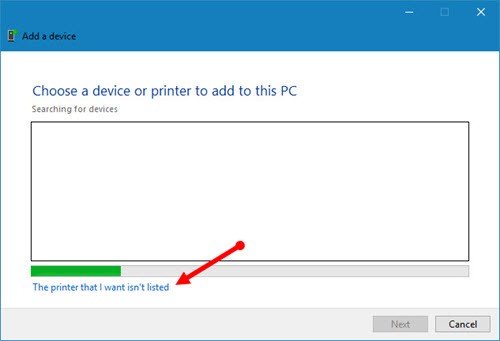 Chọn tùy chọn The printer that I want isn’t list khi thêm máy in
Trong cửa sổ tiếp theo, có nhiều cách để tìm máy in. Để kết nối đến máy in được chia sẻ trong mạng, bạn có thể thử chọn Add a printer using a TCP/IP address or hostname. Phương pháp này yêu cầu bạn biết địa chỉ IP hoặc tên máy tính của máy chủ đang chia sẻ máy in.
 Chọn Add a printer using a TCP/IP address để kết nối máy in qua mạng
Nhập địa chỉ IP của máy tính chủ (ví dụ: 192.168.1.10) hoặc tên máy tính chủ vào trường Hostname or IP address. Đảm bảo tùy chọn Query the printer and automatically select the driver to use được chọn (nếu có). Nhấn Next. Windows sẽ cố gắng kết nối và tìm driver.
 Nhập địa chỉ IP hoặc hostname của máy in cần kết nối qua mạng
Nếu Windows tìm thấy máy in và có driver tương thích, nó sẽ hiển thị tên máy in. Bạn chỉ cần nhấn Next để tiếp tục. Nếu Windows không tìm thấy driver tự động, bạn có thể được yêu cầu cài đặt driver thủ công từ đĩa hoặc tệp đã tải về.
 Chọn driver hoặc tên máy in từ danh sách hiển thị
Bạn có thể đặt một tên gợi nhớ cho máy in này trên máy tính của mình để dễ dàng nhận biết khi in ấn. Tên này chỉ hiển thị trên máy tính hiện tại, không ảnh hưởng đến tên chia sẻ gốc.
 Đặt tên gợi nhớ cho máy in sau khi kết nối thành công
Cuối cùng, nhấn Finish để hoàn tất quá trình thêm máy in. Bạn có thể in một trang kiểm tra để đảm bảo kết nối thành công. Lưu ý rằng để các máy tính client có thể in, máy tính chủ đang kết nối vật lý với máy in cần phải được bật và kết nối mạng.
Nếu gặp khó khăn trong quá trình kết nối máy in từ xa hay chia sẻ qua mạng, bạn có thể tìm kiếm sự hỗ trợ từ các chuyên gia. Đôi khi, các vấn đề về tường lửa, cấu hình mạng phức tạp hoặc driver không tương thích có thể gây cản trở. Để tìm hiểu thêm về các giải pháp công nghệ hoặc hỗ trợ kỹ thuật, bạn có thể truy cập maytinhgiaphat.vn.
Sử Dụng TeamViewer Để In Ấn Từ Xa Qua Internet
Đối với nhu cầu in ấn từ một máy tính ở xa hoàn toàn so với mạng nội bộ chứa máy in (ví dụ: in tài liệu ở văn phòng từ máy tính cá nhân ở nhà), phương pháp chia sẻ máy in qua mạng internet trực tiếp như trên có thể không khả thi hoặc phức tạp (đòi hỏi cấu hình VPN, port forwarding…). Trong trường hợp này, sử dụng phần mềm truy cập từ xa như TeamViewer là một giải pháp hiệu quả.
TeamViewer cho phép bạn điều khiển máy tính khác từ xa. Ngoài việc truy cập các tệp và ứng dụng, nó còn tích hợp tính năng in ấn từ xa. Quy trình này hoạt động bằng cách tạo ra một “máy in ảo” trên máy tính của bạn, sau đó chuyển lệnh in qua kết nối TeamViewer đến máy tính ở xa, và máy tính ở xa sẽ gửi lệnh đó đến máy in vật lý được kết nối với nó.
Đầu tiên, bạn cần cài đặt TeamViewer trên cả hai máy tính: máy tính đang kết nối với máy in vật lý (máy chủ in) và máy tính bạn đang sử dụng để truy cập từ xa. Sau khi cài đặt phần mềm cơ bản, bạn cần cài đặt driver máy in đặc biệt của TeamViewer.
Trên máy tính bạn đang sử dụng để truy cập từ xa, mở TeamViewer và vào menu Extras (hoặc Options trên máy Mac/Linux), sau đó chọn Options.
 Mở menu Options trong ứng dụng TeamViewer
Trong cửa sổ Options, chọn mục Advanced. Kéo xuống phần Advanced settings for connection to other computers (hoặc tương tự). Tìm đến tùy chọn liên quan đến in ấn từ xa (Remote printing) và nhấn vào nút Install hoặc Enable. TeamViewer sẽ cài đặt một driver máy in ảo trên hệ thống của bạn.
 Nút Install trong phần cài đặt TeamViewer Printer Driver
Sau khi cài đặt driver thành công, bạn có thể bắt đầu phiên kết nối từ xa với máy tính chủ in bằng cách nhập ID và mật khẩu của máy tính đó trong TeamViewer và nhấn Connect.
 Nút Connect trong giao diện chính của TeamViewer
Khi phiên làm việc từ xa đã được thiết lập, để sử dụng máy in vật lý kết nối với máy tính từ xa, bạn cần kích hoạt tính năng in ấn từ xa trong phiên làm việc đó. Trên thanh công cụ điều khiển phiên TeamViewer, tìm đến menu Files & Extras hoặc Actions và chọn Activate remote printing (hoặc Print).
 Kích hoạt tính năng in ấn từ xa trong phiên kết nối TeamViewer
Bây giờ, khi bạn mở một tài liệu hoặc tệp cần in trên máy tính từ xa (qua phiên TeamViewer), truy cập tùy chọn in (File -> Print). Trong danh sách các máy in khả dụng, bạn sẽ thấy một máy in có tên tương tự tên máy in vật lý nhưng có thêm hậu tố “via TeamViewer”. Chọn máy in này. Khi bạn nhấn nút Print, lệnh in và dữ liệu sẽ được gửi qua kết nối TeamViewer về máy tính của bạn (máy client), sau đó TeamViewer sẽ chuyển lệnh đó đến máy in vật lý được kết nối với máy tính từ xa và thực hiện in. Phương pháp này cung cấp một giải pháp linh hoạt để in ấn qua mạng LAN hoặc internet khi các phương pháp chia sẻ truyền thống gặp hạn chế.
Việc chia sẻ máy in qua mạng internet hoặc mạng nội bộ không chỉ giúp tiết kiệm tài nguyên mà còn cải thiện đáng kể hiệu quả công việc. Bằng cách làm theo các bước hướng dẫn chi tiết ở trên, bạn có thể dễ dàng thiết lập và sử dụng máy in chung cho nhiều người dùng. Cho dù bạn chọn phương pháp chia sẻ trực tiếp qua cài đặt Windows hay sử dụng công cụ hỗ trợ như TeamViewer để in từ xa, mục tiêu cuối cùng là giúp việc in ấn trở nên tiện lợi và dễ dàng hơn cho mọi người.