


Máy Tính
Hướng Dẫn Cách Copy Dữ Liệu Từ Máy Tính Sang USB Chi Tiết

Th12
Việc copy dữ liệu từ máy tính sang USB là một thao tác cơ bản nhưng vô cùng quan trọng trong công việc và cuộc sống hàng ngày. Dù bạn muốn sao lưu tài liệu quan trọng, chuyển file lớn cho bạn bè, hay đơn giản là di chuyển dữ liệu giữa các thiết bị, USB vẫn là lựa chọn tiện lợi và phổ biến. Bài viết này từ maytinhgiaphat.vn sẽ cung cấp một hướng dẫn chi tiết, từng bước một, giúp bạn thực hiện thao tác này một cách dễ dàng, nhanh chóng và an toàn, đảm bảo dữ liệu của bạn luôn được bảo toàn.
Tại Sao Bạn Cần Copy Dữ Liệu Từ Máy Tính Sang USB?
Trong kỷ nguyên số, dữ liệu cá nhân và công việc trở nên vô cùng quý giá. Việc copy dữ liệu từ máy tính sang USB không chỉ là một kỹ năng cơ bản mà còn là giải pháp thiết yếu cho nhiều tình huống khác nhau. Hiểu rõ những lợi ích này sẽ giúp bạn chủ động hơn trong việc quản lý thông tin của mình.
Đầu tiên và quan trọng nhất, USB đóng vai trò như một thiết bị sao lưu di động. Máy tính có thể gặp phải các sự cố bất ngờ như hỏng ổ cứng, tấn công virus, hoặc lỗi hệ điều hành, dẫn đến mất mát dữ liệu không thể phục hồi. Bằng cách sao chép các tệp quan trọng sang USB, bạn tạo ra một bản sao an toàn, giúp khôi phục dữ liệu khi cần thiết. Đây là một biện pháp phòng ngừa rủi ro đơn giản nhưng cực kỳ hiệu quả, giống như có một chiếc chìa khóa dự phòng cho những tài sản kỹ thuật số quý giá của bạn.
Thứ hai, USB là công cụ lý tưởng để truyền tải dữ liệu giữa các máy tính khác nhau. Trong môi trường văn phòng, bạn có thể cần chuyển một bản thuyết trình từ máy tính cá nhân sang máy tính trình chiếu, hoặc chia sẻ tài liệu với đồng nghiệp mà không cần kết nối mạng. Đối với sinh viên, USB giúp dễ dàng mang bài tập, luận văn đến trường để in ấn hoặc nộp. Tính di động cao của USB cho phép bạn mang theo hàng gigabyte dữ liệu trong một thiết bị nhỏ gọn, có thể đút túi và sử dụng ở bất cứ đâu.
Ngoài ra, USB còn là phương tiện hữu ích để chia sẻ dữ liệu với người khác. Thay vì gửi email những tệp quá lớn hoặc tải lên các dịch vụ lưu trữ đám mây có thể mất thời gian, việc copy trực tiếp vào USB và trao cho người nhận là cách nhanh nhất. Điều này đặc biệt hữu ích khi bạn chia sẻ hình ảnh, video chất lượng cao hoặc các bộ cài đặt phần mềm. Sự tiện lợi này giúp tiết kiệm băng thông internet và đảm bảo người nhận có thể truy cập dữ liệu ngay lập tức mà không phụ thuộc vào tốc độ mạng.
Xem Thêm Bài Viết:
- Phần mềm Reset Máy In Epson L310 Màu: Hướng dẫn chi tiết
- Hướng dẫn sửa máy in: Các lỗi thường gặp và cách xử lý
- Lỗi máy in HP LaserJet Pro 400 M401d: Chẩn đoán & Cách sửa
- Giải Đáp Thắc Mắc Về Máy Tính: Từ Cơ Bản Đến Chuyên Sâu
- Máy tính tốt cho lập trình viên: Hướng dẫn chọn toàn diện
Cuối cùng, việc sử dụng USB để copy dữ liệu từ máy tính sang USB cũng giúp bạn giải phóng dung lượng lưu trữ trên ổ cứng máy tính. Nếu máy tính của bạn đang bị chậm do quá nhiều tệp tin, việc di chuyển các tài liệu ít sử dụng, ảnh cũ hoặc video không cần thiết sang USB sẽ giúp cải thiện hiệu suất tổng thể của hệ thống. Đây là một cách quản lý không gian lưu trữ thông minh, đảm bảo máy tính của bạn luôn hoạt động trơn tru và hiệu quả. Tóm lại, việc nắm vững kỹ năng sao chép dữ liệu sang USB mang lại nhiều lợi ích thiết thực, từ bảo vệ thông tin cho đến tối ưu hóa quy trình làm việc.
Các Phương Pháp Phổ Biến Để Copy Dữ Liệu Từ Máy Tính Sang USB
Có nhiều cách để copy dữ liệu từ máy tính sang USB, mỗi phương pháp đều có những ưu điểm riêng phù hợp với từng nhu cầu sử dụng. Dưới đây là những phương pháp phổ biến và chi tiết nhất mà bạn có thể áp dụng.
Phương Pháp 1: Kéo và Thả (Drag and Drop)
Đây là phương pháp đơn giản và trực quan nhất, phù hợp với hầu hết người dùng. Bạn chỉ cần thực hiện vài bước cơ bản để chuyển dữ liệu.
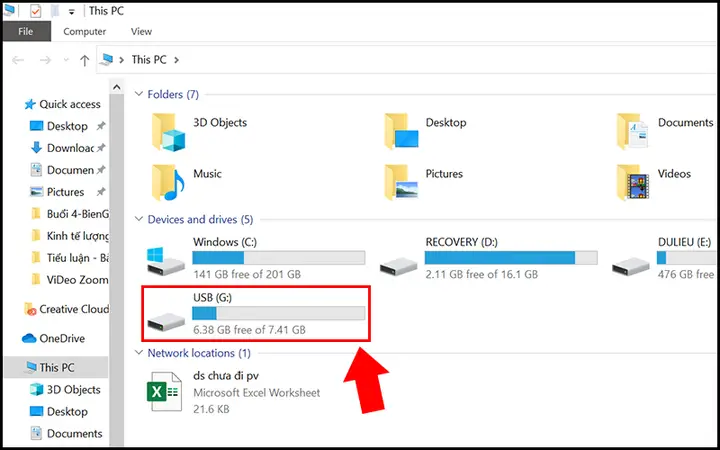
Đầu tiên, hãy cắm USB vào cổng USB trên máy tính của bạn. Đảm bảo rằng USB được nhận diện và hiển thị trong File Explorer (trên Windows) hoặc Finder (trên macOS). Bạn có thể kiểm tra điều này bằng cách mở “This PC” (trên Windows) hoặc “Locations” (trên macOS) và tìm thấy tên ổ USB của mình. Sau khi USB đã được nhận, mở một cửa sổ File Explorer khác và điều hướng đến thư mục chứa các tệp hoặc thư mục mà bạn muốn sao chép.
Tiếp theo, bạn cần sắp xếp hai cửa sổ này sao cho chúng hiển thị song song trên màn hình. Một cửa sổ sẽ là thư mục chứa dữ liệu gốc, và cửa sổ còn lại là ổ USB. Điều này giúp bạn dễ dàng thực hiện thao tác kéo thả. Chọn các tệp hoặc thư mục cần sao chép. Bạn có thể chọn một tệp bằng cách nhấp chuột trái vào nó, chọn nhiều tệp liên tiếp bằng cách giữ phím Shift và nhấp vào tệp đầu tiên và cuối cùng, hoặc chọn nhiều tệp không liên tiếp bằng cách giữ phím Ctrl (trên Windows) hoặc Command (trên macOS) và nhấp vào từng tệp.
Sau khi đã chọn xong, nhấp giữ chuột trái vào các tệp hoặc thư mục đã chọn, sau đó kéo chúng sang cửa sổ File Explorer của ổ USB. Khi bạn kéo qua biểu tượng ổ USB hoặc khu vực trống trong cửa sổ USB, bạn sẽ thấy một thông báo nhỏ hiển thị “Copy to [Tên USB]” hoặc tương tự. Thả chuột để hoàn tất quá trình sao chép. Một thanh tiến trình sẽ xuất hiện, cho bạn biết thời gian ước tính còn lại. Sau khi quá trình hoàn tất, bạn có thể kiểm tra lại trong ổ USB để đảm bảo tất cả các tệp đã được sao chép thành công. Đây là cách nhanh nhất và đơn giản nhất để copy dữ liệu từ máy tính sang USB cho các tác vụ hàng ngày.
Phương Pháp 2: Sao Chép và Dán (Copy and Paste)
Phương pháp Sao Chép và Dán cũng rất phổ biến và dễ sử dụng, tương tự như Kéo và Thả nhưng mang lại cảm giác kiểm soát hơn một chút.
Đầu tiên, cắm USB vào máy tính và mở File Explorer hoặc Finder. Điều hướng đến thư mục chứa các tệp hoặc thư mục bạn muốn sao chép. Chọn các tệp hoặc thư mục đó. Tương tự như phương pháp kéo thả, bạn có thể chọn một, nhiều tệp liên tiếp hoặc nhiều tệp không liên tiếp bằng cách giữ phím Shift hoặc Ctrl/Command.
Sau khi đã chọn các tệp, có ba cách để thực hiện lệnh “Copy”. Bạn có thể nhấp chuột phải vào một trong các tệp đã chọn và chọn “Copy” từ menu ngữ cảnh. Hoặc, trên thanh ribbon của File Explorer (Windows), bạn có thể nhấp vào nút “Copy”. Cách thứ ba và nhanh nhất là sử dụng tổ hợp phím tắt Ctrl + C (trên Windows) hoặc Command + C (trên macOS).
Tiếp theo, điều hướng đến ổ USB trong File Explorer hoặc Finder. Mở thư mục mà bạn muốn dán các tệp vào đó. Bây giờ, bạn có thể dán các tệp đã sao chép. Nhấp chuột phải vào một vùng trống trong thư mục USB và chọn “Paste” từ menu ngữ cảnh. Hoặc, trên thanh ribbon của File Explorer (Windows), nhấp vào nút “Paste”. Cách thứ ba là sử dụng tổ hợp phím tắt Ctrl + V (trên Windows) hoặc Command + V (trên macOS). Quá trình sao chép sẽ bắt đầu và hiển thị thanh tiến trình. Khi hoàn tất, các tệp đã được copy dữ liệu từ máy tính sang USB của bạn.
Phương Pháp 3: Sử Dụng Lệnh “Send To” (Chỉ Windows)
Lệnh “Send To” là một tính năng tiện lợi trong Windows cho phép bạn nhanh chóng gửi tệp hoặc thư mục đến một địa điểm cụ thể, bao gồm cả USB.
Sau khi cắm USB vào máy tính, mở File Explorer và tìm đến tệp hoặc thư mục bạn muốn sao chép. Nhấp chuột phải vào tệp hoặc thư mục đó. Trong menu ngữ cảnh hiện ra, di chuyển con trỏ chuột đến tùy chọn “Send To”. Một danh sách các địa điểm có thể gửi sẽ xuất hiện.
Trong danh sách này, bạn sẽ thấy ổ USB của mình (thường được hiển thị với tên và ký tự ổ đĩa, ví dụ: “USB Drive (E:)”). Nhấp chuột trái vào tên ổ USB đó. Hệ thống sẽ tự động bắt đầu quá trình sao chép các tệp đã chọn vào thư mục gốc của USB. Bạn không cần phải mở riêng cửa sổ USB hoặc dán thủ công. Phương pháp này đặc biệt hữu ích khi bạn chỉ cần copy dữ liệu từ máy tính sang USB một hoặc một vài tệp nhỏ một cách nhanh chóng mà không muốn mất thời gian mở nhiều cửa sổ.
Các Vấn Đề Thường Gặp Khi Copy Dữ Liệu và Cách Khắc Phục

Mặc dù việc copy dữ liệu từ máy tính sang USB thường diễn ra suôn sẻ, đôi khi người dùng có thể gặp phải một số trục trặc. Hiểu rõ các vấn đề này và cách khắc phục sẽ giúp bạn tiết kiệm thời gian và tránh những phiền toái không đáng có.
1. USB Không Được Nhận Diện
Đây là một trong những vấn đề phổ biến nhất. Khi cắm USB vào, máy tính không hiển thị ổ đĩa hoặc không có thông báo nhận thiết bị.
* Kiểm tra cổng USB: Thử cắm USB vào một cổng USB khác trên máy tính. Đôi khi, một cổng USB có thể bị hỏng hoặc không cung cấp đủ nguồn điện.
* Khởi động lại máy tính: Một lần khởi động lại đơn giản có thể giải quyết các lỗi phần mềm tạm thời hoặc giúp hệ điều hành nhận diện lại thiết bị.
* Kiểm tra trên một máy tính khác: Nếu USB vẫn không được nhận diện, hãy thử cắm nó vào một máy tính khác. Điều này giúp xác định vấn đề nằm ở USB hay ở máy tính của bạn.
* Kiểm tra trong Device Manager (Windows): Mở Device Manager (nhấp chuột phải vào nút Start, chọn Device Manager). Tìm kiếm mục “Universal Serial Bus controllers” và “Disk drives”. Nếu có biểu tượng chấm than màu vàng hoặc mũi tên hướng xuống, có thể driver bị lỗi hoặc thiết bị bị vô hiệu hóa. Bạn có thể thử cập nhật driver hoặc gỡ cài đặt và cài đặt lại thiết bị.
* Kiểm tra Disk Management (Windows): Nhấn Windows + X và chọn “Disk Management”. Tìm ổ đĩa USB của bạn. Nếu nó hiển thị là “Unallocated” hoặc không có ký tự ổ đĩa, bạn có thể cần định dạng lại USB (lưu ý: điều này sẽ xóa tất cả dữ liệu trên USB).
2. Tốc Độ Sao Chép Chậm
Quá trình copy dữ liệu từ máy tính sang USB diễn ra quá chậm, ngay cả với các tệp nhỏ.
* Cổng USB: Đảm bảo bạn đang sử dụng cổng USB 3.0 (thường có màu xanh dương bên trong) nếu cả máy tính và USB của bạn đều hỗ trợ. Cổng USB 2.0 sẽ có tốc độ chậm hơn đáng kể.
* Loại USB: Tốc độ đọc/ghi của USB khác nhau tùy thuộc vào loại và chất lượng. USB 3.0 thường nhanh hơn USB 2.0.
* Kích thước và số lượng tệp: Sao chép một lượng lớn các tệp nhỏ thường chậm hơn sao chép một tệp lớn có cùng tổng dung lượng. Điều này là do hệ thống phải xử lý nhiều thao tác đọc/ghi cho từng tệp riêng lẻ.
* Phần mềm chạy ngầm: Đóng các ứng dụng không cần thiết đang chạy ngầm có thể giải phóng tài nguyên hệ thống và cải thiện tốc độ sao chép.
* Tình trạng USB: USB bị lỗi hoặc quá cũ có thể gây ra tốc độ chậm. Thử chạy công cụ kiểm tra lỗi ổ đĩa trên USB.
3. Lỗi “File Too Large” (Tệp Quá Lớn)
Khi cố gắng copy dữ liệu từ máy tính sang USB một tệp có dung lượng lớn (ví dụ: một video 8GB), bạn nhận được thông báo lỗi “The file is too large for the destination file system”.
* Hệ thống tệp FAT32: Vấn đề này gần như chắc chắn là do USB của bạn đang được định dạng ở hệ thống tệp FAT32. FAT32 có giới hạn kích thước tệp tối đa là 4GB.
* Giải pháp: Định dạng lại USB sang NTFS (cho Windows) hoặc exFAT (tương thích cả Windows và macOS).
* Cách thực hiện: Cắm USB vào máy tính. Mở File Explorer, nhấp chuột phải vào biểu tượng ổ USB và chọn “Format”. Trong cửa sổ Format, chọn “NTFS” hoặc “exFAT” từ menu thả xuống “File system”. Đảm bảo bỏ chọn “Quick Format” nếu bạn muốn định dạng kỹ lưỡng (mặc dù Quick Format thường đủ dùng). Nhấp “Start” và đợi quá trình hoàn tất. LƯU Ý: Việc định dạng sẽ xóa toàn bộ dữ liệu trên USB. Hãy sao lưu dữ liệu quan trọng trước khi thực hiện.
4. Lỗi Quyền Truy Cập (Permission Denied)
Bạn không thể copy dữ liệu từ máy tính sang USB một số tệp hoặc thư mục và nhận được thông báo “Access Denied” hoặc “Permission Denied”.
* Quyền truy cập tệp: Tệp hoặc thư mục đó có thể bị khóa hoặc bạn không có đủ quyền truy cập để sao chép nó.
* Giải pháp:
* Sở hữu tệp: Đảm bảo bạn là chủ sở hữu của tệp hoặc có quyền quản trị viên trên máy tính.
* Thử chế độ Safe Mode: Khởi động máy tính ở chế độ Safe Mode và thử sao chép lại.
* Kiểm tra thuộc tính tệp: Nhấp chuột phải vào tệp, chọn “Properties”, sau đó vào tab “Security” để xem và chỉnh sửa quyền truy cập.
5. Dữ Liệu Bị Hỏng Sau Khi Sao Chép
Sau khi copy dữ liệu từ máy tính sang USB, các tệp không thể mở được hoặc bị lỗi.
* Tháo USB an toàn: Luôn luôn “Safely Remove Hardware” (trên Windows) hoặc “Eject” (trên macOS) USB trước khi rút khỏi máy tính. Việc rút đột ngột có thể làm hỏng dữ liệu đang được ghi.
* Chất lượng USB: USB kém chất lượng có thể dễ bị lỗi ghi/đọc.
* Kiểm tra lỗi ổ đĩa: Chạy công cụ kiểm tra lỗi trên USB để phát hiện và sửa chữa các sector bị hỏng.
* Cách thực hiện (Windows): Mở File Explorer, nhấp chuột phải vào ổ USB, chọn “Properties”, sau đó vào tab “Tools”. Nhấp vào “Check” dưới mục “Error checking”.
Việc chủ động kiểm tra và khắc phục những vấn đề này sẽ giúp quá trình copy dữ liệu từ máy tính sang USB của bạn trở nên hiệu quả và ít rắc rối hơn.
Mẹo và Thủ Thuật Để Copy Dữ Liệu Nhanh Hơn và An Toàn Hơn
Để tối ưu hóa quá trình copy dữ liệu từ máy tính sang USB, không chỉ cần biết cách thực hiện mà còn phải áp dụng các mẹo và thủ thuật giúp thao tác nhanh hơn và bảo vệ dữ liệu tốt hơn.
1. Luôn Luôn Sử Dụng Chức Năng “Tháo Thiết Bị An Toàn”
Đây là một trong những nguyên tắc vàng mà nhiều người dùng thường bỏ qua. Khi bạn copy dữ liệu từ máy tính sang USB, hệ điều hành sẽ cần một khoảng thời gian để ghi hoàn tất dữ liệu lên thiết bị. Rút USB ra đột ngột trước khi quá trình ghi hoàn tất hoặc trước khi hệ thống ngừng truy cập có thể dẫn đến hỏng dữ liệu, lỗi tệp, hoặc thậm chí làm hỏng chính USB đó.
Để tháo USB an toàn trên Windows: Nhấp vào biểu tượng mũi tên nhỏ (Show hidden icons) ở góc dưới bên phải màn hình, sau đó nhấp chuột phải vào biểu tượng USB (hình ổ đĩa hoặc USB flash drive) và chọn “Safely Remove Hardware and Eject Media”. Sau khi thông báo “Safe to Remove Hardware” xuất hiện, bạn có thể rút USB.
Trên macOS: Kéo biểu tượng ổ USB vào thùng rác hoặc nhấp chuột phải vào biểu tượng USB trên desktop/Finder và chọn “Eject”.
2. Sử Dụng Cổng USB 3.0 (Nếu Có Thể)
Nếu máy tính và USB của bạn đều hỗ trợ chuẩn USB 3.0 (thường có màu xanh dương ở bên trong cổng kết nối), hãy ưu tiên sử dụng các cổng này. USB 3.0 có tốc độ truyền dữ liệu nhanh hơn USB 2.0 gấp nhiều lần (lý thuyết lên đến 5 Gbps so với 480 Mbps). Điều này sẽ giảm đáng kể thời gian khi bạn cần copy dữ liệu từ máy tính sang USB với dung lượng lớn.
3. Nén Tệp Trước Khi Sao Chép
Nếu bạn cần sao chép nhiều tệp nhỏ hoặc các tệp có dung lượng lớn, việc nén chúng thành một tệp ZIP hoặc RAR duy nhất trước khi sao chép có thể giúp tăng tốc độ. Mặc dù quá trình nén và giải nén tốn thêm thời gian, nhưng việc sao chép một tệp lớn duy nhất thường nhanh hơn việc sao chép hàng trăm hoặc hàng nghìn tệp nhỏ riêng lẻ. Điều này là do hệ thống không phải xử lý overhead (chi phí quản lý) cho từng tệp riêng biệt. Bạn có thể dùng các công cụ có sẵn trong Windows (nhấp chuột phải vào tệp/thư mục, chọn “Send to”, rồi “Compressed (zipped) folder”) hoặc phần mềm của bên thứ ba như WinRAR, 7-Zip.
4. Kiểm Tra Sức Khỏe USB Định Kỳ
Một USB bị lỗi hoặc có sector hỏng có thể làm chậm quá trình sao chép hoặc gây mất mát dữ liệu. Định kỳ kiểm tra sức khỏe của USB có thể giúp phát hiện sớm các vấn đề.
Trên Windows: Mở File Explorer, nhấp chuột phải vào ổ USB, chọn “Properties”, sau đó vào tab “Tools”. Nhấp vào “Check” dưới mục “Error checking”. Hệ thống sẽ quét và sửa chữa các lỗi có thể xảy ra.
5. Tránh Đa Nhiệm Nặng Trong Quá Trình Sao Chép
Khi bạn đang copy dữ liệu từ máy tính sang USB, đặc biệt là các tệp lớn, quá trình này tiêu tốn một phần tài nguyên hệ thống (CPU, RAM, ổ cứng). Việc chạy các ứng dụng nặng khác cùng lúc (ví dụ: chơi game, chỉnh sửa video, chạy các tác vụ nền tảng phức tạp) có thể làm chậm quá trình sao chép đáng kể. Tốt nhất là hãy để máy tính tập trung hoàn thành việc sao chép trước khi chuyển sang các tác vụ nặng khác.
6. Sử Dụng Phần Mềm Sao Chép Chuyên Dụng (Đối Với Nhu Cầu Nâng Cao)
Đối với những người dùng thường xuyên sao chép lượng lớn dữ liệu, cần các tính năng như tạm dừng/tiếp tục, kiểm tra tính toàn vẹn, hoặc sao chép theo lịch trình, các phần mềm của bên thứ ba như TeraCopy, FreeFileSync có thể là lựa chọn tuyệt vời. Những công cụ này thường cung cấp tốc độ sao chép ổn định hơn, khả năng xử lý lỗi tốt hơn và nhiều tùy chọn nâng cao khác so với tính năng sao chép mặc định của hệ điều hành. Tuy nhiên, đối với hầu hết các nhu cầu cơ bản, các phương pháp tích hợp sẵn đã là đủ.
Bằng cách áp dụng những mẹo nhỏ này, bạn không chỉ đảm bảo quá trình copy dữ liệu từ máy tính sang USB diễn ra hiệu quả mà còn kéo dài tuổi thọ cho thiết bị và bảo vệ dữ liệu của mình khỏi những rủi ro không đáng có. Để có thêm các mẹo máy tính hữu ích khác, hãy thường xuyên truy cập maytinhgiaphat.vn.
Bảo Mật Dữ Liệu Khi Sao Chép Sang USB
Khi bạn copy dữ liệu từ máy tính sang USB, việc bảo mật thông tin là yếu tố không thể bỏ qua, đặc biệt là với các tài liệu nhạy cảm. USB là một thiết bị di động, dễ bị thất lạc hoặc truy cập trái phép, do đó cần có những biện pháp bảo vệ phù hợp.
Một trong những cách hiệu quả nhất để bảo mật dữ liệu trên USB là mã hóa. Có nhiều công cụ tích hợp sẵn hoặc phần mềm của bên thứ ba cho phép bạn mã hóa toàn bộ ổ USB hoặc chỉ những tệp, thư mục cụ thể. Đối với người dùng Windows Pro/Enterprise, BitLocker To Go là một giải pháp mạnh mẽ để mã hóa USB bằng mật khẩu, đảm bảo rằng chỉ người có mật khẩu mới có thể truy cập dữ liệu. Nếu bạn sử dụng Windows Home hoặc các hệ điều hành khác, các phần mềm như VeraCrypt hoặc Rohos Mini Drive cũng cung cấp khả năng mã hóa dữ liệu hiệu quả, tạo ra một khu vực bảo mật trên USB của bạn. Khi một ổ USB được mã hóa, ngay cả khi nó bị mất hoặc rơi vào tay kẻ xấu, dữ liệu của bạn vẫn được bảo vệ an toàn khỏi sự truy cập không mong muốn.
Ngoài việc mã hóa, việc sử dụng mật khẩu cho các tệp nén cũng là một cách đơn giản để tăng cường bảo mật. Khi nén các tệp nhạy cảm vào định dạng .zip hoặc .rar, bạn có thể thiết lập mật khẩu cho chúng. Khi đó, để giải nén và xem nội dung, người dùng cần nhập đúng mật khẩu. Đây là một lớp bảo vệ bổ sung, đặc biệt hữu ích khi bạn chỉ cần bảo vệ một số ít tệp quan trọng thay vì toàn bộ USB. Tuy nhiên, cần lưu ý rằng độ mạnh của mật khẩu và độ tin cậy của phần mềm nén sẽ ảnh hưởng đến mức độ bảo mật.
Một biện pháp bảo mật cơ bản nhưng rất quan trọng là luôn quét virus USB trước khi copy dữ liệu từ máy tính sang USB và trước khi mở bất kỳ tệp nào từ USB trên một máy tính khác. USB có thể là một con đường lây nhiễm virus và phần mềm độc hại giữa các máy tính. Việc sử dụng một phần mềm diệt virus mạnh mẽ và cập nhật thường xuyên sẽ giúp bạn phát hiện và loại bỏ các mối đe dọa tiềm tàng, bảo vệ cả dữ liệu trên USB và máy tính của bạn khỏi bị nhiễm độc. Điều này càng trở nên quan trọng khi bạn thường xuyên sử dụng USB trên nhiều máy tính công cộng hoặc máy tính của người khác.
Cuối cùng, hãy luôn thận trọng về nơi bạn lưu trữ USB. USB nhỏ gọn nhưng cũng rất dễ bị thất lạc. Tránh để USB ở những nơi dễ bị mất cắp hoặc ở nơi công cộng. Nếu USB chứa dữ liệu cực kỳ quan trọng, hãy cân nhắc sử dụng các dịch vụ lưu trữ đám mây có mã hóa hai lớp làm bản sao lưu thứ hai. Các biện pháp bảo mật này không chỉ giúp bạn yên tâm hơn khi copy dữ liệu từ máy tính sang USB mà còn góp phần vào việc bảo vệ thông tin cá nhân và doanh nghiệp trong môi trường kỹ thuật số đầy rủi ro.
Các Định Dạng Hệ Thống Tệp Phổ Biến Cho USB và Ảnh Hưởng Đến Việc Sao Chép
Khi bạn copy dữ liệu từ máy tính sang USB, định dạng hệ thống tệp của USB đóng vai trò quan trọng, ảnh hưởng đến khả năng tương thích, kích thước tệp tối đa và hiệu suất. Việc hiểu rõ các định dạng này sẽ giúp bạn chọn lựa phương án phù hợp nhất cho nhu cầu của mình.
1. FAT32 (File Allocation Table 32)
- Ưu điểm: Tương thích rộng rãi nhất. Hầu hết các thiết bị (máy tính Windows, macOS, Linux, TV thông minh, đầu DVD, máy chơi game) đều có thể đọc và ghi trên USB định dạng FAT32. Đây là định dạng mặc định cho nhiều USB khi bạn mua mới.
- Nhược điểm:
- Giới hạn kích thước tệp: Đây là hạn chế lớn nhất. FAT32 không thể lưu trữ các tệp đơn lẻ có kích thước lớn hơn 4GB. Nếu bạn cố gắng copy dữ liệu từ máy tính sang USB một video 5GB hoặc một file cài đặt lớn, bạn sẽ gặp lỗi “File too large” (tệp quá lớn).
- Giới hạn kích thước phân vùng: FAT32 chỉ hỗ trợ phân vùng tối đa 2TB.
- Tốc độ: Thường chậm hơn các định dạng hiện đại hơn như NTFS hoặc exFAT.
- Khi sử dụng: Phù hợp nhất cho các USB dung lượng nhỏ (dưới 32GB) và khi bạn cần sự tương thích tối đa với nhiều loại thiết bị cũ hơn.
2. NTFS (New Technology File System)
- Ưu điểm:
- Không giới hạn kích thước tệp (thực tế): NTFS không có giới hạn kích thước tệp 4GB như FAT32, cho phép bạn sao chép các tệp cực lớn (lên đến 16 EB).
- Hỗ trợ phân vùng lớn: Hỗ trợ phân vùng dung lượng rất lớn.
- Tính năng bảo mật và ổn định: Cung cấp các tính năng bảo mật nâng cao (như quyền truy cập, mã hóa), khả năng phục hồi lỗi tốt hơn, nén tệp và quản lý không gian hiệu quả hơn.
- Nhược điểm:
- Tương thích hạn chế với macOS: Mặc dù máy tính macOS có thể đọc ổ USB định dạng NTFS, nhưng mặc định chúng không thể ghi (sao chép vào) ổ đĩa này mà không cần phần mềm của bên thứ ba.
- Không tương thích với một số thiết bị đa phương tiện: Một số TV thông minh, đầu DVD hoặc máy chơi game cũ có thể không đọc được USB định dạng NTFS.
- Khi sử dụng: Lý tưởng khi bạn chủ yếu sử dụng USB với máy tính Windows, cần sao chép các tệp lớn hơn 4GB hoặc cần các tính năng bảo mật, phục hồi dữ liệu tốt hơn.
3. exFAT (Extended File Allocation Table)
- Ưu điểm:
- Không giới hạn kích thước tệp (thực tế): Giống như NTFS, exFAT không có giới hạn kích thước tệp 4GB.
- Tương thích đa nền tảng: Đây là điểm mạnh lớn nhất của exFAT. Nó tương thích tốt với cả Windows và macOS, cho phép cả hai hệ điều hành đọc và ghi dữ liệu mà không cần phần mềm bổ sung. Linux cũng hỗ trợ exFAT thông qua các gói driver.
- Hỗ trợ phân vùng lớn: Hỗ trợ dung lượng phân vùng rất lớn.
- Nhược điểm:
- Ít khả năng phục hồi lỗi hơn NTFS: Mặc dù tốt hơn FAT32, exFAT không có các tính năng ghi nhật ký của NTFS, nên khả năng phục hồi dữ liệu sau lỗi nguồn hoặc rút USB đột ngột có thể không bằng.
- Không tương thích với một số thiết bị rất cũ: Các thiết bị điện tử tiêu dùng rất cũ có thể không hỗ trợ exFAT.
- Khi sử dụng: Là lựa chọn tốt nhất cho hầu hết người dùng hiện đại, đặc biệt là khi bạn cần copy dữ liệu từ máy tính sang USB các tệp lớn và sử dụng USB trên cả máy tính Windows và macOS.
Cách Định Dạng USB
Để thay đổi định dạng hệ thống tệp của USB:
1. Cắm USB vào máy tính.
2. Mở File Explorer (trên Windows), nhấp chuột phải vào ổ USB và chọn “Format”.
3. Trong cửa sổ Format, chọn định dạng mong muốn (FAT32, NTFS, hoặc exFAT) từ menu thả xuống “File system”.
4. Nhấp “Start” và đợi quá trình hoàn tất. Lưu ý quan trọng: Định dạng USB sẽ xóa sạch tất cả dữ liệu hiện có trên đó. Hãy sao lưu mọi thứ quan trọng trước khi định dạng.
Việc chọn đúng định dạng hệ thống tệp trước khi copy dữ liệu từ máy tính sang USB sẽ giúp bạn tránh được nhiều vấn đề về tương thích và giới hạn kích thước tệp, đảm bảo quá trình truyền tải diễn ra suôn sẻ và hiệu quả.
Việc copy dữ liệu từ máy tính sang USB là một kỹ năng cơ bản nhưng cực kỳ hữu ích, giúp bạn dễ dàng quản lý, sao lưu và chia sẻ thông tin. Dù bạn chọn phương pháp kéo thả đơn giản, sao chép và dán truyền thống hay sử dụng lệnh “Send To” tiện lợi, điều quan trọng là phải thực hiện đúng cách để đảm bảo an toàn và tính toàn vẹn của dữ liệu. Bằng cách áp dụng những mẹo và thủ thuật được chia sẻ trong bài viết này, từ việc tháo USB an toàn đến việc lựa chọn định dạng hệ thống tệp phù hợp, bạn sẽ tối ưu hóa được quá trình này, biến việc truyền dữ liệu trở nên nhanh chóng, hiệu quả và đáng tin cậy hơn. Hãy luôn nhớ bảo vệ dữ liệu của mình, và maytinhgiaphat.vn luôn sẵn sàng cung cấp thêm các hướng dẫn và giải pháp công nghệ hữu ích khác.