


Máy Tính
Hướng Dẫn Cách Đo Màn Hình Máy Tính Chi Tiết
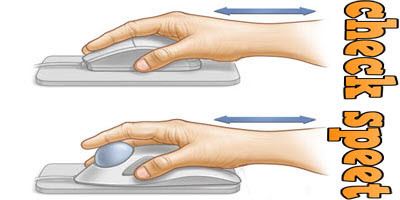
Th8
Việc sở hữu một chiếc màn hình máy tính phù hợp không chỉ giúp tối ưu không gian làm việc mà còn nâng cao trải nghiệm sử dụng hàng ngày. Để đưa ra lựa chọn sáng suốt, việc nắm rõ cách đo màn hình máy tính là vô cùng cần thiết. Bài viết này của chúng tôi sẽ hướng dẫn bạn chi tiết các bước để xác định chính xác kích thước và các thông số quan trọng của màn hình, giúp bạn hiểu rõ hơn về thiết bị của mình và tự tin hơn trong việc lựa chọn, nâng cấp hay sắp xếp không gian làm việc một cách hiệu quả nhất.
Tại sao cần biết cách đo màn hình máy tính?
Hiểu rõ kích thước màn hình máy tính mang lại nhiều lợi ích thiết thực. Đầu tiên, khi bạn có ý định mua sắm hoặc nâng cấp màn hình mới, việc biết kích thước hiện tại sẽ giúp bạn hình dung và lựa chọn sản phẩm phù hợp với không gian bàn làm việc hay vị trí đặt máy. Đồng thời, thông tin này cũng quan trọng để đánh giá độ tương thích với các phụ kiện khác như giá treo màn hình.
Thứ hai, việc biết chính xác kích thước màn hình cũng hỗ trợ bạn trong việc cấu hình hiển thị tối ưu, đặc biệt là khi điều chỉnh độ phân giải hoặc tỷ lệ khung hình sao cho hình ảnh sắc nét và không bị méo mó. Cuối cùng, thông tin về kích thước còn là một phần quan trọng để so sánh các mẫu màn hình khác nhau trên thị trường, giúp bạn đưa ra quyết định dựa trên thông số kỹ thuật thực tế thay vì chỉ cảm tính.
Các thông số kích thước màn hình máy tính cần quan tâm
Khi nói đến kích thước màn hình máy tính, không chỉ có một thông số duy nhất. Để có cái nhìn toàn diện, bạn cần chú ý đến ba yếu tố chính: kích thước đường chéo, tỷ lệ khung hình và độ phân giải. Mỗi yếu tố đóng một vai trò quan trọng trong trải nghiệm sử dụng và khả năng hiển thị của màn hình.
Kích thước đường chéo (Inch)
Kích thước đường chéo là thông số phổ biến nhất và thường được nhắc đến đầu tiên khi nói về màn hình. Đơn vị đo cho kích thước này là inch (ký hiệu là “). Đây là khoảng cách đo từ một góc màn hình này sang góc đối diện (ví dụ, từ góc dưới bên trái lên góc trên bên phải) của phần hiển thị hình ảnh, không bao gồm phần viền bezel. Hầu hết các nhà sản xuất đều sử dụng thông số này để quảng bá sản phẩm của họ.
Tỷ lệ khung hình (Aspect Ratio)
Tỷ lệ khung hình mô tả mối quan hệ giữa chiều rộng và chiều cao của màn hình. Các tỷ lệ phổ biến nhất hiện nay là 16:9 (màn hình rộng tiêu chuẩn), 21:9 (ultrawide, phù hợp cho đa nhiệm và giải trí điện ảnh), và đôi khi vẫn còn 4:3 (tỷ lệ cũ hơn, ít phổ biến). Tỷ lệ khung hình ảnh hưởng trực tiếp đến không gian làm việc và cách nội dung được hiển thị, đặc biệt quan trọng với những người dùng chuyên nghiệp về đồ họa, chỉnh sửa video hoặc game thủ.
Độ phân giải màn hình (Resolution)
Độ phân giải màn hình được đo bằng số lượng điểm ảnh (pixel) theo chiều ngang và chiều dọc, ví dụ như 1920×1080 (Full HD), 2560×1440 (2K hay QHD), hoặc 3840×2160 (4K hay UHD). Độ phân giải càng cao thì hình ảnh hiển thị càng sắc nét và chi tiết. Việc lựa chọn độ phân giải phù hợp cần cân nhắc đến kích thước màn hình và khoảng cách ngồi sử dụng để đảm bảo trải nghiệm nhìn tốt nhất, tránh tình trạng hình ảnh bị rỗ hoặc quá nhỏ.
Hướng dẫn các bước cách đo màn hình máy tính
Để thực hiện cách đo màn hình máy tính một cách chính xác, bạn có thể áp dụng cả phương pháp vật lý và kiểm tra thông số từ hệ điều hành. Kết hợp cả hai sẽ giúp bạn có cái nhìn đầy đủ và tin cậy nhất về màn hình của mình.
Đo kích thước đường chéo bằng thước dây
Đo đường chéo là phương pháp vật lý đơn giản nhất để xác định kích thước màn hình theo inch. Đầu tiên, hãy chuẩn bị một chiếc thước dây mềm hoặc thước thẳng đủ dài. Sau đó, tắt màn hình để dễ dàng nhìn rõ phần hiển thị. Đặt một đầu thước vào góc dưới bên trái của phần màn hình hiển thị (không tính viền bezel) và kéo thước đến góc trên bên phải đối diện. Ghi lại số đo bằng centimet, sau đó chia cho 2.54 để chuyển đổi sang inch (ví dụ: 58.42 cm = 23 inch).
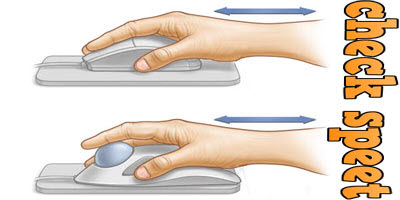 Phần mềm Mouse Skills theo dõi tốc độ rê chuột
Kiểm tra tỷ lệ khung hình và độ phân giải qua phần mềm/hệ điều hành
Để xác định tỷ lệ khung hình và độ phân giải, bạn không cần dùng đến thước đo mà có thể kiểm tra trực tiếp từ cài đặt của hệ điều hành.
- Trên Windows: Nhấp chuột phải vào một vùng trống trên màn hình nền và chọn “Display settings” (Cài đặt hiển thị). Tại đây, bạn sẽ thấy phần “Display resolution” (Độ phân giải hiển thị) và “Display orientation” (Hướng hiển thị), từ đó bạn có thể suy ra tỷ lệ khung hình.
 Cửa sổ cài đặt phần mềm kiểm tra tốc độ chuột
- Trên macOS: Nhấp vào biểu tượng Apple ở góc trên bên trái màn hình, chọn “About This Mac” (Giới thiệu về máy Mac này), sau đó chuyển đến tab “Displays” (Màn hình). Thông tin về độ phân giải và model màn hình sẽ được hiển thị.
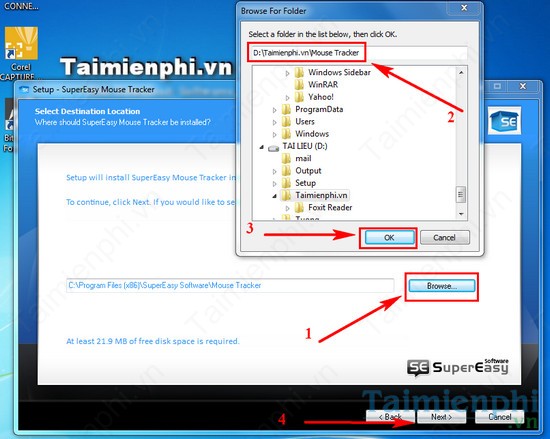 Chọn thư mục lưu trữ khi cài đặt phần mềm
Ngoài ra, bạn cũng có thể sử dụng các công cụ trực tuyến miễn phí bằng cách tìm kiếm “what is my screen resolution” trên Google để nhanh chóng nhận được thông tin này mà không cần cài đặt thêm phần mềm.
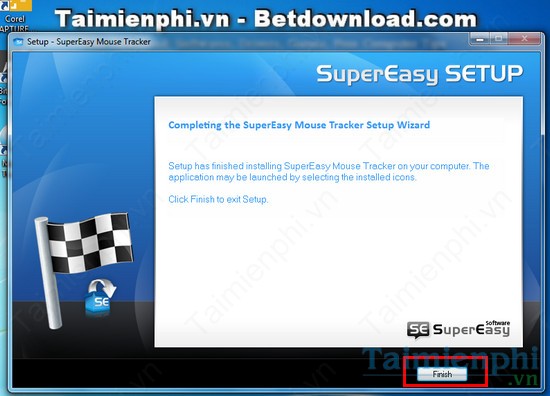 Hoàn tất cài đặt ứng dụng theo dõi chuột
Những lưu ý quan trọng khi đo màn hình máy tính
Khi thực hiện cách đo màn hình máy tính, có một số điểm quan trọng bạn cần lưu ý để đảm bảo kết quả chính xác nhất. Điều đầu tiên và quan trọng nhất là bạn chỉ nên đo phần diện tích màn hình thực sự hiển thị hình ảnh, tức là từ mép hiển thị này đến mép hiển thị kia, tuyệt đối không tính phần viền đen (bezel) xung quanh màn hình. Phần viền này thuộc về thiết kế vật lý của sản phẩm chứ không phải là kích thước hiển thị.
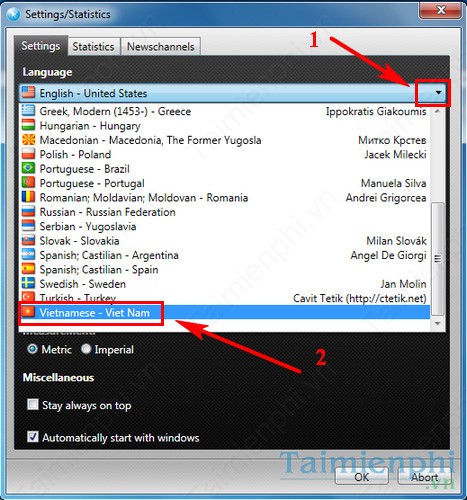 Lựa chọn ngôn ngữ hiển thị trong phần mềm
Đồng thời, hãy luôn nhớ rằng kích thước màn hình theo inch là đo đường chéo. Đôi khi, người dùng có thể nhầm lẫn với chiều rộng hoặc chiều cao. Sự khác biệt giữa kích thước vật lý (đường chéo) và kích thước hiển thị ảo (độ phân giải) cũng là một điểm cần phân biệt rõ ràng. Một màn hình có kích thước vật lý lớn nhưng độ phân giải thấp có thể không mang lại trải nghiệm sắc nét bằng một màn hình nhỏ hơn nhưng có độ phân giải cao hơn.
Bảng thống kê quãng đường và tốc độ di chuyển của chuột
Nắm vững cách đo màn hình máy tính giúp bạn tự tin hơn trong việc lựa chọn và tối ưu không gian làm việc. Từ việc xác định kích thước đường chéo bằng thước dây cho đến kiểm tra tỷ lệ khung hình và độ phân giải qua cài đặt hệ thống, mỗi bước đều đóng góp vào việc hiểu rõ hơn về thiết bị của bạn. Áp dụng những kiến thức này, bạn sẽ dễ dàng chọn được chiếc màn hình ưng ý, phù hợp với nhu cầu sử dụng cá nhân và môi trường làm việc. Để tìm hiểu thêm về các loại màn hình máy tính hay các phụ kiện chất lượng, hãy truy cập vào maytinhgiaphat.vn ngay hôm nay.