


Máy Tính
Hướng Dẫn Cách Đổi Màn Hình Máy Tính Windows 11 Chi Tiết
Th9
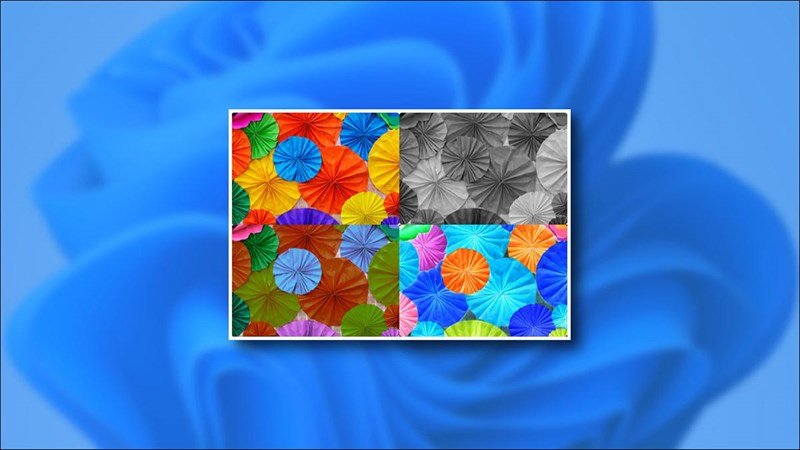
Việc hướng dẫn cách đổi màn hình máy tính trên Windows 11 không chỉ là một thủ thuật cá nhân hóa đơn thuần mà còn là một tính năng trợ năng quan trọng, giúp cải thiện trải nghiệm thị giác cho nhiều đối tượng người dùng. Cho dù bạn muốn điều chỉnh màu sắc để giảm mỏi mắt khi làm việc ban đêm, cải thiện khả năng nhìn cho người có vấn đề về thị lực, hay đơn giản là cá nhân hóa giao diện hiển thị theo sở thích, Windows 11 với tính năng Color Filters (Bộ lọc màu) đều đáp ứng một cách hiệu quả. Bài viết này sẽ đi sâu vào cách bạn có thể dễ dàng thay đổi cài đặt màu sắc màn hình, mang lại một không gian làm việc và giải trí thoải mái hơn.
Khám Phá Tính Năng Bộ Lọc Màu Trên Windows 11
Windows 11 kế thừa và phát triển nhiều tính năng hữu ích từ các phiên bản tiền nhiệm, trong đó có bộ lọc màu màn hình (Color filters). Đây là một công cụ mạnh mẽ được thiết kế đặc biệt để hỗ trợ những người dùng gặp vấn đề về thị lực hoặc các dạng mù màu khác nhau. Bằng cách thay đổi cách hiển thị màu sắc trên toàn bộ màn hình, Color filters giúp người dùng có được trải nghiệm tương tác với máy tính một cách trọn vẹn và dễ dàng hơn.
Các bộ lọc màu này không chỉ giúp người mù màu phân biệt các sắc thái tốt hơn mà còn có thể được sử dụng để giảm căng thẳng cho mắt, đặc biệt khi sử dụng máy tính trong thời gian dài hoặc trong môi trường ánh sáng yếu. Hiểu rõ về các tùy chọn bộ lọc và cách kích hoạt chúng sẽ giúp bạn tối ưu hóa không gian hiển thị của mình.
Giao diện cài đặt bộ lọc màu trên Windows 11
Các Bước Thực Hiện Hướng Dẫn Cách Đổi Màn Hình Máy Tính Windows 11
Thực hiện hướng dẫn cách đổi màn hình máy tính trên Windows 11 thông qua tính năng Color filters là một quá trình đơn giản, chỉ với vài bước cơ bản trong phần cài đặt. Chúng ta sẽ cùng nhau tìm hiểu từng bước chi tiết để bạn có thể dễ dàng áp dụng.
Xem Thêm Bài Viết:
- Hướng Dẫn Chi Tiết Cách Chuyển Từ Băng Video Sang Máy Tính
- Máy Tính Bị Nhiễm Virus Quảng Cáo: Dấu Hiệu và Cách Xử Lý Triệt Để
- Cách Tải File Từ Google Drive Về Máy Tính Nhanh Chóng
- Báo giá máy in màu Epson, Canon, HP tốt nhất hiện nay
- Cách Làm Màn Hình Khóa Máy Tính: Hướng Dẫn Chi Tiết & Bảo Mật
Bước 1: Mở Ứng Dụng Cài Đặt (Settings) Nhanh Chóng
Để bắt đầu quá trình thay đổi cài đặt màu màn hình, việc đầu tiên bạn cần làm là truy cập vào ứng dụng Settings của Windows 11. Bạn có thể thực hiện thao tác này một cách nhanh chóng bằng cách nhấn tổ hợp phím Windows + I. Thao tác này sẽ mở trực tiếp cửa sổ Settings, nơi bạn có thể tìm thấy tất cả các tùy chọn cấu hình hệ thống.
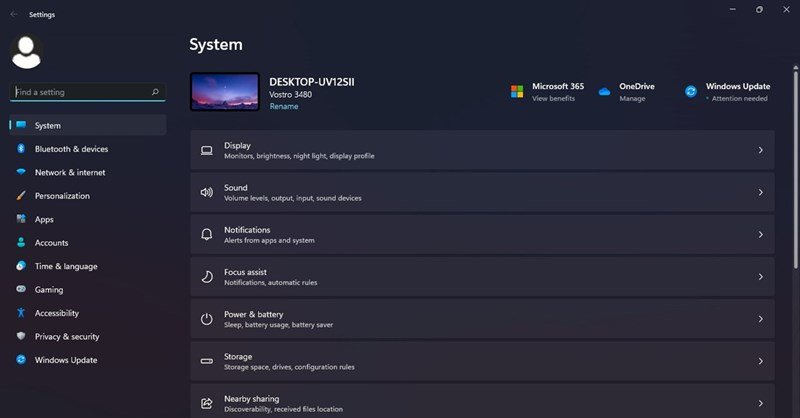 Bước 1: Mở ứng dụng Settings trên Windows 11
Bước 2: Truy Cập Mục Trợ Năng (Accessibility) và Bộ Lọc Màu (Color Filter)
Sau khi cửa sổ Settings đã mở, bạn cần điều hướng đến mục “Accessibility” (Trợ năng). Đây là nơi tập trung các cài đặt hỗ trợ người dùng có nhu cầu đặc biệt, nhưng cũng rất hữu ích cho bất kỳ ai muốn cá nhân hóa trải nghiệm sử dụng. Trong mục Accessibility, hãy tìm và chọn “Color filter”. Thao tác này sẽ đưa bạn đến giao diện quản lý các bộ lọc màu.
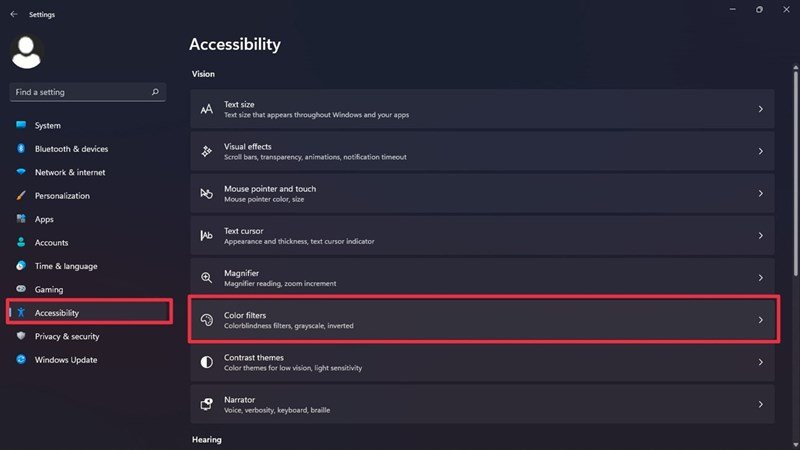 Bước 2: Truy cập cài đặt Color filters trong Accessibility
Bước 3: Kích Hoạt và Lựa Chọn Loại Bộ Lọc Màu Màn Hình Phù Hợp
Tại màn hình Color filter, bạn sẽ thấy một công tắc gạt để bật hoặc tắt tính năng này. Hãy chuyển công tắc sang vị trí On để kích hoạt bộ lọc màu. Ngay lập tức, bạn sẽ thấy màn hình của mình thay đổi theo bộ lọc mặc định.
Microsoft đã cung cấp sẵn một số loại bộ lọc phổ biến như đảo màu (Inverted), chuyển toàn bộ màn hình sang màu xám (Grayscale), hoặc các bộ lọc chuyên biệt dành cho người mù màu như Deuteranopia, Protanopia và Tritanopia. Mỗi loại bộ lọc được thiết kế để phục vụ một mục đích khác nhau, từ việc làm dịu mắt đến hỗ trợ phân biệt màu sắc. Việc lựa chọn bộ lọc nào hoàn toàn phụ thuộc vào nhu cầu và sở thích thị giác của bạn.
 Bước 3: Kích hoạt và lựa chọn loại bộ lọc màu màn hình
Tối Ưu Hóa Trải Nghiệm Với Phím Tắt Bộ Lọc Màu
Để thuận tiện hơn trong việc sử dụng và chuyển đổi nhanh giữa các chế độ màu, Windows 11 còn cung cấp một phím tắt hữu ích cho tính năng Color filter. Bạn có thể bật/tắt bộ lọc màu ngay lập tức bằng tổ hợp phím Windows + Ctrl + C.
Để kích hoạt phím tắt này, bạn cần bật công tắc gạt ở mục “Keyboard shortcut for color filter” sang trạng thái On trong cùng giao diện cài đặt Color filter. Việc sử dụng phím tắt giúp bạn dễ dàng chuyển đổi chế độ hiển thị mà không cần phải mở Settings, rất tiện lợi khi bạn cần thay đổi nhanh chóng giữa các tác vụ hoặc điều kiện ánh sáng khác nhau. Đây là một phần quan trọng trong hướng dẫn cách đổi màn hình máy tính để tối ưu hóa hiệu quả sử dụng.
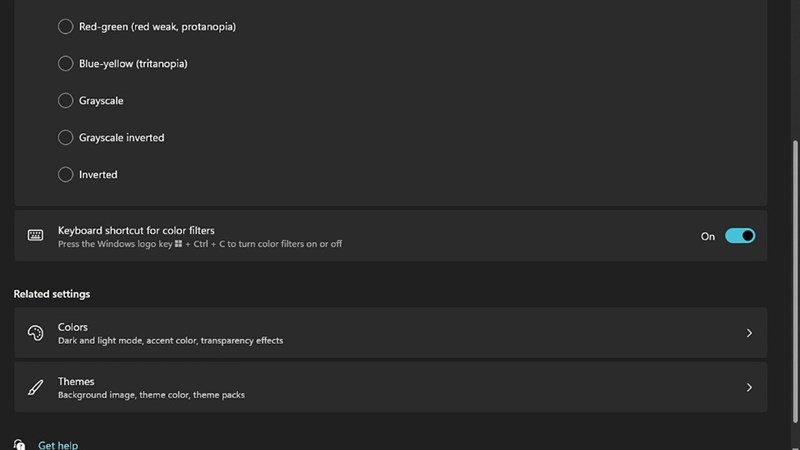 Kích hoạt phím tắt để bật/tắt bộ lọc màu màn hình nhanh chóng
Việc thay đổi màu sắc màn hình không chỉ là một tính năng cá nhân hóa đơn thuần mà còn là một công cụ hỗ trợ trợ năng mạnh mẽ, mang lại nhiều lợi ích cho người dùng. Dù bạn muốn điều chỉnh để phù hợp với thị lực, giảm mỏi mắt, hay chỉ đơn giản là trải nghiệm một giao diện mới mẻ, Windows 11 đều cung cấp các tùy chọn linh hoạt. Để khám phá thêm các giải pháp công nghệ và linh kiện máy tính chất lượng, bạn có thể truy cập maytinhgiaphat.vn – nơi cung cấp đa dạng sản phẩm và thông tin hữu ích cho mọi nhu cầu sử dụng máy tính.