


Máy In
Hướng dẫn cách in tài liệu trong Word 2007
Th5
Việc in tài liệu từ Microsoft Word là một thao tác cơ bản nhưng vô cùng quan trọng đối với người dùng máy tính, đặc biệt trong môi trường văn phòng. Nắm vững cách in tài liệu trong Word 2007 và các phiên bản khác giúp bạn dễ dàng chuyển đổi các văn bản số sang dạng giấy một cách nhanh chóng và chính xác. Bài viết này sẽ đi sâu hướng dẫn bạn chi tiết từng bước thực hiện cách in tài liệu trong Word 2007 cùng với các phiên bản phổ biến khác như Word 2010, 2013 và 2016, giúp bạn làm chủ kỹ năng này.
Cách in tài liệu trong Word 2007 chi tiết
Đối với những người vẫn sử dụng phiên bản Word 2007, giao diện có một chút khác biệt so với các phiên bản mới hơn do sự xuất hiện của nút Office Button thay cho tab File. Để thực hiện cách in tài liệu trong Word 2007, bạn sẽ bắt đầu bằng việc truy cập vào menu này.
Đầu tiên, hãy mở tài liệu Word 2007 mà bạn muốn in. Sau đó, click vào biểu tượng Office Button lớn nằm ở góc trên cùng bên trái của cửa sổ Word. Một menu thả xuống sẽ xuất hiện, chứa các tùy chọn quen thuộc như New, Open, Save, Save As… Trong menu này, bạn di chuột đến mục “Print”.
Khi bạn di chuột qua “Print”, một menu con khác sẽ hiển thị. Tại đây, bạn có ba lựa chọn chính: “Print” (để mở hộp thoại cài đặt in chi tiết), “Quick Print” (in nhanh với cài đặt mặc định) và “Print Preview” (xem trước bản in). Để có thể tùy chỉnh đầy đủ các thiết lập in ấn, bạn cần chọn “Print…” (thường là dòng đầu tiên trong menu con).
Sau khi chọn “Print…”, hộp thoại Print sẽ xuất hiện. Đây là nơi bạn có thể cấu hình tất cả các thiết lập cần thiết trước khi gửi lệnh in văn bản tới máy in. Hộp thoại này cung cấp nhiều tùy chọn giúp bạn kiểm soát bản in của mình một cách tối ưu nhất.
 Hộp thoại Print cơ bản khi thực hiện in tài liệu trong Word 2007
Trong hộp thoại Print của Word 2007, bạn sẽ thấy các phần quan trọng cần lưu ý. Mục “Printer” cho phép bạn chọn máy in mà bạn muốn sử dụng nếu máy tính của bạn được kết nối với nhiều thiết bị in. Hãy chắc chắn rằng bạn đã chọn đúng máy in đang hoạt động và được kết nối.
Phần “Page range” là nơi bạn xác định những trang nào của tài liệu sẽ được in. Bạn có thể chọn “All” để in toàn bộ tài liệu, “Current page” để chỉ in trang đang hiển thị trên màn hình, hoặc “Pages” để chỉ định một dãy hoặc một tập hợp các trang cụ thể. Ví dụ, nhập 1-5 để in từ trang 1 đến trang 5, hoặc nhập 1, 3, 7 để in trang 1, trang 3 và trang 7.
Mục “Copies” rất đơn giản, cho phép bạn thiết lập số lượng bản sao của tài liệu bạn muốn in. Chỉ cần nhập số lượng mong muốn vào ô này. Ngoài ra, các tùy chọn như “Print what”, “Print”, “Pages per sheet”, và “Scale to paper size” cung cấp khả năng điều chỉnh nội dung in, thứ tự in các trang, số trang trên mỗi tờ giấy, và tỷ lệ thu phóng của bản in. Việc nắm rõ các tùy chọn này giúp bạn có thể thực hiện in tài liệu theo đúng nhu cầu.
Sau khi đã thiết lập xong tất cả các tùy chọn cần thiết trong hộp thoại Print, bạn chỉ cần nhấn nút “OK” để gửi lệnh in tới máy in đã chọn. Máy in sẽ bắt đầu xử lý và in tài liệu của bạn dựa trên các thiết lập đã được cấu hình. Việc thành thạo cách in tài liệu trong Word 2007 và các phiên bản khác là kỹ năng cơ bản cho người dùng văn phòng. Bạn có thể tìm hiểu thêm nhiều kiến thức tin học hữu ích khác tại maytinhgiaphat.vn.
Cách in tài liệu trong Word 2010, 2013 và 2016
Các phiên bản Microsoft Word 2010, 2013 và 2016 sử dụng giao diện Ribbon, với các tùy chọn được nhóm lại trong các tab. Điều này làm cho cách in tài liệu trong các phiên bản này có nét tương đồng đáng kể với nhau, và khác biệt một chút so với Word 2007.
Để bắt đầu quá trình in ấn trong Word 2010, 2013 hoặc 2016, bạn cần truy cập vào menu “File”. Click vào tab “File” nằm ở góc trên cùng bên trái của cửa sổ Word. Một màn hình Backstage view sẽ hiện ra, chứa các tùy chọn quản lý tài liệu.
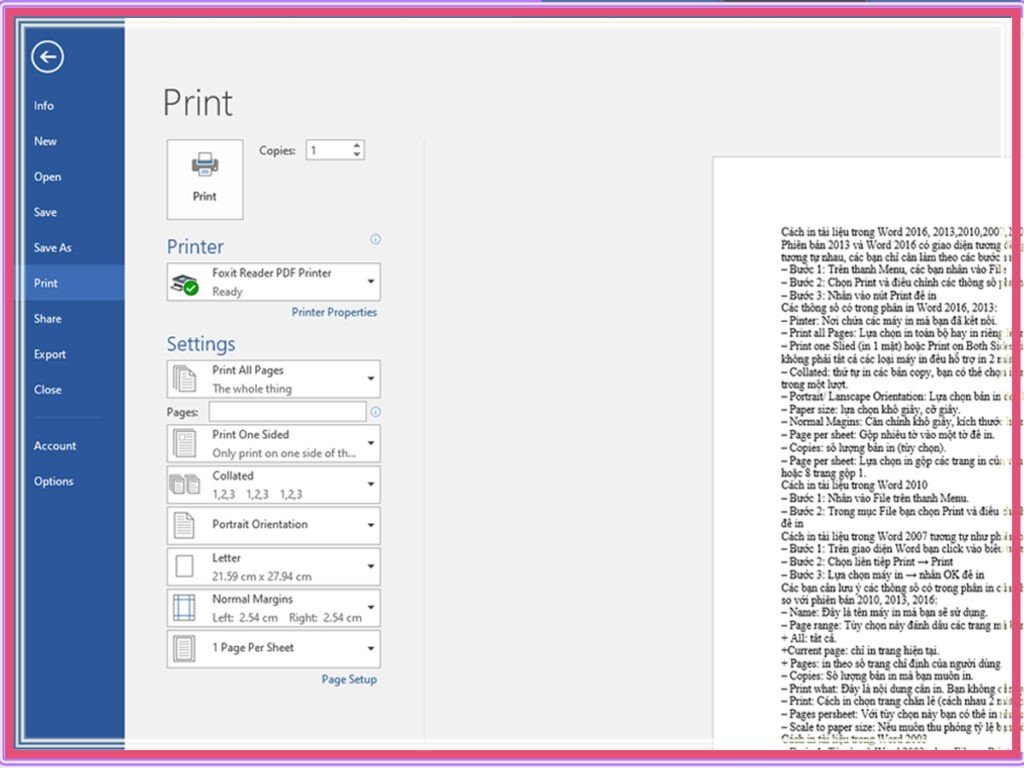
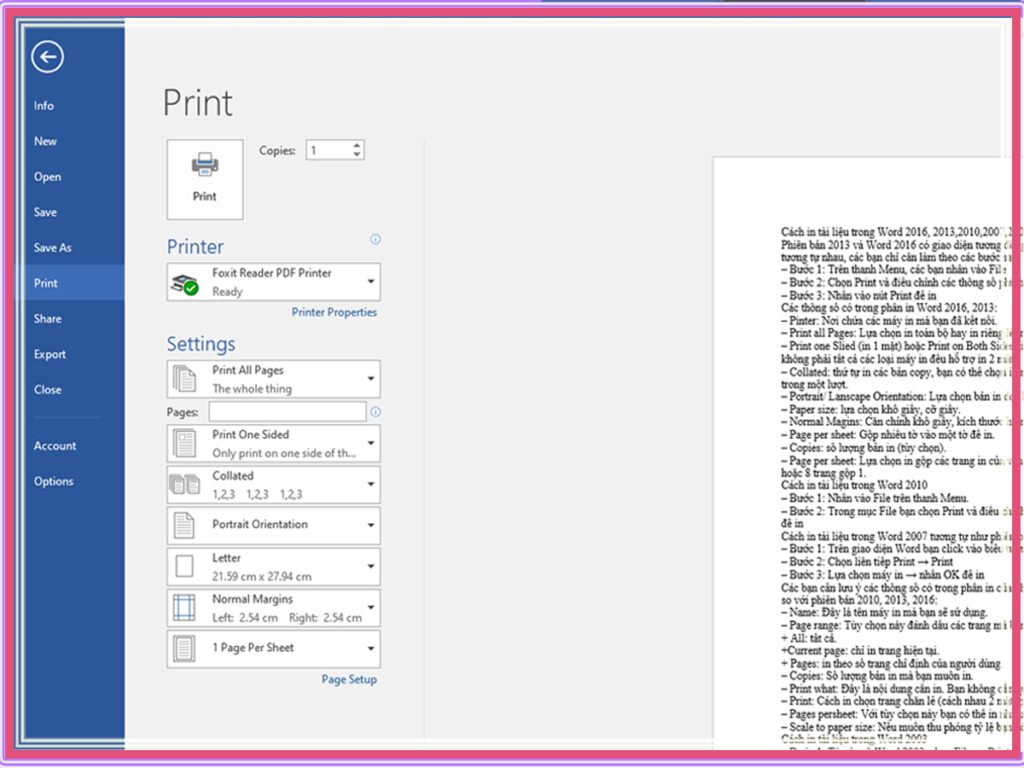
Trong Backstage view, bạn tìm và chọn mục “Print” từ danh sách các tùy chọn ở cột bên trái. Ngay lập tức, màn hình sẽ chuyển sang giao diện in ấn. Điểm đặc biệt của giao diện này trong các phiên bản Word 2010 trở lên là nó kết hợp cả phần xem trước bản in (Print Preview) và các tùy chọn thiết lập in trên cùng một màn hình.
 Màn hình tùy chọn in tài liệu trong các phiên bản Word 2010-2016
Ở giao diện in này, bạn sẽ thấy một cột các tùy chọn ở bên trái và phần xem trước bản in ở bên phải. Các tùy chọn chính bao gồm: “Copies” (số lượng bản in), “Printer” (chọn máy in), và các cài đặt (Settings).
Trong phần Settings, bạn có thể điều chỉnh nhiều khía cạnh của bản in. “Print All Pages” cho phép bạn chọn in toàn bộ tài liệu, chỉ in trang hiện tại, hoặc tùy chỉnh dãy trang cần in (tương tự như Page range trong Word 2007). Bạn có thể nhập số trang hoặc dãy trang cụ thể vào ô tương ứng.
Tùy chọn “Print One Sided” hoặc “Print on Both Sides” cho phép bạn chọn in một mặt hoặc hai mặt giấy. Tuy nhiên, tính năng in hai mặt (duplex printing) này phụ thuộc vào khả năng hỗ trợ của máy in bạn đang sử dụng. Nếu máy in không hỗ trợ in hai mặt tự động, bạn có thể cần phải lật giấy thủ công. “Collated” và “Uncollated” quản lý thứ tự in các bản sao khi in nhiều bộ.
Các tùy chọn khác như “Portrait/Landscape Orientation” (in dọc/ngang), “Paper Size” (chọn khổ giấy như A4, Letter…), “Normal Margins” (căn chỉnh lề), và “Pages Per Sheet” (gộp nhiều trang vào một tờ giấy) đều hiện diện và dễ dàng điều chỉnh trong giao diện này. Việc có giao diện xem trước bản in ngay bên cạnh giúp bạn hình dung chính xác kết quả trước khi thực hiện in ấn.
Sau khi đã tùy chỉnh xong tất cả các thiết lập mong muốn, bạn chỉ cần nhấn nút “Print” lớn ở phía trên cùng của cột tùy chọn bên trái. Lệnh in tài liệu sẽ được gửi đến máy in bạn đã chọn và quá trình in sẽ bắt đầu. Giao diện hợp nhất xem trước và tùy chỉnh này giúp quá trình in tài liệu Word trở nên trực quan và hiệu quả hơn.
Nắm vững cách in tài liệu trong Word 2007, 2010, 2013 và 2016 là một kỹ năng cần thiết giúp bạn làm việc hiệu quả với các văn bản Word. Bằng cách làm quen với giao diện và các tùy chọn in của từng phiên bản, bạn có thể dễ dàng điều chỉnh bản in sao cho phù hợp nhất với yêu cầu công việc. Luôn nhớ kiểm tra lại các cài đặt như số lượng bản in, dãy trang, và máy in được chọn trước khi nhấn nút in để tránh lãng phí giấy và mực.