


Máy In
Hướng dẫn cách in tem mã vạch chi tiết bằng BarTender

Th5
In tem mã vạch đã trở thành một phần thiết yếu trong quy trình quản lý sản phẩm và hàng tồn kho hiện đại. Dù bạn là chủ cửa hàng nhỏ, quản lý kho hàng lớn hay đơn giản là muốn tự tổ chức các vật dụng cá nhân, việc biết cách in tem mã vạch chất lượng là vô cùng hữu ích. Tem mã vạch giúp tăng tốc độ thanh toán, quản lý chính xác số lượng, và thậm chí là công cụ chống hàng giả hiệu quả. Bài viết này sẽ cung cấp cho bạn một hướng dẫn chi tiết từng bước sử dụng phần mềm BarTender, một trong những công cụ phổ biến nhất để thiết kế và in tem nhãn chuyên nghiệp, giúp bạn tạo ra những mã vạch sắc nét và chuẩn xác.
Tầm quan trọng của việc in tem mã vạch chuyên nghiệp
Trong bối cảnh kinh doanh ngày càng cạnh tranh và yêu cầu về quản lý hiệu quả, việc in tem nhãn mã vạch không chỉ là một tùy chọn mà đã trở thành yêu cầu bắt buộc. Tem mã vạch thể hiện sự chuyên nghiệp của doanh nghiệp từ khâu sản xuất đến bán hàng, giúp phân loại, theo dõi và kiểm soát hàng hóa một cách nhanh chóng và chính xác. Đối với các kho hàng quy mô lớn, hệ thống mã vạch là xương sống của hoạt động xuất nhập kho, đảm bảo dữ liệu luôn được cập nhật theo thời gian thực.
Hơn nữa, tem mã vạch còn đóng vai trò quan trọng trong việc xác định nguồn gốc sản phẩm. Một mã vạch duy nhất liên kết với thông tin chi tiết về sản phẩm, nhà sản xuất và lô hàng, giúp người tiêu dùng và nhà quản lý dễ dàng truy xuất thông tin, từ đó phân biệt được sản phẩm chính hãng với hàng giả, hàng nhái đang tràn lan trên thị trường. Sự rõ ràng và chính xác của tem mã vạch trực tiếp ảnh hưởng đến hiệu quả của toàn bộ chuỗi cung ứng và niềm tin của khách hàng.
Giới thiệu phần mềm BarTender – Công cụ hỗ trợ in tem mã vạch
Khi nói đến phần mềm tạo và in tem mã vạch chuyên nghiệp, BarTender là một trong những cái tên được nhắc đến nhiều nhất. Đây là một giải pháp mạnh mẽ và linh hoạt, được tin dùng bởi hàng ngàn doanh nghiệp trên khắp thế giới. BarTender không chỉ cho phép bạn tạo ra các loại mã vạch tiêu chuẩn (như Code 39, Code 128, EAN-13, QR Code…) mà còn cung cấp bộ công cụ thiết kế đầy đủ để bạn thêm văn bản, hình ảnh, logo và các yếu tố đồ họa khác vào tem nhãn của mình.
Phần mềm này nổi bật với khả năng kết nối dữ liệu từ nhiều nguồn khác nhau (như cơ sở dữ liệu Excel, Access, SQL Server…), giúp tự động hóa quá trình in ấn hàng loạt với dữ liệu biến đổi. Mặc dù giao diện có thể cần thời gian để làm quen đối với người mới bắt đầu, nhưng sự chuyên sâu và các tính năng nâng cao của BarTender xứng đáng để bạn đầu tư thời gian tìm hiểu, đặc biệt nếu bạn cần in số lượng lớn hoặc tem nhãn phức tạp.
 Giao diện phần mềm BarTender hướng dẫn tạo tem mã vạch
Hướng dẫn chi tiết cách in tem mã vạch bằng phần mềm BarTender
Việc in tem mã vạch bằng phần mềm BarTender thoạt nhìn có vẻ phức tạp, nhưng khi đi theo từng bước, bạn sẽ thấy quy trình khá mạch lạc. Dưới đây là hướng dẫn chi tiết để bạn có thể tự tay thiết kế và in những chiếc tem mã vạch đầu tiên.
Bước 1: Tải và cài đặt phần mềm BarTender
Trước tiên, bạn cần có phần mềm BarTender trên máy tính của mình. Truy cập trang web chính thức của Seagull Scientific (nhà phát triển BarTender) hoặc các nguồn cung cấp phần mềm uy tín để tải bộ cài đặt phù hợp với hệ điều hành và nhu cầu của bạn (có các phiên bản dùng thử hoặc trả phí). Sau khi tải về, tiến hành giải nén (nếu cần) và chạy tệp cài đặt.
Thực hiện theo các bước hướng dẫn trên màn hình cài đặt, thường bao gồm việc chấp nhận điều khoản sử dụng, chọn thư mục cài đặt và lựa chọn các thành phần cần cài. Đảm bảo rằng quá trình cài đặt diễn ra suôn sẻ và không gặp lỗi. Sau khi cài đặt xong, bạn có thể khởi động phần mềm để bắt đầu làm việc.
Bước 2: Thiết lập trang tài liệu mới cho tem mã vạch
Mở phần mềm BarTender, bạn sẽ cần tạo một tài liệu mới để bắt đầu thiết kế tem. Vào menu File và chọn New, hoặc sử dụng tổ hợp phím Ctrl+N. Một cửa sổ New Document Wizard sẽ hiện ra để hướng dẫn bạn các thiết lập ban đầu.
Trong cửa sổ này, bạn sẽ được yêu cầu chọn máy in mã vạch mà bạn dự định sử dụng. Đây là bước quan trọng vì BarTender sẽ tùy chỉnh các cài đặt in dựa trên khả năng của máy in bạn chọn. Đảm bảo rằng driver của máy in mã vạch đã được cài đặt trên máy tính trước khi thực hiện bước này, nếu không tên máy in sẽ không xuất hiện trong danh sách. Nhấp Next để tiếp tục.
Tiếp theo, bạn sẽ thiết lập bố cục trang và kích thước tem nhãn. Chọn Specify Custom Settings nếu bạn cần tinh chỉnh chi tiết. Trong phần Document Properties > Page Setup, bạn cần nhập chính xác kích thước chiều rộng và chiều cao của loại tem nhãn bạn đang sử dụng. Nếu loại tem của bạn có nhiều hơn một tem trên mỗi hàng hoặc cột (ví dụ: tem 2 hàng, 3 cột), bạn sẽ chọn Multiple columns and/or rows of items per page và cấu hình số lượng hàng/cột tương ứng. Ngược lại, nếu chỉ có một tem trên mỗi trang in ảo (dù cuộn tem thực tế có nhiều tem), chọn Single Item per page.
Cài đặt lề (margins) cũng rất quan trọng. Bạn có thể chọn Yes và nhập kích thước lề nếu tem của bạn có phần lề cần chừa trống, hoặc chọn No nếu in tràn lề. Sau khi cấu hình xong các tùy chọn này, nhấp Next. Ở các trang tiếp theo, bạn có thể tùy chỉnh thêm hình dạng tem (chữ nhật, tròn, bo góc…) và khoảng cách giữa các tem nếu cần. Hãy hiệu chỉnh các giá trị này sao cho khớp với cuộn tem hoặc tờ tem thật của bạn để đảm bảo khi in ra tem nằm đúng vị trí và khoảng cách. Cuối cùng, chọn điểm bắt đầu in (thường là góc trên bên trái) và nhấp Finish để hoàn tất thiết lập tài liệu.
Bước 3: Thiết kế nội dung tem mã vạch trên BarTender
Sau khi thiết lập trang tài liệu, giao diện thiết kế sẽ hiện ra. Đây là nơi bạn sẽ thêm các yếu tố cấu thành nên tem mã vạch của mình. Công cụ quan trọng nhất là tạo mã vạch. Trên thanh công cụ, tìm biểu tượng mã vạch (thường là hình ảnh của một mã vạch). Nhấp vào đó và chọn More Bar Codes....
Một danh sách dài các loại mã vạch sẽ xuất hiện. Chọn loại mã vạch phù hợp với nhu cầu của bạn (ví dụ: Code 128 cho mã sản phẩm chung, EAN-13 cho sản phẩm bán lẻ, QR Code cho thông tin đa dạng). Sau khi chọn, nhấp Select và click chuột vào vị trí bạn muốn đặt mã vạch trên tem. Bạn có thể kéo thả để điều chỉnh kích thước và vị trí sao cho mã vạch nằm gọn trong vùng in của tem.
Để thay đổi nội dung được mã hóa trong mã vạch (ví dụ: mã sản phẩm, số serial…), nhấp đúp vào mã vạch vừa tạo. Cửa sổ thuộc tính sẽ mở ra. Tìm mục Data Sources và nhập hoặc liên kết dữ liệu mà bạn muốn mã hóa. Bạn cũng có thể tùy chỉnh font chữ, kích thước chữ hiển thị dưới mã vạch tại đây. Ngoài mã vạch, bạn có thể sử dụng các công cụ trên thanh công cụ để thêm văn bản (tên sản phẩm, giá, mô tả…), hình ảnh (logo công ty, icon…) vào tem. Khi thêm hình ảnh, hãy đảm bảo nó không che lấp phần mã vạch, vì điều này sẽ khiến máy quét không thể đọc được.
Bước 4: Thực hiện in tem mã vạch
Sau khi đã hoàn tất việc thiết kế tem nhãn và chắc chắn mọi thông tin đều chính xác, bạn đã sẵn sàng để in. Vào menu File và chọn Print, hoặc nhấn tổ hợp phím Ctrl+P. Cửa sổ in sẽ xuất hiện.
Tại đây, hãy kiểm tra lại một lần nữa để đảm bảo bạn đã chọn đúng tên máy in mã vạch mà bạn đang sử dụng. Nhập số lượng tem cần in vào mục Number of copies. BarTender cũng cung cấp các tùy chọn nâng cao như in theo phạm vi (range), in từ cơ sở dữ liệu (nếu có), hoặc xem trước bản in. Kiểm tra kỹ các thiết lập trước khi nhấn nút Print.
Máy in mã vạch của bạn sẽ bắt đầu hoạt động và cho ra những chiếc tem nhãn đã được thiết kế. Hãy kiểm tra chất lượng bản in đầu tiên để đảm bảo mã vạch rõ nét, thông tin đầy đủ và không bị sai lệch trước khi in số lượng lớn.
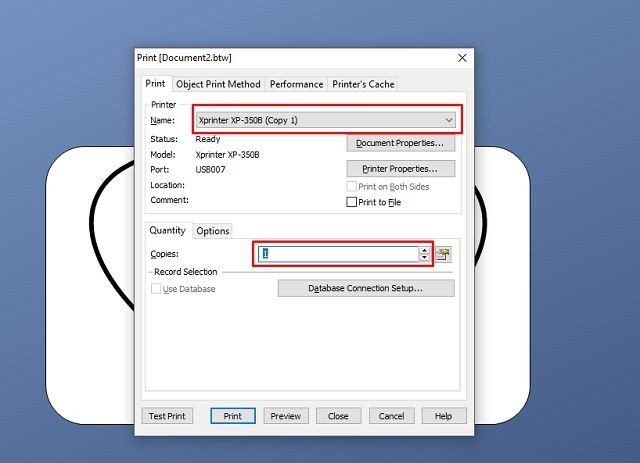 Cửa sổ in tem mã vạch trong phần mềm BarTender
Những lưu ý quan trọng khi in tem mã vạch
Để đảm bảo quá trình in tem mã vạch diễn ra hiệu quả và tem nhãn đạt chất lượng tốt nhất, có một vài lưu ý quan trọng mà bạn cần ghi nhớ.
Nội dung của tem mã vạch rất đa dạng, không chỉ giới hạn ở mã sản phẩm. Nó có thể bao gồm mã quốc gia sản xuất, mã doanh nghiệp, thông tin lô hàng, ngày sản xuất/hết hạn, tiêu chuẩn chất lượng, hoặc thậm chí là liên kết đến trang web truy xuất nguồn gốc. Việc hiểu rõ mục đích sử dụng sẽ giúp bạn cấu trúc nội dung mã vạch và tem nhãn một cách hợp lý. Đối với các doanh nghiệp, việc đăng ký mã số mã vạch với các tổ chức quốc tế (như GS1) là cần thiết để đảm bảo tính duy nhất và tuân thủ tiêu chuẩn toàn cầu. Cấu trúc mã doanh nghiệp thường phụ thuộc vào số lượng sản phẩm bạn quản lý (ví dụ: mã 8 số cho số lượng lớn, 9 số cho số lượng vừa, 10 số cho số lượng ít, theo quy định của tổ chức mã số mã vạch quốc gia).
Việc lựa chọn đúng loại giấy in tem và máy in mã vạch là yếu tố quyết định chất lượng tem nhãn. Hiện nay, các loại decal nhựa, decal trong, decal giấy được sử dụng phổ biến tùy thuộc vào môi trường sử dụng (chống nước, chống xé, độ bền…). Tem có thể ở dạng cuộn cho máy in chuyên dụng hoặc dạng tờ A4 cho máy in laser/phun. Máy in mã vạch chuyên dụng thường sử dụng công nghệ in nhiệt (thermal transfer hoặc direct thermal), cho chất lượng mã vạch sắc nét và bền bỉ hơn so với máy in văn phòng thông thường. Để tìm hiểu thêm về các loại máy in và vật tư in tem chất lượng, bạn có thể tham khảo tại maytinhgiaphat.vn.
Luôn kiểm tra và bảo trì máy in mã vạch định kỳ, vệ sinh đầu in để đảm bảo chất lượng in luôn tốt. Thực hiện các bản in thử trên loại vật liệu tem nhãn thực tế trước khi in số lượng lớn giúp phát hiện sớm các lỗi cài đặt hoặc lỗi in.
Quá trình hướng dẫn cách in tem mã vạch bằng phần mềm BarTender không quá phức tạp nếu bạn làm theo từng bước và chú ý đến các chi tiết cài đặt. Việc đầu tư thời gian vào việc tìm hiểu phần mềm và lựa chọn vật tư phù hợp sẽ mang lại hiệu quả lâu dài trong công tác quản lý sản phẩm của bạn. Hy vọng với những hướng dẫn chi tiết này, bạn sẽ tự tin hơn khi bắt tay vào việc tạo ra những chiếc tem mã vạch chuyên nghiệp cho riêng mình.