


Máy In
Hướng dẫn cách set khổ giấy A5 để in hóa đơn hiệu quả

Th5
Việc set khổ giấy A5 để in hóa đơn là một nhu cầu phổ biến trong nhiều doanh nghiệp và cửa hàng. Khổ A5 nhỏ gọn, tiết kiệm chi phí giấy và phù hợp cho các loại hóa đơn bán lẻ, phiếu thu, phiếu chi. Tuy nhiên, không phải ai cũng nắm rõ các bước thiết lập chính xác, dẫn đến tình trạng hóa đơn in ra bị lệch, sai kích thước. Bài viết này sẽ cung cấp hướng dẫn chi tiết, giúp bạn dễ dàng cài đặt khổ giấy A5 để in hóa đơn một cách chuẩn xác và nhanh chóng trên máy tính của mình.
Các bước chi tiết để set khổ giấy A5 cho việc in hóa đơn
Để đảm bảo hóa đơn được in ra đúng chuẩn khổ A5, bạn cần thực hiện tuần tự các bước thiết lập trên máy tính. Quá trình này bao gồm việc tạo một khổ giấy tùy chỉnh mới và sau đó áp dụng khổ giấy này cho máy in khi thực hiện lệnh in.
Tạo khổ giấy A5 tùy chỉnh trong cài đặt máy in
Đầu tiên, bạn cần định nghĩa một khổ giấy mới với kích thước chuẩn A5 trong hệ thống máy in của Windows. Việc này giúp máy tính nhận diện và xử lý chính xác khi bạn chọn in trên khổ giấy này.
Trong cửa sổ Print Server Properties, việc đặt tên cụ thể cho máy in sẽ giúp bạn quản lý các thiết bị dễ dàng hơn, đặc biệt khi có nhiều máy in được kết nối. Để tạo khổ giấy mới, bạn hãy tìm và đánh dấu vào tùy chọn “Create a new Form”. Tại đây, bạn sẽ cần điền các thông tin chi tiết cho khổ giấy A5.
Mục “Form name” cho phép bạn đặt tên cho khổ giấy này, ví dụ như “A5 Hoa Don” hoặc “A5 Landscape Invoice” để dễ nhận biết. Tiếp theo, hãy chọn “Metric” để hệ thống sử dụng đơn vị centimet (cm) cho việc thiết lập kích thước, giúp việc đo lường trở nên quen thuộc và chính xác hơn với người dùng Việt Nam.
Đối với trường hợp set khổ giấy A5 để in hóa đơn theo chiều ngang (landscape), kích thước cụ thể sẽ là:
- Width (chiều rộng): 21.00 cm
- Height (chiều cao): 14.80 cm (trong bài gốc ghi 14.00 cm, nhưng A5 chuẩn là 14.8 cm, có thể tùy chỉnh chênh lệch nhỏ nếu máy in hoặc phần mềm yêu cầu).
Sau khi nhập đầy đủ thông số, nhấn “Save Form” để lưu lại cấu hình khổ giấy vừa tạo, sau đó nhấn “Close” để đóng cửa sổ cài đặt.
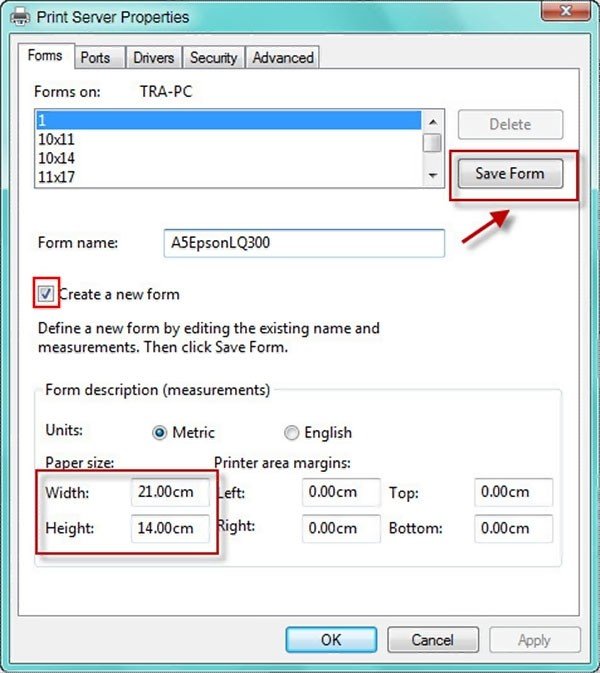 Giao diện Print Server Properties thiết lập khổ giấy A5 mới để in hóa đơn
Áp dụng khổ giấy A5 vừa tạo và tiến hành in thử hóa đơn
Sau khi đã hoàn tất việc tạo khổ giấy A5 tùy chỉnh, bước tiếp theo là cấu hình để máy in sử dụng khổ giấy này khi bạn thực hiện lệnh in. Điều này đặc biệt quan trọng khi làm việc với các phần mềm tạo hóa đơn chuyên dụng.
Giả sử bạn đang sử dụng Crystal Report 9.2 để thiết kế và in hóa đơn, hãy mở mẫu hóa đơn của bạn ở chế độ Design. Từ thanh menu, chọn “File”, sau đó chọn “Printer Setup”. Thao tác này sẽ mở ra cửa sổ cài đặt máy in cho tài liệu hiện hành.
 Cửa sổ Printer Setup chọn khổ giấy A5 và chế độ Landscape cho hóa đơn
Trong cửa sổ Printer Setup, bạn cần chú ý đến các mục sau:
- “Size”: Tìm và chọn tên khổ giấy A5 mà bạn đã tạo ở bước trước (ví dụ: “A5 Hoa Don”).
- “Orientation” hoặc tùy chọn tương đương: Chọn “Landscape” để thiết lập in hóa đơn khổ giấy A5 theo chiều ngang.
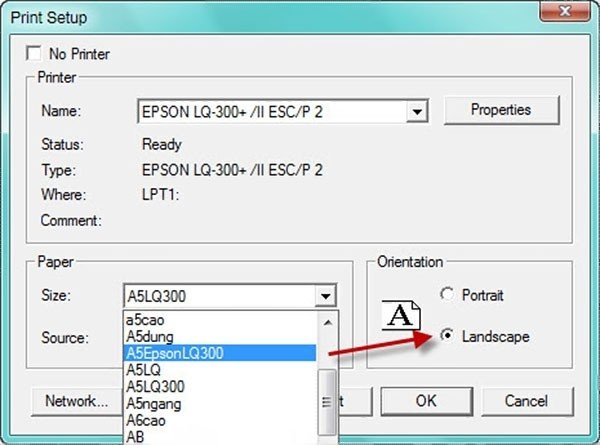 Các tùy chọn trong Printer Setup để định dạng in hóa đơn A5 ngang
Nhấn “OK” để lưu lại các thay đổi này. Cuối cùng, bạn cần căn chỉnh lại bố cục, nội dung trên mẫu hóa đơn sao cho phù hợp với kích thước A5 ngang đã thiết lập và tiến hành in thử để kiểm tra.
Giải pháp khi Printer Setup không nhận khổ giấy A5
Một số trường hợp người dùng gặp phải lỗi khi đã set khổ giấy A5 nhưng trong Printer Setup của phần mềm lại không hiển thị khổ giấy vừa tạo. Đây là một sự cố khá phổ biến, thường liên quan đến driver máy in hoặc cách phần mềm tương tác với cài đặt hệ thống.
Để khắc phục, bạn có thể thử truy cập trực tiếp vào cài đặt của máy in. Nhấn nút “Start”, chọn “Devices and Printers”. Tìm đến máy in bạn đang sử dụng, nhấp chuột phải vào biểu tượng máy in và chọn “Printer Properties”. Trong cửa sổ Printer Properties, tìm đến tab “Preferences” (hoặc “Printing Preferences”), sau đó tìm mục “Custom” hoặc “User Defined Paper Size”.
 Truy cập Printer Properties để tùy chỉnh khổ giấy A5 khi gặp lỗi
Tại cửa sổ Custom Paper Size (Kích thước Giấy Tùy chỉnh), bạn hãy nhập lại kích thước cho khổ giấy A5 ngang (Width: 210mm, Height: 148mm hoặc tương đương 21.00cm và 14.80cm) và lưu lại.
 Thiết lập kích thước tùy chỉnh cho khổ giấy A5 trong Custom Paper Size
Khi thực hiện in, hãy luôn chú ý đến việc chọn đúng hướng giấy là ngang (Landscape) hay dọc (Portrait). Nếu bạn đã thiết lập khổ A5 ngang trong cài đặt, thì lúc in cũng phải chọn Landscape. Việc đặt giấy vào khay máy in theo chiều ngang cũng rất quan trọng. Khi giấy được đặt ngang, nó sẽ được cuốn đều vào Drum (trống mực) của máy in, giúp tránh tình trạng Drum bị đen hai đầu do khổ giấy đặt đứng thường nhỏ hơn chiều dài của Drum. Hướng dẫn này áp dụng tương tự cho việc thiết lập khổ giấy A5 cho máy in LQ 310, máy in Canon và nhiều dòng máy in khác.
Những sự cố thường gặp khi cài đặt khổ giấy A5 in hóa đơn và cách khắc phục
Trong quá trình set khổ giấy A5 để in hóa đơn, người dùng có thể gặp phải một số vấn đề không mong muốn. Dưới đây là những lỗi phổ biến và gợi ý cách xử lý hiệu quả.
Một lỗi thường thấy là hình ảnh trên hóa đơn bị giãn, méo hoặc biến dạng. Nguyên nhân có thể do mẫu hóa đơn ban đầu được thiết kế trên một khổ giấy khác (ví dụ A4) rồi mới được co lại để in trên A5. Để khắc phục, bạn nên thiết kế lại hoàn toàn mẫu hóa đơn trên đúng khổ giấy A5 ngay từ đầu để đảm bảo tỷ lệ và chất lượng hình ảnh.
Đôi khi, hóa đơn không đủ dài để chứa hết nội dung cần in. Tình trạng này xảy ra nếu lượng thông tin quá nhiều hoặc kích thước phông chữ quá lớn so với không gian hạn chế của khổ A5. Giải pháp là giảm kích thước phông chữ, điều chỉnh lại lề trang (margins) hoặc rút gọn bớt nội dung không quá cần thiết để văn bản vừa vặn trong trang.
Trường hợp máy in không hỗ trợ khổ giấy A5 cũng là một vấn đề. Nếu máy in của bạn không có khả năng xử lý khổ giấy này, bạn sẽ không thể in được. Hãy kiểm tra kỹ thông số kỹ thuật của máy in (thường có trong sách hướng dẫn hoặc trên website nhà sản xuất) để xác nhận khả năng tương thích. Nếu máy in của bạn quá cũ hoặc không hỗ trợ, có thể cân nhắc nâng cấp hoặc tìm hiểu các dòng máy in mới tại maytinhgiaphat.vn.
Hóa đơn bị cắt mất một phần nội dung ở các cạnh cũng là lỗi người dùng hay gặp. Điều này thường do cài đặt lề trang không phù hợp với vùng in thực tế của máy in trên khổ A5. Bạn cần kiểm tra và điều chỉnh lại lề trang trong phần mềm thiết kế hóa đơn, đồng thời xem xét liệu máy in có giới hạn về vùng không in được ở các mép giấy hay không.
Nếu bạn không tìm thấy tùy chọn khổ giấy A5 trong phần mềm in ấn, hãy kiểm tra xem máy tính đã được cài đặt phiên bản driver máy in mới nhất và đầy đủ hay chưa. Đôi khi, việc cập nhật driver có thể giải quyết vấn đề này. Trong trường hợp máy in không chính thức hỗ trợ A5, một số nhà sản xuất có thể cung cấp phần mềm hoặc trình điều khiển tùy chỉnh trên trang web của họ.
Cuối cùng, việc khổ giấy A5 bị mất lề trái hoặc phải thường xuất phát từ việc bạn cài đặt kích thước chiều rộng hoặc chiều cao không hoàn toàn chính xác với kích thước thực tế của khổ A5 hoặc không tương thích với cách máy in nhận diện. Để khắc phục, bạn cần kiên nhẫn tinh chỉnh lại các thông số kích thước trong cài đặt khổ giấy tùy chỉnh cho đến khi đạt được kết quả ưng ý.
Hy vọng với những hướng dẫn chi tiết về cách set khổ giấy A5 để in hóa đơn cùng các giải pháp cho những sự cố thường gặp, bạn đã có thể tự tin thực hiện thành công. Việc cài đặt đúng khổ giấy không chỉ giúp hóa đơn trông chuyên nghiệp hơn mà còn tối ưu hóa việc sử dụng giấy và vật tư in ấn. Nếu bạn cần tư vấn thêm về máy in hoặc các thiết bị văn phòng, đừng ngần ngại liên hệ maytinhgiaphat.vn tại 64 Trần Quốc Vượng, Dịch Vọng Hậu, Cầu Giấy, Hà Nội hoặc qua số điện thoại 0986563332 để được hỗ trợ.