


Máy Tính
Hướng dẫn cài đặt camera KBVISION trên máy tính chi tiết

Th8
Việc giám sát an ninh qua hệ thống camera đã trở thành nhu cầu thiết yếu đối với nhiều gia đình và doanh nghiệp. Để tối ưu hóa khả năng quản lý và theo dõi, việc hướng dẫn cài đặt camera KBVISION trên máy tính là vô cùng quan trọng. Bài viết này từ maytinhgiaphat.vn sẽ cung cấp cho bạn một quy trình từng bước, giúp bạn dễ dàng cài đặt và xem camera KBVISION trực tiếp trên máy tính của mình, đảm bảo bạn luôn có thể kiểm soát không gian sống và làm việc một cách hiệu quả nhất. Dù bạn là người dùng cá nhân hay quản lý hệ thống lớn, các bước chi tiết dưới đây sẽ giúp bạn thành công.
Tổng quan về KBiVMS – Phần mềm xem camera KBVISION chuyên dụng
KBiVMS là phần mềm quản lý video tích hợp (Integrated Video Management Software) được phát triển riêng bởi KBVISION, thiết kế để cung cấp giải pháp giám sát toàn diện và hiệu quả cho người dùng các sản phẩm camera KBVISION. Phần mềm này cho phép người dùng xem trực tiếp, xem lại, quản lý thiết bị, cấu hình hệ thống và thực hiện nhiều tác vụ giám sát khác ngay trên máy tính cá nhân. KBiVMS nổi bật với giao diện thân thiện, dễ sử dụng cùng nhiều tính năng mạnh mẽ, là công cụ không thể thiếu để tối ưu trải nghiệm giám sát từ xa.
Các bước cài đặt phần mềm KBiVMS và cấu hình xem camera KBVISION
Để tiến hành cài đặt camera KBVISION trên máy tính thông qua phần mềm KBiVMS, bạn cần thực hiện theo các bước chi tiết sau. Quy trình này đảm bảo bạn có thể kết nối và giám sát hệ thống camera của mình một cách ổn định và an toàn.
Bước 1: Tải phần mềm KBiVMS về máy tính
Bước đầu tiên và quan trọng nhất là tải phần mềm KBiVMS chính thức về máy tính của bạn. Bạn có thể tìm thấy liên kết tải về trên trang web chính thức của KBVISION hoặc qua các đối tác phân phối uy tín. Hãy đảm bảo rằng bạn tải phiên bản phù hợp với hệ điều hành đang sử dụng (Windows hoặc macOS) để tránh các lỗi không tương thích trong quá trình cài đặt và sử dụng. Việc lựa chọn nguồn tải tin cậy giúp bảo vệ máy tính của bạn khỏi các phần mềm độc hại.
Bước 2: Cài đặt phần mềm KBiVMS trên máy tính
Sau khi quá trình tải về hoàn tất, bạn hãy mở file cài đặt KBiVMS. Quá trình này tương tự như việc cài đặt các phần mềm thông thường khác trên máy tính. Bạn sẽ được yêu cầu chấp nhận các điều khoản sử dụng, chọn thư mục cài đặt và thiết lập một mật khẩu để truy cập vào ứng dụng. Việc tạo một mật khẩu mạnh, bao gồm chữ hoa, chữ thường, số và ký tự đặc biệt, là cực kỳ cần thiết để bảo vệ hệ thống giám sát của bạn khỏi những truy cập trái phép, đồng thời tăng cường tính bảo mật cho toàn bộ dữ liệu.
Hướng dẫn cài đặt camera KBVISION trên máy tính bằng KBiVMS
Khi đăng nhập vào KBiVMS lần đầu, hệ thống sẽ yêu cầu bạn nhập mật khẩu đã tạo ở bước trên. Để thuận tiện hơn cho những lần truy cập sau, bạn nên chọn tùy chọn “Remember Password” (Ghi nhớ mật khẩu). Điều này giúp bạn không cần phải nhập lại mật khẩu mỗi khi mở ứng dụng, tiết kiệm thời gian và tối ưu trải nghiệm sử dụng.
 Giao diện đăng nhập phần mềm KBiVMS để cài đặt camera KBVISION trên máy tính
Bước 3: Cấu hình thiết bị để xem camera từ xa
Sau khi đã cài đặt và đăng nhập thành công vào KBiVMS, bước tiếp theo là thêm thiết bị camera hoặc đầu ghi hình KBVISION của bạn vào phần mềm. Tại giao diện chính của phần mềm, bạn cần tìm và nhấp vào nút “Add” (Thêm) để bắt đầu quá trình cấu hình. Đây là bước quan trọng giúp phần mềm nhận diện và kết nối với hệ thống camera của bạn, cho phép bạn thực hiện giám sát từ xa một cách hiệu quả.
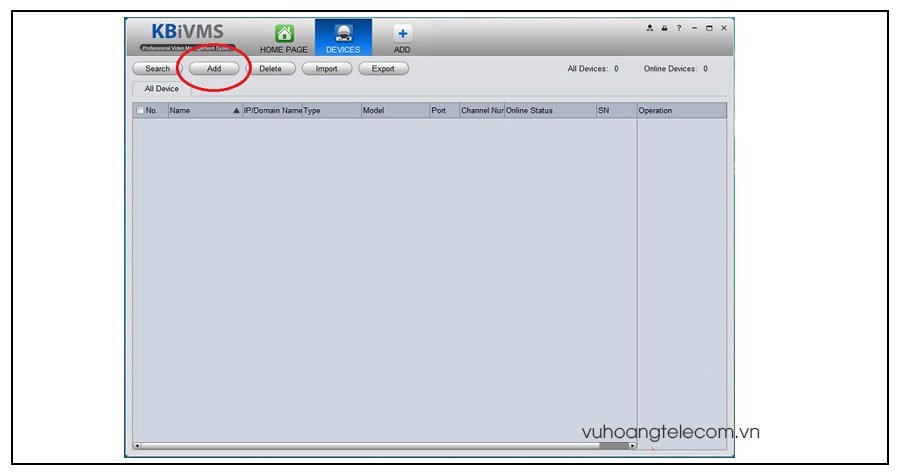 Hướng dẫn cấu hình thiết bị trong phần mềm KBiVMS để cài đặt camera KBVISION trên máy tính
Có hai phương pháp phổ biến để cài đặt camera KBVISION trên máy tính và xem từ xa, mỗi phương pháp có những ưu điểm và yêu cầu cấu hình riêng biệt.
Cấu hình xem camera bằng dịch vụ P2P
Phương pháp P2P (Peer-to-Peer) là cách đơn giản và phổ biến nhất để xem camera từ xa mà không cần cấu hình mạng phức tạp như mở port trên router. Để sử dụng P2P, bạn cần điền đầy đủ các thông tin sau:
- Tên thiết bị: Đặt tên bất kỳ để dễ dàng nhận diện hệ thống camera của bạn (ví dụ: Camera Văn Phòng, Camera Nhà Riêng).
- Phương pháp thêm: Chọn “P2P”.
- SN (Serial Number): Nhập dãy số P2P gồm 15 ký tự. Bạn có thể tìm thấy dãy số này trên tem dán ở thiết bị camera hoặc đầu ghi, hoặc trong phần cài đặt mạng của thiết bị.
- Tên người dùng: Thường là “admin”.
- Mật khẩu: Nhập mật khẩu của đầu ghi hình/camera (mật khẩu đã cài đặt cho thiết bị chứ không phải mật khẩu KBiVMS).
- Cuối cùng, nhấp vào “Add” để hoàn tất.
 Điền thông tin cấu hình P2P khi cài đặt camera KBVISION trên máy tính
Cấu hình xem camera qua tên miền (DDNS)
Xem camera qua tên miền (DDNS) là một phương pháp khác, thường được sử dụng khi bạn cần tính ổn định cao hơn hoặc có các yêu cầu đặc biệt về mạng. Phương pháp này đòi hỏi bạn phải có một tên miền đã đăng ký và cấu hình chuyển tiếp port trên router. Các thông tin cần điền bao gồm:
- Tên thiết bị: Đặt tên tùy chọn.
- Phương pháp thêm: Chọn “IP/Tên miền”.
- SN (Địa chỉ IP/Tên miền): Nhập tên miền (ví dụ: tenmien_cua_ban.ddns.net) hoặc địa chỉ IP WAN tĩnh của hệ thống camera.
- Cổng (Port): Mặc định là “8888” hoặc cổng HTTP/Media mà bạn đã cấu hình trên đầu ghi và mở trên router.
- Tên người dùng: Thường là “admin”.
- Mật khẩu: Nhập mật khẩu của đầu ghi hình/camera.
- Sau khi điền đầy đủ, nhấp vào “Add”.
 Điền thông tin cấu hình tên miền khi cài đặt camera KBVISION trên máy tính
Bước 4: Bắt đầu xem camera trực tiếp hoặc xem lại
Sau khi thiết bị đã được thêm thành công vào KBiVMS, bạn có thể dễ dàng truy cập vào các chức năng chính để giám sát. Quay trở lại giao diện “Homepage” (Trang chủ) của phần mềm, bạn sẽ thấy các tùy chọn chính để quản lý camera.
Để xem hình ảnh trực tiếp từ camera, hãy nhấp vào mục “LiveView”. Tại đây, danh sách các thiết bị bạn đã thêm sẽ hiển thị. Chỉ cần nhấp đúp chuột vào tên thiết bị hoặc kênh camera mong muốn, hình ảnh sẽ ngay lập tức xuất hiện trên màn hình. Để xem lại các bản ghi đã lưu, bạn chọn “Playback” và làm theo hướng dẫn để tìm kiếm theo thời gian cụ thể. Với KBiVMS, việc quản lý và xem lại dữ liệu giám sát trở nên linh hoạt và tiện lợi hơn bao giờ hết, giúp bạn không bỏ lỡ bất kỳ sự kiện quan trọng nào.
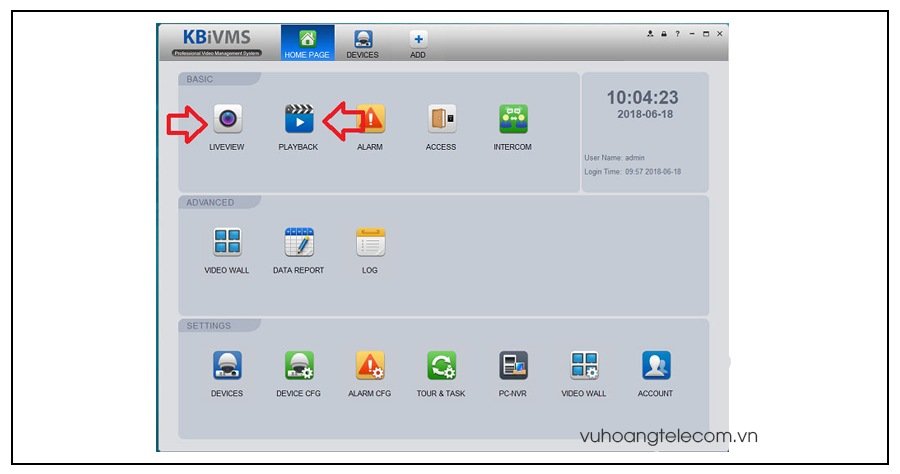 Giao diện chọn chế độ xem camera trực tiếp trong KBiVMS
 Xem trực tiếp camera KBVISION trên máy tính qua phần mềm KBiVMS
Quá trình hướng dẫn cài đặt camera KBVISION trên máy tính bằng phần mềm KBiVMS không hề phức tạp như nhiều người vẫn nghĩ. Với những bước chi tiết và rõ ràng mà maytinhgiaphat.vn đã trình bày, hy vọng bạn có thể tự mình thực hiện thành công, từ đó nâng cao hiệu quả giám sát an ninh cho không gian của mình. Nếu có bất kỳ thắc mắc nào trong quá trình thực hiện, đừng ngần ngại tìm kiếm sự hỗ trợ từ các chuyên gia kỹ thuật hoặc tham khảo thêm thông tin chi tiết trên website của chúng tôi tại maytinhgiaphat.vn.