


Máy Tính
Hướng dẫn cài đặt camera trên máy tính chi tiết

Th8
Việc hướng dẫn cài đặt camera trên máy tính là một nhu cầu thiết yếu đối với nhiều người dùng, đặc biệt là khi bạn muốn giám sát, quản lý hệ thống an ninh một cách thuận tiện và hiệu quả hơn trên màn hình lớn. Bài viết này của maytinhgiaphat.vn sẽ cung cấp cho bạn quy trình chi tiết từng bước để cài đặt phần mềm xem camera Yi Home trên máy tính, giúp bạn dễ dàng theo dõi không gian sống hoặc làm việc của mình. Đây là hướng dẫn dành cho những ai đang tìm kiếm một giải pháp giám sát ổn định và tiện lợi trên máy tính cá nhân.
Tại sao nên cài đặt camera trên máy tính?
Mặc dù các ứng dụng di động cung cấp sự tiện lợi tối đa cho việc giám sát camera từ xa, việc cài đặt camera trên máy tính mang lại nhiều lợi ích vượt trội. Màn hình máy tính lớn hơn giúp bạn quan sát chi tiết, bao quát khung cảnh tốt hơn, đặc biệt hữu ích khi bạn cần theo dõi nhiều camera cùng lúc hoặc xem lại các đoạn ghi hình với độ rõ nét cao. Điều này đặc biệt quan trọng đối với các doanh nghiệp, cửa hàng hoặc những gia đình có nhu cầu giám sát an ninh liên tục và chuyên nghiệp.
Việc xem camera trên máy tính cũng giúp giải phóng tài nguyên trên điện thoại của bạn, đồng thời cung cấp một nền tảng ổn định hơn cho việc truy cập và quản lý dữ liệu camera trong thời gian dài. Đối với những người thường xuyên làm việc trên máy tính, việc tích hợp giám sát camera trực tiếp vào môi trường làm việc sẽ giúp tối ưu hóa quy trình và phản ứng nhanh chóng với mọi sự kiện phát sinh.
Chuẩn bị trước khi cài đặt phần mềm camera Yi Home
Để quá trình cài đặt phần mềm Yi Home PC Client diễn ra suôn sẻ, bạn cần đảm bảo máy tính của mình đáp ứng các yêu cầu cơ bản. Hệ điều hành Windows 7, 8, 10 hoặc MacOS đều được hỗ trợ. Quan trọng là máy tính phải có kết nối Internet ổn định để tải phần mềm và duy trì kết nối với camera. Ngoài ra, bạn cũng cần có một tài khoản Yi Home đã được đăng ký và camera Yi đã được kết nối, hoạt động bình thường trên ứng dụng điện thoại.
Trước khi bắt đầu, hãy chắc chắn rằng bạn đã ghi nhớ thông tin đăng nhập tài khoản Yi Home của mình. Nếu bạn có ý định kết nối bằng mã QR, điện thoại đã cài đặt ứng dụng Yi Home và camera đang hoạt động ổn định là điều kiện tiên quyết. Đây là những bước chuẩn bị cơ bản nhưng vô cùng quan trọng để đảm bảo quá trình hướng dẫn cài đặt camera trên máy tính đạt hiệu quả cao nhất.
Các bước tải phần mềm Yi Home PC Client
Bước đầu tiên để cài đặt camera trên máy tính là tải về phiên bản phần mềm Yi Home PC Client phù hợp với hệ điều hành của bạn. Yi Home cung cấp các ứng dụng riêng biệt cho Windows và MacOS, đảm bảo tương thích và hiệu suất tốt nhất.
Để tải phần mềm, bạn có thể truy cập các đường dẫn sau:
- Đối với máy tính chạy Windows 7, 8, 10: Yi Home PC Client
- Đối với máy tính Apple (MacOS): Yi Home MacOS
Đối với các thiết bị di động, nếu cần tải lại ứng dụng, bạn có thể tìm thấy chúng tại đây:
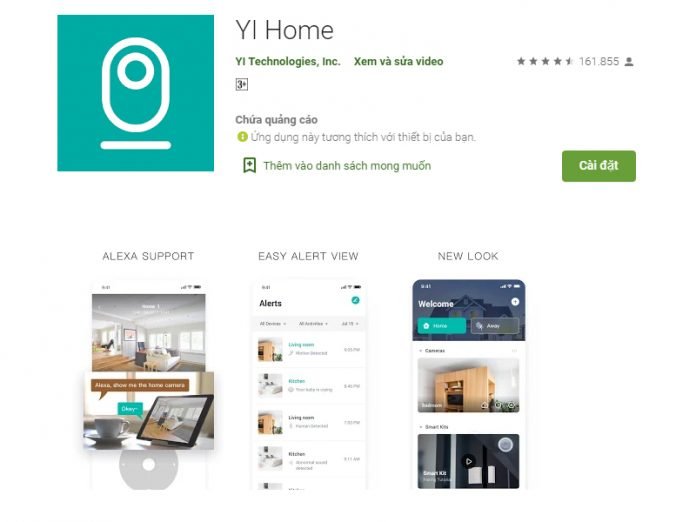
- Điện thoại hệ điều hành Android: Yi Home Android App
- Điện thoại iPhone, iPad (iOS): Yi Home App Store
Hãy chắc chắn rằng bạn đã chọn đúng phiên bản phần mềm để tránh các lỗi không đáng có trong quá trình cài đặt. Sau khi tải về hoàn tất, bạn sẽ có tệp cài đặt sẵn sàng cho bước tiếp theo.
Quy trình cài đặt phần mềm Yi Home trên máy tính
Sau khi đã tải xuống tệp cài đặt Yi Home PC Client, việc tiếp theo là tiến hành cài đặt phần mềm lên máy tính. Quy trình này tương tự như cài đặt các ứng dụng thông thường khác trên hệ điều hành Windows hoặc MacOS. Dưới đây là các bước chi tiết mà bạn cần thực hiện:
Trước hết, hãy mở tệp cài đặt mà bạn vừa tải xuống. Một cửa sổ cài đặt sẽ hiện ra, yêu cầu bạn thực hiện các lựa chọn sau:
- Select Location (1): Tại màn hình này, bạn cần chọn khu vực sử dụng. Hãy chọn “Asia” (Châu Á) để đảm bảo phần mềm hoạt động ổn định và tương thích tốt nhất với máy chủ khu vực của bạn, giống như khi bạn cài đặt trên điện thoại.
- Nhấn vào I Agree (2): Đây là bước chấp nhận các điều khoản sử dụng của phần mềm. Hãy đọc qua các điều khoản nếu bạn muốn hiểu rõ hơn về quyền và nghĩa vụ khi sử dụng Yi Home. Sau khi đã đọc và đồng ý, nhấn vào nút “I Agree” để tiếp tục.
- Chọn khu vực bạn muốn cài đặt và nhấn Install (3): Mặc định, phần mềm sẽ chọn một thư mục để cài đặt. Nếu bạn muốn thay đổi vị trí cài đặt, bạn có thể tùy chỉnh tại bước này. Sau khi đã chọn xong, nhấn “Install” để bắt đầu quá trình cài đặt các tệp cần thiết lên máy tính của bạn.
- Run Yi Home và Click Finish (4): Quá trình cài đặt có thể mất vài phút tùy thuộc vào cấu hình máy tính của bạn. Sau khi cài đặt hoàn tất, một tùy chọn “Run Yi Home” (hoặc “Launch Yi Home”) sẽ xuất hiện. Đánh dấu vào tùy chọn này nếu bạn muốn khởi động phần mềm ngay lập lập tức, sau đó nhấn “Finish” để hoàn tất.
Với các bước trên, bạn đã hoàn thành việc cài đặt phần mềm Yi Home PC Client lên máy tính của mình. Việc này là nền tảng vững chắc để bạn tiếp tục kết nối và giám sát các camera Yi của mình một cách dễ dàng.
 Giao diện phần mềm Yi Home trên máy tính sau khi cài đặt thành công
Kết nối camera với phần mềm Yi Home trên máy tính
Sau khi cài đặt phần mềm Yi Home PC Client thành công, bước tiếp theo là kết nối tài khoản Yi Home của bạn để truy cập và xem camera. Phần mềm cung cấp ba phương thức đăng nhập tiện lợi, giúp bạn dễ dàng đồng bộ hóa dữ liệu từ ứng dụng di động:
- Đăng nhập bằng Email/Password: Đây là phương pháp phổ biến nhất. Bạn chỉ cần nhập địa chỉ email và mật khẩu mà bạn đã sử dụng để đăng ký tài khoản Yi Home trên điện thoại.
- Đăng nhập bằng Facebook: Nếu bạn đã liên kết tài khoản Yi Home của mình với Facebook, bạn có thể chọn tùy chọn đăng nhập bằng Facebook để truy cập nhanh chóng.
- Kết nối bằng QR code (1): Đây là một phương pháp nhanh chóng và tiện lợi để đồng bộ hóa tài khoản mà không cần nhập thông tin thủ công. Trên điện thoại của bạn, hãy mở ứng dụng Yi Home, vào mục “Profile” (2), sau đó nhấn vào biểu tượng “Scan” (3) (thường là biểu tượng máy quét mã vạch hoặc mã QR). Tiếp theo, sử dụng camera điện thoại để quét mã QR hiển thị trên màn hình phần mềm Yi Home PC Client. Quá trình này tương tự như khi bạn đăng nhập Zalo hoặc các ứng dụng khác bằng mã QR, giúp tự động liên kết tài khoản của bạn.
Sau khi đăng nhập thành công bằng một trong ba phương pháp trên, phần mềm Yi Home PC Client sẽ tự động tải toàn bộ cấu hình và danh sách camera đã được cài đặt trong tài khoản của bạn. Lúc này, bạn chỉ việc lựa chọn camera muốn xem và bắt đầu tận hưởng khả năng giám sát trực tiếp trên màn hình máy tính của mình.
Khám phá các tính năng chính của phần mềm Yi Home trên máy tính
Phần mềm Yi Home trên máy tính không chỉ dừng lại ở việc cho phép bạn xem trực tiếp hình ảnh từ camera. Nó còn tích hợp nhiều tính năng mạnh mẽ khác, mang lại trải nghiệm giám sát toàn diện và chuyên nghiệp:
- Giám sát trực tiếp: Bạn có thể xem hình ảnh trực tiếp từ một hoặc nhiều camera cùng lúc với độ phân giải cao, tận dụng màn hình lớn của máy tính để quan sát chi tiết từng góc khuất.
- Xem lại lịch sử ghi hình: Phần mềm cho phép bạn dễ dàng truy cập và xem lại các đoạn video đã được ghi lại theo thời gian. Bạn có thể chọn ngày, giờ cụ thể để tìm kiếm các sự kiện quan trọng một cách nhanh chóng.
- Quản lý cài đặt camera: Từ giao diện máy tính, bạn có thể điều chỉnh nhiều thiết lập của camera như độ phân giải, chế độ ghi hình (ghi liên tục, ghi theo chuyển động), hoặc thậm chí là xoay camera (đối với các mẫu camera PTZ như Yi Dome 1080P).
- Tùy chỉnh thông báo: Bạn có thể thiết lập và nhận các thông báo về chuyển động, âm thanh bất thường trực tiếp trên máy tính, đảm bảo không bỏ lỡ bất kỳ sự kiện quan trọng nào.
Việc nắm vững các tính năng này sẽ giúp bạn tối ưu hóa hệ thống giám sát của mình, biến chiếc máy tính thành một trung tâm điều khiển an ninh hiệu quả.
Giải đáp các vấn đề thường gặp khi cài đặt camera trên máy tính
Trong quá trình cài đặt camera trên máy tính và sử dụng phần mềm Yi Home, đôi khi người dùng có thể gặp phải một số vấn đề. Dưới đây là những lỗi phổ biến và cách khắc phục:
- Lỗi không đăng nhập được:
- Kiểm tra lại thông tin Email/Mật khẩu hoặc tài khoản Facebook đã nhập.
- Đảm bảo khu vực (Location) được chọn trên phần mềm khớp với khu vực bạn đã đăng ký tài khoản trên điện thoại (thường là Asia).
- Kiểm tra kết nối Internet của máy tính.
- Camera không hiển thị hoặc ngoại tuyến:
- Đảm bảo camera của bạn đang bật và kết nối Internet ổn định.
- Kiểm tra lại kết nối Wi-Fi của camera.
- Thử khởi động lại camera và phần mềm trên máy tính.
- Đôi khi, việc cập nhật firmware cho camera qua ứng dụng điện thoại có thể khắc phục các lỗi kết nối.
- Kết nối mạng yếu hoặc hình ảnh giật lag:
- Kiểm tra tốc độ Internet của bạn.
- Đặt camera và máy tính gần bộ phát Wi-Fi hơn hoặc sử dụng kết nối mạng dây cho máy tính nếu có thể.
- Hạ thấp độ phân giải xem trực tiếp trong cài đặt phần mềm để giảm tải băng thông.
- Phần mềm bị treo hoặc không phản hồi:
- Thử đóng và mở lại phần mềm.
- Kiểm tra xem máy tính có đang chạy quá nhiều ứng dụng nền gây quá tải không.
- Cập nhật phần mềm Yi Home PC Client lên phiên bản mới nhất.
Nếu đã thử các cách trên mà vẫn không khắc phục được, bạn có thể liên hệ bộ phận hỗ trợ của Yi Home hoặc tham khảo thêm các diễn đàn công nghệ. Để có cái nhìn trực quan hơn về việc sử dụng và cài đặt camera trên máy tính, bạn có thể xem video hướng dẫn chi tiết về mẫu Yi Home 720P, tương tự cho các mẫu như Yi Dome 720P hoặc Yi Dome 1080P:
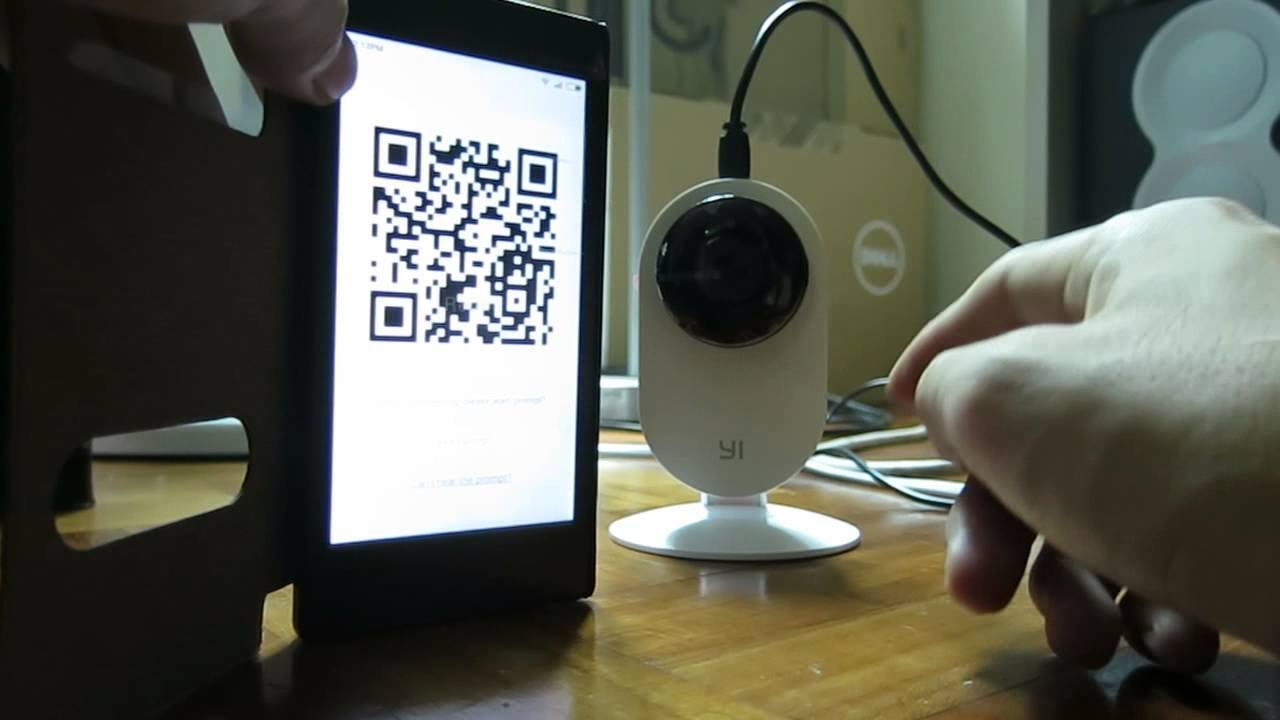 Video hướng dẫn cài đặt và sử dụng camera Yi Home 720P
Việc hiểu rõ và có thể tự khắc phục các vấn đề này sẽ giúp bạn chủ động hơn trong việc quản lý hệ thống giám sát của mình.
Việc hướng dẫn cài đặt camera trên máy tính với phần mềm Yi Home là một quy trình đơn giản nhưng mang lại nhiều lợi ích đáng kể, từ khả năng giám sát hiệu quả hơn trên màn hình lớn đến việc quản lý linh hoạt các thiết lập. Hy vọng rằng với các bước chi tiết mà maytinhgiaphat.vn đã cung cấp, bạn có thể dễ dàng thiết lập và tận dụng tối đa tiện ích từ hệ thống camera an ninh của mình. Hãy bắt đầu trải nghiệm sự tiện lợi này ngay hôm nay để nâng cao khả năng giám sát cho không gian của bạn.