


Máy Tính
Hướng dẫn cài đặt loa máy tính và tối ưu âm thanh

Th8
Để có được trải nghiệm âm thanh tuyệt vời trên máy tính, việc hướng dẫn cài đặt loa máy tính và sau đó tối ưu hóa chất lượng âm thanh là điều cần thiết. Quá trình này không chỉ đơn thuần là cắm dây mà còn bao gồm nhiều tinh chỉnh sâu hơn để đảm bảo bạn tận hưởng trọn vẹn từng giai điệu, hiệu ứng âm thanh trong game hay các cuộc họp trực tuyến. Bài viết này của maytinhgiaphat.vn sẽ cung cấp cho bạn những phương pháp chi tiết, giúp nâng tầm trải nghiệm âm thanh trên chiếc máy tính của mình.
1. Kích hoạt tính năng Enhance Audio trên Windows 11
Tính năng Enhance Audio trên Windows 11 là một công cụ tích hợp sẵn được thiết kế để tự động cải thiện chất lượng âm thanh đầu ra của hệ thống. Khi được kích hoạt, nó áp dụng các thuật toán xử lý âm thanh để tăng cường độ rõ ràng, độ sâu và âm lượng tổng thể. Đây là bước đầu tiên và đơn giản nhất để nâng cấp trải nghiệm nghe của bạn ngay sau khi hoàn tất cài đặt loa máy tính cơ bản.
Để kích hoạt tính năng này, bạn thực hiện theo các bước sau:
- Nhấn tổ hợp phím Windows + I để mở ứng dụng Cài đặt.
- Trong giao diện Cài đặt, chọn mục Hệ thống ở thanh bên trái, sau đó nhấp vào Âm thanh ở phần nội dung chính.
- Cuộn xuống và chọn thiết bị đầu ra âm thanh bạn đang sử dụng (ví dụ: loa ngoài, tai nghe).
- Tìm tùy chọn Enhance audio và bật công tắc bên cạnh nó.
Việc kích hoạt tính năng này sẽ tự động cải thiện chất lượng âm thanh của hệ thống, mang lại trải nghiệm nghe phong phú hơn mà không cần cài đặt thêm phần mềm phức tạp.
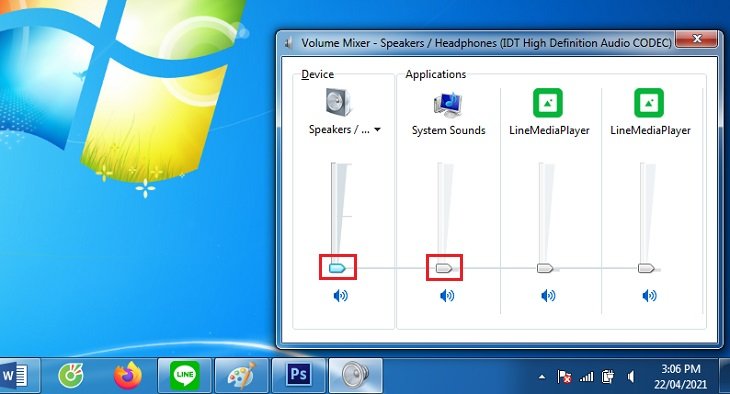 Tối ưu hóa chất lượng âm thanh với Enhance Audio
2. Tăng tốc độ lấy mẫu và độ sâu bit để âm thanh sắc nét
Tốc độ lấy mẫu (Sample Rate) và độ sâu bit (Bit Depth) là hai yếu tố kỹ thuật quan trọng quyết định chất lượng và độ chi tiết của âm thanh số. Tốc độ lấy mẫu càng cao, âm thanh được ghi lại càng nhiều điểm dữ liệu trong một giây, giúp tái tạo sóng âm mượt mà và chính xác hơn. Tương tự, độ sâu bit càng lớn, dải động của âm thanh càng rộng, cho phép tái tạo cả những âm thanh rất nhỏ hoặc rất lớn mà không bị biến dạng. Việc điều chỉnh hai thông số này có thể giảm thiểu hiện tượng méo tiếng và nâng cao đáng kể trải nghiệm âm thanh tổng thể sau khi bạn đã cài đặt loa máy tính xong.
Để điều chỉnh các thông số này, bạn làm theo hướng dẫn:
- Nhấn tổ hợp phím Windows + I để mở Cài đặt.
- Chọn Hệ thống > Âm thanh.
- Chọn thiết bị đầu ra âm thanh bạn đang sử dụng.
- Trong phần Định dạng, bạn sẽ thấy các tùy chọn về tốc độ lấy mẫu và độ sâu bit. Hãy chọn mức chất lượng cao nhất mà thiết bị của bạn hỗ trợ (ví dụ: 24-bit, 48000 Hz hoặc cao hơn tùy cấu hình card âm thanh).
- Sau khi chọn, nhấp vào nút Kiểm tra để nghe thử và xác nhận rằng âm thanh hoạt động tốt với thiết lập mới.
3. Sử dụng phần mềm chuyên dụng để cải thiện âm thanh
Ngoài các tùy chỉnh có sẵn trong hệ điều hành, việc sử dụng các phần mềm cải thiện âm thanh chuyên dụng có thể mang lại những nâng cấp vượt trội. Các ứng dụng này thường được trang bị các bộ lọc tiên tiến, hiệu ứng âm thanh đặc biệt và cài đặt sẵn chuyên nghiệp, giúp tối ưu hóa chất lượng âm thanh cho từng loại nội dung như nhạc, phim, hay game. Một ví dụ điển hình là FxSound, phần mềm này không chỉ giúp tăng cường âm lượng mà còn làm rõ các chi tiết âm thanh, mang đến trải nghiệm nghe sống động và mạnh mẽ hơn. Các phần mềm này thường tích hợp equalizer, bộ tăng cường âm trầm, hiệu ứng âm thanh vòm ảo, giúp bạn tùy chỉnh theo sở thích cá nhân.
4. Điều chỉnh Equalizer để phù hợp với sở thích cá nhân
Equalizer (Bộ cân bằng âm thanh) là công cụ cho phép bạn điều chỉnh cường độ của các dải tần số âm thanh khác nhau, từ âm trầm (bass), âm trung (mid) đến âm bổng (treble). Việc tinh chỉnh Equalizer giúp bạn cá nhân hóa trải nghiệm nghe, làm cho âm thanh phù hợp hơn với sở thích cá nhân hoặc loại nhạc bạn đang nghe. Chẳng hạn, bạn có thể tăng âm trầm để nghe nhạc EDM sôi động hơn, hoặc tăng âm bổng để làm rõ tiếng hát trong các bản ballad.
Hầu hết các trình phát nhạc, driver âm thanh hoặc phần mềm cải thiện âm thanh đều có tích hợp Equalizer. Bạn có thể tìm thấy chúng trong cài đặt của phần mềm phát nhạc (ví dụ: Windows Media Player, Spotify) hoặc trong bảng điều khiển của card âm thanh (ví dụ: Realtek Audio Console).
5. Đầu tư vào thiết bị âm thanh chất lượng cao
Mặc dù các tùy chỉnh phần mềm và hệ điều hành có thể cải thiện đáng kể chất lượng âm thanh, nhưng yếu tố quan trọng nhất vẫn là phần cứng. Đầu tư vào loa hoặc tai nghe chất lượng cao sẽ mang lại sự khác biệt rõ rệt và nâng tầm trải nghiệm âm thanh lên một đẳng cấp mới. Các thiết bị âm thanh cao cấp thường được trang bị công nghệ tiên tiến, vật liệu chế tạo tốt hơn và thiết kế tối ưu, cho phép tái tạo âm thanh chính xác, chi tiết và sống động hơn. Chúng có khả năng xử lý dải tần rộng hơn, độ méo tiếng thấp hơn và mang lại âm trường rộng mở, giúp bạn cảm nhận được từng sắc thái âm thanh. Đây là bước hoàn thiện cuối cùng để quá trình cài đặt loa máy tính của bạn đạt đến mức chuyên nghiệp nhất.
Việc kết hợp loa chất lượng cao hoặc tai nghe gaming với các thiết lập tối ưu trong phần mềm sẽ đảm bảo bạn có được trải nghiệm âm thanh đỉnh cao, dù là để giải trí hay làm việc.
Thông qua việc áp dụng các phương pháp từ việc hướng dẫn cài đặt loa máy tính cơ bản đến các tinh chỉnh sâu hơn về phần mềm và đầu tư vào phần cứng chất lượng, bạn có thể nâng cao đáng kể chất lượng âm thanh trên máy tính của mình. Điều này không chỉ mang lại trải nghiệm giải trí sống động hơn mà còn cải thiện hiệu quả làm việc, đặc biệt là trong các tác vụ liên quan đến âm thanh. Hãy khám phá và điều chỉnh để tìm ra thiết lập âm thanh hoàn hảo cho riêng bạn.