


Máy In
Hướng dẫn cài đặt máy in Brother DCP-L2520D

Th5
Việc cài đặt máy in Brother DCP-L2520D là bước thiết yếu để chiếc máy in đa năng của bạn có thể kết nối và hoạt động trơn tru với máy tính, cho phép bạn thực hiện các tác vụ in ấn, sao chụp, hay quét tài liệu một cách dễ dàng. Đối với nhiều người dùng mới, quá trình thiết lập driver ban đầu đôi khi có thể gây bối rối. Bài viết này sẽ cung cấp một hướng dẫn chi tiết cài đặt driver Brother DCP-L2520D từng bước, giúp bạn nhanh chóng đưa thiết bị vào sử dụng mà không gặp trở ngại.
Chuẩn bị trước khi cài đặt Brother DCP-L2520D
Trước khi bắt tay vào quá trình cài đặt máy in Brother DCP-L2520D, việc chuẩn bị đầy đủ các yếu tố cần thiết sẽ giúp mọi việc diễn ra suôn sẻ và nhanh chóng hơn. Điều quan trọng nhất chính là có trong tay bộ driver (trình điều khiển) chính xác và phù hợp với hệ điều hành mà bạn đang sử dụng trên máy tính. Driver là phần mềm trung gian giúp máy tính “hiểu” và giao tiếp được với máy in Brother DCP-L2520D.
Tải Driver phù hợp cho máy in
Bước đầu tiên và quan trọng nhất là tải về bộ driver máy in Brother DCP-L2520D. Bạn nên truy cập trang web hỗ trợ chính thức của Brother để tìm kiếm driver mới nhất, tương thích với phiên bản hệ điều hành Windows (hoặc macOS, Linux nếu có) mà bạn đang dùng. Việc này đảm bảo bạn có phần mềm cài đặt Brother đáng tin cậy và không chứa mã độc. Sau khi tìm thấy, hãy tải tệp cài đặt về máy tính của bạn.
.jpg)
Bắt đầu quá trình cài đặt phần mềm Brother
Khi đã có tệp driver trong máy, bạn có thể bắt đầu chạy chương trình cài đặt. Quá trình này sẽ giải nén các tệp cần thiết và chuẩn bị môi trường để thiết lập máy in Brother DCP-L2520D trên hệ thống của bạn.
Khởi chạy tệp cài đặt Driver
Tìm đến vị trí lưu tệp cài đặt driver đã tải về (thường là trong thư mục Downloads) và nhấp đúp chuột vào tệp đó để bắt đầu. Chương trình cài đặt sẽ tự động giải nén các thành phần cần thiết vào một thư mục tạm thời. Quá trình này diễn ra trong vài giây hoặc vài phút tùy thuộc vào tốc độ máy tính của bạn. Hãy chờ đợi đến khi quá trình giải nén hoàn tất để tiếp tục.
 Tiến trình giải nén tệp cài đặt driver Brother
Lựa chọn ngôn ngữ cài đặt
Sau khi giải nén xong, giao diện chính của chương trình cài đặt sẽ xuất hiện. Bước tiếp theo là lựa chọn ngôn ngữ mà bạn muốn sử dụng trong quá trình cài đặt. Thông thường, “Tiếng Việt” là lựa chọn phù hợp và dễ sử dụng nhất cho hầu hết người dùng tại Việt Nam. Tuy nhiên, bạn hoàn toàn có thể chọn các ngôn ngữ khác như “English” nếu làm việc trong môi trường quốc tế hoặc theo yêu cầu cụ thể.
 Chọn ngôn ngữ khi cài đặt máy in Brother
Đồng ý với các điều khoản sử dụng
Giống như hầu hết các phần mềm khác, driver máy in Brother yêu cầu bạn đọc và đồng ý với các điều khoản cấp phép trước khi tiếp tục. Hãy đọc lướt qua các điều khoản nếu bạn muốn hiểu rõ hơn về việc sử dụng phần mềm, sau đó tích chọn vào ô “Yes” hoặc nút tương ứng để xác nhận rằng bạn đồng ý và muốn tiến hành bước tiếp theo.
 Màn hình đồng ý điều khoản sử dụng driver Brother
Chọn phương thức cài đặt (Standard)
Tại màn hình lựa chọn phương thức cài đặt, bạn sẽ thấy các tùy chọn như “Standard” và “Custom”. Đối với máy in Brother DCP-L2520D khi kết nối qua cổng USB 2.0, phương thức “Standard” là lựa chọn mặc định và phù hợp nhất, vì nó sẽ cài đặt đầy đủ các thành phần cần thiết mà không yêu cầu cấu hình phức tạp. Hãy giữ nguyên tùy chọn “Standard” và nhấn “Next” để chương trình tiếp tục cài đặt các tệp driver vào hệ thống máy tính của bạn. Nếu cần tư vấn thêm về các dòng máy in Brother hoặc hỗ trợ kỹ thuật, bạn có thể liên hệ maytinhgiaphat.vn.
 Lựa chọn phương thức cài đặt driver máy in Brother DCP-L2520D (Standard)
Chờ hoàn tất giải nén và chuẩn bị cài đặt
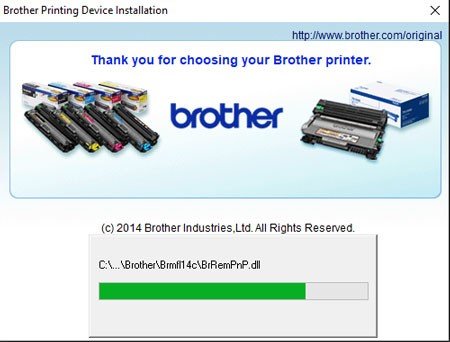
Sau khi chọn phương thức cài đặt, chương trình sẽ tiếp tục giải nén và sao chép các tệp driver cần thiết vào các thư mục hệ thống trên máy tính của bạn. Quá trình này có thể mất một chút thời gian. Màn hình sẽ hiển thị thanh tiến trình để bạn theo dõi. Vui lòng không ngắt kết nối hoặc tắt máy tính trong lúc này để đảm bảo quá trình cài đặt diễn ra thành công.
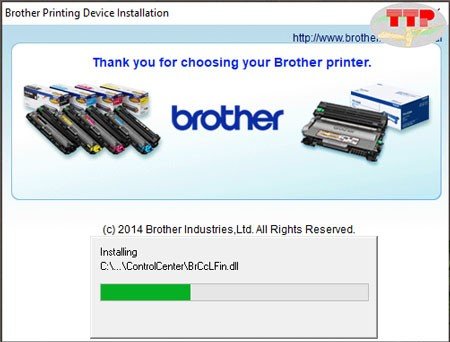 Quá trình cài đặt phần mềm máy in Brother đang diễn ra
Kết nối Máy in Brother và Hoàn tất Thiết lập
Đến một giai đoạn quan trọng trong quá trình cài đặt máy in Brother DCP-L2520D, chương trình sẽ yêu cầu bạn kết nối máy in với máy tính để nhận diện thiết bị và hoàn tất việc cài đặt driver.
Kết nối cáp USB và nhận diện thiết bị
Chương trình cài đặt sẽ hiển thị một thông báo yêu cầu bạn kết nối máy in Brother DCP-L2520D với máy tính thông qua cáp USB. Hãy đảm bảo rằng máy in đã được bật nguồn và kết nối chắc chắn cả hai đầu cáp USB vào cổng tương ứng trên máy in và máy tính. Nếu kết nối thành công, chương trình cài đặt sẽ tự động nhận diện thiết bị và nút “Next” sẽ sáng lên, cho phép bạn tiếp tục. Trong trường hợp nút “Next” không sáng, hãy thử kiểm tra lại kết nối cáp USB hoặc sử dụng một cáp khác để loại trừ khả năng cáp bị lỗi.
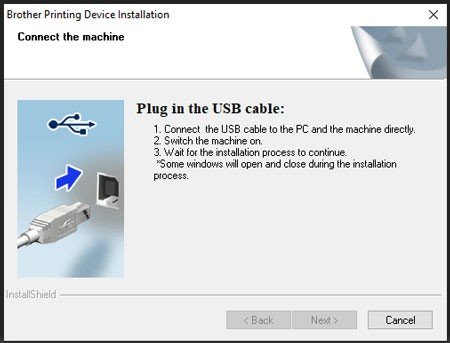 Yêu cầu kết nối máy in Brother DCP-L2520D bằng cáp USB
Tùy chọn cài đặt bổ sung
Sau khi máy tính nhận diện được máy in, chương trình cài đặt có thể hiển thị một số tùy chọn bổ sung. Hai tùy chọn phổ biến là “Enable Status Monitor On Startup” và “Set as Default Printer”.
“Enable Status Monitor On Startup” cho phép hiển thị thông báo về tình trạng máy in (như sắp hết mực, kẹt giấy) trên màn hình máy tính khi khởi động. Bạn có thể bỏ chọn mục này nếu không muốn nhận các thông báo thường xuyên, đặc biệt khi sử dụng phương pháp nạp mực thay vì thay hộp mực mới.
“Set as Default Printer” sẽ đặt máy in Brother DCP-L2520D làm máy in mặc định cho tất cả các ứng dụng trên máy tính của bạn. Tùy chọn này thuận tiện nếu đây là máy in chính mà bạn sử dụng.
 Các tùy chọn cài đặt bổ sung cho máy in Brother DCP-L2520D
Hoàn tất quá trình cài đặt Driver
Sau khi đã cấu hình các tùy chọn bổ sung (hoặc bỏ qua chúng), bạn chỉ cần nhấn nút “Finish” để hoàn tất quá trình cài đặt driver máy in Brother DCP-L2520D. Chương trình sẽ đóng lại và lúc này, máy in Brother DCP-L2520D của bạn đã được cài đặt thành công trên máy tính và sẵn sàng để thực hiện các lệnh in, sao chụp hay quét từ máy tính.
 Hoàn thành cài đặt driver cho máy in Brother
Qua các bước chi tiết trên, hy vọng bạn đã nắm rõ cách cài đặt máy in Brother DCP-L2520D trên máy tính của mình một cách dễ dàng. Việc cài đặt driver chính xác là nền tảng để bạn có thể khai thác tối đa các tính năng của chiếc máy in đa chức năng này. Chúc bạn thành công và có những trải nghiệm in ấn tuyệt vời với thiết bị Brother của mình.