


Máy In
Hướng dẫn cài đặt máy in Brother HL-L2366dw qua wifi

Th5
Bạn đang sở hữu chiếc máy in Brother HL-L2366dw và muốn kết nối không dây để sử dụng tiện lợi hơn? Việc cài đặt máy in Brother HL-L2366dw qua wifi tưởng chừng phức tạp nhưng hoàn toàn có thể thực hiện dễ dàng chỉ với vài bước đơn giản. Bài viết này sẽ cung cấp cho bạn một hướng dẫn chi tiết từ A đến Z, giúp bạn kết nối máy in Brother của mình vào mạng wifi gia đình hoặc văn phòng một cách nhanh chóng và hiệu quả, sẵn sàng cho mọi nhu cầu in ấn.
Tải Driver (Trình điều khiển) cho Máy in Brother HL-L2366dw
Bắt đầu quá trình cài đặt máy in Brother HL-L2366dw qua wifi bằng việc tải xuống bộ driver (trình điều khiển) chính thức. Driver là phần mềm cần thiết giúp máy tính của bạn giao tiếp và điều khiển chiếc máy in Brother một cách chính xác. Bạn nên tìm kiếm driver phù hợp với hệ điều hành đang sử dụng (ví dụ: Windows 10 64-bit, macOS Ventura…) trên trang web hỗ trợ của Brother hoặc theo hướng dẫn từ nhà cung cấp thiết bị. Đảm bảo tải đúng phiên bản mới nhất để tối ưu hiệu suất.
.jpg)
Bắt đầu Quá trình Cài đặt Driver
Sau khi tải về, bạn sẽ có một tệp tin cài đặt (thường là dạng .exe trên Windows hoặc .dmg trên macOS). Tìm đến vị trí đã lưu tệp và kích đúp chuột vào đó để bắt đầu quá trình giải nén và khởi chạy trình cài đặt. Hệ thống có thể yêu cầu quyền quản trị để tiếp tục, hãy đồng ý để cho phép phần mềm chạy.
Bạn có thể tìm hiểu thêm về các sản phẩm công nghệ, bao gồm máy in Brother HL-L2366dw, tại maytinhgiaphat.vn.
Lựa chọn Ngôn ngữ Cài đặt
Khi giao diện của trình cài đặt xuất hiện, bước đầu tiên là lựa chọn ngôn ngữ hiển thị. Để dễ dàng thao tác và hiểu rõ các hướng dẫn, hãy chọn Tiếng Việt hoặc ngôn ngữ mà bạn cảm thấy thoải mái nhất. Việc này giúp bạn không bỏ sót bất kỳ tùy chọn quan trọng nào trong suốt quá trình thiết lập máy in Brother HL-L2366dw.
 Chọn ngôn ngữ tiếng Việt khi cài đặt driver máy in Brother
Đồng ý với Điều khoản Cấp phép
Một cửa sổ thông báo về các điều khoản cấp phép sử dụng phần mềm (License Agreement) sẽ hiện ra. Bạn cần đọc kỹ (hoặc ít nhất là lướt qua) các điều khoản này. Để tiếp tục việc cài đặt máy in Brother HL-L2366dw, hãy kích vào nút “Yes” hoặc “Đồng ý” để xác nhận bạn đã hiểu và đồng ý với các điều khoản được đưa ra bởi Brother. Nếu không đồng ý, bạn sẽ không thể tiếp tục cài đặt.
 Chấp nhận các điều khoản sử dụng khi cài đặt máy in Brother
Chọn Phương thức Kết nối: Không dây (WiFi)
Đây là bước quan trọng để xác định cách bạn muốn kết nối máy in Brother HL-L2366dw với máy tính và các thiết bị khác. Bạn sẽ thấy các tùy chọn như kết nối qua cáp USB, kết nối mạng có dây (Ethernet) và kết nối mạng không dây (Wireless/WiFi). Vì mục tiêu của bài viết này là hướng dẫn cài đặt máy in Brother HL-L2366dw qua wifi, hãy chắc chắn bạn chọn tùy chọn “Wireless Network Connection” (Kết nối mạng không dây). Lựa chọn này cho phép bạn đặt máy in ở vị trí thuận tiện mà không phụ thuộc vào việc kéo dây mạng hay dây USB. Sau khi chọn đúng, nhấn “Next” để tiếp tục cài đặt.
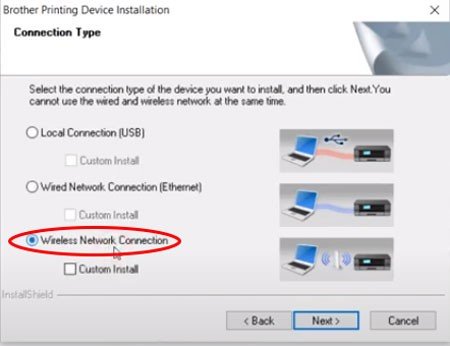 Chọn tùy chọn kết nối mạng không dây Wireless khi cài đặt máy in Brother HL-L2366dw
Đối với các phương thức kết nối khác như USB hoặc Ethernet, quy trình cài đặt sẽ có sự khác biệt và bạn có thể tham khảo các hướng dẫn riêng biệt nếu cần.
Cấu hình Mạng và Tường lửa (Firewall)
Trong quá trình thiết lập kết nối mạng không dây, bạn thường sẽ được yêu cầu xác định kiểu kết nối trong mạng nội bộ. Với mạng không dây, chọn “Brother Peer to Peer Network Printer” (Kết nối mạng ngang hàng Brother) là lựa chọn phổ biến cho môi trường văn phòng hoặc gia đình nhỏ. Mô hình này cho phép các máy tính trong cùng mạng wifi kết nối và sử dụng máy in một cách trực tiếp, không cần thông qua một máy chủ in ấn tập trung.
 Chọn kết nối mạng ngang hàng (Peer to Peer) khi cài đặt máy in Brother
Tiếp theo, trình cài đặt có thể yêu cầu bạn cấu hình thiết lập Tường lửa (Firewall) của máy tính. Kích vào tùy chọn liên quan đến “Change the Firewall port settings to enable network connection” hoặc tương tự để cho phép phần mềm tự động điều chỉnh cài đặt tường lửa. Việc này là cần thiết để đảm bảo rằng máy tính của bạn không chặn việc giao tiếp với máy in Brother HL-L2366dw thông qua mạng wifi. Nhấn “Next” để tiếp tục.
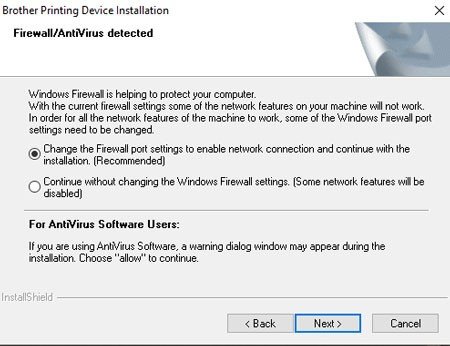 Cấu hình cài đặt tường lửa (firewall) cho máy in Brother trong mạng
Để đảm bảo kết nối ổn định và dễ quản lý hơn về sau, đặc biệt trong các môi trường mạng phức tạp hoặc có nhiều thiết bị, việc thiết lập địa chỉ IP tĩnh cho máy in Brother HL-L2366dw sau khi hoàn tất cài đặt Wi-Fi là một phương pháp rất được khuyến khích.
Thiết lập Kết nối WiFi cho Máy in (Tạm thời qua USB)
Phương pháp cài đặt wifi phổ biến và tiện lợi cho máy in Brother HL-L2366dw là sử dụng kết nối USB tạm thời để truyền cấu hình mạng. Lúc này, bạn cần cắm một đầu cáp USB vào cổng USB trên máy in và đầu còn lại vào cổng USB trên máy tính của bạn. Phần mềm cài đặt sẽ tự động đọc các thiết lập mạng wifi hiện tại trên máy tính (bao gồm tên mạng SSID và mật khẩu) và chuyển thông tin này sang bộ nhớ của máy in Brother.
 Chọn phương pháp thiết lập kết nối wifi bằng cáp USB cho máy in Brother HL-L2366dw
Lưu ý quan trọng: kết nối USB này chỉ dùng để cấu hình wifi ban đầu một cách nhanh chóng. Sau khi quá trình truyền dữ liệu mạng hoàn tất, bạn sẽ rút cáp USB ra để máy in Brother HL-L2366dw hoạt động hoàn toàn độc lập qua mạng không dây. Điều này cho phép bạn đặt máy in ở bất kỳ đâu trong phạm vi phủ sóng wifi của bộ định tuyến.
 Xác nhận thông tin cài đặt mạng wifi cho máy in Brother HL-L2366dw
Sau khi thông tin wifi được truyền thành công và phần mềm xác nhận, màn hình cài đặt sẽ hiển thị thông báo. Bạn cần tích vào ô xác nhận đã kiểm tra thông tin (thường có nội dung như “Checked and Confirmed” hoặc tương tự) để khẳng định rằng các thiết lập mạng không dây đã được áp dụng cho máy in Brother một cách chính xác. Tiếp tục nhấn “Next” để chuyển sang bước chọn mạng cụ thể.
Lựa chọn Mạng WiFi (Điểm Truy cập) và Nhập Mật khẩu
Giao diện cài đặt sẽ hiển thị danh sách các mạng wifi mà máy in Brother HL-L2366dw có thể phát hiện được trong khu vực. Lựa chọn điểm truy cập (tên mạng SSID) chính xác mà bạn muốn máy in kết nối vào. Đây thường là tên mạng wifi mà máy tính hoặc các thiết bị khác trong mạng nội bộ của bạn đang sử dụng. Việc chọn đúng mạng là cực kỳ quan trọng để đảm bảo các thiết bị có thể tìm thấy và giao tiếp với máy in. Sau khi chọn, nhấn “Next”.
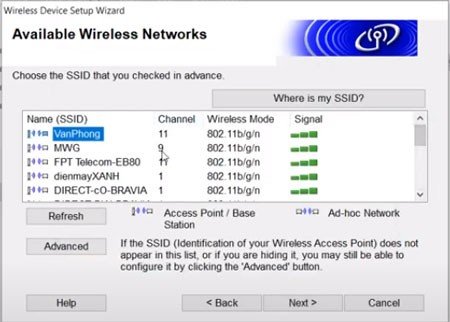 Lựa chọn tên mạng wifi (SSID) để kết nối cho máy in Brother HL-L2366dw
Tiếp theo, bạn sẽ được yêu cầu nhập mật khẩu của mạng wifi đã chọn. Hãy nhập mật khẩu thật cẩn thận, đảm bảo chính xác từng ký tự, bao gồm cả chữ hoa, chữ thường, số và các ký tự đặc biệt (nếu có). Mật khẩu này là “chìa khóa” để máy in Brother HL-L2366dw có thể truy cập và kết nối thành công vào mạng của bạn. Sau khi nhập xong, nhấn “Next”. Trình cài đặt sẽ tiến hành cấu hình và kết nối máy in vào mạng không dây.
 Nhập mật khẩu mạng wifi để kết nối máy in Brother HL-L2366dw vào mạng không dây
Quá trình cấu hình và kết nối wifi cho máy in Brother có thể mất một vài phút. Khi việc này hoàn tất và trình cài đặt thông báo thành công, đây là lúc bạn có thể rút cáp USB ra khỏi cả máy in và máy tính. Kể từ thời điểm này, máy in Brother HL-L2366dw sẽ giao tiếp với máy tính và các thiết bị khác trong mạng thông qua kết nối wifi không dây đã được thiết lập.
 Hướng dẫn rút cáp USB sau khi cài đặt wifi thành công cho máy in Brother
Tìm kiếm và Xác nhận Máy in trên Mạng
Sau khi máy in Brother HL-L2366dw đã kết nối thành công vào mạng wifi, phần mềm cài đặt trên máy tính sẽ tự động dò tìm và nhận diện máy in trên mạng nội bộ của bạn. Máy in sẽ được cấp phát một địa chỉ IP tự động từ bộ định tuyến wifi (thông qua giao thức DHCP – Dynamic Host Configuration Protocol). Địa chỉ IP này là “nhận dạng” duy nhất của máy in Brother trên mạng.
 Phần mềm cài đặt dò tìm và hiển thị địa chỉ IP của máy in Brother trên mạng wifi
Giao diện phần mềm sẽ hiển thị danh sách các thiết bị Brother tìm thấy. Nếu danh sách trống hoặc không hiển thị đúng máy in Brother HL-L2366dw của bạn với địa chỉ IP tương ứng, hãy thử nhấn nút “Refresh” (Làm mới) để phần mềm quét lại mạng. Khi máy in xuất hiện trong danh sách, hãy chọn máy in đó để xác nhận rằng bạn đang cài đặt đúng thiết bị và nhấn “Next” để tiếp tục.
Hoàn tất Nhận dạng Máy in
Sau khi đã chọn và xác nhận đúng máy in Brother HL-L2366dw với địa chỉ IP đã tìm được trên mạng wifi, bạn nhấn “Next”. Bước này đơn giản là chuyển tiếp sang các tùy chọn cài đặt cuối cùng trước khi kết thúc quá trình thiết lập driver và phần mềm cho máy in Brother của bạn. Đây là giai đoạn cuối cùng trong việc thiết lập kết nối giữa máy tính và máy in qua mạng không dây.
 Tiếp tục quá trình cài đặt máy in Brother sau khi xác nhận thiết bị
Tùy chọn Nâng cao: Cảnh báo Mực và Máy in Mặc định
Ở gần cuối quá trình cài đặt máy in Brother HL-L2366dw, bạn sẽ thấy các tùy chọn cấu hình thêm để tùy chỉnh trải nghiệm sử dụng máy in Brother của mình.
Bật/Tắt Chế độ Cảnh báo Trạng thái (Status Monitor)
Tùy chọn “Enable Status Monitor On Startup”: Nếu bạn tích chọn mục này, một ứng dụng nhỏ của Brother sẽ khởi chạy cùng hệ điều hành (Windows hoặc macOS) và hiển thị các thông báo quan trọng về tình trạng hoạt động của máy in Brother HL-L2366dw. Các cảnh báo này có thể bao gồm thông tin về mức mực/toner còn lại, kẹt giấy, lỗi kết nối, hoặc các vấn đề khác. Bật chức năng này giúp bạn nhanh chóng phát hiện và xử lý sự cố, tránh gián đoạn công việc.
Đặt làm Máy in Mặc định (Set as Default Printer)
Tùy chọn “Set as Default Printer”: Nếu máy in Brother HL-L2366dw là máy in mà bạn dự định sử dụng thường xuyên nhất, hãy tích chọn mục này. Khi đó, mọi lệnh in từ các ứng dụng trên máy tính (như Word, Excel, trình duyệt web…) sẽ tự động được gửi đến chiếc máy in Brother này mà không cần bạn phải vào cài đặt chọn lại mỗi lần in. Điều này tiết kiệm thời gian và đơn giản hóa quy trình in ấn hàng ngày. Nếu bạn sử dụng nhiều máy in khác nhau hoặc máy in Brother này chỉ là máy in dự phòng, bạn có thể bỏ chọn mục này.
 Lựa chọn bật cảnh báo trạng thái và đặt máy in Brother làm mặc định
Sau khi đã lựa chọn các tùy chọn nâng cao phù hợp với nhu cầu sử dụng của mình, nhấn “Next” để chuyển sang bước cuối cùng của quá trình cài đặt.
Hoàn thành Quá trình Cài đặt
Đến đây, bạn đã hoàn thành tất cả các bước cần thiết để cài đặt máy in Brother HL-L2366dw qua wifi. Nhấn nút “Finish” để đóng cửa sổ cài đặt của Brother. Driver và các phần mềm hỗ trợ cần thiết cho máy in Brother của bạn đã được cài đặt thành công và sẵn sàng hoạt động.
 Màn hình hoàn thành cài đặt driver cho máy in Brother
Để kiểm tra lại kết quả và đảm bảo máy in đã hoạt động ổn định qua mạng wifi, bạn nên thực hiện một bản in thử từ máy tính. Mở bất kỳ tài liệu nào và chọn lệnh in, kiểm tra xem máy in Brother HL-L2366dw có xuất hiện trong danh sách máy in khả dụng và in thành công hay không.
Như vậy, bạn đã hoàn thành các bước chi tiết để cài đặt máy in Brother HL-L2366dw qua wifi. Từ việc tải driver, lựa chọn kết nối không dây, đến cấu hình mạng và tùy chỉnh các thiết lập, giờ đây chiếc máy in Brother của bạn đã sẵn sàng hoạt động hiệu quả trong mạng nội bộ mà không cần dây cáp vướng víu. Hy vọng hướng dẫn này giúp bạn sử dụng thiết bị của mình một cách thuận tiện nhất.