


Máy In
Hướng dẫn cài đặt máy in Canon 6030w Wifi Chi Tiết

Th5
Kết nối máy in không dây là nhu cầu phổ biến hiện nay, mang lại sự tiện lợi tối đa. Đối với dòng máy in Canon 6030w Wifi, việc thiết lập kết nối qua mạng không dây giúp bạn dễ dàng in ấn từ nhiều thiết bị mà không cần dùng cáp USB. Bài viết này sẽ cung cấp hướng dẫn chi tiết từng bước để bạn có thể tự tin cài đặt máy in Canon 6030w Wifi tại nhà một cách nhanh chóng và hiệu quả. Chúng tôi sẽ chỉ rõ cách thiết lập driver và cấu hình mạng để máy in sẵn sàng hoạt động trên mạng Wifi của bạn, giải đáp nhu cầu kết nối không dây của bạn ngay từ đầu.
Chuẩn bị cần thiết trước khi cài đặt Canon 6030w Wifi
Trước khi diving into the setup for your máy in Canon LBP6030w Wifi, một dòng máy in laser trắng đen nhỏ gọn và hiệu quả được nhiều người dùng tin cậy, hãy đảm bảo bạn đã chuẩn bị đầy đủ các yếu tố cần thiết. Đầu tiên là sợi cáp USB đi kèm máy. Dù mục tiêu là kết nối không dây, cáp USB này thường được yêu cầu tạm thời trong quá trình cấu hình mạng ban đầu. Kế đến, bạn cần tải về bộ driver và phần mềm cài đặt chính xác cho Canon 6030w tương thích với hệ điều hành máy tính của bạn. Bạn có thể tìm thấy các tệp này trên trang web hỗ trợ chính thức của Canon hoặc các nguồn tin cậy. Nếu bạn cần tư vấn thêm về các dòng máy in hoặc dịch vụ máy tính, hãy truy cập maytinhgiaphat.vn.
Sau khi tải xuống, hãy giải nén tệp tin đã tải về vào một thư mục dễ tìm trên máy tính của bạn. Quá trình giải nén sẽ tạo ra một số thư mục và tệp quan trọng. Thông thường, bạn sẽ thấy các mục như DriverGuide (chứa tài liệu hướng dẫn), Network Setting Tool (công cụ thiết lập mạng Wifi) và UFRII (chứa file driver chính của máy in). Việc nắm rõ vị trí các tệp này sẽ giúp quá trình cài đặt diễn ra suôn sẻ hơn và bạn biết mình cần truy cập vào đâu khi thực hiện các bước tiếp theo.
 Kiểm tra các bước chuẩn bị cần thiết trước khi cài đặt máy in Canon 6030w Wifi
Yếu tố cuối cùng nhưng không kém phần quan trọng là đảm bảo máy in Canon 6030w Wifi được đặt gần bộ phát Wifi nhà bạn. Khoảng cách gần sẽ giúp tín hiệu mạng ổn định trong suốt quá trình cài đặt và cấu hình, tránh tình trạng ngắt kết nối gây gián đoạn có thể xảy ra khi tín hiệu yếu. Đồng thời, hãy chắc chắn bạn biết tên mạng Wifi (SSID) và mật khẩu của mạng mà bạn muốn kết nối cho máy in.
 Thư mục chứa các tệp driver và công cụ cài đặt máy in Canon 6030w
Các bước cài đặt máy in Canon 6030w Wifi chi tiết
Sau khi hoàn tất khâu chuẩn bị, chúng ta sẽ bắt đầu quá trình cài đặt máy in Canon 6030w Wifi. Đầu tiên, bạn cần truy cập vào thư mục đã giải nén bộ driver ở bước trước và tìm đến thư mục Network Setting Tool. Bên trong thư mục này, hãy chạy tệp thực thi có tên CNAN1STK.exe. Chương trình thiết lập mạng của Canon, một công cụ cần thiết để cấu hình kết nối không dây cho máy in, sẽ khởi động.
Trên giao diện đầu tiên của công cụ cài đặt mạng, bạn sẽ được hỏi loại kết nối muốn thiết lập. Hãy chọn tùy chọn Wireless LAN Connection (Kết nối mạng LAN không dây). Đây là lựa chọn chính xác để cấu hình cho máy in Canon LBP6030w Wifi hoạt động trên mạng không dây của bạn. Việc chọn đúng loại kết nối này ngay từ đầu là rất quan trọng để quá trình cài đặt được định hướng chính xác. Sau khi chọn, nhấn “Next” để tiếp tục.
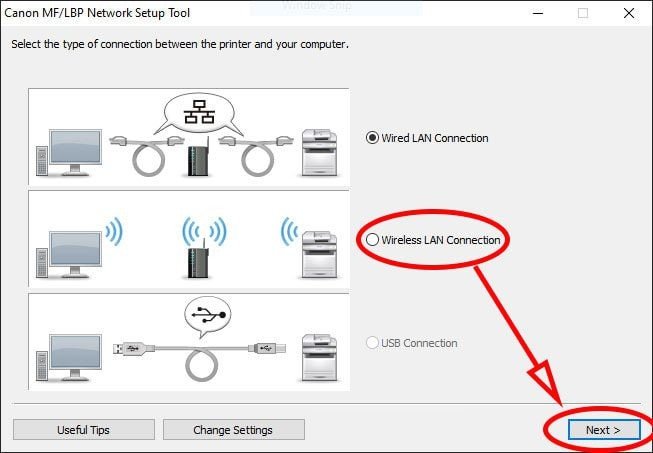 Chọn tùy chọn Wireless LAN Connection trong công cụ cài đặt Canon 6030w Wifi
Màn hình tiếp theo sẽ hỏi bạn có muốn cấu hình cài đặt mạng hay không. Hãy chắc chắn chọn “Yes, I want to configure network settings” để xác nhận rằng bạn muốn tiến hành thiết lập Wifi cho máy in. Nếu bạn không chọn tùy chọn này, công cụ sẽ không cho phép bạn thiết lập kết nối không dây. Sau đó, công cụ sẽ hỏi về phương pháp thiết lập. Để đơn giản nhất và phù hợp với hầu hết người dùng tại nhà hoặc văn phòng nhỏ, hãy chọn “Easy Setup” (Thiết lập dễ dàng) và nhấn “Next”. Phương pháp này sẽ tự động hóa nhiều bước cấu hình phức tạp.
 Xác nhận cấu hình cài đặt mạng cho máy in Canon 6030w Wifi
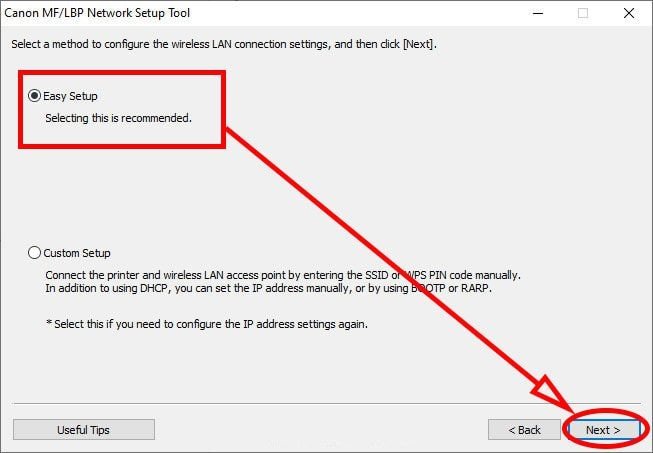 Chọn Easy Setup để thiết lập mạng Wifi cho máy in Canon LBP6030w
Bước quan trọng tiếp theo là lựa chọn phương thức kết nối. Công cụ sẽ hỏi bạn có muốn sử dụng WPS (Wi-Fi Protected Setup) hay không. Nếu bộ phát Wifi của bạn không có nút WPS hoặc bạn không muốn sử dụng WPS, hãy chọn tùy chọn “My wireless LAN access point does not have a WPS button or I cannot find the button”. Tại thời điểm này, bạn cần kết nối máy in Canon 6030w Wifi với máy tính bằng sợi cáp USB đã chuẩn bị. Công cụ thiết lập sẽ sử dụng kết nối USB tạm thời này để tìm và nhận diện máy in, đồng thời truyền thông tin cấu hình mạng Wifi từ máy tính sang máy in một cách an toàn. Sau khi kết nối cáp USB và máy tính đã nhận diện máy in, nhấn “Next”.
 Lựa chọn phương thức cài đặt không dùng WPS cho máy in Canon 6030w và kết nối USB
 Kiểm tra cáp kết nối USB giữa máy tính và máy in Canon 6030w trước khi tiếp tục cài đặt
 Xác nhận tiếp tục quá trình cấu hình mạng máy in Canon 6030w
Công cụ sẽ bắt đầu quá trình tìm kiếm máy in Canon 6030w đang kết nối qua USB. Khi máy in được tìm thấy và hiển thị trong danh sách, hãy chọn đúng tên máy in của bạn (thường là Canon LBP6030w) và nhấn “Next”. Công cụ sẽ tiến hành truyền cấu hình mạng Wifi (bao gồm tên mạng và mật khẩu) từ máy tính sang máy in thông qua kết nối USB tạm thời này. Đảm bảo bạn chọn đúng máy in của mình trong danh sách để cấu hình không bị sai lệch.
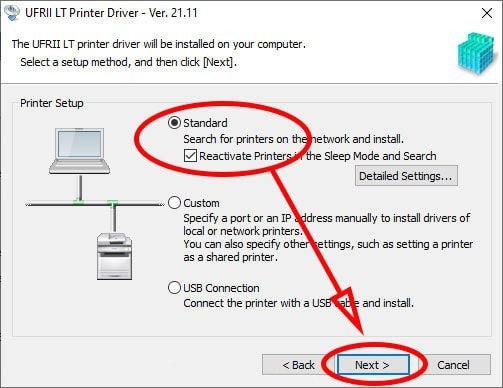 Chọn Standard để thêm máy in Canon 6030w vào cấu hình mạng
 Công cụ cài đặt đang tìm kiếm máy in Canon 6030w kết nối qua USB
 Chọn đúng máy in Canon LBP6030w được tìm thấy để cấu hình Wifi
Sau khi cấu hình mạng được truyền thành công và máy in đã nhận diện được mạng Wifi của bạn, công cụ sẽ hiển thị thông báo. Nhấn “Start” hoặc tương tự để bắt đầu quá trình cài đặt driver đầy đủ cho máy in sử dụng kết nối Wifi vừa cấu hình. Đây là bước cuối cùng để máy tính nhận diện và có thể gửi lệnh in tới máy in Canon 6030w Wifi qua mạng không dây. Khi quá trình cài đặt driver hoàn tất, bạn có thể nhấn “Exit” để đóng công cụ. Lúc này, bạn có thể rút cáp USB và máy in của bạn đã sẵn sàng để in ấn không dây từ bất kỳ thiết bị nào kết nối cùng mạng Wifi.
 Bắt đầu cài đặt driver hoàn chỉnh cho máy in Canon 6030w Wifi sau khi cấu hình mạng
Như vậy, chỉ với vài bước đơn giản theo hướng dẫn, bạn đã hoàn thành việc cài đặt máy in Canon 6030w Wifi. Giờ đây, bạn có thể tận hưởng sự tiện lợi của việc in ấn không dây từ bất kỳ thiết bị nào trong phạm vi mạng Wifi của mình mà không cần phụ thuộc vào kết nối vật lý qua cáp USB. Chúc bạn thành công với thiết lập máy in tiện lợi này!