


Máy In
Hướng dẫn cài đặt máy in Canon MF244dw chi tiết

Th5
Máy in Canon imageCLASS MF244dw là dòng máy laser đa chức năng được ưa chuộng trong các văn phòng nhỏ và gia đình nhờ khả năng in, scan, copy tiện lợi cùng kết nối linh hoạt. Để sử dụng hiệu quả thiết bị này, việc cài đặt máy in Canon MF244dw với driver phù hợp là bước đầu tiên và quan trọng. Driver đóng vai trò là phần mềm cầu nối giúp máy tính của bạn giao tiếp và điều khiển máy in một cách chính xác, đảm bảo các chức năng hoạt động ổn định. Bài viết này sẽ hướng dẫn cài đặt máy in Canon MF244dw một cách đầy đủ, giúp bạn tự tin thiết lập và sử dụng máy in của mình.
Vì sao cần cài đặt driver cho máy in Canon MF244dw?
Driver là phần mềm không thể thiếu giúp hệ điều hành máy tính nhận diện và tương tác đúng cách với phần cứng máy in Canon MF244dw. Nếu không có driver hoặc sử dụng driver không tương thích, máy tính sẽ không thể gửi lệnh in, scan hoặc copy tới máy in, hoặc các chức năng sẽ hoạt động không chính xác. Việc cài đặt driver chính hãng, phù hợp với hệ điều hành đang dùng đảm bảo hiệu suất tối ưu và khắc phục các lỗi thường gặp trong quá trình sử dụng.
Chuẩn bị trước khi bắt đầu cài đặt
Trước khi tiến hành cài đặt driver máy in Canon MF244dw, bạn cần thực hiện một vài bước chuẩn bị đơn giản. Đầu tiên, hãy đảm bảo máy in đã được cắm điện và bật nguồn. Kết nối máy in với máy tính hoặc mạng theo phương thức bạn dự định sử dụng (USB, Ethernet, hoặc Wi-Fi). Kiểm tra xem bạn đang sử dụng hệ điều hành nào (ví dụ: Windows 10, macOS Monterey) và phiên bản 32-bit hay 64-bit để tải đúng driver.
Tải driver chính thức cho máy in Canon MF244dw
Bước quan trọng nhất là tải đúng tệp cài đặt driver. Nguồn đáng tin cậy nhất là trang web hỗ trợ chính thức của Canon. Bạn chỉ cần truy cập website của Canon, tìm đến mục Hỗ trợ hoặc Tải về (Support/Downloads), sau đó nhập tên model máy in của bạn là MF244dw vào thanh tìm kiếm. Hệ thống sẽ hiển thị danh sách driver có sẵn cho model này.
Chọn đúng hệ điều hành và phiên bản (32-bit hoặc 64-bit) mà máy tính của bạn đang sử dụng. Canon thường cung cấp gói driver đầy đủ (Full Driver & Software Package) hoặc driver riêng lẻ (chỉ driver in, driver scan). Nên tải gói đầy đủ để có tất cả các phần mềm hỗ trợ cần thiết. Tải tệp về máy tính của bạn và lưu tại vị trí dễ tìm thấy.
Hướng dẫn chi tiết các bước cài đặt driver
Sau khi đã tải thành công tệp driver, bạn có thể bắt đầu quá trình cài đặt máy in Canon MF244dw. Các bước thực hiện khá đơn giản, chỉ cần làm theo hướng dẫn trên màn hình.
Bước 1: Khởi chạy tệp cài đặt với quyền quản trị.
Tìm đến tệp cài đặt driver vừa tải về (thường là tệp .exe hoặc tệp nén .zip, .rar cần giải nén trước). Chuột phải vào tệp thực thi (setup.exe hoặc tên tương tự) và chọn “Run as administrator” (Chạy với quyền quản trị). Việc này đảm bảo quá trình cài đặt có đủ quyền truy cập vào các tệp hệ thống cần thiết.
 Chọn Run as administrator để bắt đầu cài đặt driver Canon MF244dw
Bước 2: Giải nén và chạy tệp cài đặt chính.
Nếu tệp tải về là tệp nén, bạn cần giải nén trước. Sau khi giải nén, mở thư mục vừa giải nén, tìm và chạy tệp “Setup.exe” để khởi động chương trình cài đặt chính của Canon.
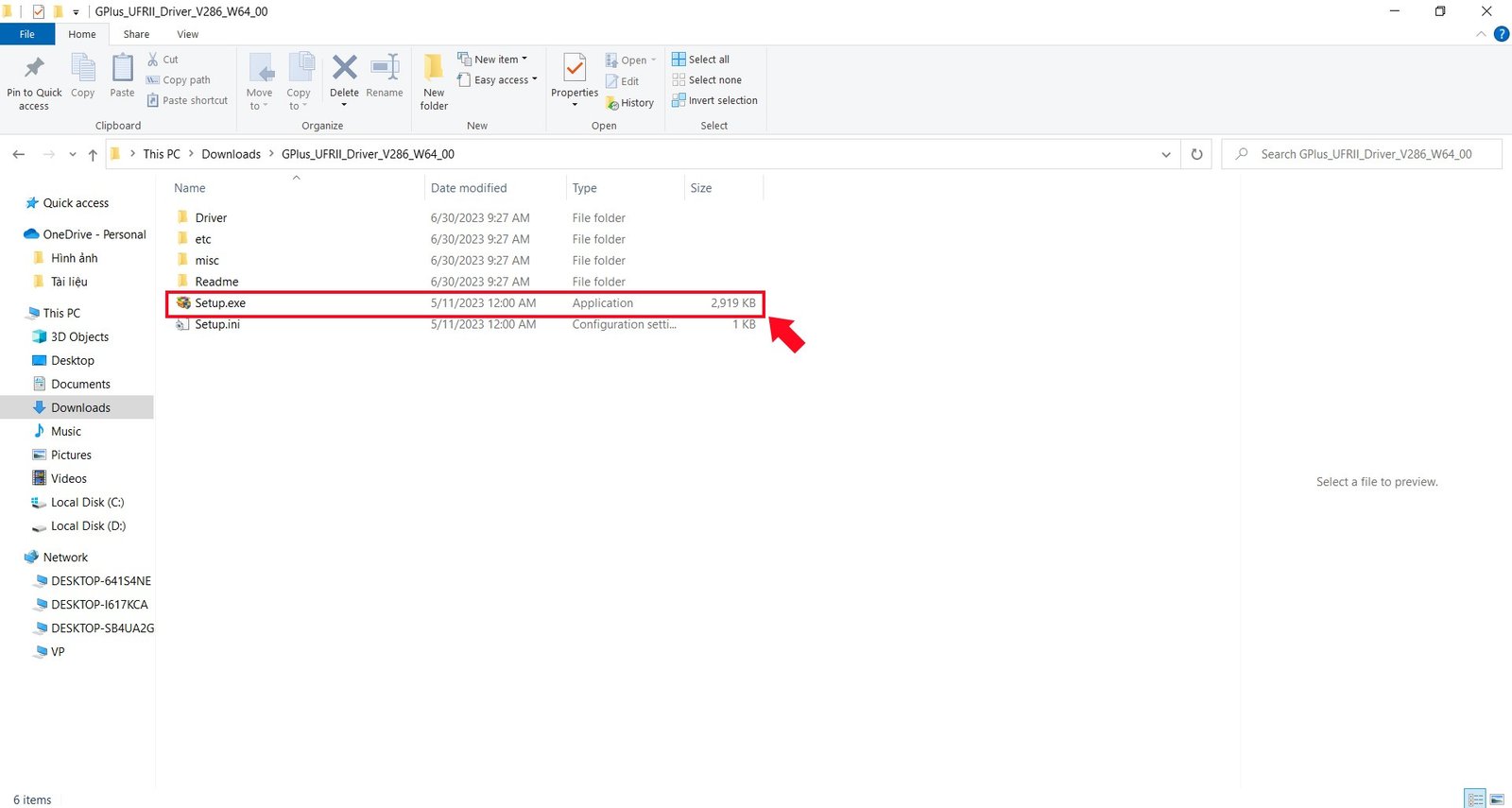 Chạy file Setup.exe từ thư mục driver Canon MF244dw đã giải nén
Bước 3: Chọn ngôn ngữ cài đặt.
Cửa sổ cài đặt sẽ hiện ra, bạn có thể được yêu cầu chọn ngôn ngữ sử dụng trong quá trình cài đặt. Chọn “Tiếng Việt” để dễ dàng theo dõi và làm theo hướng dẫn. Sau đó, nhấn “Next” hoặc “Tiếp tục”.
 Chọn ngôn ngữ Tiếng Việt khi cài đặt driver máy in Canon MF244dw
Bước 4: Chấp nhận các điều khoản sử dụng.
Đọc kỹ (hoặc lướt qua) các điều khoản thỏa thuận cấp phép phần mềm của Canon. Để tiếp tục, bạn cần chọn “Yes” hoặc “Đồng ý” để chấp nhận các điều khoản này. Nhấn “Next” để chuyển sang bước tiếp theo.
 Đồng ý với điều khoản sử dụng của Canon khi cài driver MF244dw
Bước 5: Lựa chọn phương thức kết nối máy in.
Đây là một bước quan trọng. Chương trình cài đặt sẽ hỏi bạn muốn kết nối máy in Canon MF244dw với máy tính bằng cách nào. Các tùy chọn phổ biến bao gồm:
- Kết nối qua USB: Chọn tùy chọn này nếu bạn sử dụng cáp USB để kết nối trực tiếp máy in với máy tính. Lưu ý cắm cáp USB khi chương trình yêu cầu để máy tính nhận diện thiết bị.
- Kết nối qua mạng dây (Ethernet): Chọn nếu máy in được kết nối vào mạng nội bộ thông qua cáp mạng. Chương trình sẽ tìm kiếm máy in trong mạng.
- Kết nối qua mạng không dây (Wi-Fi): Chọn nếu bạn muốn kết nối máy in qua mạng Wi-Fi. Bạn có thể cần nhập thông tin mạng Wi-Fi (tên mạng và mật khẩu) hoặc sử dụng nút WPS trên router.
Chọn phương thức phù hợp với cách bạn đã thiết lập máy in và nhấn “Tiếp tục”.
 Lựa chọn phương thức kết nối (USB, Mạng dây, Wi-Fi) cho máy in Canon MF244dw
Bước 6: Đợi quá trình cài đặt hoàn tất.
Chương trình cài đặt sẽ tự động sao chép các tệp cần thiết và cấu hình máy in. Quá trình này có thể mất vài phút. Một thanh tiến trình sẽ hiển thị trạng thái. Khi hoàn tất, một thông báo thành công sẽ xuất hiện. Nhấn “Finish” hoặc “Hoàn thành” để kết thúc.
Sau khi cài đặt xong, bạn nên khởi động lại máy tính để đảm bảo tất cả các thay đổi được áp dụng. Mở mục “Printers & Scanners” (Máy in và Máy quét) trong cài đặt hệ thống để kiểm tra xem máy in Canon MF244dw đã hiển thị và sẵn sàng hoạt động chưa. Bạn có thể thử in một trang kiểm tra để xác nhận mọi thứ hoạt động tốt. Nếu gặp khó khăn hoặc các vấn đề phức tạp hơn trong quá trình sử dụng máy in hoặc cài đặt, bạn có thể tìm kiếm sự hỗ trợ chuyên nghiệp. Các chuyên gia tại maytinhgiaphat.vn có thể giúp bạn khắc phục hiệu quả.
Việc hướng dẫn cài đặt máy in Canon MF244dw với driver chính hãng là bước cơ bản để sử dụng hiệu quả thiết bị đa chức năng này. Bằng cách làm theo các bước chi tiết trên, bạn có thể dễ dàng thiết lập máy in của mình và bắt đầu công việc in ấn, scan, copy một cách nhanh chóng và ổn định. Chúc bạn thành công!