


Máy Tính
Hướng Dẫn Cài Đặt Máy In Cho Máy Tính Chi Tiết Nhất

Th8
Hướng dẫn cài đặt máy in cho máy tính là một kỹ năng cần thiết cho bất kỳ người dùng máy tính nào, từ cá nhân đến doanh nghiệp. Bài viết này của maytinhgiaphat.vn sẽ cung cấp một cái nhìn toàn diện và hướng dẫn chi tiết từng bước cách cài đặt driver cho nhiều loại máy in, đặc biệt là máy in hóa đơn phổ biến như K80, K58, Quản Pos, Xprinter hay Zywell. Mục tiêu là giúp bạn hoàn tất quá trình cài đặt một cách thuận lợi, đảm bảo máy in hoạt động ổn định và hiệu quả, phục vụ tốt nhất cho công việc in ấn hàng ngày của bạn.
Tại Sao Cần Cài Đặt Driver Cho Máy In?
Driver, hay còn gọi là trình điều khiển, là một phần mềm cầu nối quan trọng giữa hệ điều hành máy tính và phần cứng máy in. Không có driver phù hợp, máy tính sẽ không thể nhận diện, giao tiếp hoặc điều khiển máy in để thực hiện các lệnh in. Việc cài đặt máy in cho máy tính chính xác driver không chỉ giúp máy in hoạt động mà còn tối ưu hiệu suất, cho phép bạn truy cập đầy đủ các tính năng của máy như in hai mặt, in ảnh chất lượng cao hay các chế độ in đặc biệt. Đây là bước nền tảng để đảm bảo trải nghiệm in ấn mượt mà và chất lượng.
Chuẩn Bị Trước Khi Cài Đặt Driver Máy In
Để quá trình cài đặt máy in cho máy tính diễn ra suôn sẻ và tránh các lỗi không mong muốn, bạn cần đảm bảo đã hoàn thành những bước chuẩn bị quan trọng sau đây. Việc kiểm tra kỹ lưỡng trước khi bắt đầu sẽ giúp tiết kiệm thời gian và công sức đáng kể.
Đầu tiên và quan trọng nhất, hãy chắc chắn rằng máy in đã được cấp nguồn đầy đủ. Điều này bao gồm việc cắm dây điện vào ổ cắm và bật nút nguồn của máy in. Nhiều trường hợp người dùng quên bật nguồn khiến máy tính không thể nhận diện thiết bị. Tiếp theo, hãy kiểm tra xem giấy in đã được lắp đúng cách vào khay giấy của máy in hay chưa, đặc biệt với máy in hóa đơn cần lắp đúng chiều cuộn giấy.
Cuối cùng, hãy kiểm tra kết nối giữa máy in và máy tính. Đối với kết nối USB, bạn cần cắm một đầu dây USB vào cổng USB trên máy in và đầu còn lại vào cổng USB trên máy tính. Đảm bảo dây cáp được cắm chắc chắn ở cả hai đầu để tránh tình trạng mất kết nối. Trong trường hợp bạn sử dụng máy in kết nối qua mạng LAN hoặc Wi-Fi, bước này không yêu cầu cáp USB mà thay vào đó là đảm bảo máy in đã được kết nối vào cùng mạng nội bộ với máy tính.
Hướng Dẫn Cài Đặt Driver Máy In Qua Cổng USB Trên Máy Tính Windows
Quá trình hướng dẫn cài đặt máy in cho máy tính qua cổng USB là phổ biến nhất và tương đối đơn giản. Dưới đây là các bước chi tiết để bạn có thể tự thực hiện, đảm bảo máy in của mình sẵn sàng hoạt động ngay lập tức.
Bước 1: Tải Về Driver Phù Hợp Cho Máy In Của Bạn
Trước hết, bạn cần tìm và tải về gói driver chính xác cho model máy in bạn đang sử dụng. Thông thường, các nhà sản xuất máy in sẽ cung cấp driver trên trang web chính thức của họ. Bạn có thể truy cập trang web của hãng máy in (ví dụ: Xprinter, Zywell) hoặc tìm kiếm driver phổ biến cho máy in hóa đơn tại các trang hỗ trợ kỹ thuật đáng tin cậy. Hãy đảm bảo chọn phiên bản driver tương thích với hệ điều hành Windows mà máy tính của bạn đang chạy (ví dụ: Windows 10, Windows 11). Nếu bạn đang tìm kiếm driver cho máy in hóa đơn, một số nguồn như quanpos.vn/driver-may-in-nhiet/ có thể cung cấp file chung cho các dòng K80, K58.
Bước 2: Khởi Chạy File Cài Đặt Driver
Sau khi đã tải xong file driver, thường là một file nén (.zip, .rar) hoặc một file thực thi (.exe), bạn hãy giải nén (nếu cần) và nhấp đúp vào file setup.exe để bắt đầu quá trình cài đặt. Khi file chạy, hệ thống sẽ hiển thị một cửa sổ xác nhận, bạn cần chấp nhận các điều khoản hoặc nhấp “Run” để tiếp tục. Quá trình này sẽ mở ra giao diện cài đặt driver, nơi bạn sẽ thực hiện các tùy chọn tiếp theo.
Hướng dẫn cài đặt máy in cho máy tính: Giao diện chạy file driver
Bước 3: Tùy Chọn Cài Đặt Ban Đầu
Trên giao diện cài đặt, bạn sẽ thấy các tùy chọn như “Create Shortcut” và “Install”. Để tiện lợi cho việc truy cập hoặc cài đặt lại driver sau này mà không cần tải lại, hãy chọn “Create Shortcut”. Sau đó, bạn nhấp “Next” để chuyển sang bước tiếp theo, nơi quá trình chuẩn bị cho việc cài đặt chính thức bắt đầu.
 Cài đặt driver máy in: Chọn Create Shortcut và Next
 Cài driver máy in cho máy tính: Xác nhận Install
Bước 4: Cấu Hình Driver và Lựa Chọn Loại Máy In
Tại cửa sổ cấu hình cài đặt, bạn cần lưu ý một số thông số quan trọng. Mục “Select Window OS” thường sẽ được tự động chọn đúng với phiên bản Windows của bạn; nếu bạn dùng Windows 11 và hệ thống hiển thị Windows 10 thì cũng không cần lo lắng vì driver thường tương thích ngược. Đối với “Select Printer Series”, hãy chọn đúng loại máy in của bạn: “POS-80C” cho máy in nhiệt 80mm có cắt giấy tự động, hoặc “POS-58” cho máy in khổ K58. Để máy in này trở thành máy in mặc định trên hệ thống, bạn nên tích chọn “Set Default Printer”.
Bước 5: Hoàn Tất Quá Trình Cài Đặt Driver
Sau khi đã cấu hình các tùy chọn, bạn nhấp vào “Check USB Port” để kiểm tra kết nối. Nếu máy in được kết nối đúng cách, một tờ giấy test sẽ được in ra, xác nhận rằng máy tính đã nhận diện được máy in. Tiếp theo, nhấp “Install Now” để bắt đầu quá trình cài đặt driver. Khi cài đặt hoàn tất, một thông báo sẽ xuất hiện, bạn chỉ cần nhấp “YES” để kết thúc. Lúc này, driver của máy in đã được cài đặt thành công trên máy tính của bạn.
 Hoàn tất cài đặt máy in cho máy tính với Check USB Port
Lưu Ý Quan Trọng Sau Khi Cài Đặt
Sau khi driver đã được cài đặt, khi thực hiện lệnh in, bạn cần đảm bảo rằng mình đã chọn đúng tên máy in trong hộp thoại in ấn. Ví dụ, nếu bạn cài máy in hóa đơn POS-80C, hãy chọn “POS-80C” làm máy in đích. Việc quên chọn đúng máy in là nguyên nhân phổ biến khiến lệnh in không được thực hiện, dù driver đã được cài đặt thành công.
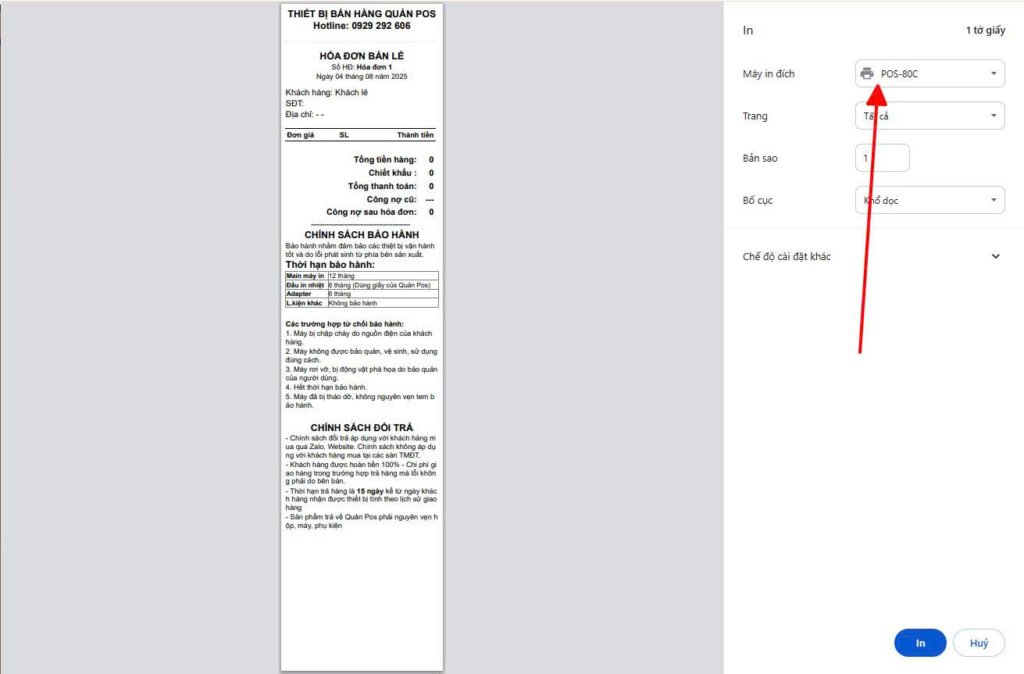 Chọn đúng máy in đã cài đặt trên máy tính để in
Hướng Dẫn Cài Đặt Driver Máy In Qua Mạng LAN/Wi-Fi
Nếu bạn đang sử dụng máy in kết nối qua mạng nội bộ (LAN hoặc Wi-Fi) thay vì USB, quá trình hướng dẫn cài đặt máy in cho máy tính sẽ có một chút khác biệt. Phương pháp này đặc biệt hữu ích cho các môi trường văn phòng hoặc cửa hàng muốn chia sẻ máy in cho nhiều máy tính trong cùng mạng.
Bước 1: Xác Định Địa Chỉ IP Của Máy In
Điều kiện tiên quyết để cài đặt máy in qua mạng là bạn phải biết địa chỉ IP của máy in. Thông thường, bạn có thể in một trang thông tin cấu hình từ máy in để xem địa chỉ IP. Cách in trang test thường khác nhau tùy vào từng dòng máy in, nhưng đa số có thể thực hiện bằng cách giữ nút “Feed” (nút nạp giấy) trong vài giây khi máy in đang bật. Trang thông tin in ra sẽ hiển thị địa chỉ IP cục bộ của máy in, ví dụ: 192.168.1.XXX.
Bước 2: Thêm Máy In Mạng Trên Máy Tính Windows
Trên máy tính của bạn, truy cập vào “Control Panel”, sau đó chọn “View Devices and Printers”. Với Windows 11, bạn có thể tìm “Printers & Scanners” trong mục “Settings”. Tại đây, bạn sẽ thấy danh sách các thiết bị và máy in đã được cài đặt.
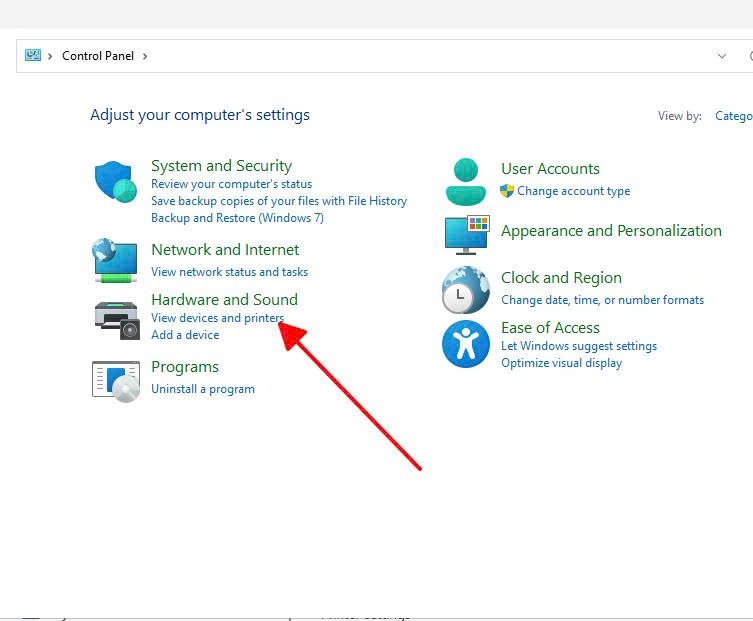 Truy cập Control Panel để cài đặt máy in mạng
 Chọn Printers & Scanners để cấu hình máy in cho máy tính
Tìm máy in đã cài đặt qua USB ở phần trước (nếu bạn đã cài), thường có tên như “POS-80C”. Nhấp chuột phải vào biểu tượng máy in và chọn “Printer Properties”. Trong cửa sổ Properties, chuyển sang tab “Ports”.
 Cấu hình Properties của máy in POS-80C trên máy tính
Bước 3: Thêm Cổng (Port) TCP/IP Mới
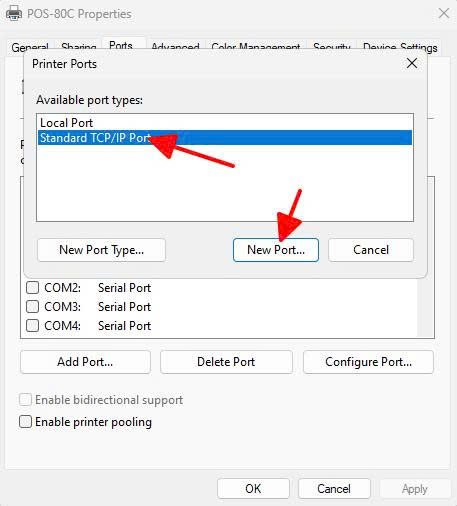
Trong tab “Ports”, nhấp vào nút “Add Port…”. Một hộp thoại sẽ hiện ra, chọn “Standard TCP/IP Port” và sau đó nhấp “New Port…”. Nhấn “Next” để tiếp tục qua màn hình chào mừng của Wizard.
 Thêm cổng Port mới khi cài đặt máy in qua mạng LAN
Bước 4: Nhập Địa Chỉ IP Của Máy In
Tại đây, bạn sẽ nhập địa chỉ IP mà bạn đã lấy được từ máy in ở Bước 1 (ví dụ: 192.168.1.222). Sau khi nhập xong, nhấp “Next”. Máy tính sẽ mất khoảng 15 đến 60 giây để dò tìm và cấu hình cổng mạng mới. Sau khi quá trình hoàn tất, nhấp “Finish” để đóng cửa sổ.
 Nhập địa chỉ IP để cài đặt máy in cho máy tính qua mạng
 Hoàn tất thiết lập cổng Port cho máy in mạng
Cổng TCP/IP mới đã được tạo và gán cho máy in. Lúc này, máy tính của bạn đã có thể giao tiếp với máy in qua mạng LAN hoặc Wi-Fi.
Kiểm Tra Và Khắc Phục Lỗi Cơ Bản Sau Khi Cài Đặt
Sau khi hoàn tất quá trình hướng dẫn cài đặt máy in cho máy tính, việc kiểm tra lại là cực kỳ quan trọng để đảm bảo mọi thứ hoạt động đúng như mong đợi. Bạn có thể thực hiện một bản in thử từ bất kỳ ứng dụng nào trên máy tính. Nếu máy in hoạt động, xin chúc mừng!
Trong trường hợp máy in không hoạt động, hãy xem xét các lỗi cơ bản sau. Đầu tiên, hãy kiểm tra lại kết nối vật lý (cáp USB hoặc kết nối mạng) và đảm bảo máy in đã bật nguồn. Sau đó, hãy xác minh rằng bạn đã chọn đúng máy in trong hộp thoại in. Nếu vẫn không được, truy cập lại mục “Printers & Scanners” trong Settings hoặc Control Panel, kiểm tra trạng thái máy in có hiển thị lỗi hay offline không. Đôi khi, việc khởi động lại máy tính và máy in có thể giải quyết được vấn đề kết nối tạm thời. Nếu các bước trên không giúp ích, có thể driver bạn tải về không tương thích hoặc bị lỗi, khi đó hãy thử tải lại driver từ nguồn chính thức hoặc tham khảo ý kiến chuyên gia tại maytinhgiaphat.vn.
Qua bài viết này, hy vọng bạn đã có đủ thông tin và sự tự tin để tự hướng dẫn cài đặt máy in cho máy tính của mình một cách dễ dàng và hiệu quả. Việc cài đặt driver đúng cách là chìa khóa để khai thác tối đa khả năng của máy in, phục vụ tốt nhất cho mọi nhu cầu in ấn cá nhân hay kinh doanh. Chúc bạn thao tác thành công!