


Máy In
Hướng dẫn cài đặt máy in Fuji Xerox P225db

Th5
Máy in Fuji Xerox DocuPrint P225db là một thiết bị văn phòng phổ biến, được đánh giá cao nhờ thiết kế nhỏ gọn và khả năng in ấn sắc nét. Tuy nhiên, không phải ai cũng biết cách cài đặt máy in Fuji Xerox P225db sao cho nhanh chóng và hiệu quả. Bài viết này sẽ hướng dẫn chi tiết bạn hai phương pháp cài đặt phổ biến nhất, giúp bạn sẵn sàng sử dụng máy in của mình ngay lập tức. Dù bạn có đĩa driver đi kèm hay chỉ cần tải file từ website, quy trình đều được trình bày rõ ràng, đáp ứng nhu cầu cài đặt driver máy in cho thiết bị này.
Cài đặt máy in Fuji Xerox P225db bằng đĩa CD/DVD
Khi mua máy in Fuji Xerox P225db mới, nhà sản xuất thường cung cấp kèm theo một đĩa CD hoặc DVD chứa bộ cài đặt (driver) và phần mềm tiện ích liên quan. Đây là cách cài đặt truyền thống và đơn giản nếu máy tính của bạn còn ổ đĩa quang hoạt động.
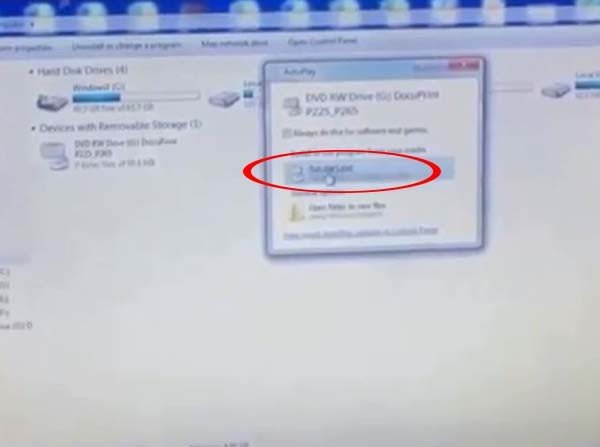 Giao diện chương trình cài đặt driver máy in Fuji Xerox
Để bắt đầu, bạn chỉ cần cho đĩa CD/DVD vào ổ đĩa quang trên máy tính. Hệ thống thường sẽ tự động chạy chương trình cài đặt. Nếu không, bạn cần mở thư mục của ổ đĩa CD/DVD trong “Computer” hoặc “This PC” và tìm chạy file có tên “setup.exe” hoặc “startup.exe” để khởi động quá trình cài đặt driver máy in.
Sau khi chương trình cài đặt được khởi chạy, một cửa sổ mới sẽ hiện ra. Tại đây, điều quan trọng là bạn phải chọn đúng tên máy in mà bạn đang muốn cài đặt, trong trường hợp này là DocuPrint P225db.
 Chọn đúng model máy in DocuPrint P225db trong quá trình cài đặt
Tiếp theo, bạn sẽ được yêu cầu lựa chọn ngôn ngữ cho quá trình cài đặt và giao diện phần mềm driver sau này. Hãy chọn “Tiếng Việt” để dễ dàng theo dõi các bước hướng dẫn và sử dụng.
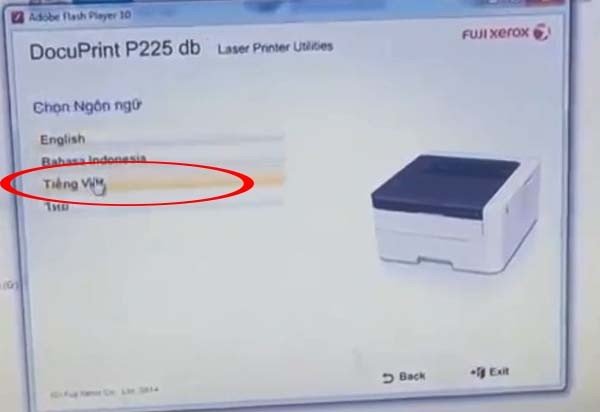 Lựa chọn ngôn ngữ (Tiếng Việt) khi cài driver máy in Fuji Xerox
Sau khi chọn ngôn ngữ, bạn tiếp tục bằng cách chọn “Cài đặt Driver máy in”. Chương trình sẽ bắt đầu giải nén và thiết lập các file cần thiết trên hệ thống của bạn. Quá trình này có thể mất vài phút. Khi hoàn tất các bước thiết lập ban đầu, bạn chỉ cần nhấn “Next” và cuối cùng là “Finish” để kết thúc việc cài đặt driver.
 Hoàn tất các bước cài đặt driver máy in Fuji Xerox P225db từ đĩa
Để đảm bảo rằng việc cài đặt máy in Fuji Xerox P225db đã thành công và máy tính đã nhận diện được thiết bị, bạn nên kiểm tra lại. Truy cập vào “Start” (hoặc menu Windows), tìm kiếm và mở “Devices and Printers” (Thiết bị và Máy in). Tại đây, bạn sẽ thấy biểu tượng của máy in Fuji Xerox DocuPrint P225db xuất hiện trong danh sách các thiết bị đã kết nối.
Cài đặt Driver máy in Fuji Xerox P225db từ file tải về
Trong trường hợp máy tính không có ổ đĩa quang, đĩa cài bị hỏng hoặc bị thất lạc, bạn hoàn toàn có thể tải trực tiếp file driver của máy in Fuji Xerox P225db từ website hỗ trợ của hãng hoặc các nguồn đáng tin cậy khác trên mạng. Đây là phương pháp phổ biến hơn hiện nay.
Bước đầu tiên là tải đúng file driver phù hợp với hệ điều hành của máy tính bạn (ví dụ: Windows 10 64bit, Windows 11 32bit…). Sau khi tải về, bạn cần tìm đến file đó (thường là file .exe) và khởi động nó lên để bắt đầu quá trình cài đặt driver máy in.
Khi file cài đặt chạy, có thể sẽ có cửa sổ cảnh báo bảo mật hiện lên, bạn chỉ cần chọn “Run” để tiếp tục. Sau đó, chương trình cài đặt sẽ hiển thị các điều khoản sử dụng, bạn cần đọc và chọn “I agree” (Tôi đồng ý) để tiếp tục.
Sau bước đồng ý với các điều khoản, chương trình cài đặt driver sẽ tự động quét các thiết bị được kết nối với máy tính. Khi nó tìm thấy máy in Fuji Xerox P225db (đảm bảo máy in đã được bật nguồn và kết nối với máy tính bằng cáp USB), bạn cần chọn đúng tên máy in này trong danh sách hiển thị.
Sau khi chọn đúng model máy in, bạn chỉ cần nhấn “Next” và làm theo các hướng dẫn trên màn hình cho đến khi quá trình cài đặt driver hoàn tất. Cuối cùng, nhấn “Finish” để kết thúc.
Tương tự như cách cài từ đĩa, sau khi hoàn thành, bạn nên vào “Start” -> “Devices and Printers” để kiểm tra xem biểu tượng máy in Fuji Xerox P225db đã xuất hiện trong danh sách chưa. Sự xuất hiện của biểu tượng này xác nhận rằng driver đã được cài đặt thành công và máy tính đã sẵn sàng để gửi lệnh in tới thiết bị.
Máy in Fuji Xerox DocuPrint P225db nhìn chung là một lựa chọn đáng tin cậy cho nhu cầu in ấn cơ bản, nhờ vào thiết kế bền bỉ và chất lượng bản in laser rõ nét. Tuy nhiên, thị trường máy in hiện nay rất đa dạng với nhiều model và thương hiệu khác nhau. Nếu bạn cần tìm kiếm thêm thông tin, hỗ trợ kỹ thuật, vật tư tiêu hao hoặc các giải pháp in ấn, photocopy khác cho văn phòng của mình, bạn có thể tham khảo tại maytinhgiaphat.vn.
Qua bài viết này, bạn đã nắm rõ hai cách thức chính để cài đặt máy in Fuji Xerox P225db trên máy tính của mình, dù sử dụng đĩa cài đi kèm hay tải file driver trực tuyến. Việc cài đặt driver đúng cách là bước đầu tiên quan trọng để đảm bảo máy in hoạt động ổn định và hiệu quả cho mọi nhu cầu in ấn của bạn. Hy vọng với hướng dẫn chi tiết này, quá trình cài đặt máy in của bạn sẽ diễn ra thuận lợi.